

'%3e%3cpath%20d='M8%200C12.4183%200%2016%203.58172%2016%208C16%2012.4183%2012.4183%2016%208%2016C3.58172%2016%200%2012.4183%200%208C0%203.58172%203.58172%200%208%200ZM11.6162%204.38379C11.2257%203.99337%2010.5927%203.99338%2010.2021%204.38379L8%206.58594L5.79785%204.38379C5.40732%203.99334%204.77429%203.99329%204.38379%204.38379C3.99331%204.77429%203.99335%205.40733%204.38379%205.79785L6.58594%208L4.38379%2010.2021C3.99348%2010.5927%203.99341%2011.2257%204.38379%2011.6162C4.77426%2012.0066%205.40734%2012.0065%205.79785%2011.6162L8%209.41406L10.2021%2011.6162C10.5927%2012.0066%2011.2257%2012.0067%2011.6162%2011.6162C12.0067%2011.2257%2012.0066%2010.5927%2011.6162%2010.2021L9.41406%208L11.6162%205.79785C12.0066%205.40735%2012.0066%204.77429%2011.6162%204.38379Z'%20fill='%23080E17'%20fill-opacity='0.46'/%3e%3c/g%3e%3cdefs%3e%3cclipPath%20id='clip0_3761_713'%3e%3crect%20width='16'%20height='16'%20fill='white'/%3e%3c/clipPath%3e%3c/defs%3e%3c/svg%3e)




'%3e%3cpath%20fill-rule='evenodd'%20clip-rule='evenodd'%20d='M21.4999%2010.9993C21.4999%205.20009%2016.7986%200.498901%2010.9993%200.498901C5.19994%200.498901%200.498657%205.20009%200.498657%2010.9993C0.498657%2016.2404%204.33858%2020.5844%209.35855%2021.3722V14.0346H6.69238V10.9993H9.35855V8.68594C9.35855%206.05427%2010.9262%204.60062%2013.3248%204.60062C14.4736%204.60062%2015.6753%204.80571%2015.6753%204.80571V7.38979H14.3512C13.0468%207.38979%2012.64%208.19921%2012.64%209.0296V10.9993H15.5523L15.0867%2014.0346H12.64V21.3722C17.66%2020.5844%2021.4999%2016.2404%2021.4999%2010.9993Z'%20fill='%231568EA'/%3e%3c/g%3e%3c/svg%3e)


'%3e%3cpath%20d='M2.42045%2022.1876H6.31818V12.7217L0.75%208.54553V20.5171C0.75%2021.4414%201.49892%2022.1876%202.42045%2022.1876Z'%20fill='%234285F4'/%3e%3cpath%20d='M19.682%2022.1876H23.5797C24.5041%2022.1876%2025.2502%2021.4387%2025.2502%2020.5171V8.54553L19.682%2012.7217'%20fill='%2334A853'/%3e%3cpath%20d='M19.682%205.48293V12.7216L25.2502%208.54543V6.31816C25.2502%204.25236%2022.8921%203.07469%2021.2411%204.31361'%20fill='%23FBBC04'/%3e%3cpath%20d='M6.31824%2012.7217V5.48303L13.0001%2010.4944L19.6819%205.48303V12.7217L13.0001%2017.733'%20fill='%23EA4335'/%3e%3cpath%20d='M0.75%206.31816V8.54543L6.31818%2012.7216V5.48293L4.75909%204.31361C3.10534%203.07469%200.75%204.25236%200.75%206.31816Z'%20fill='%23C5221F'/%3e%3c/g%3e%3cdefs%3e%3cclipPath%20id='clip0_2954_7305'%3e%3crect%20width='24.5'%20height='18.375'%20fill='white'%20transform='translate(0.75%203.8125)'/%3e%3c/clipPath%3e%3c/defs%3e%3c/svg%3e)


Bir PDF dosyası üzerinde çalışmak genellikle tam bir kabustur.
Bir PDF'yi doğrudan düzenlemek genellikle oldukça zahmetlidir; özellikle de form doldurmanız, metni düzeltmeniz, notlar eklemeniz veya belgeyi sıfırdan oluşturmak zorunda kalmadan içeriği yeniden kullanmanız gerektiğinde.
Hızlı bir pdfFiller iş akışı mı arıyorsunuz? pdfFiller, bu görev için en çok tercih edilen çevrimiçi PDF düzenleyicilerinden biridir. Bu rehberde; öncelikle çevrimiçi kullanıma, ardından çevrimdışı/uygulama seçeneklerine, Web ile uygulama arasındaki farklara ve daha kapsamlı, ücretsiz bir alternatife değiniyoruz.
Aşağıda, PDF'leri çevrimiçi olarak pdfFiller ile nasıl düzenleyeceğinizi (çevrimiçi aracın hangi cihazları desteklediği dahil), pdfFiller uygulamasıyla çevrimdışı olarak nasıl çalışacağınızı, Web ve uygulama sürümleri arasındaki farkları ve pdfFiller'ın sınırlamalarına takıldığınızda WPS PDF'in neden güçlü ve ücretsiz bir alternatif olduğunu öğreneceksiniz.
1. pdfFiller ile PDF Düzenleme
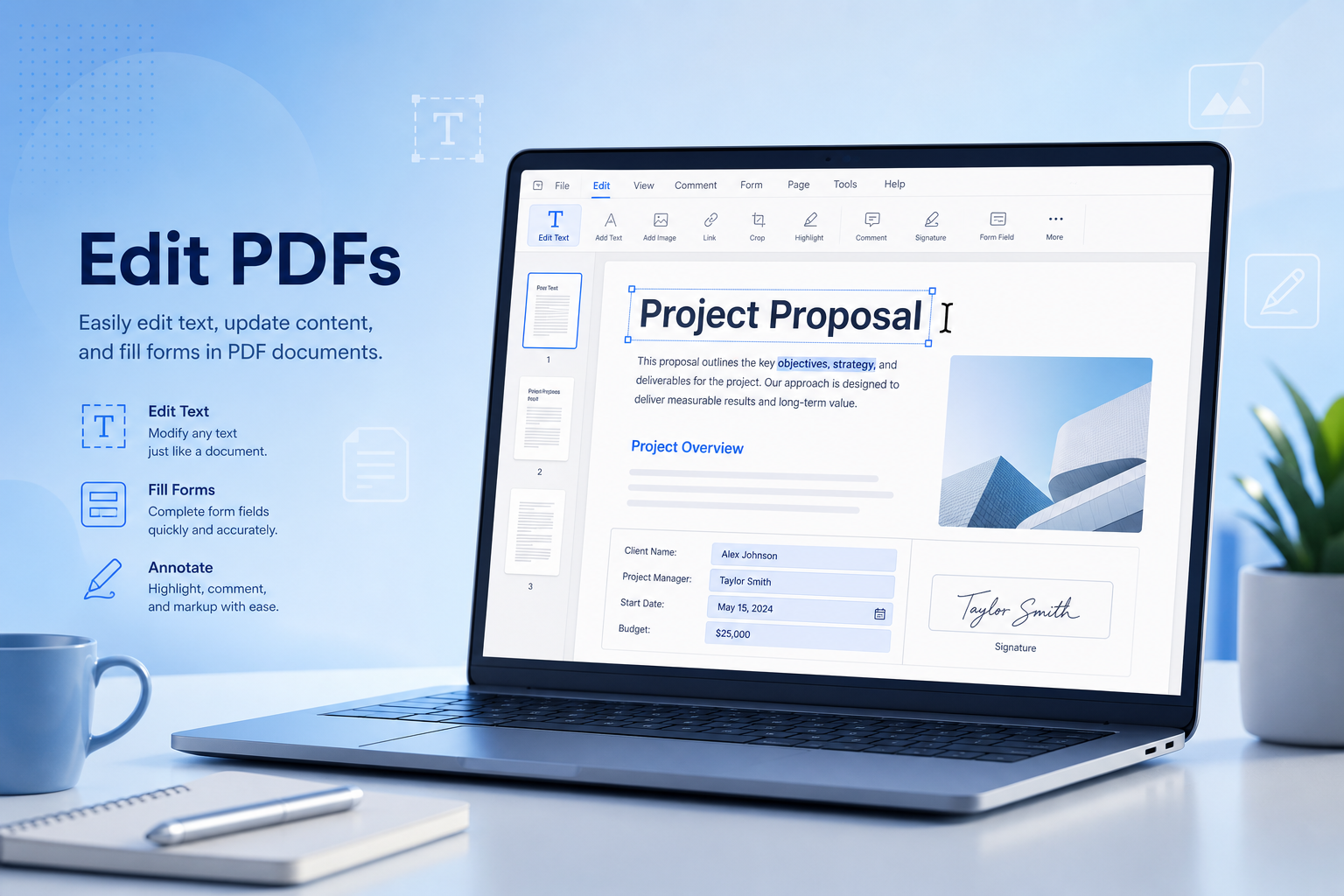
pdfFiller iş akışları oldukça pratiktir; çünkü pdfFiller, sizi hantal bir masaüstü programı kurmaya zorlamadan form doldurma, metin üzerine yazma, imzalama, not ekleme ve dışa aktarma gibi günlük PDF görevlerine odaklanır.
pdfFiller, aynı işi yapmak için iki pratik yol sunar:
pdfFiller Web (Çevrimiçi): Windows PC, Mac ve Linux'ta tarayıcı üzerinden; iPhone ve Android'de ise mobil tarayıcılarda çalışır.
pdfFiller Uygulaması (Çevrimdışı kullanıma uygun): Tarayıcı sekmesi yerine cihazınızdaki bir uygulama üzerinden çalışmayı tercih ettiğinizde, düzenleme işlemleri için mobil/masaüstü tarzı uygulama erişimi sunar.
Temel düzenleme işlemlerinin ötesinde pdfFiller; form doldurma, e-imza (e-signing), not ekleme, belge paylaşımı ve yaygın formatlarda dışa aktarma gibi PDF ile ilgili diğer görevleri de destekler.
Artıları:
Formlar ve hafif düzenlemeler için başlangıç seviyesine uygun pdfFiller deneyimi
Mobil tarayıcılar da dahil olmak üzere tüm modern tarayıcılarda çevrimiçi erişim imkanı
Doldurulabilir formlar, imzalar ve hızlı metin eklemeleri için oldukça kullanışlıdır
Günlük belge iş akışları için bulut üzerinden içe/dışa aktarma seçenekleri mevcuttur
Belgeyi baştan tasarlamak yerine sadece sunulmaya hazır, tamamlanmış bir PDF'e ihtiyaç duyduğunuzda idealdir
Eksileri:
Web üzerinden düzenleme işlemi üçüncü taraf bir çevrimiçi hizmete bağlıdır
Ücretsiz/deneme sürümü sınırlamaları ve kilitli özellikler, yoğun düzenleme işlerinizi yarıda kesebilir
Karmaşık tasarıma sahip belgeler, gelişmiş düzenlemelerden sonra hala düzeltmeye ihtiyaç duyabilir
Taranmış veya yalnızca görselden oluşan PDF'ler, OCR (Optik Karakter Tanıma) veya metin ekleme (overlay) gibi geçici çözümler gerektirebilir
Sık ofis programı kullananlar, PDF ve Word işlemlerini bir arada sunan daha ücretsiz bir hepsi bir arada (all-in-one) iş akışı isteyebilir
Kısacası, belge türü uygunsa ve plan limitleri dahilinde kalıyorsanız pdfFiller, özellikle çevrimiçi ortamda hızlı pdfFiller görevleri için pratik bir başlangıç noktasıdır.


2. pdfFiller ile Çevrimiçi PDF Nasıl Düzenlenir?
pdfFiller ile ilgili yapılan çoğu aramada, çevrimiçi düzenleyici temel çözüm olarak öne çıkar. pdfFiller Web doğrudan tarayıcınızda çalışır; masaüstüne herhangi bir kurulum yapmanız gerekmez.
Hangi sürümler/cihazlar çevrimiçi pdfFiller'ı destekler?
Windows / Mac / Linux PC: Chrome, Edge, Firefox, Safari veya diğer modern tarayıcılar
iPhone: Safari (veya Chrome) → pdfFiller düzenleyici sayfası
Android: Chrome (veya başka bir tarayıcı) → pdfFiller düzenleyici sayfası
Temel çevrimiçi düzenleme işlemleri için ayrı bir yerel (native) uygulamaya ihtiyacınız yoktur; mobil kullanıcılar da aynı pdfFiller Web aracını tarayıcı üzerinden kolayca kullanabilir.
Adımlar: Bir PDF'i çevrimiçi olarak ücretsiz düzenleme (PC veya mobil tarayıcı)
1. Adım: Tarayıcınızda pdfFiller'ı açın ve PDF'inizi yükleyin. Bilgisayarda yükle (upload) butonuna tıklayın (veya sürükleyip bırakın). iPhone/Android'de ise yükle seçeneğine dokunarak cihaz depolamasından, Dosyalar'dan, Google Drive'dan veya Dropbox'tan bir dosya seçin.
2. Adım: PDF'in gerçek form alanlarına sahip olup olmadığını kontrol edin. Alanlar mevcutsa, üzerlerine tıklayın ve yazmaya başlayın. PDF düzleştirilmiş (flattened) bir yapıdaysa, metin araçlarını kullanarak içeriği uygun yerlere yerleştirin.
3. Adım: Düzenlemelerinizi yapın; formları doldurun, kısa metinleri değiştirin, notlar ekleyin veya gerektiğinde imzanızı atın. Sayfanın profesyonel görünümünü koruması için yazı tipi boyutu ve hizalamasının tutarlı olmasına özen gösterin.
4. Adım: Düzenlenen her sayfayı gözden geçirin. İsimleri, tarihleri, onay kutularını ve normal yakınlaştırmada kayabilecek eklenmiş metinleri (overlay text) kontrol edin.
5. Adım: Tamamlanan PDF'i dışa aktarın veya indirin. Mobil cihazlarda, göndermeden önce son bir kontrole ihtiyaç duyarsanız dosyayı WPS Office, Microsoft Word (dönüştürüldüyse) veya başka bir görüntüleyicide açın.
Not: Çevrimiçi düzenleyiciler, hassas olmayan günlük dosyalar için en iyi seçenektir. PDF'iniz gizli bilgiler içeriyorsa, yerel cihaz tabanlı bir iş akışını tercih edin veya en azından dosyayı yüklemeden önce platformun veri saklama/silme politikasını kontrol edin.
3. pdfFiller ile Çevrimdışı PDF Nasıl Düzenlenir?
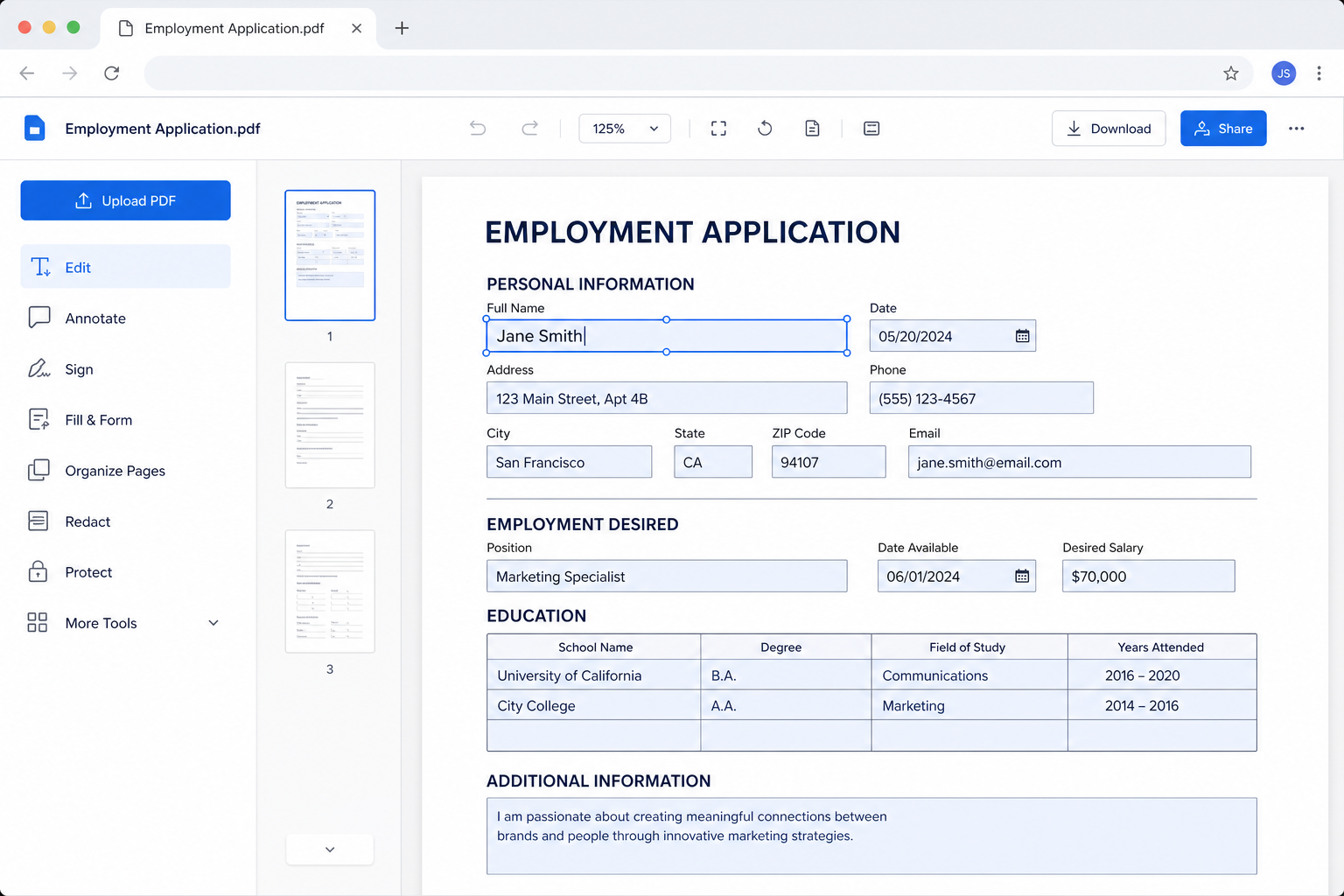
Her şeyi bir tarayıcı sekmesinde tutmak istemiyor musunuz? Daha çok cihaz odaklı bir düzenleme için pdfFiller uygulaması iş akışını kullanın. Bu yöntem, aynı telefon veya tablette sürekli form düzenlediğinizde ya da mobil tarayıcıya kıyasla daha entegre bir uygulama deneyimi aradığınızda oldukça faydalıdır.
1. Adım: Cihazınızın uygulama mağazasından pdfFiller uygulamasını yükleyin (veya platformunuz için sunulan masaüstü/uygulama girişini açın).
2. Adım: Giriş yapın ve PDF düzenleme aracını açın.
3. Adım: Düzenlemek istediğiniz PDF dosyasını içe aktarın veya seçin.
4. Adım: İhtiyacınıza göre alanları doldurun, metin ekleyin, not düşün veya imza atın.
5. Adım: Tamamlanan PDF'i kaydedin/dışa aktarın ve paylaşmadan önce son halini doğrulayın.
Eğer önceliğiniz bulut bağımlılığı olmadan tamamen yerel (cihaz içi) işlem yapmaksa, okumaya devam edin: Sık yapılan ofis işleri için WPS PDF genellikle uzun vadede daha temiz ve sorunsuz bir seçenektir.
4. pdfFiller Web ve pdfFiller Uygulaması Karşılaştırması
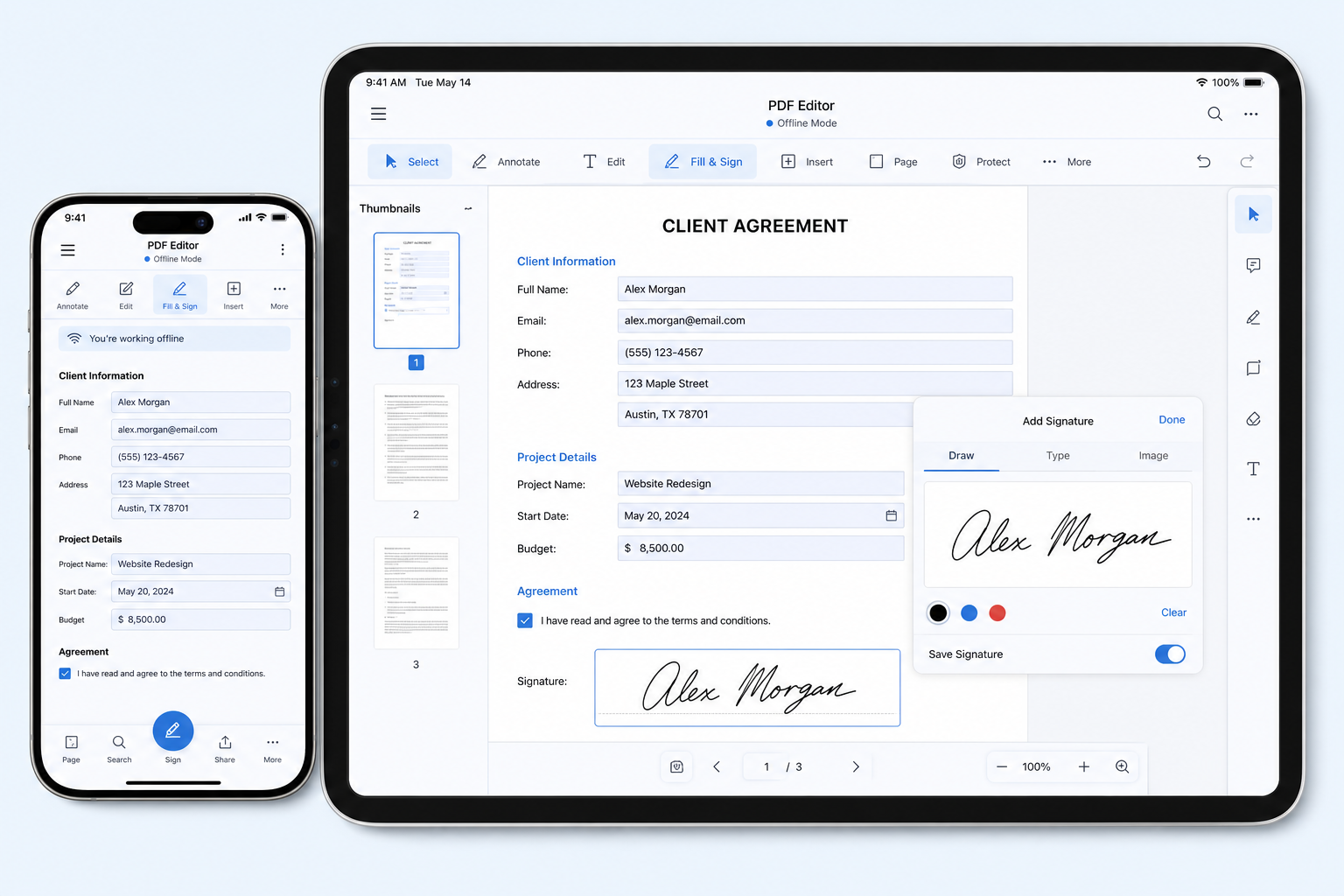
Günlük cihazlarda hem pdfFiller Web'i hem de pdfFiller uygulamasını kullanabilirsiniz. Uygulama sürümü, mobilde sürekli tekrarlayan işler için daha iyi bir deneyim sunarken; Web aracı bilgisayarda yapılacak hızlı ve tek seferlik düzenlemeler için daha idealdir.
| Özellik | pdfFiller Web (Çevrimiçi) | pdfFiller Uygulaması |
|---|---|---|
| Kurulum | Kurulum gerektirmez | Uygulama kurulumu gerektirir |
| Dosya işleme | Çevrimiçi hizmet üzerinden işlenir | Daha çok cihaz odaklı iş akışı |
| En iyi platformlar | PC veya mobildeki tüm modern tarayıcılar | Telefon/tablet uygulaması kullanım senaryoları |
| En uygun olduğu durumlar | Hızlı ve tek seferlik düzenlemeler | Aynı cihazda sürekli tekrarlayan form işleri |
Hızlı ipucu: İnternet üzerindeki hızlı işlemler için pdfFiller Web'i kullanın. Mobilde düzenli olarak aynı tür formları düzenliyorsanız uygulamaya geçiş yapın. Ücretsiz sürüm limitleri veya ofis dosyası olarak düzenlemeye devam edememek sorun yaratıyorsa, WPS PDF'i kullanmayı düşünün.
5. pdfFiller'a En İyi Alternatif: WPS Office
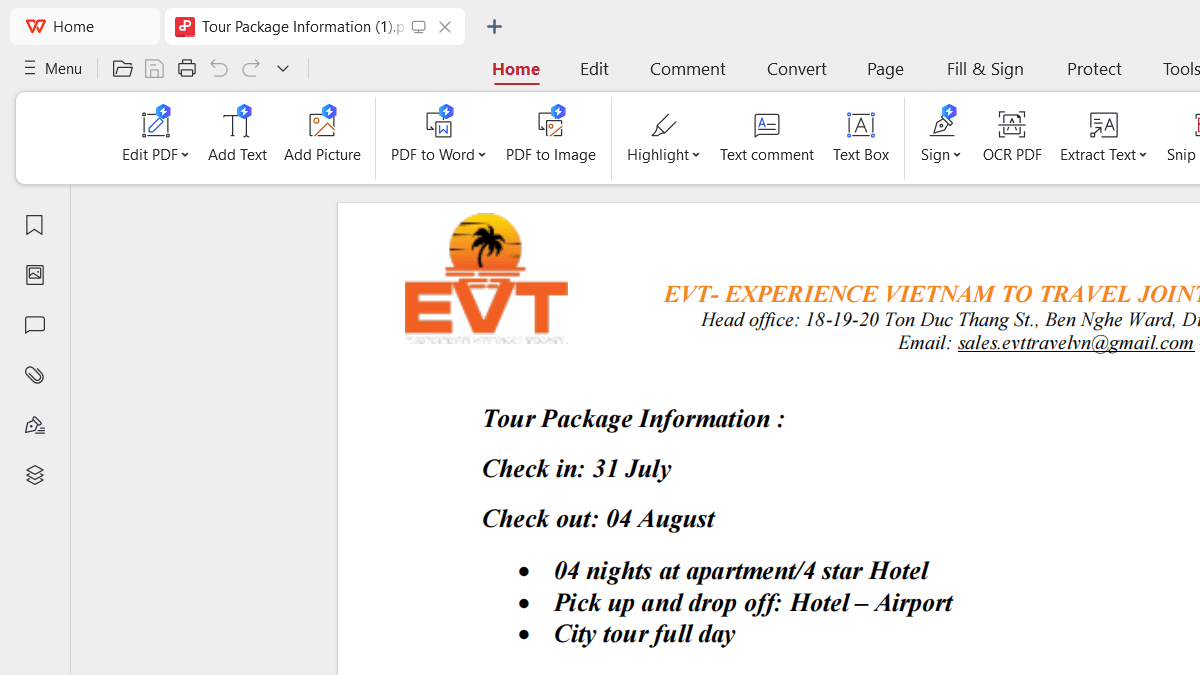
Eğer pdfFiller'ın plan sınırlamaları işinizi bölüyorsa veya ofis belgeleriyle devam edebileceğiniz daha esnek ve günlük bir PDF düzenleme deneyimine ihtiyaç duyuyorsanız, WPS Office güçlü bir alternatiftir. Özellikle sunduğu WPS PDF araçları ve sonrasında ücretsiz Word düzenleme imkanıyla pdfFiller iş akışının yerini rahatlıkla alabilir.
WPS'in avantajlarının, pdfFiller'da sıkça karşılaşılan sorunlara nasıl çözüm sunduğunu aşağıda görebilirsiniz:
Günlük ücretsiz PDF işlemleri: WPS PDF araçları, her işlemi kısıtlı bir çevrimiçi oturuma dönüştürmeden, pratik dönüştürme ve düzenleme yapmak için tasarlanmıştır.
Dönüştürme sonrası ücretsiz düzenleme: Gerektiğinde PDF'i Word'e dönüştürün, ardından metni, düzeni ve biçimlendirmeyi ücretsiz olarak düzenlemek için .docx dosyasını WPS Writer'da açın.
Ücretsiz çevrimiçi kullanım kolaylığı: Yaygın PDF görevlerini, birden fazla tek seferlik araç arasında geçiş yapmadan doğrudan tarayıcınızda halledin.
Hepsi bir arada entegre çalışma: Form doldurma aracı ile başka bir düzenleyici arasında mekik dokumak yerine; yazmaya, biçimlendirmeye ve dışa aktarmaya devam etmek için WPS içinde kalın.
WPS ile Çevrimiçi ve Ücretsiz Olarak PDF Nasıl Düzenlenir veya Dönüştürülür?
1. Adım: Tarayıcınızda Çevrimiçi WPS PDF Araçları sayfasını açın (işinize göre örneğin PDF'ten Word'e dönüştürücü veya PDF düzenleme araçları).
2. Adım: Yükle / Dosya Seç butonuna tıklayın ve PDF'inizi seçin.
3. Adım: İşlemi başlatın ve hazır olduğunda sonuç dosyasını indirin.
4. Adım: Düzenlemeye ücretsiz olarak devam etmek için dosyayı WPS Writer veya WPS PDF'te açın.
Sıkça Sorulan Sorular (SSS)
S: pdfFiller kullanırken herhangi bir sınırlama var mı?
C: Evet. Çevrimiçi PDF düzenleyiciler genellikle ücretsiz işlemleri, gelişmiş özellikleri veya büyük belgelerin işlenmesini sınırlar. Günlük dönüştürme işlemlerini daha özgürce yapmak ve ardından belgeleri ücretsiz olarak Word formatında düzenleyebilmek için Çevrimiçi WPS PDF Araçları'nı ve WPS Writer'ı kullanabilirsiniz.
S: Çevrimiçi pdfFiller iPhone ve Android'de çalışır mı?
C: Evet. pdfFiller'ın çevrimiçi sürümü mobil tarayıcılarda çalışır. Safari veya Chrome'u kullanın, PDF'inizi yükleyin, düzenleyin ve indirin. Daha sonra mobilde daha kapsamlı düzenlemeler yapmak isterseniz, indirdiğiniz dosyayı WPS Office'te açın.
S: Bir PDF'i düzenlerken biçimlendirmenin bozulmamasını nasıl sağlarsınız?
C: Yalnızca gerekli olan kısımları düzenleyin, yazı tipi boyutlarının tutarlı olmasına dikkat edin ve dışa aktarmadan önce belgeyi %100 yakınlaştırma ile gözden geçirin. Eğer PDF taranmış bir belgeyse veya yoğun bir tasarıma sahipse, WPS üzerinden Word'e dönüştürün ve boşluk düzenlemelerini orada yapın.
S: pdfFiller Web yerine pdfFiller uygulamasını ne zaman kullanmalıyım?
C: Aynı telefon veya tablette sürekli form düzenliyorsanız uygulamayı kullanın. Bilgisayarda yapacağınız hızlı ve tek seferlik işlemler için ise Web sürümünü tercih edin. Daha kapsamlı bir ofis PDF iş akışına ihtiyaç duyduğunuzda ise WPS kullanın.
S: Temel PDF düzenleme işlemleri için pdfFiller ücretsiz mi?
C: Temel çevrimiçi düzenleme işlemleri genellikle belirli plan sınırları dahilinde mevcuttur. Eğer bu sınırlar işinizi engelliyorsa, WPS Office'in sunduğu çevrimiçi ücretsiz dönüştürme ve sonrasında ücretsiz düzenleme imkanı, genellikle çok daha eksiksiz bir iş akışı sağlayacaktır.


'%3e%3cpath%20d='M19.9911%204.11386V6.471H18.5894C18.0775%206.471%2017.7322%206.57814%2017.5536%206.79243C17.3751%207.00671%2017.2858%207.32814%2017.2858%207.75671V9.44421H19.9019L19.5536%2012.0871H17.2858V18.8639H14.5536V12.0871H12.2769V9.44421H14.5536V7.49779C14.5536%206.39064%2014.8632%205.53201%2015.4822%204.92189C16.1013%204.31177%2016.9257%204.00671%2017.9554%204.00671C18.8304%204.00671%2019.509%204.04243%2019.9911%204.11386Z'%20fill='%23333333'/%3e%3c/g%3e%3cdefs%3e%3cclipPath%20id='clip0_2938_8199'%3e%3crect%20width='16'%20height='16'%20fill='white'%20transform='translate(8%204.00671)'/%3e%3c/clipPath%3e%3c/defs%3e%3c/svg%3e)
'%3e%3cpath%20d='M17.5237%2010.7813L23.4811%204H22.0699L16.8949%209.88693L12.7648%204H8L14.2469%2012.9029L8%2020.0133H9.4112L14.8725%2013.7952L19.2352%2020.0133H24M9.92053%205.04213H12.0885L22.0688%2019.0224H19.9003'%20fill='%23333333'/%3e%3c/g%3e%3cdefs%3e%3cclipPath%20id='clip0_2938_8200'%3e%3crect%20width='16'%20height='16.0134'%20fill='white'%20transform='translate(8%204)'/%3e%3c/clipPath%3e%3c/defs%3e%3c/svg%3e)


