

'%3e%3cpath%20d='M8%200C12.4183%200%2016%203.58172%2016%208C16%2012.4183%2012.4183%2016%208%2016C3.58172%2016%200%2012.4183%200%208C0%203.58172%203.58172%200%208%200ZM11.6162%204.38379C11.2257%203.99337%2010.5927%203.99338%2010.2021%204.38379L8%206.58594L5.79785%204.38379C5.40732%203.99334%204.77429%203.99329%204.38379%204.38379C3.99331%204.77429%203.99335%205.40733%204.38379%205.79785L6.58594%208L4.38379%2010.2021C3.99348%2010.5927%203.99341%2011.2257%204.38379%2011.6162C4.77426%2012.0066%205.40734%2012.0065%205.79785%2011.6162L8%209.41406L10.2021%2011.6162C10.5927%2012.0066%2011.2257%2012.0067%2011.6162%2011.6162C12.0067%2011.2257%2012.0066%2010.5927%2011.6162%2010.2021L9.41406%208L11.6162%205.79785C12.0066%205.40735%2012.0066%204.77429%2011.6162%204.38379Z'%20fill='%23080E17'%20fill-opacity='0.46'/%3e%3c/g%3e%3cdefs%3e%3cclipPath%20id='clip0_3761_713'%3e%3crect%20width='16'%20height='16'%20fill='white'/%3e%3c/clipPath%3e%3c/defs%3e%3c/svg%3e)




'%3e%3cpath%20fill-rule='evenodd'%20clip-rule='evenodd'%20d='M21.4999%2010.9993C21.4999%205.20009%2016.7986%200.498901%2010.9993%200.498901C5.19994%200.498901%200.498657%205.20009%200.498657%2010.9993C0.498657%2016.2404%204.33858%2020.5844%209.35855%2021.3722V14.0346H6.69238V10.9993H9.35855V8.68594C9.35855%206.05427%2010.9262%204.60062%2013.3248%204.60062C14.4736%204.60062%2015.6753%204.80571%2015.6753%204.80571V7.38979H14.3512C13.0468%207.38979%2012.64%208.19921%2012.64%209.0296V10.9993H15.5523L15.0867%2014.0346H12.64V21.3722C17.66%2020.5844%2021.4999%2016.2404%2021.4999%2010.9993Z'%20fill='%231568EA'/%3e%3c/g%3e%3c/svg%3e)


'%3e%3cpath%20d='M2.42045%2022.1876H6.31818V12.7217L0.75%208.54553V20.5171C0.75%2021.4414%201.49892%2022.1876%202.42045%2022.1876Z'%20fill='%234285F4'/%3e%3cpath%20d='M19.682%2022.1876H23.5797C24.5041%2022.1876%2025.2502%2021.4387%2025.2502%2020.5171V8.54553L19.682%2012.7217'%20fill='%2334A853'/%3e%3cpath%20d='M19.682%205.48293V12.7216L25.2502%208.54543V6.31816C25.2502%204.25236%2022.8921%203.07469%2021.2411%204.31361'%20fill='%23FBBC04'/%3e%3cpath%20d='M6.31824%2012.7217V5.48303L13.0001%2010.4944L19.6819%205.48303V12.7217L13.0001%2017.733'%20fill='%23EA4335'/%3e%3cpath%20d='M0.75%206.31816V8.54543L6.31818%2012.7216V5.48293L4.75909%204.31361C3.10534%203.07469%200.75%204.25236%200.75%206.31816Z'%20fill='%23C5221F'/%3e%3c/g%3e%3cdefs%3e%3cclipPath%20id='clip0_2954_7305'%3e%3crect%20width='24.5'%20height='18.375'%20fill='white'%20transform='translate(0.75%203.8125)'/%3e%3c/clipPath%3e%3c/defs%3e%3c/svg%3e)


Yeni nesil ofis paketi olan Microsoft Office 2024, güçlü yapay zeka destekli özellikleri ve bulut tabanlı iş birliği deneyimi sayesinde büyük ilgi topladı. Ancak, orijinal lisans fiyatı birçok bireysel kullanıcı ve küçük işletme için hâlâ önemli bir bütçe gerektiriyor. Bu nedenle, Office 2024 activator txt gibi terimlerin aranma hacmi oldukça yüksek kalmaya devam ediyor. Geleneksel etkinleştirme araçlarının yanı sıra, giderek artan sayıda teknoloji meraklısı tarafından daha temel düzeyde ve daha güçlü bir yöntem tercih ediliyor: CMD aracılığıyla etkinleştirme.


Microsoft Office 2024 Etkinleştirme Nedir ve Neden İhtiyacınız Var?
Microsoft Office 2024, yapay zeka desteği, bulut iş birliği ve daha pek çok alanda büyük güncellemeler getiren, Microsoft'un en yeni ofis paketidir. Önceki sürümlerde olduğu gibi, etkinleştirilmemiş bir Office 2024 neredeyse kullanılamaz durumdadır. Sorunsuz bir şekilde çalışabilmesi için güvenilir bir etkinleştirme yöntemine ihtiyaç vardır. Bazı kullanıcılar alternatif olarak microsoft office activator CMD TXT free indirme seçeneklerini arasa da resmi olmayan bu araçlar genellikle ciddi güvenlik riskleri barındırır.
Pek çok etkinleştirme yaklaşımı arasında, Microsoft Office 2024 activator cmd yöntemi teknoloji çevrelerinde en çok konuşulan konulardan biri hâline gelmiştir. Basit grafik arayüzlü (GUI) araçların aksine CMD ile etkinleştirme, Microsoft'un Office dizinine yerleştirdiği resmî ospp.vbs betiğinden (Office Yazılım Koruma Platformu) yararlanır. Bunu, Office etkinleştirmesi için bir "arka plan yönetim terminali" olarak düşünebilirsiniz. Bu betik sayesinde, tıpkı bir BT yöneticisi gibi tüm etkinleştirme sürecini doğrudan komut satırı üzerinden kolayca tamamlayabilirsiniz.
Office 2024'ü CMD ile Etkinleştirmenin Avantajları
Adımlara geçmeden önce, neden çeşitli üçüncü taraf araçları indirmek yerine CMD yöntemini seçmeniz gerektiğini açıklamakta fayda var. Office 2024 etkinleştirmesi için komut satırını kullanmak şu belirgin avantajları sunar:
Yüksek verimlilik – CMD ile etkinleştirme oldukça hızlıdır. İşleme aşina olduktan sonra, uzun süren taramalar veya kurulumlar beklemeden tüm süreci sadece saniyeler içinde tamamlayabilirsiniz.
Çoklu etkinleştirme yeteneği – Özellikle aynı anda birden fazla Office 2024 kurulumunu etkinleştirmek için idealdir. BT ekipleri ve büyük kurumlar için bu, geleneksel GUI işlemlerinin sunamayacağı devasa bir verimlilik artışıdır.
Güvenilirlik – Microsoft'un yerel betiklerini kullanır, çalışma mantığı tamamen şeffaftır ve etkinleştirme başarısızlık oranı bazı resmi olmayan araçlara kıyasla çok daha düşüktür. Ayrıca olası bir sorunu gidermek çok daha kolaydır.
Ek araca ihtiyaç duyulmaz – Tüm süreç, dışarıdan indirilen herhangi bir üçüncü taraf yazılıma değil, yalnızca yönetici yetkisine sahip bir komut istemine dayanır. Birçok kişinin güvenilir bir Office 2024 activator txt çözümü aramasının nedeni de budur; ve CMD'nin kendisi bunu başarmanın en saf, en temiz yoludur.
Microsoft Office 2024 Activator CMD Yöntemi: Microsoft Office 2024 Adım Adım Nasıl Etkinleştirilir?
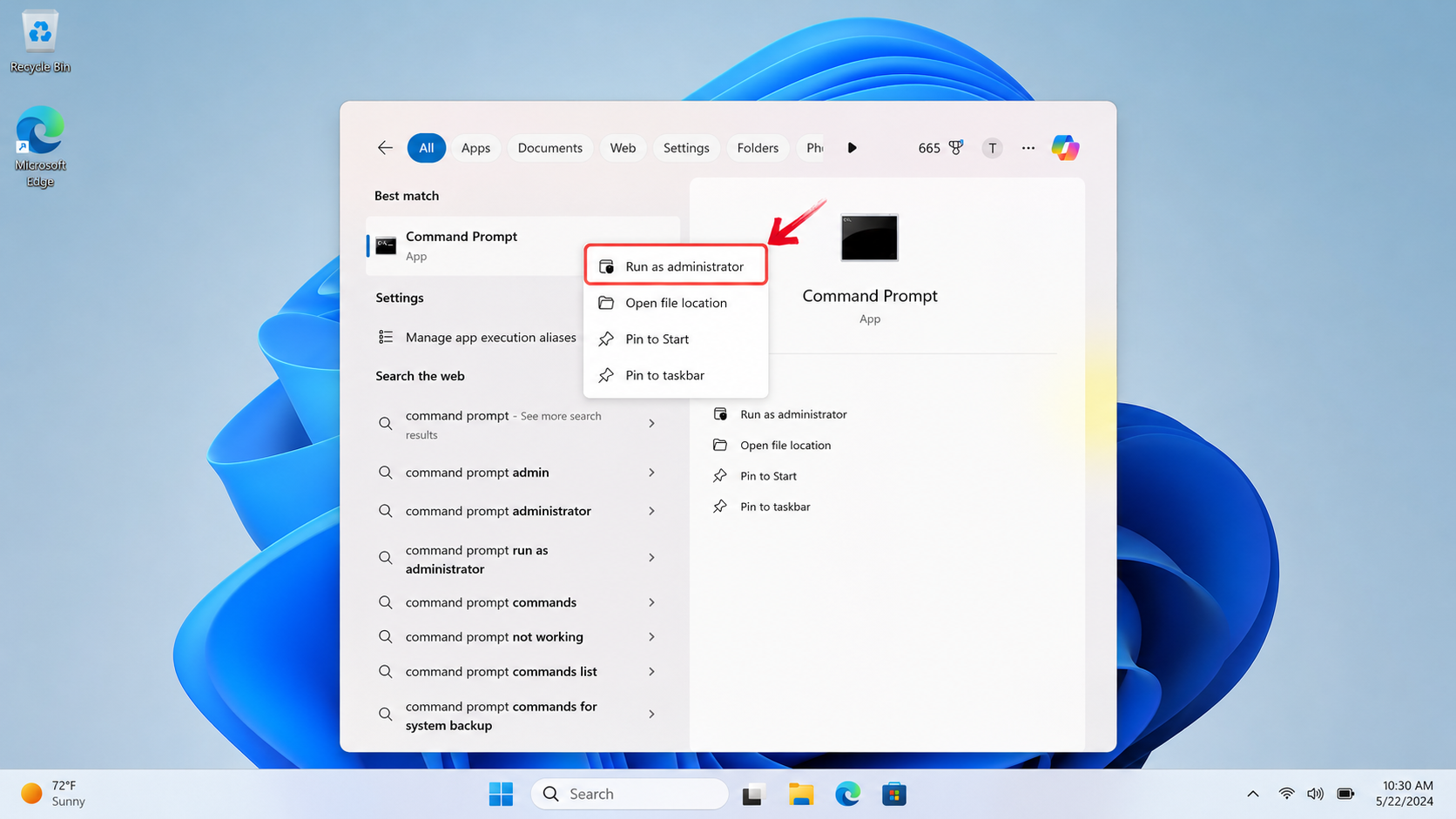
1. Adım: Komut İstemi'ni Yönetici Olarak Çalıştırın
Herhangi bir etkinleştirme işlemine başlamadan önce yönetici ayrıcalıklarına sahip olmalısınız; bu, neredeyse tüm sistem değişiklikleri için temel bir ön koşuldur.
Nasıl yapılır:
Klavyenizde Windows + S tuşlarına basın ve arama çubuğuna cmd veya Komut İstemi yazın.
Arama sonuçlarında Komut İstemi simgesine sağ tıklayın ve Yönetici olarak çalıştır seçeneğini seçin.
2. Adım: Office Kurulum Dizinine Gidin
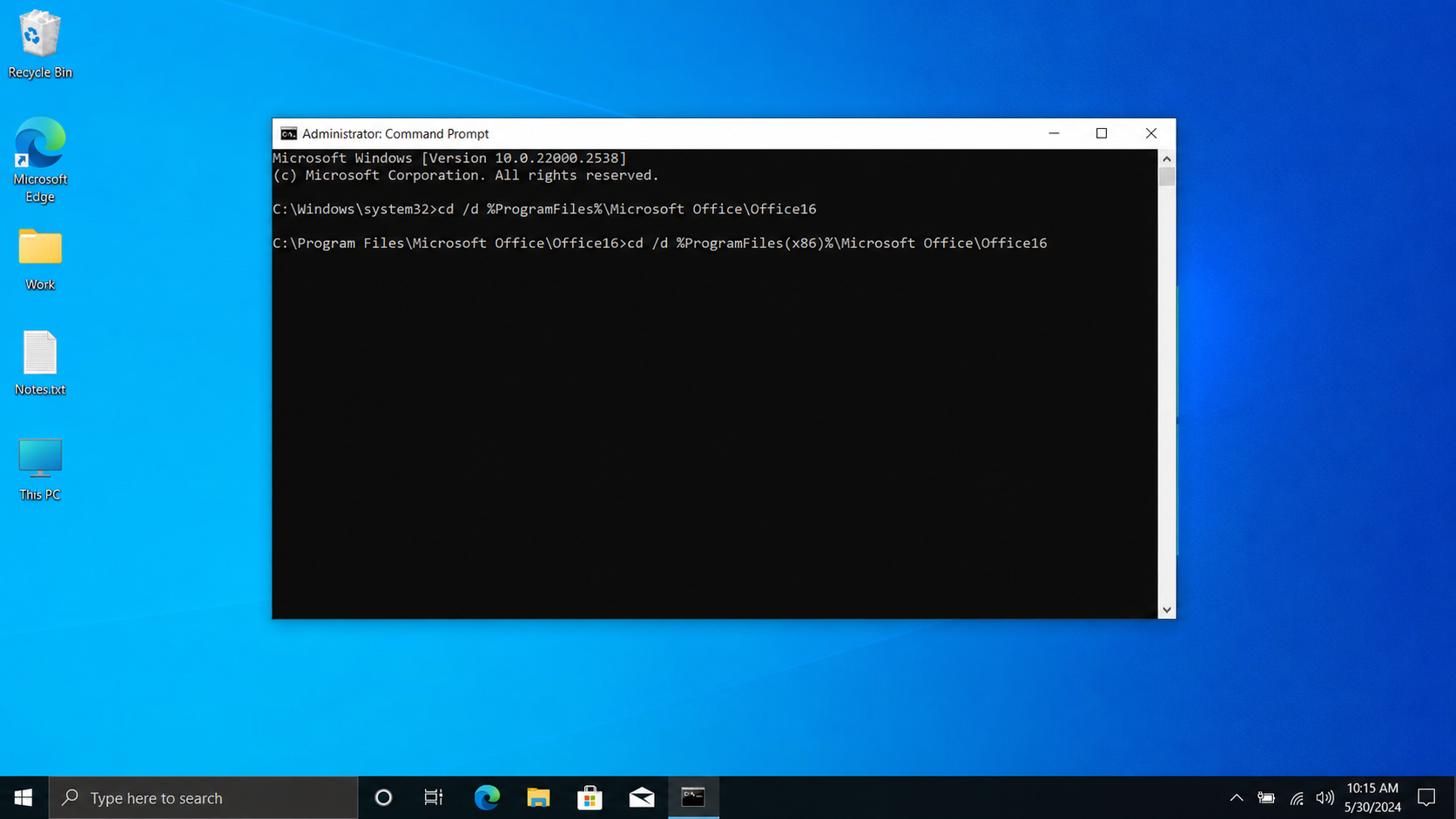
Komut İstemi penceresinde, uygun komutları kullanarak bilgisayarınızda Office 2024'ün kurulu olduğu klasöre gidin ve ardından "Enter" tuşuna basın.
64 bit Windows üzerinde 64 bit Office için (en yaygın yapılandırma), şunu yazın:
Komut
cd "C:\Program Files\Microsoft Office\Office16"
64 bit Windows üzerinde 32 bit Office için şunu yazın:
Komut
cd "C:\Program Files (x86)\Microsoft Office\Office16"
📌 Office16'nın, Office 2024 için (tıpkı Office 2016, 2019 ve 2021'de olduğu gibi) yeniden kullanılan dizin adı olduğunu unutmayın. Yanlışlıkla, var olmayan bir "Office24" klasörü aramayın. Bu adımı tamamladıktan sonra, Office 2024 activator cmd yaklaşımı için gereken temel ortama giriş yapmış olursunuz.
3. Adım: Office Yazılım Koruma Platformu Aracını (ospp.vbs) Kullanın
ospp.vbs, Microsoft'un BT yöneticilerine sunduğu ve Office kurulum dizininde yer alan temel etkinleştirme yönetim aracıdır. Bu betik, Windows Script Host (cscript.exe) üzerinden çalıştırılır ve Office 2024'ün etkinleştirme yaşam döngüsünü yönetmek için eksiksiz bir komut satırı arayüzü sağlar.
Mevcut etkinleştirme durumunu kontrol etmek için aşağıdaki komutu yazın:
Komut
cscript ospp.vbs /dstatus
Bu komut; yüklü ürün anahtarının son beş karakteri, ürün adı ve lisans durumu gibi önemli bilgileri ekranda gösterecektir. Bu adım, sonrasındaki tüm işlemlerin temelini oluşturur. İnternette bulabileceğiniz pek çok Office 2024 activator txt dosyası aslında bu komutları sizin için otomatikleştirir; ancak bunları manuel olarak yazmak, her bir adımı çok daha net anlamanızı sağlar.
4. Adım: Ürün Anahtarını Girin
Office'i etkinleştirmek için geçerli bir ürün anahtarına ihtiyacınız var. XXXXX-XXXXX-XXXXX-XXXXX-XXXXX kısmını kendi gerçek anahtarınızla değiştirerek aşağıdaki komutu girin:
Komut
cscript ospp.vbs /inpkey:XXXXX-XXXXX-XXXXX-XXXXX-XXXXX
Eğer bir toplu lisanslama sürümü (VL sürümü) kullanıyorsanız, Microsoft tarafından herkese açık olarak yayınlanan GVLK (Genel Toplu Lisans Anahtarı) tablosuna göz atabilirsiniz. Örnekler:
Office LTSC Professional Plus 2024 anahtarı: FXYTK-NJJ8C-GB6DW-3DYQT-6F7TH
Office LTSC Standard 2024 anahtarı: V28N4-JG22K-W66WM-DHQGB-JYCK8
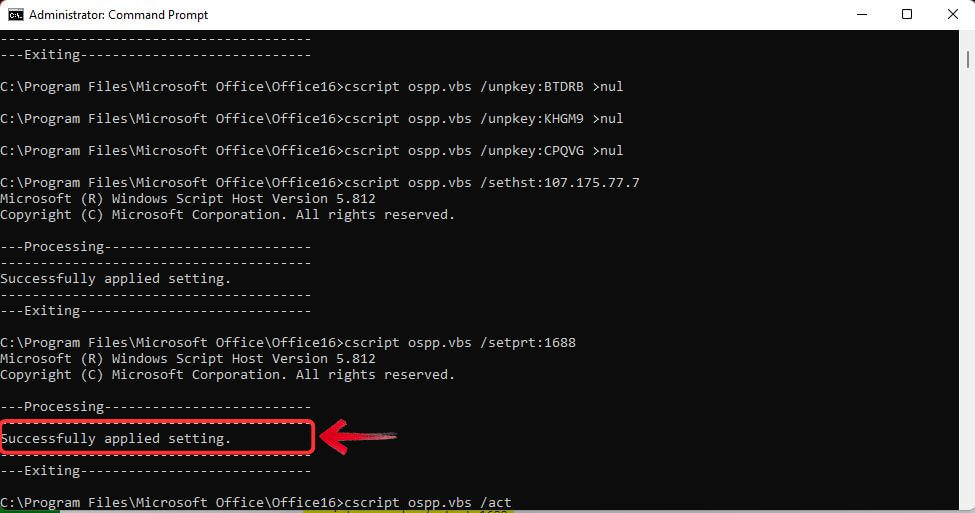
5. Adım: Etkinleştirme Durumunu Doğrulayın
Microsoft Office 2024'ün başarıyla etkinleştirildiğinden tam olarak emin olmak için durum kontrol komutunu yeniden çalıştırın:
Komut
cscript ospp.vbs /dstatus
Artık ekranda şu önemli mesajı görmelisiniz: “License status: Licensed” (Lisans durumu: Lisanslı). Bu, Office 2024'ünüzün kilidinin başarıyla açıldığı ve kullanıma tamamen hazır olduğu anlamına gelir. Daha önce diğer Office 2024 activator txt denemelerinde başarısız olmuş olsanız bile, bu CMD yöntemi genellikle kesin başarıya ulaşır.
Microsoft Office 2024 İçin Daha Güvenli, Ücretsiz Bir Alternatif: WPS Office
Microsoft Office 2024'ü etkinleştirmenin çeşitli yollarını araştırırken, birçok kullanıcının aslında sadece güvenilir ve uygun fiyatlı bir ofis paketi aradığını görüyoruz. Ancak, bir Office 2024 activator txt dosyası veya çeşitli etkinleştirme araçları aramakla saatler harcamak yerine, tamamen ücretsiz ve son derece kararlı bir alternatifi seçmek çok daha akıllıca bir karardır.
WPS Office; Microsoft formatlarıyla yüksek uyumluluk, tanıdık bir kullanıcı arayüzü ve en yaygın ofis iş akışlarını kapsayan pek çok ücretsiz özellik sunar. Bu kapsamlı ofis paketi, hem profesyonel hem de akademik çalışmaların tüm ihtiyaçlarını karşılayarak çok çeşitli ofis senaryolarının kolayca üstesinden gelir. Güçlü bir kelime işlemci, dinamik sunum araçları ve sağlam bir e-tablo uygulaması içeren WPS Office, farklı görevler arasında her zaman verimli bir şekilde çalışabilmenizi sağlar.
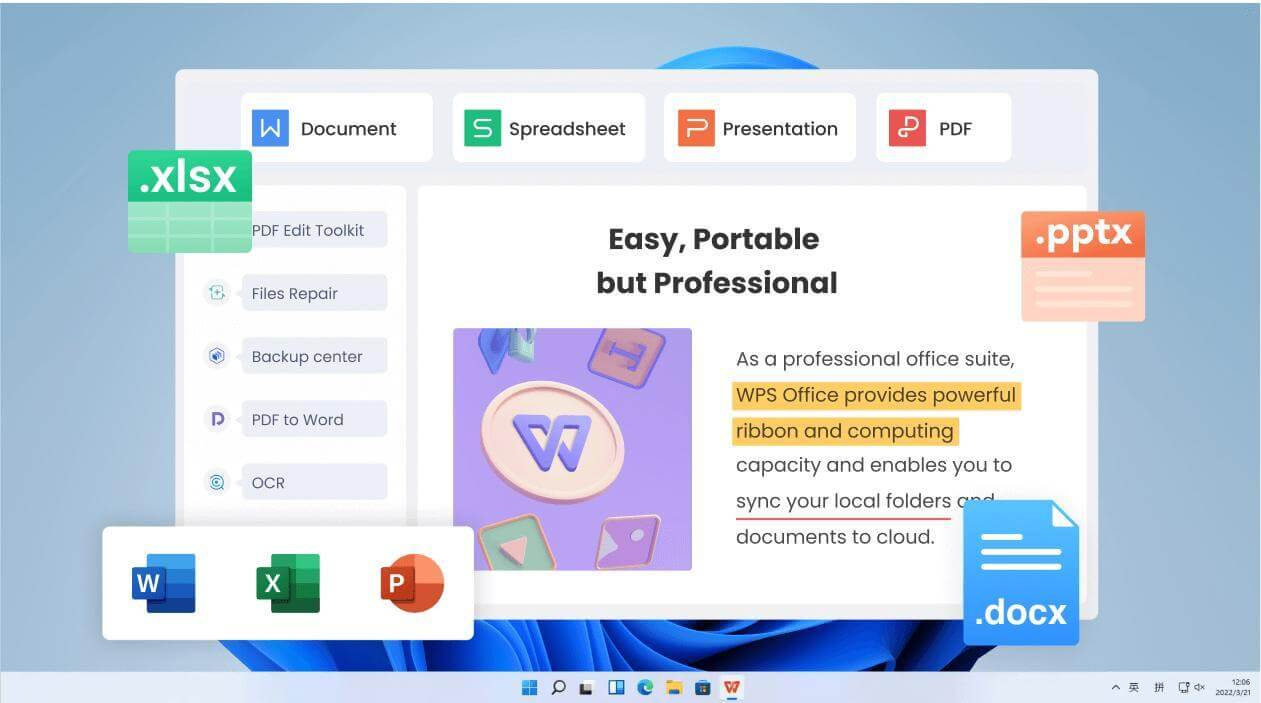
Office 2024 ile kıyaslandığında, WPS Office'te herhangi bir etkinleştirme sorunu veya pahalı abonelik ücretleri gibi dertler yoktur. Kullanıcılar, tüm temel ofis uygulamalarının yanı sıra özel bir PDF uygulamasını da içeren WPS Office'in ücretsiz sürümünü doğrudan resmî web sitesinden indirebilirler. Herkes için tamamen ücretsiz olan bu paket sayesinde, Microsoft Office 2024 activator txt arama zahmetine girmez ve bu tür dosyaları kullanmanın getirdiği güvenlik risklerinden tamamen kurtulursunuz. Kullanıcıların WPS AI veya premium PDF araçları gibi daha gelişmiş özelliklere ihtiyaç duyması hâlinde ise, WPS Office bu hizmetleri Office 2024'ten çok daha uygun bir fiyata sunar. Pek çok kullanıcı, WPS Office'in sunduğu hizmetlerin çok daha pratik ve işlevsel olduğunu düşünüyor.
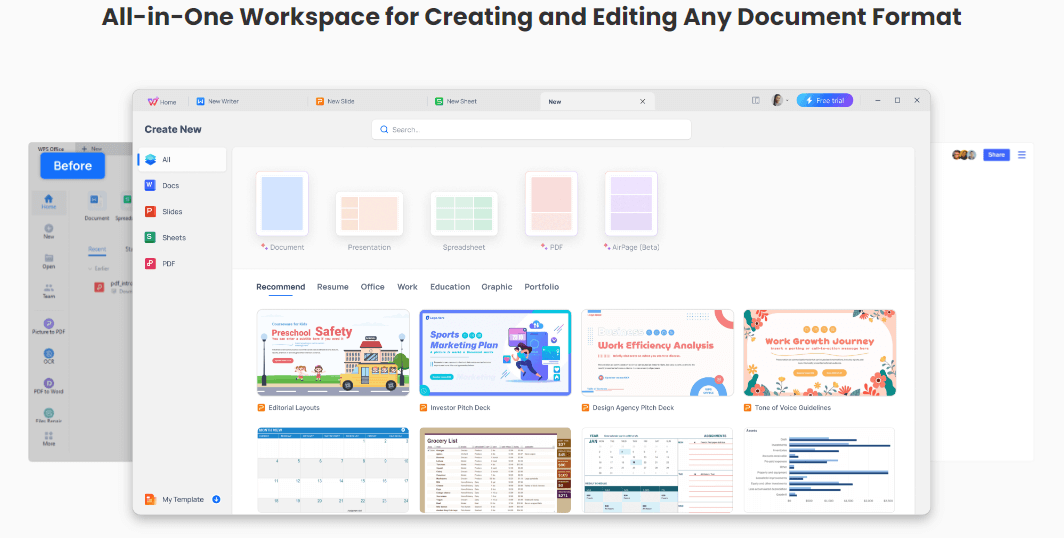
WPS Office; Windows, Mac ve Linux ile tam uyumludur. Gelişmiş özellikleri arasında yer alan WPS Cloud entegrasyonu, PDF araçları, güçlü veri işleme yetenekleri, fotoğraf tarama ve devasa bir çevrimiçi şablon kütüphanesi, kullanıcı deneyimini bambaşka bir seviyeye taşır. WPS Office ile kullanıcılar, zengin belge araçlarına tek bir yerden erişebilir ve görevleri hızla tamamlayabilir. Office 2024'ün tüm karmaşık yapay zeka özelliklerine ihtiyaç duymayanlar için WPS; hafif, tamamen yasal ve bir Office 2024 activator cmd'ye olan tüm bağımlılığı ortadan kaldıran harika bir alternatiftir.
Sıkça Sorulan Sorular
Soru 1:"Geçersiz Ürün Anahtarı" hatası alırsam ne yapmalıyım?
Cevap: Ürün anahtarının geçersiz olduğunu belirten bir hata alırsanız, girdiğiniz anahtarı iki kez kontrol edin. Yazım hatası yapmadığınızdan ve özellikle Office 2024 Professional Plus için tasarlanmış bir anahtar kullandığınızdan emin olun. Ayrıca, kullandığınız sürümün (örneğin, toplu lisanslama sürümü) elinizdeki anahtarla tam olarak eşleştiğini doğrulayın.
Soru 2:Etkinleştirme sunucusu kullanılamıyorsa ne yapmalıyım?
Cevap: Etkinleştirme sunucusu bazen geçici olarak kullanılamayabilir. Bu sorunla karşılaşırsanız, Office'i daha sonra yeniden etkinleştirmeyi deneyin. Ayrıca, etkinleştirme sürecini engellemediklerinden emin olmak için internet bağlantınızı ve güvenlik duvarı ayarlarınızı da kontrol edebilirsiniz. Sorun devam ederse sisteminizin tarih ve saat ayarlarının doğru olup olmadığını teyit edin; çünkü yanlış bir saat, sunucu iletişim hatalarına neden olabilir.
Soru 3: Ekstra bir etkinleştirme aracı indirmem gerekiyor mu?
Cevap: Kesinlikle hayır. CMD etkinleştirme yöntemi; tamamen Windows'un yerleşik Komut İstemi'ne ve doğrudan Office kurulum dizininin içinde yer alan orijinal yerel betiklere dayanır.
Özet
Microsoft Office 2024'ü etkinleştirmenin farklı yollarını keşfederken, birçok kullanıcının temel amacının güvenilir ve bütçe dostu bir üretkenlik çözümü bulmak olduğu açıkça görülüyor. Ancak, aktivatörler veya TXT yöntemleri aramakla vakit kaybetmek yerine, tamamen ücretsiz ve kararlı bir alternatife geçiş yapmak çoğu zaman çok daha akıllıca bir seçim olacaktır.
WPS Office; çoğu kullanıcının ihtiyaç duyduğu her şeyi, Word, Excel ve PowerPoint uyumluluğunu ve hatta yerleşik bir PDF düzenleyiciyi tek bir yerde sunar. Windows 10 ve diğer işletim sistemlerinde son derece sorunsuz çalışarak; modern bir arayüzü ve düzenli güncellemeleri, etkinleştirme zahmetine hiç girmeden kullanıcılara ulaştırır.
Güvenli, yüksek verimli ve kullanımı tamamen ücretsiz bir araç arıyorsanız; WPS Office, lisanslar veya aktivatörler hakkında asla endişelenmenize gerek kalmadan üretkenliğinizi en üst düzeyde tutmanıza yardımcı olan son derece pratik bir alternatiftir.

'%3e%3cpath%20d='M19.9911%204.11386V6.471H18.5894C18.0775%206.471%2017.7322%206.57814%2017.5536%206.79243C17.3751%207.00671%2017.2858%207.32814%2017.2858%207.75671V9.44421H19.9019L19.5536%2012.0871H17.2858V18.8639H14.5536V12.0871H12.2769V9.44421H14.5536V7.49779C14.5536%206.39064%2014.8632%205.53201%2015.4822%204.92189C16.1013%204.31177%2016.9257%204.00671%2017.9554%204.00671C18.8304%204.00671%2019.509%204.04243%2019.9911%204.11386Z'%20fill='%23333333'/%3e%3c/g%3e%3cdefs%3e%3cclipPath%20id='clip0_2938_8199'%3e%3crect%20width='16'%20height='16'%20fill='white'%20transform='translate(8%204.00671)'/%3e%3c/clipPath%3e%3c/defs%3e%3c/svg%3e)
'%3e%3cpath%20d='M17.5237%2010.7813L23.4811%204H22.0699L16.8949%209.88693L12.7648%204H8L14.2469%2012.9029L8%2020.0133H9.4112L14.8725%2013.7952L19.2352%2020.0133H24M9.92053%205.04213H12.0885L22.0688%2019.0224H19.9003'%20fill='%23333333'/%3e%3c/g%3e%3cdefs%3e%3cclipPath%20id='clip0_2938_8200'%3e%3crect%20width='16'%20height='16.0134'%20fill='white'%20transform='translate(8%204)'/%3e%3c/clipPath%3e%3c/defs%3e%3c/svg%3e)


