

'%3e%3cpath%20d='M8%200C12.4183%200%2016%203.58172%2016%208C16%2012.4183%2012.4183%2016%208%2016C3.58172%2016%200%2012.4183%200%208C0%203.58172%203.58172%200%208%200ZM11.6162%204.38379C11.2257%203.99337%2010.5927%203.99338%2010.2021%204.38379L8%206.58594L5.79785%204.38379C5.40732%203.99334%204.77429%203.99329%204.38379%204.38379C3.99331%204.77429%203.99335%205.40733%204.38379%205.79785L6.58594%208L4.38379%2010.2021C3.99348%2010.5927%203.99341%2011.2257%204.38379%2011.6162C4.77426%2012.0066%205.40734%2012.0065%205.79785%2011.6162L8%209.41406L10.2021%2011.6162C10.5927%2012.0066%2011.2257%2012.0067%2011.6162%2011.6162C12.0067%2011.2257%2012.0066%2010.5927%2011.6162%2010.2021L9.41406%208L11.6162%205.79785C12.0066%205.40735%2012.0066%204.77429%2011.6162%204.38379Z'%20fill='%23080E17'%20fill-opacity='0.46'/%3e%3c/g%3e%3cdefs%3e%3cclipPath%20id='clip0_3761_713'%3e%3crect%20width='16'%20height='16'%20fill='white'/%3e%3c/clipPath%3e%3c/defs%3e%3c/svg%3e)




'%3e%3cpath%20fill-rule='evenodd'%20clip-rule='evenodd'%20d='M21.4999%2010.9993C21.4999%205.20009%2016.7986%200.498901%2010.9993%200.498901C5.19994%200.498901%200.498657%205.20009%200.498657%2010.9993C0.498657%2016.2404%204.33858%2020.5844%209.35855%2021.3722V14.0346H6.69238V10.9993H9.35855V8.68594C9.35855%206.05427%2010.9262%204.60062%2013.3248%204.60062C14.4736%204.60062%2015.6753%204.80571%2015.6753%204.80571V7.38979H14.3512C13.0468%207.38979%2012.64%208.19921%2012.64%209.0296V10.9993H15.5523L15.0867%2014.0346H12.64V21.3722C17.66%2020.5844%2021.4999%2016.2404%2021.4999%2010.9993Z'%20fill='%231568EA'/%3e%3c/g%3e%3c/svg%3e)


'%3e%3cpath%20d='M2.42045%2022.1876H6.31818V12.7217L0.75%208.54553V20.5171C0.75%2021.4414%201.49892%2022.1876%202.42045%2022.1876Z'%20fill='%234285F4'/%3e%3cpath%20d='M19.682%2022.1876H23.5797C24.5041%2022.1876%2025.2502%2021.4387%2025.2502%2020.5171V8.54553L19.682%2012.7217'%20fill='%2334A853'/%3e%3cpath%20d='M19.682%205.48293V12.7216L25.2502%208.54543V6.31816C25.2502%204.25236%2022.8921%203.07469%2021.2411%204.31361'%20fill='%23FBBC04'/%3e%3cpath%20d='M6.31824%2012.7217V5.48303L13.0001%2010.4944L19.6819%205.48303V12.7217L13.0001%2017.733'%20fill='%23EA4335'/%3e%3cpath%20d='M0.75%206.31816V8.54543L6.31818%2012.7216V5.48293L4.75909%204.31361C3.10534%203.07469%200.75%204.25236%200.75%206.31816Z'%20fill='%23C5221F'/%3e%3c/g%3e%3cdefs%3e%3cclipPath%20id='clip0_2954_7305'%3e%3crect%20width='24.5'%20height='18.375'%20fill='white'%20transform='translate(0.75%203.8125)'/%3e%3c/clipPath%3e%3c/defs%3e%3c/svg%3e)


Un Microsoft Office neactivat poate interveni între productivitatea dvs., limitând accesul la funcțiile esențiale și afișând mementouri constante de activare. În timp ce Microsoft oferă metode oficiale de activare, unii utilizatori apelează la instrumente alternative precum Microsoft Activation Scripts (MAS) pentru a verifica starea de activare, pentru a depana probleme sau pentru a restabili accesul la anumite funcții. Și astfel, în acest articol, vom explora ce sunt exact scripturile de activare Microsoft, cum le puteți utiliza și de ce oamenii apelează la ele în primul rând.


Ce sunt scripturile de activare Microsoft?
Microsoft Activation Scripts (MAS) este un instrument care ajută la verificarea și depanarea activării Windows și Microsoft Office. Se rulează prin promptul de comandă și funcționează atât pe sistemele Windows pe 32 de biți, cât și pe 64 de biți. MAS permite utilizatorilor să își verifice starea de activare și informațiile despre sistem, chiar și fără o conexiune la internet. Este open-source și conceput pentru a fi simplu, astfel încât atât utilizatorii începători, cât și cei experimentați îl pot naviga cu ușurință. Cu toate acestea, este un instrument neoficial, ceea ce înseamnă că nu este aprobat de Microsoft.
Cum se activează Office cu scripturi de activare Microsoft?
Spre deosebire de metoda KMS și de activarea Microsoft printr-o cheie de produs, MAS oferă o abordare mult mai simplă și mai automată, scutindu-vă de problemele erorilor de activare manuală sau expirării cheilor. Iată cum poți activați Microsoft Office folosind MAS în câțiva pași simpli:
Dezactivați Protecția în timp real Windows
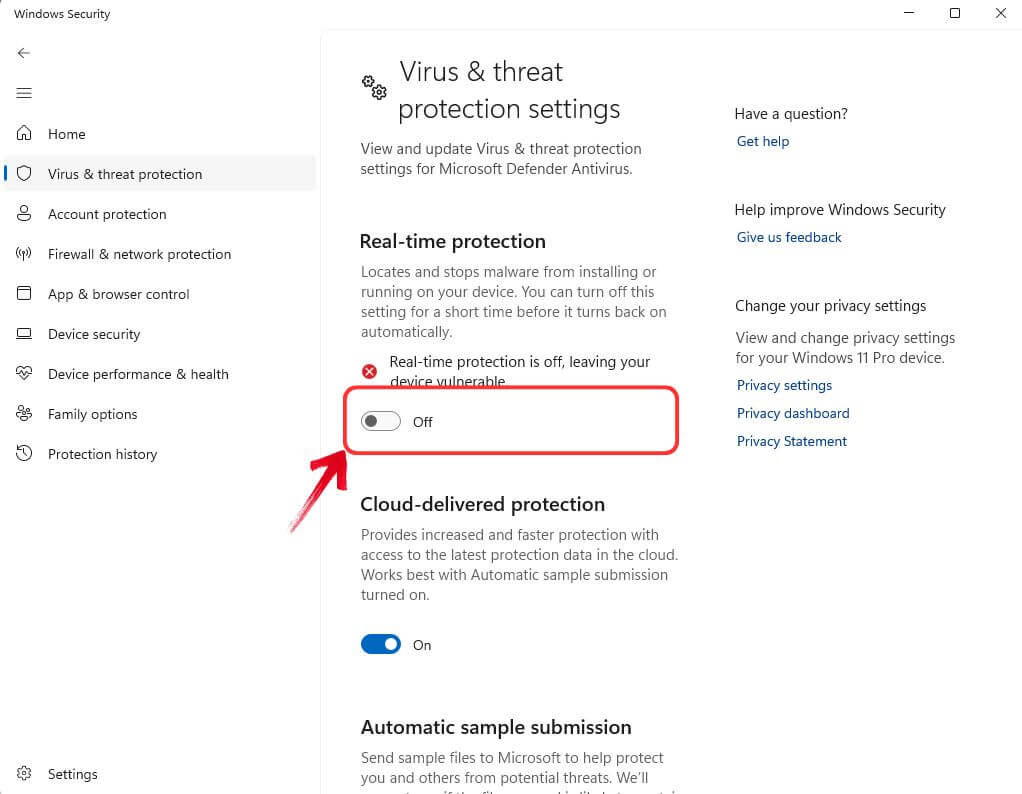
Înainte de a începe procesul de activare, trebuie mai întâi să dezactivăm Protecția în timp real în Securitatea Windows. Acest lucru se datorează faptului că Windows detectează Scripturile de activare Microsoft ca o potențială amenințare, care poate interfera cu procesul de descărcare.
Pasul 1: Deschideți Bara de căutare Windows pe bara de activități, tastați „Securitate Windows”, și faceți clic pentru a o deschide.
Pasul 2: În Securitate Windows, selectați „Protecție împotriva virușilor și amenințărilor” din panoul din stânga, apoi faceți clic pe „Gestionați setările” sub „Setări de protecție împotriva virușilor și amenințărilor” secțiune.
Pasul 3: Localiza „Protecție în timp real” și comutați comutatorul la Oprit pentru a-l dezactiva temporar.
Descărcați MAS
Cu protecția Windows dezactivată, acum putem continua cu descărcarea scriptului de activare Microsoft. Pur și simplu urmați acești pași:
Pasul 1: Deschideți browserul și căutați „Scripturi de activare Microsoft GitHub”. Faceți clic pe primul rezultat al căutării, care ar trebui să fie a Link GitHub prin massgravel.

Pasul 2: Derulați în jos la Metoda 2 și faceți clic pe „Click aici pentru informații” text de extins. Aici, puteți copia linkurile de descărcare și le puteți lipi în bara de adrese pentru a descărca fișierul Microsoft Activation Script ZIP.

Pasul 3: Acum, pur și simplu deschideți fișierul ZIP descărcat și extrageți fișierul „Versiune All-In-One-KL” pliant.

Pasul 4: Deschideți folderul extras și rulați „MAS_AIO.cmd” fișier ca administrator. Puteți face acest lucru selectând fișierul, făcând clic dreapta pentru a deschide meniul contextual și apoi selectând „Rulează ca administrator”.

Pasul 5: Odată ce deschideți MAS_AIO.cmd, va apărea promptul de comandă, afișând mai multe opțiuni pentru a activa Windows și Office, împreună cu câteva caracteristici suplimentare.
Odată ce deschideți MAS_AIO.cmd, va apărea promptul de comandă, afișând mai multe opțiuni pentru a activa Windows și Office, împreună cu câteva caracteristici suplimentare.
Activați Windows cu scripturi de activare Microsoft
În primul rând, îmi voi activa Windows 11, care în prezent afișează filigranul „Windows neactivat”.
Pasul 1: Pe linia de comandă, selectați "HWID" opțiunea, care activează orice versiune de Windows peste Windows 7. Pentru a continua, apăsați pur și simplu „1”.

Pasul 2: Procesul de activare va începe imediat și se va finaliza în câteva secunde. După ce ați terminat, veți vedea mesajul: „Activat permanent cu licență digitală”.

Pasul 3: Pentru a reveni la ecranul de start Microsoft Activation Script, apăsați orice tastă pe tastatura ta.
Pasul 4: Pentru a verifica starea de activare Windows, accesați bara de căutare din bara de activități și tastați „Vedeți dacă Windows este activat”. Aici puteți verifica dacă Windows a fost activat cu succes.

Activați Microsoft Office Suite cu Microsoft Activation Script
Cu Windows activat cu succes, acum voi folosi Microsoft Activation Script pentru a activa Office Suite pe sistemul meu.
Pasul 1: Pe ecranul de start Microsoft Activation Script, selectați metoda „OHook”, care activează permanent Microsoft Office. Presa "2" a continua.

Pasul 2: În fereastra următoare, apăsați "1" pentru a instala OHook Office Activation.

Pasul 3: Procesul de activare va începe și, odată finalizat, va apărea un mesaj: „Office este activat permanent”. Apăsați orice tastă pentru a reveni la ecranul de start Microsoft Activation Script.

Pasul 4: Pentru a verifica starea de activare a suitei dvs. Office, deschideți orice aplicație Microsoft Office de pe sistemul dvs. și navigați la "Cont" fila. Aici ar trebui să vedeți mesajul: „Produs activat”.

Verificați starea activării produsului Microsoft utilizând scriptul de activare Microsoft
De asemenea, puteți verifica starea de activare a produselor dvs. Microsoft utilizând Scriptul de activare Microsoft.
Pasul 1: Pe ecranul principal Microsoft Activation Script, apăsați "5" pentru a selecta „Stare de activare”.

Pasul 2: Scriptul va executa o verificare și, la scurt timp, va fi afișată starea de activare a Windows și Office Suite.

Pentru o configurare fără probleme: Descărcați WPS Office
MAS este o metodă destul de elegantă și, dacă te uiți la recenzii, mulți utilizatori o consideră sigură și eficientă pentru activarea Windows și Office. Cu toate acestea, este important să rețineți că Microsoft Office este un instrument bazat pe abonament dintr-un motiv: plata pentru o licență vă asigură că obțineți actualizări oficiale, corecții de securitate și funcționalitate perfectă fără niciun risc.
În timp ce MAS oferă o modalitate ușoară de a activa Office, nu este o soluție ideală pe termen lung. Cel mai bun mod de acțiune este să investești într-o suită de birou licențiată care să garanteze fiabilitate și securitate. Dacă aveți un buget limitat sau pur și simplu căutați o alternativă rentabilă, WPS Office este o opțiune fantastică.

Biroul WPS oferă o versiune gratuită cu toate caracteristicile esențiale, împreună cu un plan plătit pentru instrumente avansate. Oferă o experiență lină, familiară, similară cu Microsoft Office, dar fără prețul ridicat. În plus, cu instrumentele AI încorporate, stocarea în cloud și suportul pentru mai multe platforme, vă puteți bucura de o suită de birou complet funcțională fără a vă face griji cu privire la problemele de activare.
Deci, dacă doriți o alternativă sigură, prietenoasă cu bugetul, care să vă mențină munca neîntreruptă, WPS Office merită cu siguranță luat în considerare!
Cum să descărcați WPS Office
Descărcarea WPS Office este o sarcină relativ simplă. Doar urmați acești pași:
Pasul 1: Mai întâi, deschideți browserul și mergeți la oficial Biroul WPS site-ul web.
Pasul 2: Pe pagina de pornire WPS Office, faceți clic pe „Descărcare gratuită” butonul pentru a începe descărcarea.

Pasul 3: Descărcarea ar trebui să înceapă automat. După ce s-a terminat, faceți dublu clic pe fișierul descărcat pentru a iniția procesul de instalare.

Pasul 4: După finalizarea instalării, lansați WPS Office și sunteți gata să începeți să lucrați cu el.

Întrebări frecvente
1. De ce ar putea eșua un script de activare Microsoft?
Dacă un script de activare Microsoft eșuează, aceasta poate fi din următoarele motive:
Versiune incompatibilă: Este posibil ca scriptul să nu accepte versiunea dvs. de Windows sau Office.
Execuție incorectă: Erorile la rularea scriptului, cum ar fi pașii lipsă sau comenzile incorecte, pot cauza eșecuri.
Cheie de activare defectuoasă: Cheia folosită în script poate fi invalidă, expirată sau blocată de Microsoft.
Lipsa privilegiilor de administrator: Rularea scriptului fără drepturi de administrator poate împiedica efectuarea modificărilor necesare.
Probleme de conectare la internet: Unele metode de activare necesită o conexiune activă la internet pentru a verifica licența.
Fișiere de sistem corupte: Dacă fișierele de sistem esențiale sunt deteriorate sau lipsesc, este posibil ca activarea să nu funcționeze.
Interferența software-ului de securitate: Antivirusul sau Windows Defender ar putea bloca rularea corectă a scriptului.
2. Este necesară o conexiune la internet pentru a utiliza scripturile de activare Microsoft?
Da, este de obicei necesară o conexiune la internet activă pentru ca scripturile de activare Microsoft să se conecteze la serverele Microsoft și să valideze cheia de activare. Fără acces la internet, este posibil ca scriptul să nu poată finaliza cu succes procesul de activare.
3. Am nevoie de permisiuni suplimentare pentru a rula scripturi de activare Microsoft?
Da, pentru a rula scripturi de activare Microsoft, trebuie să aveți drepturi de administrator pe dispozitiv. Aceste permisiuni permit scriptului să facă modificările necesare în sistem pentru ca procesul de activare să funcționeze corect.

'%3e%3cpath%20d='M19.9911%204.11386V6.471H18.5894C18.0775%206.471%2017.7322%206.57814%2017.5536%206.79243C17.3751%207.00671%2017.2858%207.32814%2017.2858%207.75671V9.44421H19.9019L19.5536%2012.0871H17.2858V18.8639H14.5536V12.0871H12.2769V9.44421H14.5536V7.49779C14.5536%206.39064%2014.8632%205.53201%2015.4822%204.92189C16.1013%204.31177%2016.9257%204.00671%2017.9554%204.00671C18.8304%204.00671%2019.509%204.04243%2019.9911%204.11386Z'%20fill='%23333333'/%3e%3c/g%3e%3cdefs%3e%3cclipPath%20id='clip0_2938_8199'%3e%3crect%20width='16'%20height='16'%20fill='white'%20transform='translate(8%204.00671)'/%3e%3c/clipPath%3e%3c/defs%3e%3c/svg%3e)
'%3e%3cpath%20d='M17.5237%2010.7813L23.4811%204H22.0699L16.8949%209.88693L12.7648%204H8L14.2469%2012.9029L8%2020.0133H9.4112L14.8725%2013.7952L19.2352%2020.0133H24M9.92053%205.04213H12.0885L22.0688%2019.0224H19.9003'%20fill='%23333333'/%3e%3c/g%3e%3cdefs%3e%3cclipPath%20id='clip0_2938_8200'%3e%3crect%20width='16'%20height='16.0134'%20fill='white'%20transform='translate(8%204)'/%3e%3c/clipPath%3e%3c/defs%3e%3c/svg%3e)


