

'%3e%3cpath%20d='M8%200C12.4183%200%2016%203.58172%2016%208C16%2012.4183%2012.4183%2016%208%2016C3.58172%2016%200%2012.4183%200%208C0%203.58172%203.58172%200%208%200ZM11.6162%204.38379C11.2257%203.99337%2010.5927%203.99338%2010.2021%204.38379L8%206.58594L5.79785%204.38379C5.40732%203.99334%204.77429%203.99329%204.38379%204.38379C3.99331%204.77429%203.99335%205.40733%204.38379%205.79785L6.58594%208L4.38379%2010.2021C3.99348%2010.5927%203.99341%2011.2257%204.38379%2011.6162C4.77426%2012.0066%205.40734%2012.0065%205.79785%2011.6162L8%209.41406L10.2021%2011.6162C10.5927%2012.0066%2011.2257%2012.0067%2011.6162%2011.6162C12.0067%2011.2257%2012.0066%2010.5927%2011.6162%2010.2021L9.41406%208L11.6162%205.79785C12.0066%205.40735%2012.0066%204.77429%2011.6162%204.38379Z'%20fill='%23080E17'%20fill-opacity='0.46'/%3e%3c/g%3e%3cdefs%3e%3cclipPath%20id='clip0_3761_713'%3e%3crect%20width='16'%20height='16'%20fill='white'/%3e%3c/clipPath%3e%3c/defs%3e%3c/svg%3e)




'%3e%3cpath%20fill-rule='evenodd'%20clip-rule='evenodd'%20d='M21.4999%2010.9993C21.4999%205.20009%2016.7986%200.498901%2010.9993%200.498901C5.19994%200.498901%200.498657%205.20009%200.498657%2010.9993C0.498657%2016.2404%204.33858%2020.5844%209.35855%2021.3722V14.0346H6.69238V10.9993H9.35855V8.68594C9.35855%206.05427%2010.9262%204.60062%2013.3248%204.60062C14.4736%204.60062%2015.6753%204.80571%2015.6753%204.80571V7.38979H14.3512C13.0468%207.38979%2012.64%208.19921%2012.64%209.0296V10.9993H15.5523L15.0867%2014.0346H12.64V21.3722C17.66%2020.5844%2021.4999%2016.2404%2021.4999%2010.9993Z'%20fill='%231568EA'/%3e%3c/g%3e%3c/svg%3e)


'%3e%3cpath%20d='M2.42045%2022.1876H6.31818V12.7217L0.75%208.54553V20.5171C0.75%2021.4414%201.49892%2022.1876%202.42045%2022.1876Z'%20fill='%234285F4'/%3e%3cpath%20d='M19.682%2022.1876H23.5797C24.5041%2022.1876%2025.2502%2021.4387%2025.2502%2020.5171V8.54553L19.682%2012.7217'%20fill='%2334A853'/%3e%3cpath%20d='M19.682%205.48293V12.7216L25.2502%208.54543V6.31816C25.2502%204.25236%2022.8921%203.07469%2021.2411%204.31361'%20fill='%23FBBC04'/%3e%3cpath%20d='M6.31824%2012.7217V5.48303L13.0001%2010.4944L19.6819%205.48303V12.7217L13.0001%2017.733'%20fill='%23EA4335'/%3e%3cpath%20d='M0.75%206.31816V8.54543L6.31818%2012.7216V5.48293L4.75909%204.31361C3.10534%203.07469%200.75%204.25236%200.75%206.31816Z'%20fill='%23C5221F'/%3e%3c/g%3e%3cdefs%3e%3cclipPath%20id='clip0_2954_7305'%3e%3crect%20width='24.5'%20height='18.375'%20fill='white'%20transform='translate(0.75%203.8125)'/%3e%3c/clipPath%3e%3c/defs%3e%3c/svg%3e)


PowerPoint sunumunuzu tam ekranda göstermek, izleyicileriniz için odaklanmış ve büyüleyici bir deneyim yaratmanın basit ama son derece etkili bir yoludur. İçeriğin görünürlüğünü en üst düzeye çıkarıp dikkat dağıtıcı unsurları ortadan kaldırarak mesajınızın hedef kitleye eksiksiz ve net bir şekilde ulaşmasını sağlayabilirsiniz.
İster deneyimli bir sunucu olun ister sunum yapmaya yeni başlayın, bu makale PowerPoint'inizi nasıl tam ekran yapacağınızı adım adım gösterecek. Böylece siz de kolayca göz alıcı ve profesyonel sunumlar hazırlayabileceksiniz.
Bölüm 1: PowerPoint Kolayca Tam Ekran Nasıl Yapılır?
PowerPoint sunumunu tam ekran modunda oluşturmak oldukça basit bir işlemdir. Aşağıda bu süreci adım adım anlatan bir rehber bulacaksınız. Tabii ki her şeyden önce, uygun bir PowerPoint indirme işlemi yapmanız gerekiyor!
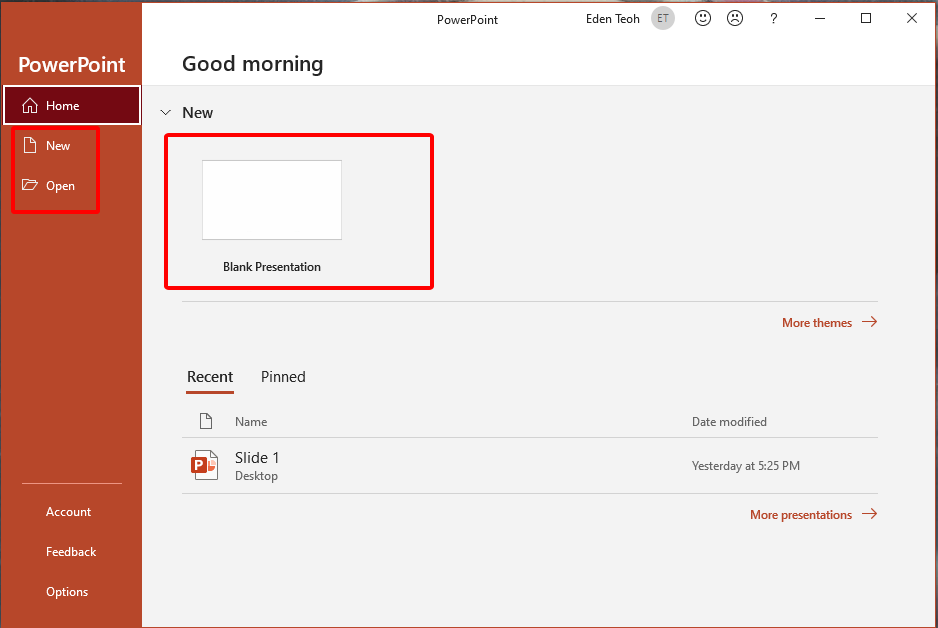
1. Adım: PowerPoint Sunumunuzu Açın
Microsoft PowerPoint'i başlatın ve tam ekran modunda görüntülemek istediğiniz sunumu açın.
2. Adım: Slayt Gösterisi Moduna Geçiş Yapın
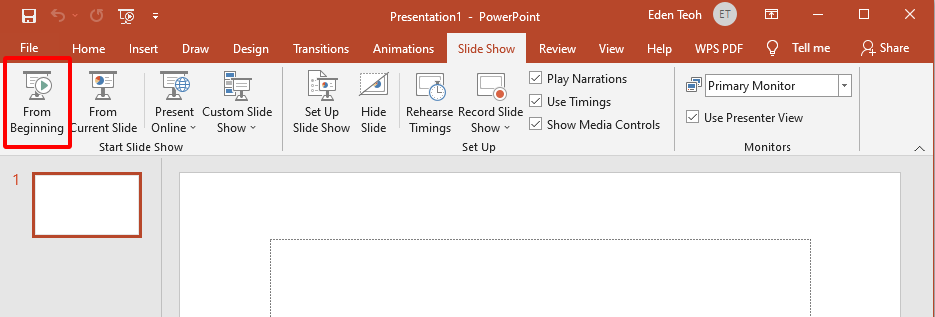
Tam ekran moduna geçmek için bu yöntemlerden herhangi birini kullanabilirsiniz:
Pencerenin üst kısmındaki şeritte bulunan "Slayt Gösterisi" sekmesine ve ardından "Baştan" seçeneğine tıklayın.
Klavyenizdeki F5 tuşuna basın.
Alternatif olarak, slayt gösterisini geçerli slayttan başlatmak için Shift + F5 tuşlarına basabilirsiniz.
3. Adım: Sunumunuzda Ustaca Gezinin
Tam ekran modundayken slaytlarınız arasında gezinmek için çeşitli yöntemler kullanabilirsiniz:
Sonraki slayta geçmek için farenize tıklayın veya Boşluk ya da Enter tuşuna basın.
Önceki slayta geri dönmek için Geri Silme veya Sol Ok tuşuna basın.
Belirli bir slayta atlamak için klavyenin sayı tuşlarını kullanın. Örneğin, 3. slayta gitmek için "3" tuşuna basın.
4. Adım: Slayt Gösterisini Kolayca Sonlandırın
Tam ekran modundan çıkıp normal düzenleme moduna dönmek için şunları yapabilirsiniz:
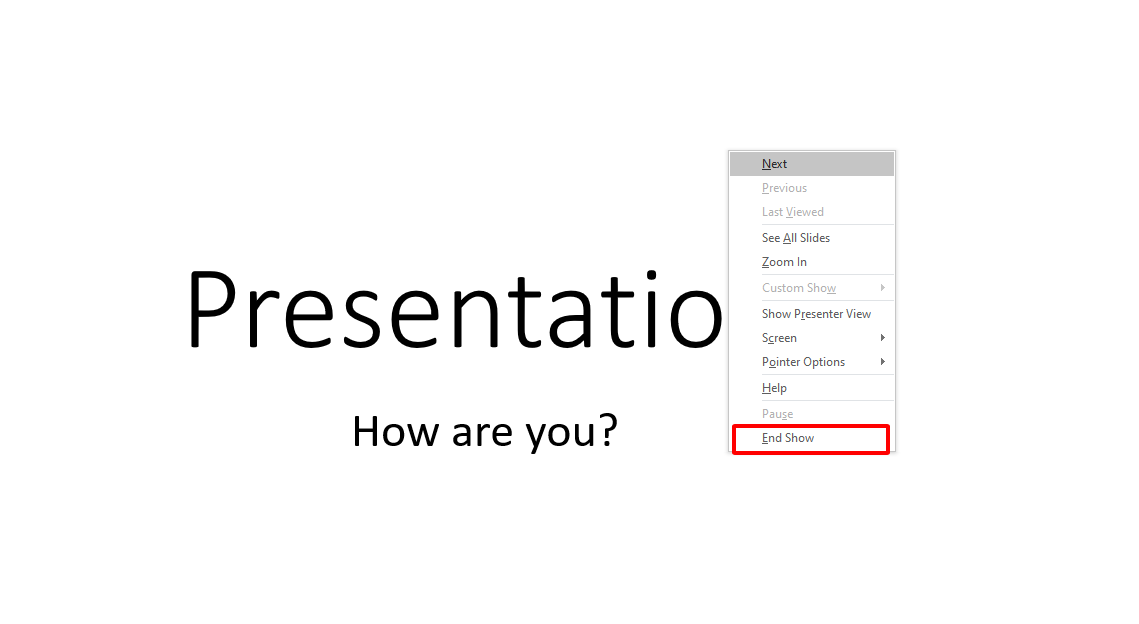
Klavyenizdeki Esc tuşuna basın.
Ekranda herhangi bir yere sağ tıklayın ve "Gösteriyi Bitir" seçeneğini seçin.
İşte bu kadar! PowerPoint sunumunuz artık tam ekran modunda olmalı ve belirtilen yöntemleri kullanarak slaytlarınız arasında kolayca gezinebilirsiniz.
Bölüm 2: Projektörde PowerPoint Tam Ekran Nasıl Yapılır
PowerPoint sunumunu bir projektörde tam ekran yapmak, toplantılar ve sunumlar için sık karşılaşılan bir gerekliliktir. Aşağıda, bunu nasıl başaracağınıza dair adım adım bir rehber sunacağım.
1. Adım: Projektörünüzü Sorunsuzca Bağlayın
Projektörünüzü uygun kabloları (HDMI, VGA vb.) kullanarak bilgisayarınıza bağlayın. Hem projektörün hem de bilgisayarınızın açık olduğundan emin olun.
2. Adım: Görüntü Ayarlarını Mükemmel Şekilde Yapılandırın
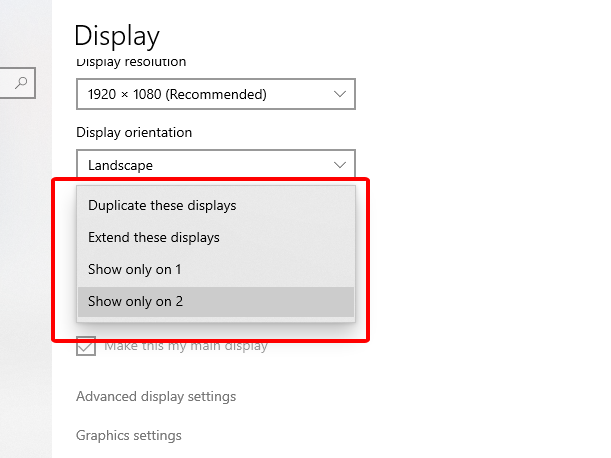
Masaüstünüze sağ tıklayın ve "Görüntü ayarları" seçeneğini seçin.
Görüntü ayarları penceresinde iki ekran göreceksiniz: bilgisayar ekranınız ve projektör (veya ikinci ekran).
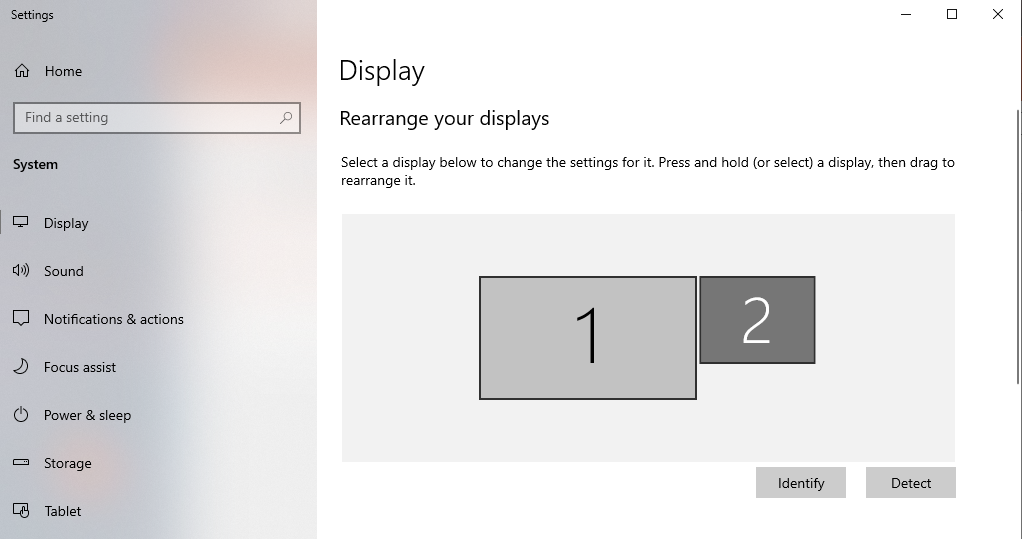
"Birden çok ekran" açılır menüsünün tercihinize bağlı olarak "Yinele" veya "Yalnızca ikinci ekran" olarak ayarlandığından emin olun. "Yinele" seçeneği bilgisayar ekranınızı projektöre yansıtırken, "Yalnızca ikinci ekran" seçeneği projektörü ana ekran olarak kullanır.
3. Adım: PowerPoint Sunumunuzu Açın
Microsoft PowerPoint'i başlatın ve görüntülemek istediğiniz sunumu açın.
4. Adım: Slayt Gösterisi Moduna Geçin
Tam ekran moduna geçmek için bu yöntemlerden herhangi birini kullanabilirsiniz:
Pencerenin üst kısmındaki şeritte bulunan "Slayt Gösterisi" sekmesine ve ardından "Baştan" seçeneğine tıklayın.
Klavyenizdeki F5 tuşuna basın.
Alternatif olarak, slayt gösterisini geçerli slayttan başlatmak için Shift + F5 tuşlarına basabilirsiniz.
5. Adım: Sunumunuzda Ustaca Gezinin
Tam ekran modundayken, bu eğitimin 1. Bölümünde açıklandığı gibi slaytlarınızda gezinebilirsiniz.
6. Adım: Slayt Gösterisini Kolayca Sonlandırın
Tam ekran modundan çıkıp normal düzenleme moduna dönmek için şunları yapabilirsiniz:
Klavyenizdeki Esc tuşuna basın.
Ekranda herhangi bir yere sağ tıklayın ve "Gösteriyi Bitir" seçeneğini seçin.
Bu adımları izleyerek, PowerPoint sunumunuzu bir projektörde tam ekran yapabilmelisiniz.
Bölüm 3: Slayt Gösterisini Başlatmak İçin Kısayol Tuşu
İşte hem Windows hem de macOS'te bir PowerPoint slayt gösterisini hem baştan hem de geçerli slayttan başlatmak için kullanabileceğiniz kısayol tuşları:
Windows:
F5: Slayt gösterisini baştan başlatır.
Shift + F5: Slayt gösterisini geçerli slayttan başlatır.
macOS:
Slayt Gösterisini Baştan Oynat:
Shift + Command + Return: Slayt gösterisini baştan başlatır.
Fn + Shift + F5: Slayt gösterisini baştan başlatır.
Slayt Gösterisini Geçerli Slayttan Oynat:
Shift + Command + Return: Slayt gösterisini geçerli slayttan başlatır.
Bu kısayol tuşları, ister baştan ister geçerli slayttan başlamak isteyin, bir PowerPoint slayt gösterisini hızlıca başlatmanıza olanak tanır ve hem Windows hem de macOS platformlarında çalışırlar.
Bölüm 4: En İyi Alternatif — WPS Office
Microsoft Office, Word, Excel ve PowerPoint gibi güçlü uygulamalar sunarak on yıllardır ofis verimlilik yazılımları pazarının lideri olmuştur. Ancak, bulut tabanlı çözümlerin yükselişi ve uygun maliyetli seçeneklere yönelik artan talep ile WPS Office gibi ücretsiz alternatifler popülerlik kazanmıştır.
Neden Microsoft Office'e alternatif olarak WPS Office'i seçmelisiniz?
İşte cevaplar:
Word, Excel ve PPT'yi ücretsiz kullanın. Güçlü PDF araç seti
Word, PPT ve Excel için çeşitli ücretsiz ve ücretli şablonlar içeren zengin şablon mağazası
Ürünün hafifliği sadece 200 MB olup bilgisayar belleğinde az yer kaplar. Win7, 10 ve 11 için uygundur
WPS Office'in MAC sürümü çok güçlüdür. Microsoft Office, Mac kullanıcılarının deneyimini göz ardı ederken, bu eksiklik WPS Office tarafından giderilmektedir
Destekler çevrimiçi belgeleri (WPS AirPage), çok kişili ortak düzenleme
WPS Office ayrıca Linux sistemlerini, Android'i ve iOS sistemlerini de destekler. Farklı sistemlerde WPS Office ürünlerini kullanmak için aynı hesapta oturum açmanız yeterlidir, tüm dosyalar senkronize edilebilir
WPS Office, PDF belgelerini kolaylıkla ve esneklikle yönetmek için kapsamlı bir çevrimiçi araç seti sunar. Kullanıcılar, PDF'den PPT'ye gibi çeşitli biçimler arasında geçiş yapabilir. Platform ayrıca, daha kolay paylaşım için boyutlarını küçültmek üzere PDF sıkıştırmaya da yardımcı olur. Ek olarak, kullanıcılar içeriği daha iyi organize etmek veya gerektiğinde belirli sayfaları çıkarmak için çevrimiçi PDF bölebilir.
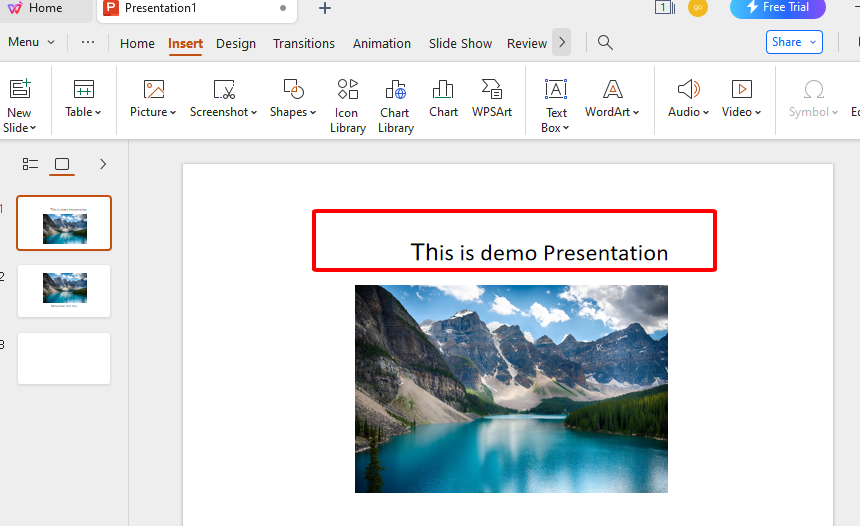
WPS Office ile PowerPoint benzeri bir sunum oluşturmak ve resim tabanlı hikaye anlatımı, aşamalı resim gösterme, karşılaştırma slaytları ve sanal turlar gibi özellikleri kullanmak, izleyicilerinizin ilgisini çekmenin harika bir yoludur. İşte WPS Office ile PowerPoint tarzı sunumların nasıl yapılacağına dair adım adım bir rehber:
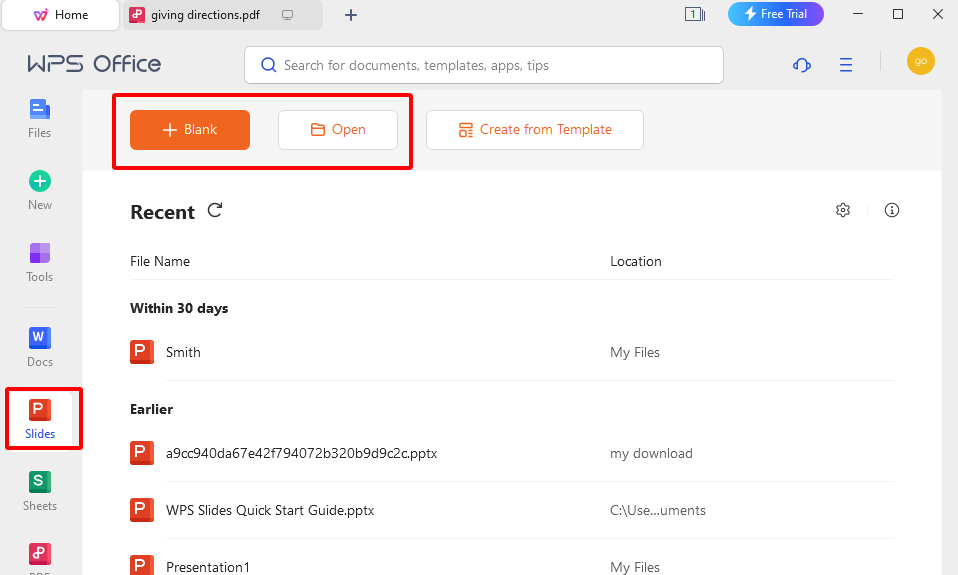
1. Adım: WPS Presentation'ı Açın ve Yeni Bir Sunum Oluşturun
2. Adım: Sunumunuzu Ustalıkla Yaratın
Slaytlarınızı, resimlerinizi ve içeriğinizi içeren sunumunuzu WPS Presentation'da oluşturun. Sunumunuzu gereksinimlerinize göre geliştirmek için resim tabanlı hikaye anlatımı, aşamalı resim gösterme, karşılaştırma slaytları ve sanal tur gibi özellikleri kullanabilirsiniz.
Resim Tabanlı Hikaye Anlatımı
Resim tabanlı hikaye anlatımı slaytları oluşturmak için:
Hikayenizin farklı bölümlerine karşılık gelen resimleri slaytlarınıza ekleyin.
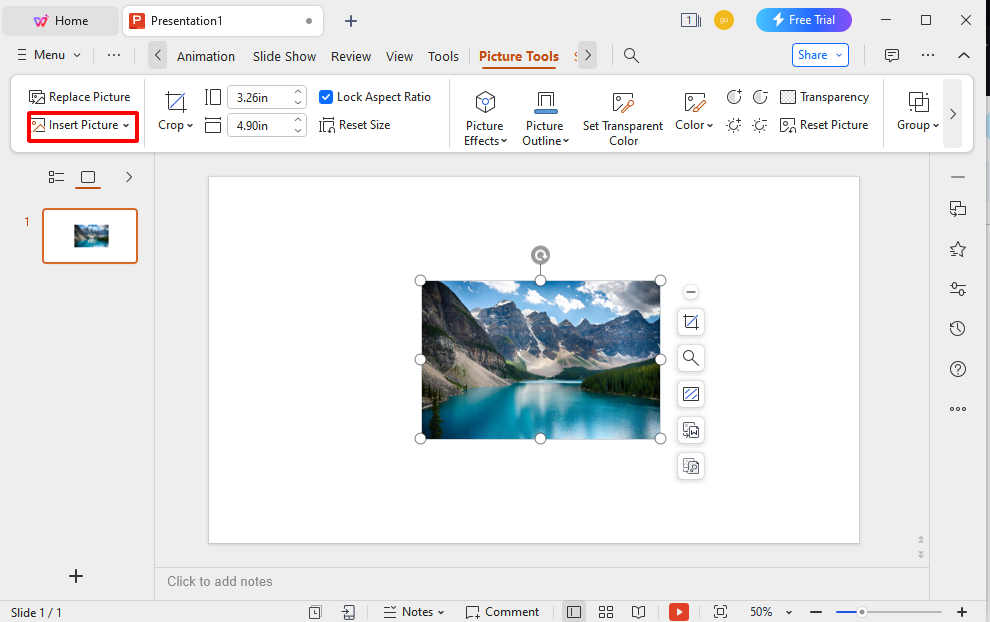
Resimleri açıklamak için metin, başlık veya açıklamalar ekleyin.
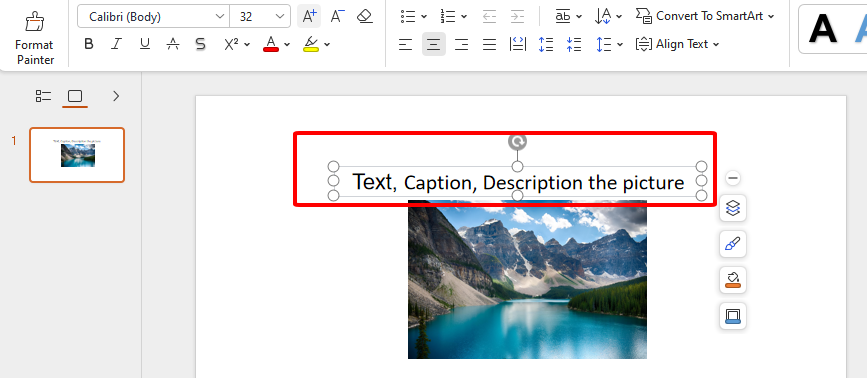
Hikaye anlatımını ilgi çekici hale getirmek için geçişleri ve animasyonları kullanın.

Aşamalı Resim Gösterme
Aşamalı resim gösterme özelliğine sahip slaytlar oluşturmak için:
Ana resminizi slayta ekleyin.
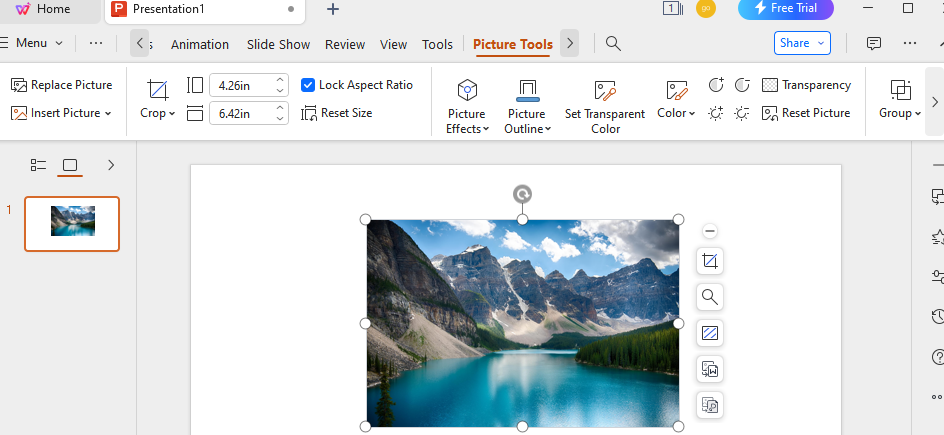
Slaytı çoğaltın.
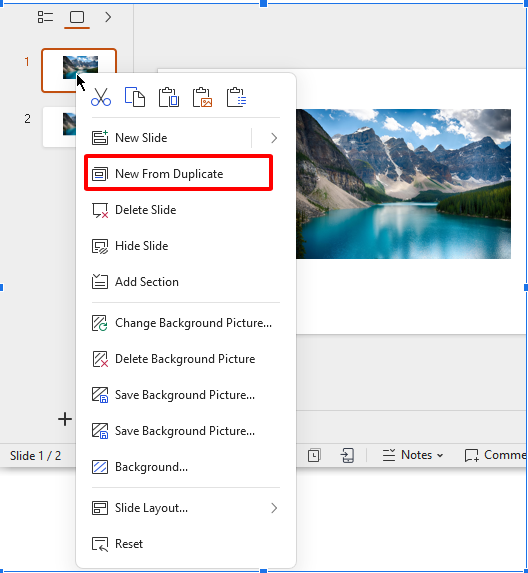
Çoğaltılan slaytta, resmin bir bölümünü kaplamak için bir nesne (örneğin bir şekil) kullanın.
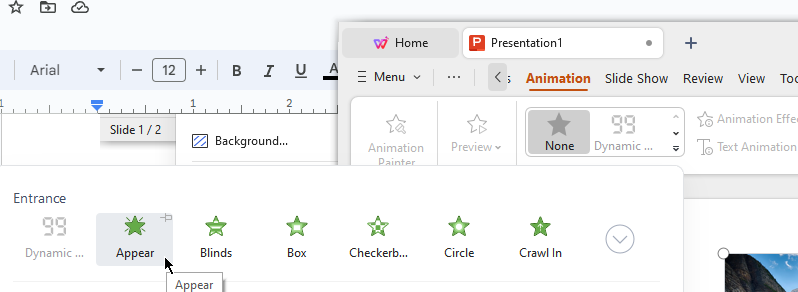
Nesneye animasyonlar (örneğin, "Belir" animasyonu) ekleyin ve resmi aşamalı olarak göstermek için her slayt için gecikmeler ayarlayın.
Karşılaştırma Slaytları
Karşılaştırma slaytları oluşturmak için:
Karşılaştırmaları yan yana göstermek için tablolar kullanın veya slaytınızı birden çok bölüme ayırın.
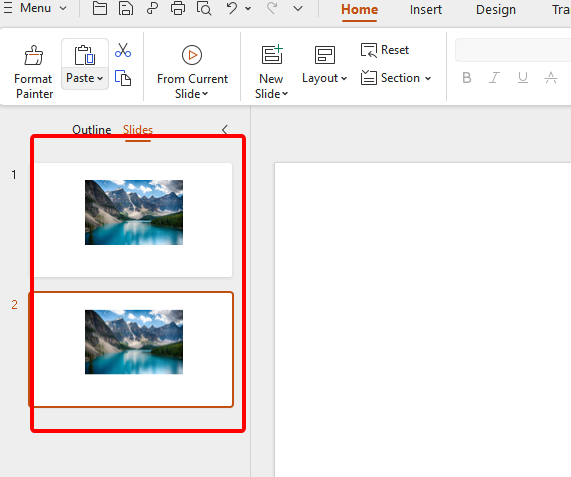
Karşılaştırdığınız öğeler arasındaki farklılıkları veya benzerlikleri vurgulamak için metin ve grafikler ekleyin.
3. Adım: Emeğinizi Güvenceye Almak İçin Sunumunuzu Kaydedin
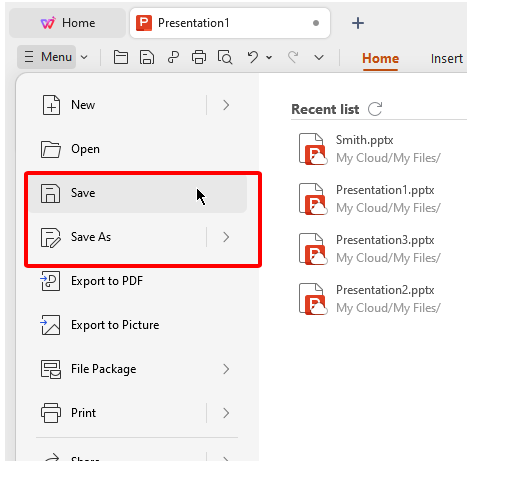
Sunumunuzu oluşturduktan sonra, herhangi bir değişikliği kaybetmemek için çalışmanızı kaydettiğinizden emin olun. Üst menüdeki 'Dosya'ya tıklayın, ardından sunum dosyanızı kaydetmek için 'Kaydet' veya 'Farklı Kaydet'i seçin.
4. Adım: Tam Ekran Moduna Geçin
Sunumunuzu tam ekran modunda görüntülemek için:
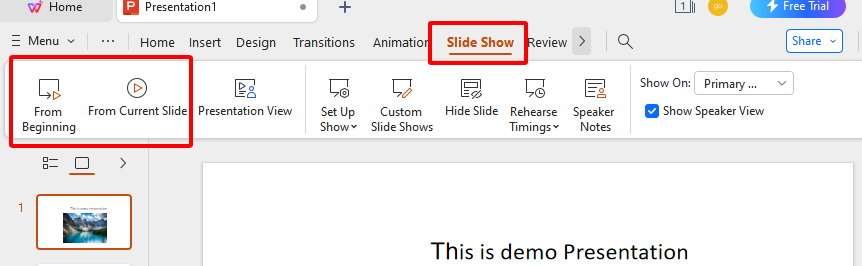
Üst menüdeki "Slayt Gösterisi" seçeneğine tıklayın.
Sunumu baştan başlatmak için "Baştan" seçeneğini seçin.
5. Adım: Tam ekran modundan çıkmak için klavyenizdeki "Esc" tuşuna basmanız yeterli.
WPS Office'in sizin için en iyi seçim olduğunu düşünüyor ve indirmek mi istiyorsunuz? Endişelenmeyin, aşağıda WPS Office'i nasıl indireceğiniz adım adım anlatılmaktadır:
1. Adım: WPS Office web sitesini ziyaret edin: wps.com.
2. Adım: “Ücretsiz İndir” düğmesine tıklayın
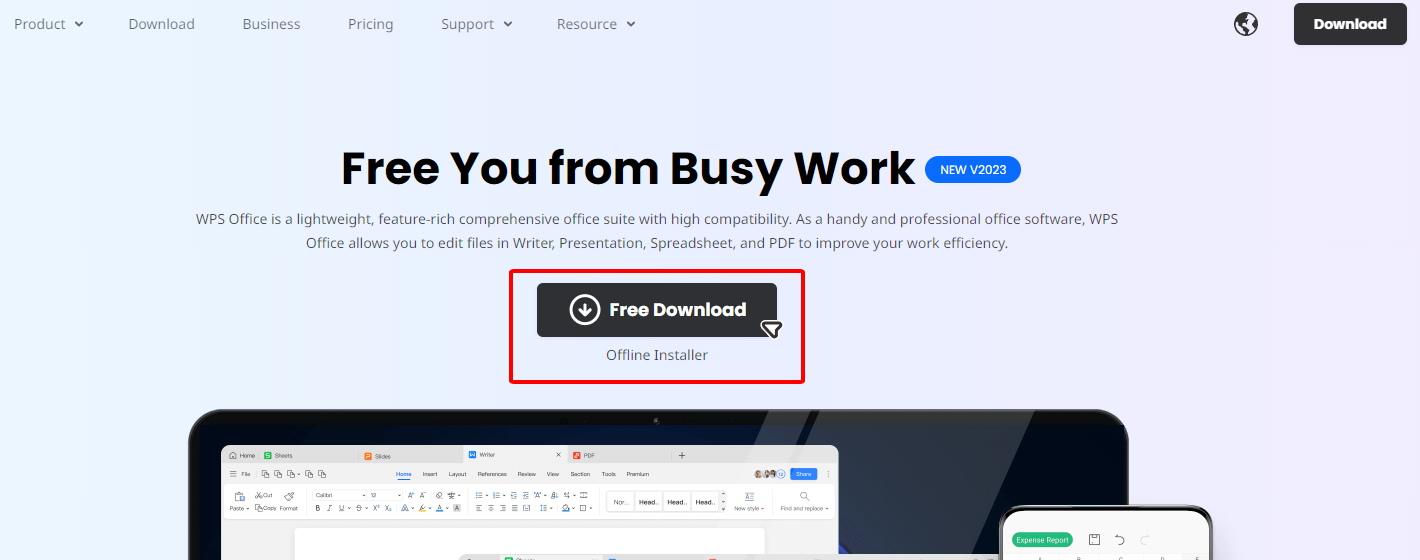
3. Adım: WPS Office'i kaydetmek istediğiniz yeri seçin -> Kaydet
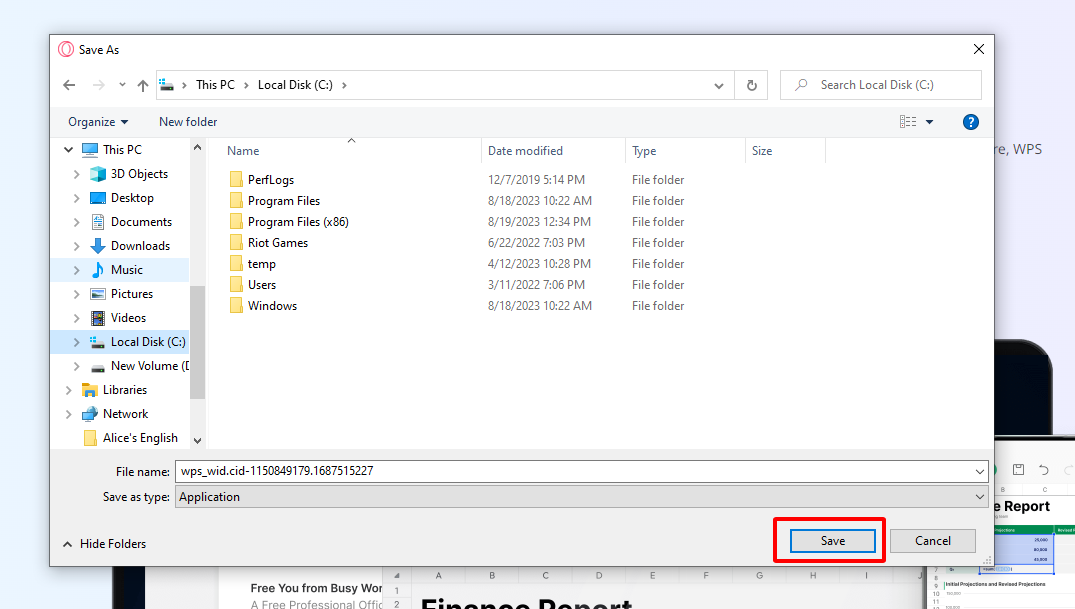
4. Adım: İndirilenler dosyanızdaki WPS Office dosyasına çift tıklayın, “Çalıştır”a tıklayın ve yüklemek için ekrandaki talimatları izleyin
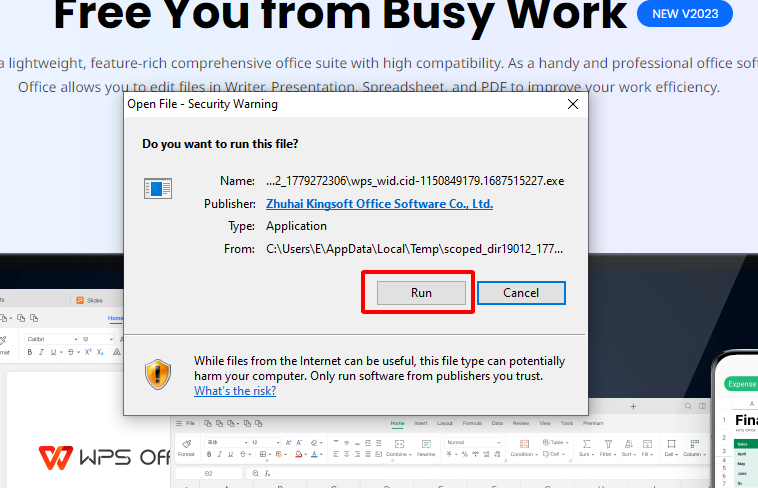
5. Adım: Tamamlandıktan sonra, WPS Office'in tüm gücünün tadını çıkarabilirsiniz


Sıkça Sorulan Sorular (SSS)
S: PowerPoint'te sunucu görünümü nasıl kullanılır?
C: PowerPoint'te sunucu görünümünü kullanmak için şu adımları izleyin:
Bilgisayarınızı bir projektöre veya harici ekrana bağlayın.
PowerPoint sunumunuzu başlatın.
PowerPoint şeridindeki "Slayt Gösterisi" sekmesine tıklayın.
"Sunucu Görünümü"ne tıklayın.
Sunucu görünümü bilgisayar ekranınızda görüntülenir ve geçerli slaytı, sonraki slaytı, konuşmacı notlarını ve sunum kontrollerini gösterir.
İzleyiciler yalnızca slaytı görürken sunumunuzu kontrol etmek için bu görünümü kullanın.
S: En boy oranını koruyarak bir resmi nasıl yeniden boyutlandırabilirim?
C: PowerPoint'te en boy oranını koruyarak bir resmi yeniden boyutlandırmak için şu adımları izleyin:
Yeniden boyutlandırmak istediğiniz resmi seçin.
Klavyenizdeki Shift tuşunu basılı tutarken resmin köşe tutamaçlarından birini tıklayıp sürükleyin.
Bu, resmi orantılı olarak yeniden boyutlandırarak en boy oranının aynı kalmasını sağlar.
S: Bir WPS sunumuna sayfa numarası nasıl eklerim?
C: Bir WPS Sunumuna sayfa numarası eklemek için şu adımları izleyin:
WPS Presentation araç çubuğundaki "Ekle" sekmesine tıklayın.
"Sayfa Numarası"nı seçin.
İstenen sayfa numarası biçimini ve konumunu (örneğin, slaytın üstü veya altı) seçin.
Sayfa numarası sunumunuza eklenecektir.
Özet
"PowerPoint Tam Ekran Nasıl Yapılır" başlıklı makale, PowerPoint'te tam ekran moduna kolayca girmek için adım adım bir kılavuz sunarak sorunsuz sunumları kolaylaştırır. Özellikle, WPS Office, resim tabanlı hikaye anlatımı ve aşamalı resim gösterme gibi özelliklerle PowerPoint sunumları oluşturmak için sağlam bir alternatif sunar. WPS Office ile kullanıcılar, tam ekran moduna girmek için basit adımları izleyerek sunumlarını büyüleyici ve ilgi çekici hale getirebilirler. WPS Office'i şimdi indirin.

'%3e%3cpath%20d='M19.9911%204.11386V6.471H18.5894C18.0775%206.471%2017.7322%206.57814%2017.5536%206.79243C17.3751%207.00671%2017.2858%207.32814%2017.2858%207.75671V9.44421H19.9019L19.5536%2012.0871H17.2858V18.8639H14.5536V12.0871H12.2769V9.44421H14.5536V7.49779C14.5536%206.39064%2014.8632%205.53201%2015.4822%204.92189C16.1013%204.31177%2016.9257%204.00671%2017.9554%204.00671C18.8304%204.00671%2019.509%204.04243%2019.9911%204.11386Z'%20fill='%23333333'/%3e%3c/g%3e%3cdefs%3e%3cclipPath%20id='clip0_2938_8199'%3e%3crect%20width='16'%20height='16'%20fill='white'%20transform='translate(8%204.00671)'/%3e%3c/clipPath%3e%3c/defs%3e%3c/svg%3e)
'%3e%3cpath%20d='M17.5237%2010.7813L23.4811%204H22.0699L16.8949%209.88693L12.7648%204H8L14.2469%2012.9029L8%2020.0133H9.4112L14.8725%2013.7952L19.2352%2020.0133H24M9.92053%205.04213H12.0885L22.0688%2019.0224H19.9003'%20fill='%23333333'/%3e%3c/g%3e%3cdefs%3e%3cclipPath%20id='clip0_2938_8200'%3e%3crect%20width='16'%20height='16.0134'%20fill='white'%20transform='translate(8%204)'/%3e%3c/clipPath%3e%3c/defs%3e%3c/svg%3e)


