

'%3e%3cpath%20d='M8%200C12.4183%200%2016%203.58172%2016%208C16%2012.4183%2012.4183%2016%208%2016C3.58172%2016%200%2012.4183%200%208C0%203.58172%203.58172%200%208%200ZM11.6162%204.38379C11.2257%203.99337%2010.5927%203.99338%2010.2021%204.38379L8%206.58594L5.79785%204.38379C5.40732%203.99334%204.77429%203.99329%204.38379%204.38379C3.99331%204.77429%203.99335%205.40733%204.38379%205.79785L6.58594%208L4.38379%2010.2021C3.99348%2010.5927%203.99341%2011.2257%204.38379%2011.6162C4.77426%2012.0066%205.40734%2012.0065%205.79785%2011.6162L8%209.41406L10.2021%2011.6162C10.5927%2012.0066%2011.2257%2012.0067%2011.6162%2011.6162C12.0067%2011.2257%2012.0066%2010.5927%2011.6162%2010.2021L9.41406%208L11.6162%205.79785C12.0066%205.40735%2012.0066%204.77429%2011.6162%204.38379Z'%20fill='%23080E17'%20fill-opacity='0.46'/%3e%3c/g%3e%3cdefs%3e%3cclipPath%20id='clip0_3761_713'%3e%3crect%20width='16'%20height='16'%20fill='white'/%3e%3c/clipPath%3e%3c/defs%3e%3c/svg%3e)




'%3e%3cpath%20fill-rule='evenodd'%20clip-rule='evenodd'%20d='M21.4999%2010.9993C21.4999%205.20009%2016.7986%200.498901%2010.9993%200.498901C5.19994%200.498901%200.498657%205.20009%200.498657%2010.9993C0.498657%2016.2404%204.33858%2020.5844%209.35855%2021.3722V14.0346H6.69238V10.9993H9.35855V8.68594C9.35855%206.05427%2010.9262%204.60062%2013.3248%204.60062C14.4736%204.60062%2015.6753%204.80571%2015.6753%204.80571V7.38979H14.3512C13.0468%207.38979%2012.64%208.19921%2012.64%209.0296V10.9993H15.5523L15.0867%2014.0346H12.64V21.3722C17.66%2020.5844%2021.4999%2016.2404%2021.4999%2010.9993Z'%20fill='%231568EA'/%3e%3c/g%3e%3c/svg%3e)


'%3e%3cpath%20d='M2.42045%2022.1876H6.31818V12.7217L0.75%208.54553V20.5171C0.75%2021.4414%201.49892%2022.1876%202.42045%2022.1876Z'%20fill='%234285F4'/%3e%3cpath%20d='M19.682%2022.1876H23.5797C24.5041%2022.1876%2025.2502%2021.4387%2025.2502%2020.5171V8.54553L19.682%2012.7217'%20fill='%2334A853'/%3e%3cpath%20d='M19.682%205.48293V12.7216L25.2502%208.54543V6.31816C25.2502%204.25236%2022.8921%203.07469%2021.2411%204.31361'%20fill='%23FBBC04'/%3e%3cpath%20d='M6.31824%2012.7217V5.48303L13.0001%2010.4944L19.6819%205.48303V12.7217L13.0001%2017.733'%20fill='%23EA4335'/%3e%3cpath%20d='M0.75%206.31816V8.54543L6.31818%2012.7216V5.48293L4.75909%204.31361C3.10534%203.07469%200.75%204.25236%200.75%206.31816Z'%20fill='%23C5221F'/%3e%3c/g%3e%3cdefs%3e%3cclipPath%20id='clip0_2954_7305'%3e%3crect%20width='24.5'%20height='18.375'%20fill='white'%20transform='translate(0.75%203.8125)'/%3e%3c/clipPath%3e%3c/defs%3e%3c/svg%3e)


Dijital çalışma alanları hala gelişirken, belge dönüştürme becerileri birçok profesyonel için olmazsa olmaz hale geldi. İster Google Docs'ta bir belge üzerinde işbirliği yapın, ister hızlı düzenlemeler yapın, doğru araçları ve bunu nasıl yapacağınızı öğrenmeniz gerekir. Aşağıdaki eğitimde, Google Drive'ı kullanma ve WPS Office gibi daha kapsamlı araçlara genişletme dahil olmak üzere PDF'leri Google Docs'a dönüştürmenin çeşitli yollarını öğreteceğim . Bunu verimli bir şekilde ve hiçbir güçlük çekmeden nasıl yapacağınızı öğreneceksiniz.
PDF'leri Google Dokümanlar'a Neden Dönüştürmelisiniz?

Bunlar, düzeni koruma olanağıyla farklı aygıtlar arasında görüntüleme için idealdir; ancak, bunlarda bir şeyi düzenlemeniz gerekirse kısıtlayıcı olabilirler. Word veya Google Doc'ta anında değişiklikler yapılabilirken, aynı kolaylık PDF tarafından sağlanmaz. Bu, değişikliklerin herhangi bir metni, yazım hatalarını veya yeni bilgileri güncellemeyi içerebileceği daha yönetilebilir bir biçime dönüştürmeyi gerektirecektir.
Google Docs, gerçek zamanlı işbirliği, zahmetsiz biçimlendirme ve internet erişimi olan herhangi bir cihaz üzerinden erişilebilirlik için ilgi çekici bir özelliktir. PDF'lerinizi Google Docs'a dönüştürerek belgeleri özgürce düzenleyebilir ve herkesle paylaşabilirsiniz. Bu nedenle, kişisel veya ticari kullanım için mükemmeldir.
Yöntem 1: PDF'yi Google Dokümanlar'a Dönüştürmek İçin Google Drive'ı Kullanma
PDF'den Google Docs'a en basit dönüştürme Google Drive aracılığıyla yapılır. Zaten Google Docs kullanıyorsanız, bu çocuk oyuncağı olmalı.
PDF'yi Google Drive Üzerinden Google Dokümanlarına Nasıl Dönüştürebilirsiniz: Adım Adım Kılavuz
Adım 1: PDF'yi Google Drive'a yükleyin:

Tarayıcınızda Google Drive’ı açın.
Ekranınızın sol tarafındaki "Yeni" butonuna tıklayın.
"Dosya Yükleme" seçeneğini seçin ve PDF'nizi seçin.
Adım 2: PDF'yi Google Docs'ta açın . Yüklendikten sonra, Google Drive'ınızdaki PDF'e sağ tıklayın ve "Şununla aç"ı seçin >> Google Docs.

Adım 3: Sihrin Gerçekleşmesine İzin Verin PDF belgesi varsayılan olarak otomatik olarak biçimlendirilmiş, düzenlenebilir bir belgeye dönüştürülecektir. Dosyanızın boyutu ve karmaşıklığı da bunu etkileyecektir.
Adım 4: Düzenle ve Kaydet:
Belge artık Google Docs'ta açık olduğundan, her şeyi düzenleyebilirsiniz. Son olarak, onu bir Google Doc olarak kaydedebilir veya Microsoft Word veya PDF gibi diğer biçimlerde indirebilirsiniz.
PDF'leri Google Dokümanlar'a Dönüştürmek İçin Google Drive Kullanmanın Avantajları
Ücretsiz: Google Drive bu özelliği ücretsiz olarak sunarak ekstra bir yazılım yüklemenize gerek kalmaz.
Kutudan çıktığı gibi: Google Dokümanlar'ı zaten kullanıyorsanız, sorunsuz ve hızlıdır.
Gerçek zamanlı işbirliği: PDF dönüştürüldüğünde, gerçek zamanlı olarak değişiklikler yapmak için başkalarıyla birlikte çalışabilirsiniz.
Yöntem 2: WPS Office kullanarak PDF'yi Google Dokümanlar'a dönüştürün
Google Drive iyi niyetli olsa da, biçimlendirmeyle ilgili bazı şeylerin farklı yapılmasını isteyebilir veya belgede daha fazla ince ayar yapmanız gerekebilir. Bu durumda, WPS Office sizin asınız olmalı. Esnekliği, güçlü belge işleme gücü ve yüksek uyumluluğuyla tanınan WPS Office, PDF'leri Google Docs gibi düzenlenebilir biçimlere dönüştürürken harika sonuçlar verecektir.
WPS Office'in Google Docs'a yüklenebilen dahili bir PDF'den Word dönüştürücüsü vardır. İşte bunu nasıl yapacağınız:
WPS Office Kullanarak PDF'yi Google Dokümanlar'a Nasıl Dönüştürebilirsiniz: Adım Adım Kılavuz
Adım 1: WPS Office'i yükleyin:

WPS Office'i yüklemediyseniz, indirin ve yükleyin. Bu araç tamamen ücretsizdir, ancak her zaman premium hizmetlerine yükseltme seçenekleriniz olacaktır.
Adım 2: PDF'yi WPS Office'te açın:
Şimdi WPS Office'i açın ve PDF araçları menüsünden "PDF to Word" seçeneğini kullanarak hedef PDF'nizi açın.
Adım 3: PDF'yi Word'e Dönüştürme: Açılan PDF, WPS Office'teki "Dönüştür" seçeneği kullanılarak Word DOCX formatına dönüştürülmelidir.

Adım 4: Word Dosyasını Google Drive'a Yükleyin: Dönüştürme işleminden sonra docx dosyası olarak kaydedin ve Google Drive hesabınıza sürükleyip bırakın/yükleyin.

Adım 5: Word Belgesini Google Dokümanlar'da açın:
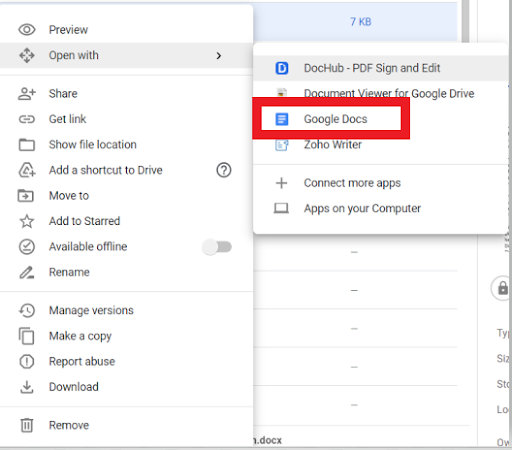
Google Drive'daki DOCX dosyasına sağ tıklayın, "Birlikte aç"ı ve ardından "Google Dokümanlar"ı seçin. Word belgesi Google Dokümanlar'da düzenlenebilir bir sürüm olarak açıldığında otomatik dönüştürme gerçekleşir.
PDF'leri Dönüştürmek İçin WPS Office Kullanmanın Avantajları:
Özellikle karmaşık formatlara sahip kritik PDF belgeleri dönüştürülürken belgelerin yapısı ve biçimi üzerinde daha iyi kontrol sağlamak, WPS Office kullanılarak daha iyi sağlanır.
Gelişmiş özellikler: PDF dönüştürmelerinin yanı sıra güçlü düzenleme yetenekleri, bulut depolama ve belge yönetimi özellikleri gibi bir dizi başka gelişmiş özellik sunar.
Ücretsiz ve premium katman: WPS Office, gelişmiş ihtiyaçlar için ek premium özelliklerle ücretsiz olarak kullanılabilir.
Yöntem 3: Çevrimiçi PDF'den Google Dokümanlar Dönüştürücülerini Kullanma
Diyelim ki yazılım yüklemek istemiyorsunuz ve dönüşümü hızlı bir şekilde yapmak istiyorsunuz. Bu durumda, birkaç çevrimiçi tesis PDF'yi Google Docs'a dönüştürebilir. Birkaç iyi bilinen çevrimiçi dönüştürücü arasında PDF'den DOC'a, Smallpdf ve Zamzar bulunur. Bu hizmetler ücretsiz seçenekler sunarken, bazıları dosya boyutunu veya günlük dönüştürme sayısını sınırlayabilir.
Çevrimiçi Dönüştürücülerin Yardımıyla PDF'yi Google Dokümanlar'a Nasıl Dönüştürebilirsiniz: Adım Adım Kılavuz
Adım 1: Çevrimiçi bir Dönüştürücü seçin. Smallpdf veya Zamzar gibi herhangi bir çevrimiçi dönüştürme web sitesini açın ve PDF'nizi Word'e dönüştürün.
Adım 2: PDF'yi yükleyin. "Dosya Seç" düğmesine tıklayın ve seçtiğiniz PDF'yi yükleyin.

Adım 3: PDF'i Word'e Dönüştürme Çevrimiçi aracın PDF'i Word belgesine dönüştürmesine izin verin. Dönüştürme tamamlandıktan sonra Word dosyasını indirin.
Adım 4: Google Drive'a yükleyin:

Ortaya çıkan Word belgesini Google Drive'a yükleyin.
Adım 5: Google Dokümanlar'da açın:
Google Drive'a yüklenen DOCX dosyasına sağ tıklayın ve "Birlikte aç" > "Google Dokümanlar" seçeneğini seçerek düzenlenebilir bir Google Dokümanı'na dönüştürün.
Çevrimiçi PDF'ye Dönüştürmenin Faydaları
Kurulum Gerektirmez: Herhangi bir yazılım indirmeye gerek yoktur; dolayısıyla hızlı dönüşüm için uygundur.
Ücretsiz Seçenekler : Bu çevrimiçi dönüştürücülerin çoğu, dosya sayısını veya her bir dosyanın boyutunu kısıtlayan ücretsiz seçenekler sunar.
Dönüştürmeden Sonra Google Dokümanlar Neden Kullanılmalı?
PDF'niz Google Dokümanlar'a dönüştürüldüğünde, onu bu kadar güçlü bir araç haline getiren birçok özellikten yararlanmaya başlayabilirsiniz. Bunlar arasında şunlar yer alır:
Gerçek Zamanlı İşbirliği: Gerçek zamanlı işbirliği için belgeyi kolayca paylaşabilir, daha sorunsuz bir ekip çalışması sağlayabilirsiniz.
Bulut Tabanlı: Google Dokümanlar ile dokümanlarınız buluta kaydedilir, böylece sınırsız depolama alanıyla, istediğiniz yerden, istediğiniz cihazı kullanarak dokümanlarınıza kolayca erişebilirsiniz.
Gelişmiş Biçimlendirme Seçenekleri: Gereksinimlerinize göre yazı tipini, düzeni ve tasarımı kullanarak belgeyi biçimlendirin.
Diğer Google Araçlarıyla Mükemmel Entegrasyon: Google Dokümanlar, iş akışınızı kolayca yönetmenize yardımcı olmak için Google E-Tablolar ve Google Slaytlar da dahil olmak üzere Google Workspace ekosistemindeki diğer uygulamalarla iyi bir şekilde entegre edilmiştir.
WPS Office Neden İyi Bir Alternatiftir?

Yukarıdaki PDF'yi Google Docs'a dönüştürme yöntemleri oldukça basit olsa da, bazı kullanıcılar belgeleriyle başa çıkmak için WPS Office'in daha uygun olduğunu düşünebilir. İşte nedeni:
Çok işlevlilik: WPS Office, çok türdeki belgeleri veya dönüştürmeleri işlemek için PDF, DOCX ve PPT gibi dosya biçimlerini destekler.
Gelişmiş Düzenleme Araçları: WPS Office, Google Docs'tan daha gelişmiş düzenleme araçlarına sahiptir; bu da belgeleri daha kolay kişiselleştirmenize ve biçimlendirmenize olanak tanır .
Ücretsiz ve Ücretli Planlar: WPS Office ücretsizdir ancak PDF düzenleme, ekstra bulut depolama alanı ve daha gelişmiş şablonlar gibi ek özelliklere sahip premium bir sürümü de vardır.
SSS
1. Biçimlendirmeyi kaybetmeden bir PDF'yi doğrudan Google Dokümanlar'a dönüştürebilir misiniz?
Google Drive birçok belgeyi otomatik olarak dönüştürürken, bazı iyi tasarlanmış PDF'ler şekillerini koruyamayabilir. PDF'yi Google Docs'a yüklemeden önce WPS Office gibi üçüncü taraf bir araç kullanarak Word'e dönüştürebilirsiniz.
2. WPS Office ücretsiz PDF dönüştürme olanağı sunuyor mu?
Evet, WPS Office PDF'leri dönüştürmede temel kullanım için ücretsizdir. Ancak, PDF düzenlemeyle ilgili ek bir özellik ve ek şablonlar için ücretli bir sürüm gereklidir.
3. PDF'leri çevrimiçi dönüştürürken herhangi bir boyut sınırlaması var mı?
Çoğu çevrimiçi dönüştürücünün ücretsiz kullanıcılar için sınırlı dosya boyutları vardır. Yine de, bunların çoğu bu tür kısıtlamaları kaldırmak için ücretli hizmete yükseltilebilir.
Özet
PDF'leri Google Dokümanlar'a dönüştürme düzenleme ve işbirliği için faydalıdır. PDF'leri Google Drive, WPS Office veya çevrimiçi dönüştürücülerle düzenlenebilir Google Dokümanlar'a dönüştürmek kolaydır. Google Drive kolay olsa da, WPS Office biçimlendirme ve düzenleme üzerinde daha iyi kontrol sağlar. WPS Office, iş akışınızı ve üretkenliğinizi artırmaya yardımcı olmayı amaçlayan AI destekli özelliklerle birlikte ücretsiz ve premium varyantlarda gelir.

'%3e%3cpath%20d='M19.9911%204.11386V6.471H18.5894C18.0775%206.471%2017.7322%206.57814%2017.5536%206.79243C17.3751%207.00671%2017.2858%207.32814%2017.2858%207.75671V9.44421H19.9019L19.5536%2012.0871H17.2858V18.8639H14.5536V12.0871H12.2769V9.44421H14.5536V7.49779C14.5536%206.39064%2014.8632%205.53201%2015.4822%204.92189C16.1013%204.31177%2016.9257%204.00671%2017.9554%204.00671C18.8304%204.00671%2019.509%204.04243%2019.9911%204.11386Z'%20fill='%23333333'/%3e%3c/g%3e%3cdefs%3e%3cclipPath%20id='clip0_2938_8199'%3e%3crect%20width='16'%20height='16'%20fill='white'%20transform='translate(8%204.00671)'/%3e%3c/clipPath%3e%3c/defs%3e%3c/svg%3e)
'%3e%3cpath%20d='M17.5237%2010.7813L23.4811%204H22.0699L16.8949%209.88693L12.7648%204H8L14.2469%2012.9029L8%2020.0133H9.4112L14.8725%2013.7952L19.2352%2020.0133H24M9.92053%205.04213H12.0885L22.0688%2019.0224H19.9003'%20fill='%23333333'/%3e%3c/g%3e%3cdefs%3e%3cclipPath%20id='clip0_2938_8200'%3e%3crect%20width='16'%20height='16.0134'%20fill='white'%20transform='translate(8%204)'/%3e%3c/clipPath%3e%3c/defs%3e%3c/svg%3e)


