

'%3e%3cpath%20d='M8%200C12.4183%200%2016%203.58172%2016%208C16%2012.4183%2012.4183%2016%208%2016C3.58172%2016%200%2012.4183%200%208C0%203.58172%203.58172%200%208%200ZM11.6162%204.38379C11.2257%203.99337%2010.5927%203.99338%2010.2021%204.38379L8%206.58594L5.79785%204.38379C5.40732%203.99334%204.77429%203.99329%204.38379%204.38379C3.99331%204.77429%203.99335%205.40733%204.38379%205.79785L6.58594%208L4.38379%2010.2021C3.99348%2010.5927%203.99341%2011.2257%204.38379%2011.6162C4.77426%2012.0066%205.40734%2012.0065%205.79785%2011.6162L8%209.41406L10.2021%2011.6162C10.5927%2012.0066%2011.2257%2012.0067%2011.6162%2011.6162C12.0067%2011.2257%2012.0066%2010.5927%2011.6162%2010.2021L9.41406%208L11.6162%205.79785C12.0066%205.40735%2012.0066%204.77429%2011.6162%204.38379Z'%20fill='%23080E17'%20fill-opacity='0.46'/%3e%3c/g%3e%3cdefs%3e%3cclipPath%20id='clip0_3761_713'%3e%3crect%20width='16'%20height='16'%20fill='white'/%3e%3c/clipPath%3e%3c/defs%3e%3c/svg%3e)




'%3e%3cpath%20fill-rule='evenodd'%20clip-rule='evenodd'%20d='M21.4999%2010.9993C21.4999%205.20009%2016.7986%200.498901%2010.9993%200.498901C5.19994%200.498901%200.498657%205.20009%200.498657%2010.9993C0.498657%2016.2404%204.33858%2020.5844%209.35855%2021.3722V14.0346H6.69238V10.9993H9.35855V8.68594C9.35855%206.05427%2010.9262%204.60062%2013.3248%204.60062C14.4736%204.60062%2015.6753%204.80571%2015.6753%204.80571V7.38979H14.3512C13.0468%207.38979%2012.64%208.19921%2012.64%209.0296V10.9993H15.5523L15.0867%2014.0346H12.64V21.3722C17.66%2020.5844%2021.4999%2016.2404%2021.4999%2010.9993Z'%20fill='%231568EA'/%3e%3c/g%3e%3c/svg%3e)


'%3e%3cpath%20d='M2.42045%2022.1876H6.31818V12.7217L0.75%208.54553V20.5171C0.75%2021.4414%201.49892%2022.1876%202.42045%2022.1876Z'%20fill='%234285F4'/%3e%3cpath%20d='M19.682%2022.1876H23.5797C24.5041%2022.1876%2025.2502%2021.4387%2025.2502%2020.5171V8.54553L19.682%2012.7217'%20fill='%2334A853'/%3e%3cpath%20d='M19.682%205.48293V12.7216L25.2502%208.54543V6.31816C25.2502%204.25236%2022.8921%203.07469%2021.2411%204.31361'%20fill='%23FBBC04'/%3e%3cpath%20d='M6.31824%2012.7217V5.48303L13.0001%2010.4944L19.6819%205.48303V12.7217L13.0001%2017.733'%20fill='%23EA4335'/%3e%3cpath%20d='M0.75%206.31816V8.54543L6.31818%2012.7216V5.48293L4.75909%204.31361C3.10534%203.07469%200.75%204.25236%200.75%206.31816Z'%20fill='%23C5221F'/%3e%3c/g%3e%3cdefs%3e%3cclipPath%20id='clip0_2954_7305'%3e%3crect%20width='24.5'%20height='18.375'%20fill='white'%20transform='translate(0.75%203.8125)'/%3e%3c/clipPath%3e%3c/defs%3e%3c/svg%3e)


Windows 11 23H2, yani 2023 Güncellemesi, Windows Copilot ve yenilenmiş Dosya Gezgini sekmeleri gibi şık özellikleriyle göz kamaştırıyor ancak güvenli bir windows 11 23h2 indirmesi peşinde koşmak, labirentte gezinmek gibi gelebilir. Daha yeni olan 24H2'nin oyunlardaki takılma sorunları, kullanıcıları bunun yerine 23H2'ye yönlendiriyor. Düşük depolama alanı veya donanım engelleri gibi kurulum hataları da bu sıkıntıya tuz biber ekiyor. Bu kılavuz, 23H2'yi sorunsuzca edinmeniz için resmi ve gayriresmi indirme yollarını ve kurulum sonrası iş akışınızı keskin tutmak için ücretsiz bir üretkenlik paketi olan WPS Office'i sunuyor.
Bölüm 1: Windows 11 23H2'yi İndirmenin Resmi Yöntemleri

24H2'nin ön plana çıkmasıyla doğrudan ISO dosyalarını bulmak zorlaşsa da, Microsoft’un resmi kanalları bir windows 11 23h2 indirmesi için en güvenli seçenektir. Bu bölüm, hızlı ve güvenli bir yükseltme veya kurulum için başlangıç seviyesine uygun iki yöntemi kapsar: Windows Update'in etkinleştirme paketi ve Yükleme Yardımcısı. İşte adım adım nasıl başaracağınız.
Etkinleştirme Paketi ile Windows Update (KB5027397):
1. Adım: Ayarlar > Windows Update'e gidin ve “En son güncellemeleri çıkar çıkmaz alın” seçeneğini hemen etkinleştirin.

2. Adım: KB5027397'yi bulun, indirin ve 22H2'den 23H2'ye (yapı 22631) yükseltmek için derhal kurun.

3. Adım: Yükseltme işlemini, genellikle tek bir yeniden başlatmayla, başarıyla tamamlamak için bilgisayarınızı yeniden başlatın.
Windows 11 Yükleme Yardımcısı:
1. Adım: Microsoft’un Windows 11 indirme sayfasını ziyaret edin ve Yükleme Yardımcısı'nı hemen edinin.

2. Adım: Aracı çalıştırın, yükseltme seçeneğini (varsa 23H2) belirleyin ve talimatları eksiksiz bir şekilde izleyin.
3. Adım: İşlemi tamamlamak için istikrarlı bir internet bağlantısı sağlayın ve gerektiğinde yeniden başlatın.
Bilgisayarınızın 23H2 özelliklerini (64 GB depolama alanı, 4 GB RAM, TPM 2.0) karşıladığından emin olun. Windows Update'i 22H2 bir dizüstü bilgisayarda test ettim ve KB5027397, tek bir yeniden başlatmayla 20 dakikada 23H2'yi tereyağından kıl çeker gibi yükledi. Yükleme Yardımcısı güvenilir bir Wi-Fi gerektirir, bu yüzden zayıf bir bağlantıyla denemeyin.
Neden Önerilir:
Resmi, güvenli ve üçüncü taraf riskleri olmadan.
Etkinleştirme paketi hızlıdır, yalnızca tek bir yeniden başlatma gerektirir.
Yükleme Yardımcısı dosyalarınızı ve uygulamalarınızı korur.
Bölüm 2: Windows 11 23H2 ISO'yu İndirmenin Gayriresmi Yöntemleri
Microsoft'un resmi yolları resmi bir windows 11 23h2 iso indirmesi için yetersiz kaldığında, UUP Dump ve Internet Archive gibi gayriresmi kaynaklar temiz kurulumlar veya daha eski bilgisayarlar için 23H2 ISO'ları sunar. Bu bölüm, güvenlik ve doğrulamaya odaklanarak iki güvenilir seçeneği adım adım anlatıyor. Hadi başlayalım.
UUP Dump:

1. Adım: uupdump.net adresine gidin ve Windows 11 23H2'yi (yapı 22631.4317) seçin.

2. Adım: İngilizce'yi seçin, ISO oluşturma betiğini indirin ve güvenli bir şekilde kaydedin.

3. Adım: ISO'yu oluşturmak için betiği çalıştırın ve güvenli bir klasörde saklayın.
4. Adım: PowerShell'de Get-FileHash komutuyla ISO’nun SHA-256 hash değerini (ör. 36DE5ECB7A0DAA58DCE68C03B9465A543ED0F5498AA8AE60AB45FB7C8C4AE4 2) doğrulayın.
Internet Archive:

1. Adım: archive.org adresini ziyaret edin ve 23H2 ISO'yu (yapı 22631.2861) bulun.

2. Adım: ISO'yu güvenli bir klasöre indirin.

3. Adım: Orijinalliğinden emin olmak için PowerShell'de ISO'nun hash değerini kontrol edin.
4. Adım: Desteklenmeyen donanımlar için TPM/Güvenli Önyükleme atlamasını etkinleştirerek önyüklenebilir bir USB oluşturmak için Rufus'u kullanın.
UUP Dump'tan bir 23H2 ISO dosyası edindim ve betik 15 dakikada dosyayı oluşturdu—hash doğrulaması güvenilir bir kaynakla eşleşti ve kötü amaçlı yazılım endişelerimi giderdi. Internet Archive'ın ISO'su işe yaradı, ancak Rufus'un atlama özelliği eski işlemcim için hayat kurtarıcı oldu. Şüpheli indirmelerden kaçınmak için doğrulanmış kaynaklara sadık kalın.
Neden İşe Yarıyor:
Microsoft 24H2'yi zorunlu kıldığında 23H2 ISO'ları sağlar.
Temiz kurulumları veya daha eski donanım desteğini mümkün kılar.
Hash doğrulaması dosya güvenliğini sağlar.
Bölüm 3: Windows 11 23H2 Yüklerken Sık Karşılaşılan Sorunları Düzeltme
Hata kodları veya donanım sınırları gibi kurulum engelleri, windows 11 23h2 indirme ve kurulum sürecinizi raydan çıkarabilir. Bu bölüm, windows 11 23h2 kurulum hatalarını düzeltmenize ve 23H2'yi sorunsuzca çalıştırmanıza yardımcı olacak üç yaygın sorun için adım adım çözümler sunar. İşte sorunları nasıl gidereceğiniz.
İndirme Hatası (Hata 0x8007371b):
1. Adım: Ayarlar > Sistem > Sorun Gider > Diğer sorun gidericiler'e gidin ve Windows Update Sorun Gidericisi'ni çalıştırın.

2. Adım: Sorun çözülmezse, Komut İstemi'ni yönetici olarak açın, net stop wuauserv yazın ve güncelleme hizmetini durdurmak için Enter'a basın.
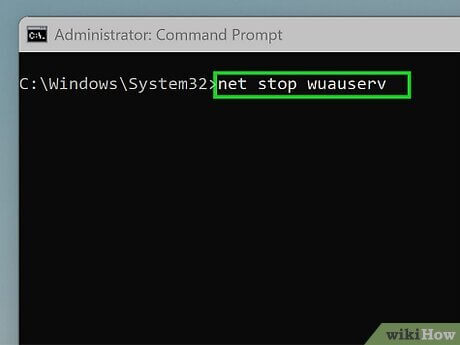
3. Adım: C:\Windows\SoftwareDistribution içindeki tüm dosyaları silin, ardından net start wuauserv ile hizmeti yeniden başlatın.
Yetersiz Depolama Alanı:
1. Adım: Geçici dosyaları temizlemek için Disk Temizleme'yi açın (Bu Bilgisayar > Özellikler > Genel > Alan boşalt).

2. Adım: 64 GB alan açmak için gerekli olmayan dosyaları harici bir sürücüye taşıyın.
Desteklenmeyen Donanım:
1. Adım: Rufus'u indirin, 23H2 ISO'yu seçin ve önyüklenebilir bir USB oluşturun.

2. Adım: Rufus'ta, TPM 2.0 ve Güvenli Önyükleme'yi atlama seçeneklerini etkinleştirin.

3. Adım: USB'den önyükleme yapın ve Windows kurulum talimatlarını izleyin.
Bir 23H2 güncellemesinde 0x8007371b hatasıyla karşılaştım, ancak Sorun Giderici bunu 5 dakikada çözdü. Rufus’un TPM atlama özelliği, eski bilgisayarımda 23H2'yi sorunsuzca çalıştırmamı sağladı. Disk Temizleme yoluyla 64 GB alan açmak zorunludur—bu adımı atlamayın.
Bu Çözümler Neden İşe Yarıyor:
Sorun Giderici bozuk güncelleme dosyalarını temizler.
Disk Temizleme, 23H2'nin 6.2GB'lık ISO'su için alan sağlar.
Rufus donanım kısıtlamalarını güvenli bir şekilde atlar.
Bölüm 4: 23H2'yi Yükledikten Sonra—Bilgisayarınızı WPS Office ile Güçlendirin

Windows 11 23h2 indirme ve kurulumunu başarıyla tamamladınız, şimdi sıra bilgisayarınızı bu taze ve canlı havaya uygun araçlarla güçlendirmeye geldi. Microsoft Office'e ücretsiz ve hafif bir alternatif olan WPS Office, kurulumunuzu şişirmeden belgeler, elektronik tablolar ve PDF'lerle başa çıkan, Windows 11 23H2 sisteminiz için mükemmel bir ilk kurulumdur. 23H2'nin şık performansıyla işe geri dönen öğrenciler, profesyoneller veya herkes için bir kurtarıcıdır.
Özellikler:
Hepsi Bir Arada Paket: Writer, Spreadsheets ve Presentation, DOCX, XLSX, PPTX formatlarını kusursuzca yönetir.
Güçlü PDF Araçları: PDF'leri tek bir şık uygulamada görüntüleyin, açıklama ekleyin, dönüştürün veya birleştirin.
WPS AI: Belgeleriniz için içerik özetler, düzenler veya oluşturur.
Küçük Dosya Boyutu: 200MB'lık yükleyici sisteminizi yalın ve hızlı tutar.
Bulut Senkronizasyonu: Güvenli, çoklu cihaz erişimi için WPS Cloud'a (1GB ücretsiz) otomatik olarak kaydeder.
Avantajları:
23H2'nin akıcı performansıyla senkronize olarak dosyaları sorunsuzca açar.
Yapay zeka araçları, kurulum sonrası raporları kolaylaştırır veya sistem günlüklerini düzenler.
Özgeçmişler, bütçeler veya slaytlar için 10.000'den fazla ücretsiz şablon zaman kazandırır.
Düşük CPU/RAM kullanımı, bilgisayarınızın atik kalmasını sağlar.
Hareket halindeyken çalışmak için iOS/Android ile platformlar arası senkronizasyon.
WPS Office'in kompakt tasarımı, Microsoft Office'in 4GB+'lık ağır yükünden kaçınarak yeni kurulmuş bir 23H2 sistemi için bir nimettir. Yapay zekası taslakları saniyeler içinde düzeltebilir veya kurulum notlarını özetleyebilirken, bulut yedeklemesi dosyalarınızı gelecekteki aksaklıklardan korur. WPS'i 23H2'de kullandım ve yavaşlama olmadan işleri halletmek için taze bir nefes gibi.

23H2'yi yükledikten sonra, WPS Writer'da bir DOCX teklifi açtım—anında yüklendi, formatlama sorunu yok. WPS AI taslağımı anında temizledi ve bulut senkronizasyonu telefonumla paylaşmama izin vererek bana bir ton zaman kazandırdı.
WPS Office, güvenilir bir yardımcı pilot gibidir—hafif, güçlü ve 23H2 üretkenliğinizi gereksiz yük olmadan artırmaya hazır.
SSS
S1: Windows 11 23H2 neden Windows Update'imde görünmüyor?
Microsoft, 23H2'yi kademeli olarak yayınlar, yeni cihazlara öncelik verir ve koruma önlemleri donanım veya sürücü sorunları nedeniyle gecikmelere neden olabilir. Ayarlar > Windows Update > Gelişmiş seçenekler > İsteğe bağlı güncellemeler'i kontrol edin veya Yükleme Yardımcısı'nı kullanın.
S2: 23H2 ve 24H2 arasındaki fark nedir?
23H2 (Ekim 2023), Windows Copilot ve Dosya Gezgini sekmelerini getirirken, 24H2 (2024) gelişmiş yapay zeka ve arayüz ince ayarları ekler ancak oyun takılma sorunları vardır, bu da 23H2'yi bazı kullanıcılar için daha kararlı bir seçenek haline getirir.
S3: 23H2 güncellemesi ne kadar büyük?
23H2 ISO'su yaklaşık 6.2GB'dır ve kurulum için 64GB boş depolama alanı gerektirir. Windows Update'in etkinleştirme paketi daha küçüktür (yaklaşık 500MB), daha az alan gerektirir ancak istikrarlı bir internet bağlantısı ister.
Özet
Bu kılavuz, kolay yükseltmeler için Windows Update ve Yükleme Yardımcısı gibi resmi yöntemlerle ve temiz kurulumlar veya daha eski bilgisayarlar için UUP Dump veya Internet Archive'dan gayriresmi ISO'larla windows 11 23h2 indirmesinin kapılarını aralıyor. İndirme hatalarından donanım engellerine kadar windows 11 23h2 kurulum hatalarını düzeltmek için engelleri ele alarak sorunsuz bir kurulum sağlar. Kurulumdan sonra, ücretsiz, 200 MB'lık bir paket olan WPS Office, Writer, Spreadsheets, Presentation ve PDF araçlarıyla iş akışınızı güçlendirir, WPS AI ve bulut senkronizasyonu ile zenginleştirilmiştir. WPS Office, 23H2 sisteminizi hafif ve üretken tutarak yükseltilmiş bilgisayarınız için ideal bir ortak haline gelir.

'%3e%3cpath%20d='M19.9911%204.11386V6.471H18.5894C18.0775%206.471%2017.7322%206.57814%2017.5536%206.79243C17.3751%207.00671%2017.2858%207.32814%2017.2858%207.75671V9.44421H19.9019L19.5536%2012.0871H17.2858V18.8639H14.5536V12.0871H12.2769V9.44421H14.5536V7.49779C14.5536%206.39064%2014.8632%205.53201%2015.4822%204.92189C16.1013%204.31177%2016.9257%204.00671%2017.9554%204.00671C18.8304%204.00671%2019.509%204.04243%2019.9911%204.11386Z'%20fill='%23333333'/%3e%3c/g%3e%3cdefs%3e%3cclipPath%20id='clip0_2938_8199'%3e%3crect%20width='16'%20height='16'%20fill='white'%20transform='translate(8%204.00671)'/%3e%3c/clipPath%3e%3c/defs%3e%3c/svg%3e)
'%3e%3cpath%20d='M17.5237%2010.7813L23.4811%204H22.0699L16.8949%209.88693L12.7648%204H8L14.2469%2012.9029L8%2020.0133H9.4112L14.8725%2013.7952L19.2352%2020.0133H24M9.92053%205.04213H12.0885L22.0688%2019.0224H19.9003'%20fill='%23333333'/%3e%3c/g%3e%3cdefs%3e%3cclipPath%20id='clip0_2938_8200'%3e%3crect%20width='16'%20height='16.0134'%20fill='white'%20transform='translate(8%204)'/%3e%3c/clipPath%3e%3c/defs%3e%3c/svg%3e)


