

'%3e%3cpath%20d='M8%200C12.4183%200%2016%203.58172%2016%208C16%2012.4183%2012.4183%2016%208%2016C3.58172%2016%200%2012.4183%200%208C0%203.58172%203.58172%200%208%200ZM11.6162%204.38379C11.2257%203.99337%2010.5927%203.99338%2010.2021%204.38379L8%206.58594L5.79785%204.38379C5.40732%203.99334%204.77429%203.99329%204.38379%204.38379C3.99331%204.77429%203.99335%205.40733%204.38379%205.79785L6.58594%208L4.38379%2010.2021C3.99348%2010.5927%203.99341%2011.2257%204.38379%2011.6162C4.77426%2012.0066%205.40734%2012.0065%205.79785%2011.6162L8%209.41406L10.2021%2011.6162C10.5927%2012.0066%2011.2257%2012.0067%2011.6162%2011.6162C12.0067%2011.2257%2012.0066%2010.5927%2011.6162%2010.2021L9.41406%208L11.6162%205.79785C12.0066%205.40735%2012.0066%204.77429%2011.6162%204.38379Z'%20fill='%23080E17'%20fill-opacity='0.46'/%3e%3c/g%3e%3cdefs%3e%3cclipPath%20id='clip0_3761_713'%3e%3crect%20width='16'%20height='16'%20fill='white'/%3e%3c/clipPath%3e%3c/defs%3e%3c/svg%3e)




'%3e%3cpath%20fill-rule='evenodd'%20clip-rule='evenodd'%20d='M21.4999%2010.9993C21.4999%205.20009%2016.7986%200.498901%2010.9993%200.498901C5.19994%200.498901%200.498657%205.20009%200.498657%2010.9993C0.498657%2016.2404%204.33858%2020.5844%209.35855%2021.3722V14.0346H6.69238V10.9993H9.35855V8.68594C9.35855%206.05427%2010.9262%204.60062%2013.3248%204.60062C14.4736%204.60062%2015.6753%204.80571%2015.6753%204.80571V7.38979H14.3512C13.0468%207.38979%2012.64%208.19921%2012.64%209.0296V10.9993H15.5523L15.0867%2014.0346H12.64V21.3722C17.66%2020.5844%2021.4999%2016.2404%2021.4999%2010.9993Z'%20fill='%231568EA'/%3e%3c/g%3e%3c/svg%3e)


'%3e%3cpath%20d='M2.42045%2022.1876H6.31818V12.7217L0.75%208.54553V20.5171C0.75%2021.4414%201.49892%2022.1876%202.42045%2022.1876Z'%20fill='%234285F4'/%3e%3cpath%20d='M19.682%2022.1876H23.5797C24.5041%2022.1876%2025.2502%2021.4387%2025.2502%2020.5171V8.54553L19.682%2012.7217'%20fill='%2334A853'/%3e%3cpath%20d='M19.682%205.48293V12.7216L25.2502%208.54543V6.31816C25.2502%204.25236%2022.8921%203.07469%2021.2411%204.31361'%20fill='%23FBBC04'/%3e%3cpath%20d='M6.31824%2012.7217V5.48303L13.0001%2010.4944L19.6819%205.48303V12.7217L13.0001%2017.733'%20fill='%23EA4335'/%3e%3cpath%20d='M0.75%206.31816V8.54543L6.31818%2012.7216V5.48293L4.75909%204.31361C3.10534%203.07469%200.75%204.25236%200.75%206.31816Z'%20fill='%23C5221F'/%3e%3c/g%3e%3cdefs%3e%3cclipPath%20id='clip0_2954_7305'%3e%3crect%20width='24.5'%20height='18.375'%20fill='white'%20transform='translate(0.75%203.8125)'/%3e%3c/clipPath%3e%3c/defs%3e%3c/svg%3e)


İki değişken arasındaki korelasyon, bunların nasıl ilişkili olduğunu gösterir ve verilerdeki desenleri, eğilimleri ve dengeyi anlamamıza yardımcı olur. İster finans, mühendislik, pazarlama ya da tıp alanında olun, değişkenler arasındaki ilişkileri analiz etme ihtiyacıyla karşılaşmışsınızdır. Geleneksel olarak, bu, temel kavramları kavramak için manuel hesaplamalar gerektiriyordu.
Ancak Excel ile çok daha kolay bir yolu var. Bu makalede, Excel'de korelasyon katsayısını bulmanın üç basit yöntemini adım adım anlatacağım: manuel hesaplama, PEARSON fonksiyonu ve Veri Analiz Aracı.
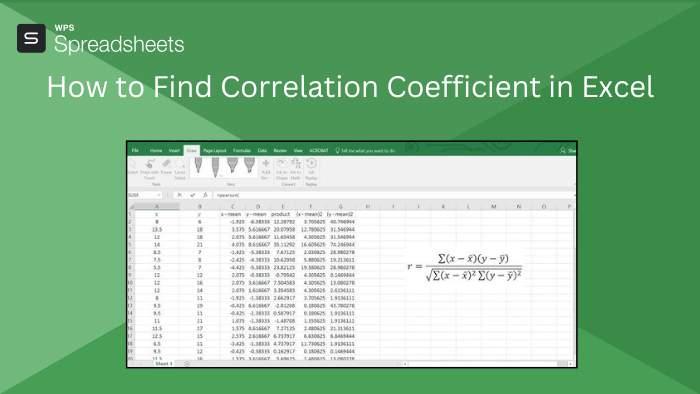
Korelasyon Katsayısı Nedir?
Korelasyon katsayısı, iki değişken arasındaki doğrusal ilişkinin derecesini ve yönünü ölçen, -1 ile +1 arasında değerler alan bir istatistiksel metrikdir. +1 katsayısı, bir değişkendeki artışların diğer değişkendeki artışlarla tam olarak ilişkili olduğu mükemmel bir pozitif korelasyonu gösterir; -1 katsayısı, bir değişkendeki artışın diğer değişkende orantılı bir azalmayla ilişkili olduğu mükemmel bir negatif korelasyonu temsil eder; ve 0 değeri, değişkenler arasında hiçbir doğrusal ilişki olmadığını gösterir.
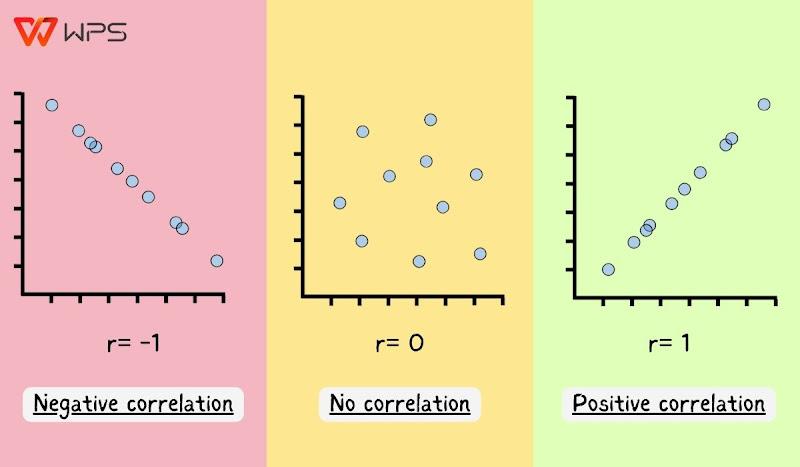
Veri analizinde, bu metrik, tahmin edilen değerlerin gerçek sonuçlarla ne kadar uyumlu olduğunu anlamak için kritik öneme sahiptir ve bu özellikle talep tahmini gibi alanlarda büyük önem taşır. İş yöneticileri, üretim, pazarlama ve tedarik süreçlerinde bilinçli kararlar alabilmek için geçmiş verileri inceleyerek ve regresyon analizleri yaparak geliştirilen doğru modellere güvenirler. Temel değişkenler arasındaki ilişkinin gücünü ve yönünü bilmek, bu modellerin iyileştirilmesine yardımcı olur ve stratejik kararların güvenilir, veriye dayalı içgörüler üzerine kurulmasını sağlar.
Excel'de Korelasyon Katsayısı Nasıl Bulunur
Excel, hem profesyoneller hem de öğrenciler için karmaşık görevleri basitleştiren güçlü bir araçtır. Bu görevlerden biri de iki değişken arasındaki ilişkinin gücünü ve yönünü ölçen korelasyon katsayısını bulmaktır. Excel'de bu istatistiği hesaplamak için farklı uzmanlık seviyelerine ve ihtiyaçlara hitap eden çeşitli yöntemler kullanabilirsiniz.
Sizi üç farklı yöntemle tanıştıracağım: katsayıyı adım adım manuel hesaplama, yerleşik PEARSON işlevini kullanma ve Veri Analizi Toolpak'tan yararlanma. Her yöntem farklı uzmanlık seviyelerine hitap eder ve hesaplama sürecine dair benzersiz içgörüler sunarak, Excel'de korelasyon katsayısını nasıl hesaplayacağınıza dair tüm sorularınızı kapsamlı bir şekilde yanıtlar.
Yöntem 1: Manuel Hesaplama
Yeni başlayanlar için, Excel'de korelasyon katsayısını hesaplamanın en kolay yolu CORREL işlevini kullanmaktır. Bu yerleşik işlev, iki değer kümesi arasındaki ilişkiyi manuel hesaplamalar gerektirmeden hızlı bir şekilde belirler. Sadece X ve Y için değerleri seçmeniz yeterlidir, Excel sonucu sizin için hesaplayacaktır. İşte CORREL işlevini kullanarak Excel'de korelasyon katsayısını hesaplama yöntemi:
Adım 1: Excel elektronik tablosunda örnek bir veri seti açın ve korelasyon katsayısı sonucunu göstermek için ayrılmış bir hücreniz olduğundan emin olun.
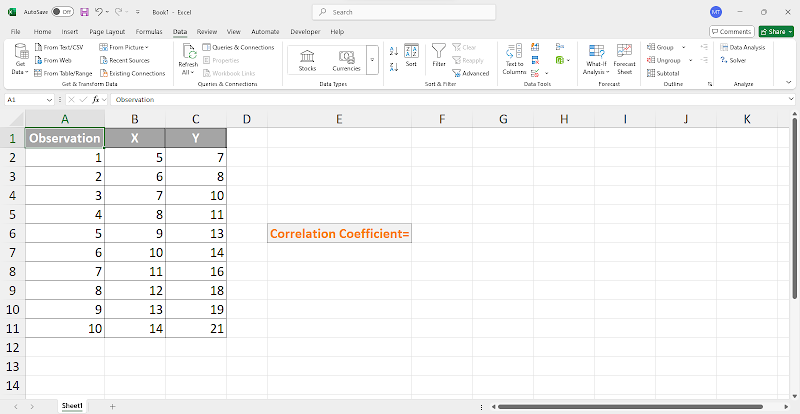
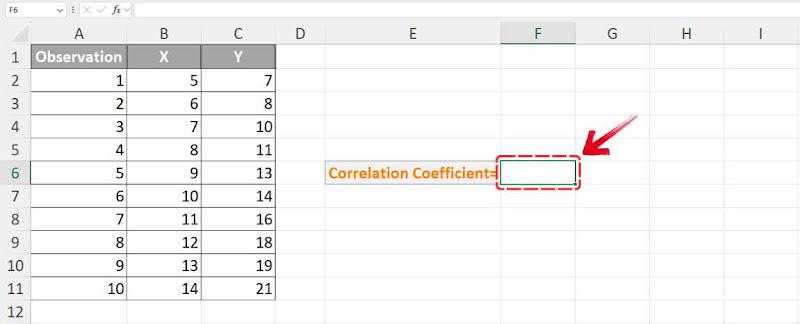
Adım 2: Korelasyon katsayısının görünmesini istediğiniz hücreye tıklayın.
Adım 3: Excel'de CORREL fonksiyonunu başlatmak için,“=” yazıp ardından “CORREL” yazın, sonra fonksiyonu etkinleştirmek için “Tab” tuşuna basın.
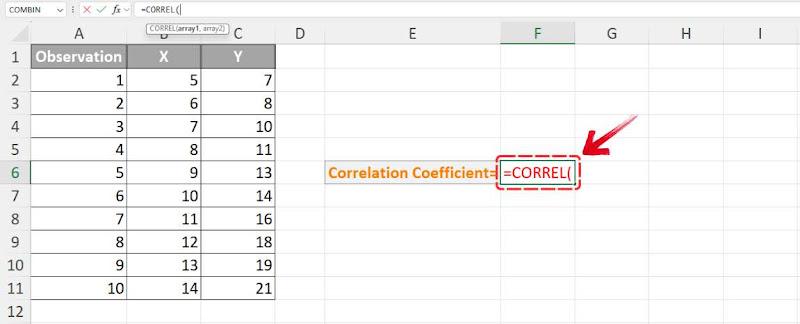
Fonksiyon etkinleştirildikten sonra, X ve Y değerlerini seçmeniz gerekecek.
Adım 4: İlk argüman olan array1, X değerlerini içeren hücre aralığını seçmeyi gerektirir, ardından"," (virgül) tuşuna basılır. Veri setimiz içinB2:B11 aralığını seçeceğiz.
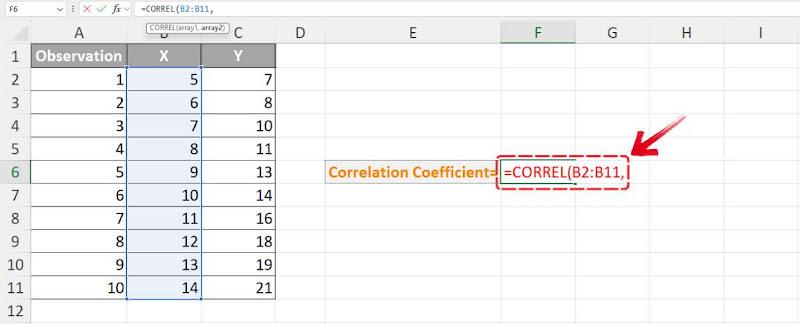
Not: Excel'in hata verebileceğini unutmayın, bu yüzden seçiminize sütun başlıklarını dahil etmediğinizden emin olun.
Adım 5: Sonraki argüman olan array2, Y değerlerini içeren hücre aralığını seçmenizi gerektirir. Veri setimiz içinC2:C11 aralığını seçin.
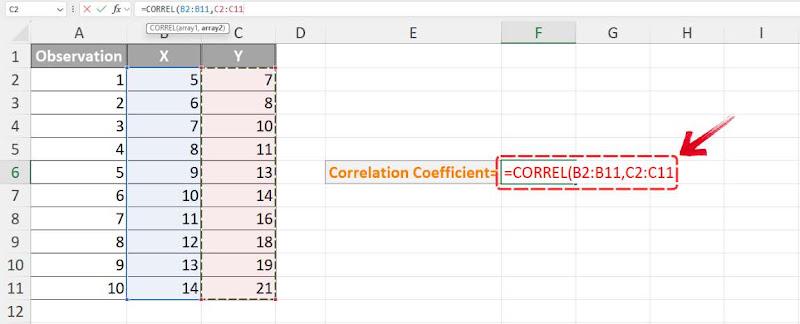
Not: array1 ve array2'nin aynı sayıda değere sahip olduğundan emin olun. Farklı boyutlardaysa, Excel'in CORREL işlevi #N/A hatası döndürecektir.
Adım 6: Her iki hücre aralığı seçiliyken,“Enter” tuşuna basın. Excel, veri setiniz için korelasyon katsayısını hesaplayıp gösterecektir.
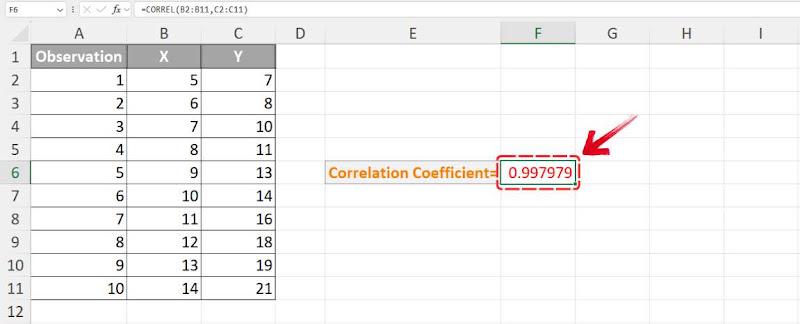
Örnek veri setim için 0.99798 korelasyon katsayısı elde ettim, bu neredeyse +1 değerine eşit. Bu, iki veri seti arasında son derece güçlü pozitif bir doğrusal ilişki olduğunu gösterir—bir değişken arttığında, diğeri de neredeyse her zaman artar.
Yöntem 2: PEARSON Fonksiyonunu Kullanma
Excel'de korelasyon hesaplamak için kullanılabilecek bir diğer fonksiyon da PEARSON fonksiyonudur. CORREL fonksiyonu gibi, PEARSON fonksiyonu da sonucu elde etmek için hem X hem de Y değerlerinin hücre aralıklarını seçmenizi gerektirir. Adımlara bir göz atalım:
Adım 1: Excel elektronik tablomuza geri dönelim, burada PEARSON fonksiyonunu kullanacağız.
Adım 2: Korelasyon katsayısının görünmesini istediğiniz hücreye tıklayın.
Adım 3: PEARSON fonksiyonunu başlatmak için,“=” yazın ve ardından “PEARSON” yazıp“Tab” tuşuna basarak etkinleştirin.
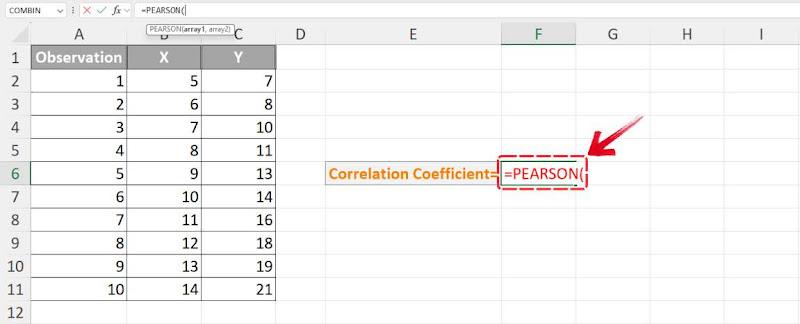
Adım 4: İlk argüman (array1) için, X değerlerini içeren hücre aralığını seçin.
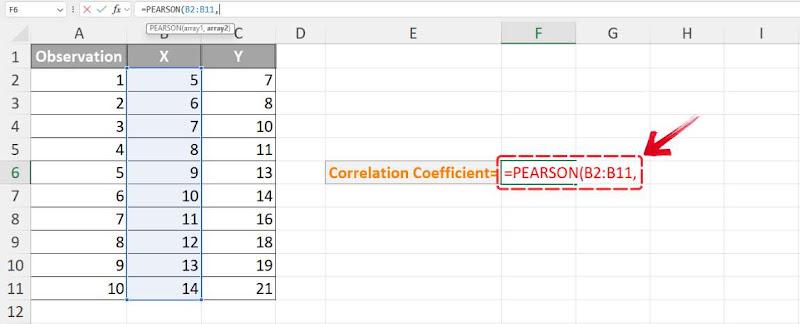
Adım 5: Bir sonraki argüman için (array2), Y değerlerini içeren hücre aralığını seçin.
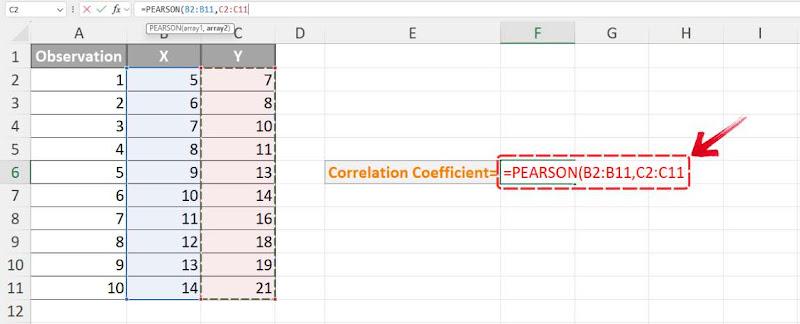
Adım 6: Her iki hücre aralığını da seçtikten sonra, veri setiniz için korelasyon katsayısını hesaplamak ve görüntülemek için“Enter” tuşuna basın.
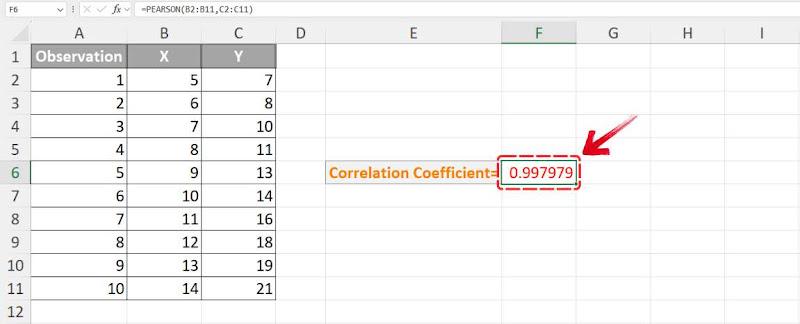
PEARSON ve CORREL işlevlerinden elde edilen sonuçlar aynıdır, çünkü her ikisi de aynı korelasyon katsayısını hesaplar. Benim veri setimde her ikisi de 0.99798 değerini döndürerek güçlü bir pozitif doğrusal ilişkiyi doğruladı. Her iki işlev de Pearson korelasyon katsayısını aynı şekilde hesapladığından, Excel'de birbirlerinin yerine kullanılabilirler. PEARSON veya CORREL kullanmanız farketmez, sonuç değişmez.
Yöntem 3: Veri Analizi Aracı'nı Kullanma
Excel'de korelasyon katsayısını hesaplamak için kullanacağımız son yöntem, Veri Analizi Aracı'dır. Önceki iki yöntemin aksine, bu yöntem bir işlev gerektirmez. Veri Analizi Aracı bir eklentidir, bu nedenle önce Excel seçeneklerinde etkinleştirildiğinden emin olun. İşte Veri Analizi Araç Paketi'ni kullanarak korelasyon katsayısını hesaplama adımları:
Adım 1: Veri setinizi içeren elektronik tabloyu açın ve şerit menüdeki "Veri" sekmesine gidin.
Adım 2: Veri şeridinde sağ tarafta "Veri Analizi" düğmesini arayın ve Veri Analizi Araç Takımını başlatmak için üzerine tıklayın.

Not: Veri Analizi seçeneğini görmüyorsanız, eklenti etkinleştirilmemiş olabilir. Etkinleştirmek için Seçenekler > Eklentiler > Yönet > Excel Eklentileri > Çözümleme Araç Takımı adımlarını izleyin.
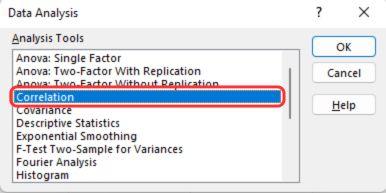
Adım 3: Veri Analizi açılır penceresinde aşağı kaydırın ve devam etmek için "Korelasyon" seçeneğine çift tıklayın.
Adım 4: Korelasyon penceresinde, "Giriş Aralığı" alanını bulun ve hem X hem de Y değerlerini içeren tüm hücre aralığını seçin.
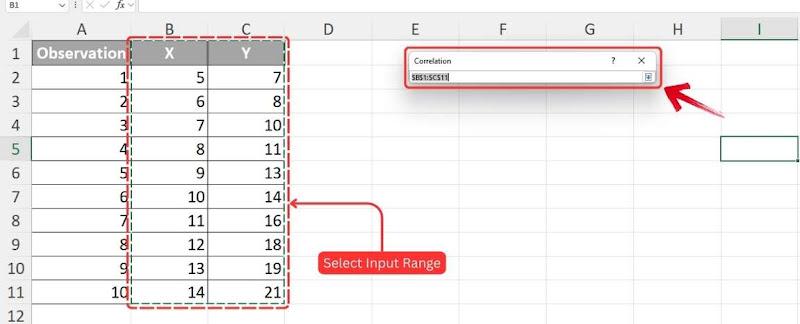
Not: Verileriniz sütun başlıkları içeriyorsa, hataları önlemek için "İlk satırdaki etiketler"seçeneğini işaretleyin.
Adım 5: Korelasyon katsayısının nerede görüntüleneceğini seçmek için "Çıktı seçenekleri"bölümüne gidin. Aynı çalışma sayfasında bir çıktı aralığı, yeni bir çalışma sayfası veya hatta yeni bir çalışma kitabı seçebilirsiniz.
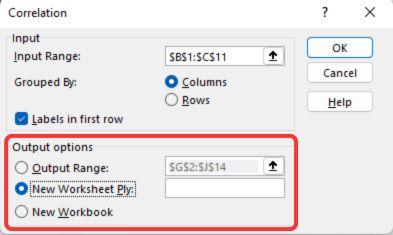
Adım 6: Tüm detayların doğru olduğundan emin olmak için seçimlerinizi gözden geçirin, ardından seçili veri aralığı için korelasyon katsayısını hesaplamak üzere "Tamam"düğmesine tıklayın.
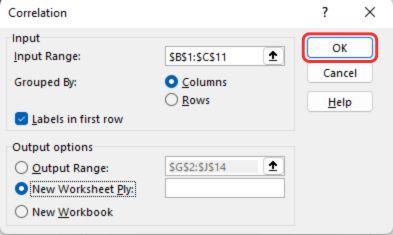
Adım 7: Seçtiğiniz çıktı konumuna göre, korelasyon katsayısı bir tabloda görüntülenecektir.
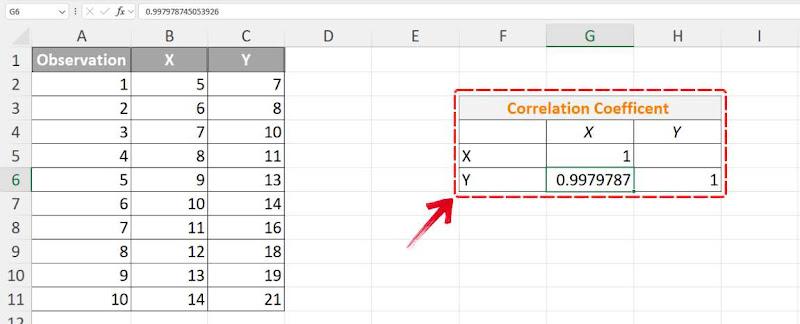
Hangi yöntem kullanılırsa kullanılsın; CORREL, PEARSON veya Veri Analizi Toolpak, korelasyon katsayısı tutarlı kalır. Veri Analizi Toolpak, özellikle büyük veri setleri için oldukça faydalıdır, çünkü sonuçları iyi yapılandırılmış bir tablo formatında verimli bir şekilde oluşturur.
En İyi Ücretsiz Alternatif - WPS Office
WPS Office, özellikle Excel'de verimlilik söz konusu olduğunda olağanüstü bir araçtır. Yalnızca Microsoft Office'e karşı uygun fiyatlı bir alternatif değil, aynı zamanda işlevsellik açısından da omuz omuza durur. grafikleroluşturmak, veri analizi yapmak veya elektronik tabloları yönetmek olsun, hemen hemen aynı görevleri gerçekleştirebilirsiniz.

Sezgisel tasarım, çeşitli araçlar arasında sorunsuz gezinmeyi sağlar. Finansal analiz, akademik araştırma veya iş içgörüleri için iki değişken arasındaki korelasyon katsayısını bulmanız gerekiyorsa—WPS Office yerleşik fonksiyonlar ve veri araçları sayesinde bunu zahmetsizce gerçekleştirmenize olanak tanır.
WPS Excel'de Korelasyon Katsayısı Nasıl Bulunur
WPS Elektronik Tablo, CORREL ve PEARSON fonksiyonlarını kullanarak korelasyon katsayısını hesaplamanıza da olanak tanır. Süreç, bu fonksiyonların Excel'de kullanımına oldukça benzer. WPS Elektronik Tablo'da CORREL fonksiyonu kullanarak korelasyon katsayısını hesaplama adımlarını inceleyelim.
Adım 1: Korelasyon katsayısını hesaplamak için veri setinizi WPS Hesap Tablosu'nda açın.
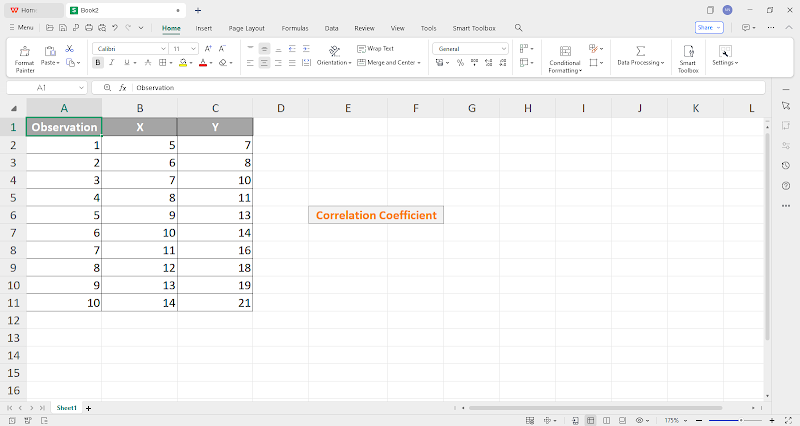
Adım 2: Korelasyon katsayısını görüntülemek istediğiniz hücreye tıklayın
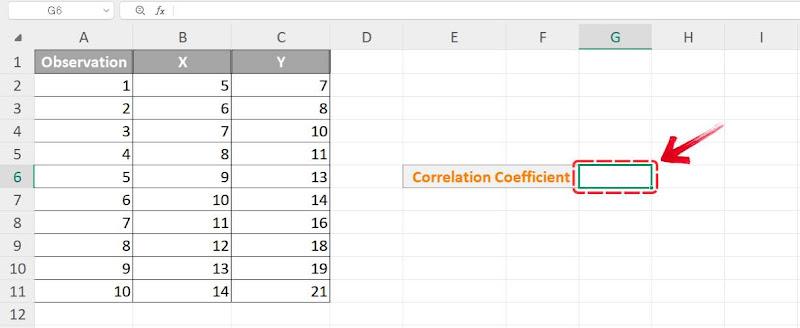
Adım 3: Önce "=" yazın, ardından"CORREL" yazın ve fonksiyonu etkinleştirmek için"Tab" tuşuna basın.
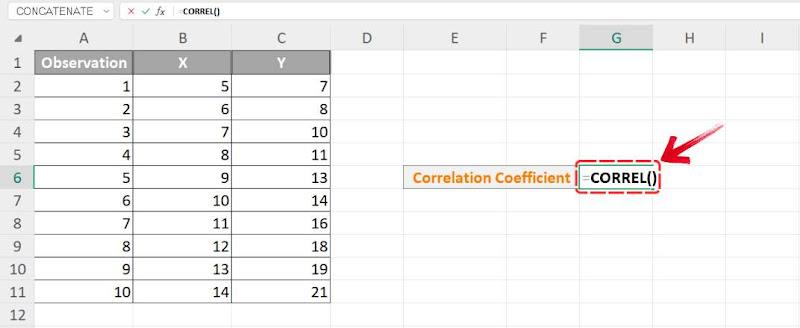
CORREL fonksiyonu artık etkinleştirildiğine göre, fonksiyonu tamamlamak için X ve Y aralıklarını seçelim.
Adım 4: İlk argüman için (array1), X değerlerinizi içeren hücre aralığını vurgulayın. Sonraki argümana geçmek için virgül ( , ) tuşuna basın.
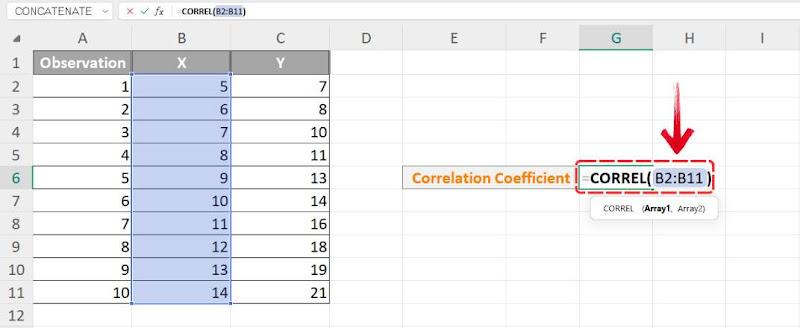
Adım 5: İkinci argüman için(array2), Y değerlerinizi içeren aralığı seçin.
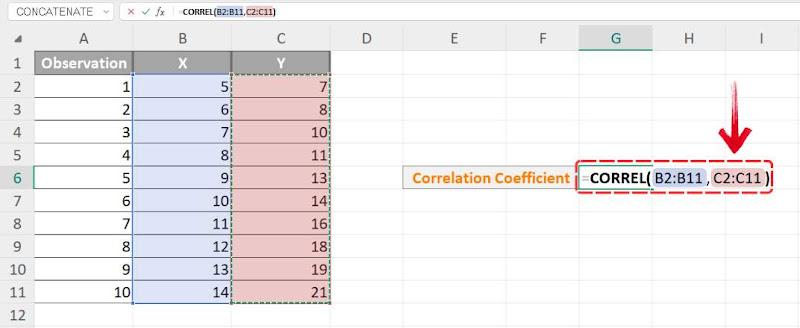
6. Adım: "Enter" tuşuna basın, WPS Hesap Tablosu seçilen veriler için korelasyon katsayısını hesaplayacak ve gösterecektir.
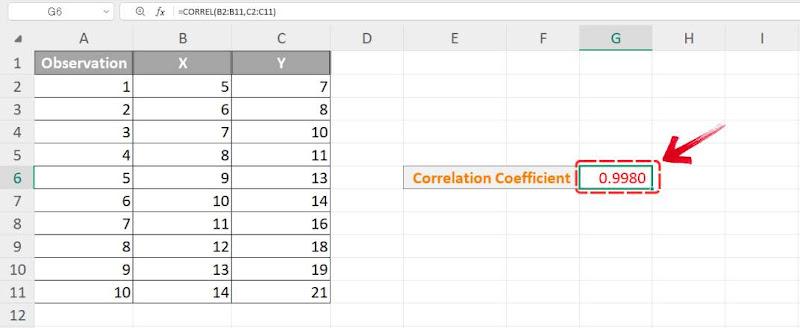
WPS Hesap Tablosunu kullanarak korelasyon katsayısını hesaplamak sadece sayıları işlemek değil, bir deneyimdir. WPS Hesap Tablosunun modern ve sezgisel arayüzü, fonksiyonlarını kullanmayı basit ve keyifli hale getirerek gerçekten öne çıkıyor.
Alternatiflerle dolu bir piyasada, WPS Hesap Tablosu kullanıcı dostu tasarımı ve tamamen ücretsiz olmasının ek avantajıyla kendini öne çıkarıyor, bu da maliyetli lisans ücretleri konusundaki endişeleri ortadan kaldırıyor. Bu verimlilik, netlik ve maliyet etkinliği kombinasyonu, onu veri kümelerini yönetmek ve analiz etmek için tercih edilen araç haline getiriyor.
SSS:
1. İkiden fazla değişken için korelasyon hesaplayabilir miyim?
Evet, bir korelasyon matrisi oluşturarak ikiden fazla değişken için korelasyon hesaplamak mümkündür. Bu matris, birden fazla değişken arasındaki ilişkileri aynı anda gösterir. Excel'de, Veri Analizi Araç Takımı kullanılarak tüm seçili değişkenler için korelasyon katsayılarını sağlayan bir korelasyon matrisi oluşturulabilir.
2. CORREL ve PEARSON fonksiyonları arasındaki fark nedir?
Excel'deki CORREL ve PEARSONfonksiyonları aynı amaca hizmet eder, Pearson korelasyon katsayısını hesaplar. Bu katsayı, iki değişkenin ne kadar güçlü bir şekilde doğrusal olarak ilişkili olduğunu -1 ile 1 arasında değerlerle gösterir. Fonksiyonların isimleri farklı olsa da, aynı şekilde çalışır ve aynı sonuçları verir.
3. Veri Analizi ToolPak neden eksik?
Eğer Excel'de Veri Analizi ToolPak mevcut değilse, manuel olarak etkinleştirilmesi gerekebilir. İşte etkinleştirme adımları:
Adım 1: Excel'i başlatın ve “Dosya”sekmesine gidin, ardından “Seçenekler” seçeneğini tıklayın.
Adım 2: “Excel Seçenekleri”penceresinde, yan menüden “Eklentiler” seçeneğine tıklayın.
Adım 3: Alttaki “Yönet” açılır menüsünde “Excel Eklentileri” seçeneğini seçin veGit butonuna tıklayın.
Adım 4: Açılan pencerede, “Analiz Araç Paketi” seçeneğinin yanındaki kutuyu işaretleyin ve ardından“Tamam” butonuna tıklayın.
Adım 5: Değişikliklerin etkili olması için Excel'i yeniden başlatın.
WPS Office ile Zahmetsiz Veri Yönetimi
Bu yöntemlerin her biri; manuel hesaplama, PEARSON fonksiyonu ve Veri Analiz Aracı, korelasyon analizine farklı şekillerde yaklaşır, ancak sonuçta benzer sonuçlara ulaşır. Excel'de korelasyon katsayısı nasıl bulunur sorusunun çeşitli yöntemlerle ele alınmasındaki temel fark, doğruluk ve kullanım kolaylığında yatar, bazı yöntemler diğerlerinden daha fazla hassasiyet sunar.
Korelasyonu manuel olarak hesaplamak kavramı anlamaya yardımcı olur, ancak zaman alıcı olabilir. PEARSON fonksiyonu işleri hızlandırırken, Veri Analiz Aracı daha otomatik bir yaklaşım sunar. WPS Office tüm bu süreci daha da kolaylaştırarak, bu hesaplamaları sorunsuz bir şekilde gerçekleştirmenize izin verir, zaman ve emek tasarrufu sağlarken doğruluğu da garanti eder.

'%3e%3cpath%20d='M19.9911%204.11386V6.471H18.5894C18.0775%206.471%2017.7322%206.57814%2017.5536%206.79243C17.3751%207.00671%2017.2858%207.32814%2017.2858%207.75671V9.44421H19.9019L19.5536%2012.0871H17.2858V18.8639H14.5536V12.0871H12.2769V9.44421H14.5536V7.49779C14.5536%206.39064%2014.8632%205.53201%2015.4822%204.92189C16.1013%204.31177%2016.9257%204.00671%2017.9554%204.00671C18.8304%204.00671%2019.509%204.04243%2019.9911%204.11386Z'%20fill='%23333333'/%3e%3c/g%3e%3cdefs%3e%3cclipPath%20id='clip0_2938_8199'%3e%3crect%20width='16'%20height='16'%20fill='white'%20transform='translate(8%204.00671)'/%3e%3c/clipPath%3e%3c/defs%3e%3c/svg%3e)
'%3e%3cpath%20d='M17.5237%2010.7813L23.4811%204H22.0699L16.8949%209.88693L12.7648%204H8L14.2469%2012.9029L8%2020.0133H9.4112L14.8725%2013.7952L19.2352%2020.0133H24M9.92053%205.04213H12.0885L22.0688%2019.0224H19.9003'%20fill='%23333333'/%3e%3c/g%3e%3cdefs%3e%3cclipPath%20id='clip0_2938_8200'%3e%3crect%20width='16'%20height='16.0134'%20fill='white'%20transform='translate(8%204)'/%3e%3c/clipPath%3e%3c/defs%3e%3c/svg%3e)


