

'%3e%3cpath%20d='M8%200C12.4183%200%2016%203.58172%2016%208C16%2012.4183%2012.4183%2016%208%2016C3.58172%2016%200%2012.4183%200%208C0%203.58172%203.58172%200%208%200ZM11.6162%204.38379C11.2257%203.99337%2010.5927%203.99338%2010.2021%204.38379L8%206.58594L5.79785%204.38379C5.40732%203.99334%204.77429%203.99329%204.38379%204.38379C3.99331%204.77429%203.99335%205.40733%204.38379%205.79785L6.58594%208L4.38379%2010.2021C3.99348%2010.5927%203.99341%2011.2257%204.38379%2011.6162C4.77426%2012.0066%205.40734%2012.0065%205.79785%2011.6162L8%209.41406L10.2021%2011.6162C10.5927%2012.0066%2011.2257%2012.0067%2011.6162%2011.6162C12.0067%2011.2257%2012.0066%2010.5927%2011.6162%2010.2021L9.41406%208L11.6162%205.79785C12.0066%205.40735%2012.0066%204.77429%2011.6162%204.38379Z'%20fill='%23080E17'%20fill-opacity='0.46'/%3e%3c/g%3e%3cdefs%3e%3cclipPath%20id='clip0_3761_713'%3e%3crect%20width='16'%20height='16'%20fill='white'/%3e%3c/clipPath%3e%3c/defs%3e%3c/svg%3e)




'%3e%3cpath%20fill-rule='evenodd'%20clip-rule='evenodd'%20d='M21.4999%2010.9993C21.4999%205.20009%2016.7986%200.498901%2010.9993%200.498901C5.19994%200.498901%200.498657%205.20009%200.498657%2010.9993C0.498657%2016.2404%204.33858%2020.5844%209.35855%2021.3722V14.0346H6.69238V10.9993H9.35855V8.68594C9.35855%206.05427%2010.9262%204.60062%2013.3248%204.60062C14.4736%204.60062%2015.6753%204.80571%2015.6753%204.80571V7.38979H14.3512C13.0468%207.38979%2012.64%208.19921%2012.64%209.0296V10.9993H15.5523L15.0867%2014.0346H12.64V21.3722C17.66%2020.5844%2021.4999%2016.2404%2021.4999%2010.9993Z'%20fill='%231568EA'/%3e%3c/g%3e%3c/svg%3e)


'%3e%3cpath%20d='M2.42045%2022.1876H6.31818V12.7217L0.75%208.54553V20.5171C0.75%2021.4414%201.49892%2022.1876%202.42045%2022.1876Z'%20fill='%234285F4'/%3e%3cpath%20d='M19.682%2022.1876H23.5797C24.5041%2022.1876%2025.2502%2021.4387%2025.2502%2020.5171V8.54553L19.682%2012.7217'%20fill='%2334A853'/%3e%3cpath%20d='M19.682%205.48293V12.7216L25.2502%208.54543V6.31816C25.2502%204.25236%2022.8921%203.07469%2021.2411%204.31361'%20fill='%23FBBC04'/%3e%3cpath%20d='M6.31824%2012.7217V5.48303L13.0001%2010.4944L19.6819%205.48303V12.7217L13.0001%2017.733'%20fill='%23EA4335'/%3e%3cpath%20d='M0.75%206.31816V8.54543L6.31818%2012.7216V5.48293L4.75909%204.31361C3.10534%203.07469%200.75%204.25236%200.75%206.31816Z'%20fill='%23C5221F'/%3e%3c/g%3e%3cdefs%3e%3cclipPath%20id='clip0_2954_7305'%3e%3crect%20width='24.5'%20height='18.375'%20fill='white'%20transform='translate(0.75%203.8125)'/%3e%3c/clipPath%3e%3c/defs%3e%3c/svg%3e)


Önsöz: Bir WPS yazarı olarak, Excel'de baştaki sıfırların belirmesinin yarattığı hayal kırıklığını biliyorum; sıralamalarınız, hesaplamalarınız ve içe aktarma işlemlerinizle uğraşmak. Bu, özellikle verilerinizi riske atmadan nasıl düzelteceğinizden emin olmadığınızda büyük bir engel gibi hissedilebilen küçük bir aksaklıktır. Bu sıfırları nasıl daha güvenli bir şekilde zaplarsınız?
Bu kılavuzda, "Metni Sütunlara Dönüştürme" ve formüller gibi pratik, test edilmiş yöntemleri paylaşacağım ve ayrıca WPS Office'in her şeyi nasıl basitleştirdiğine dair bir bakış atacağım. Verilerinizi birlikte temizleyelim!
Yöntem 1: Excel'de öndeki sıfırları kaldırmak için "Metni Sütunlara Dönüştür" Özelliğini Kullanma
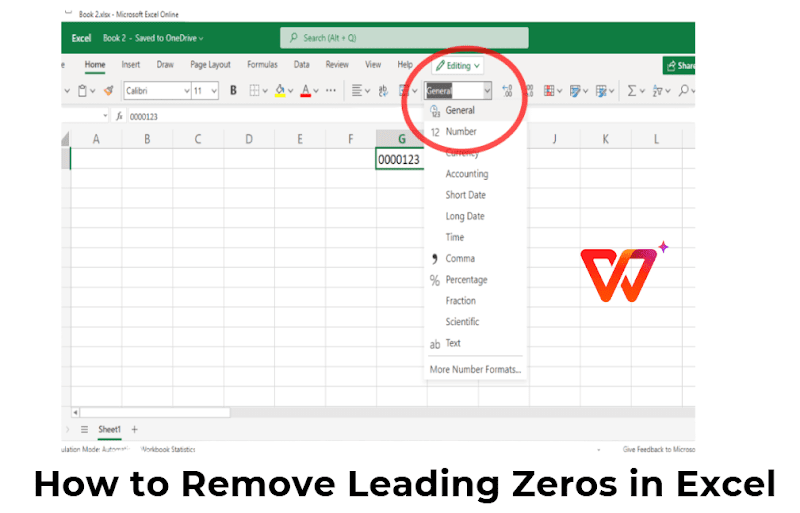
Excel'deki "Metni Sütunlara Dönüştür" özelliği, yemin ettiğim gizli bir mücevherdir. Metin biçimli sayıları gerçek sayılara dönüştüren, inatçı baştaki sıfırları zahmetsizce silen basit bir araçtır. Eğer saçma sapan bir çözüm arıyorsanız, işte bu—hızlı, güvenilir ve formül gerektirmeyen.
Adımlar
Adım 1: Önünde sıfırlar bulunan sayıların bulunduğu sütunu vurgulayın.
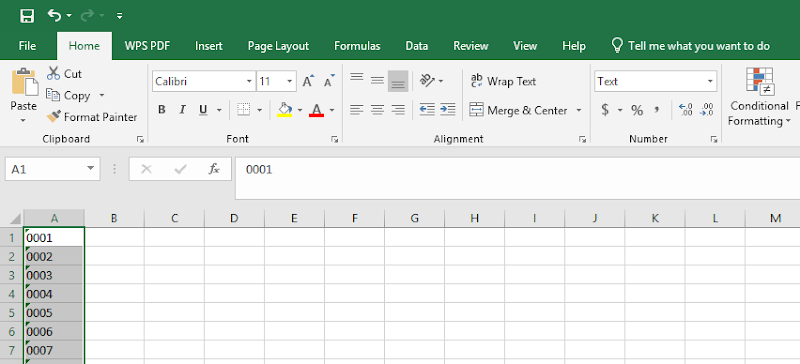
Adım 2: “Veri” sekmesine gidin ve “Metni Sütunlara Dönüştür” seçeneğine tıklayın.
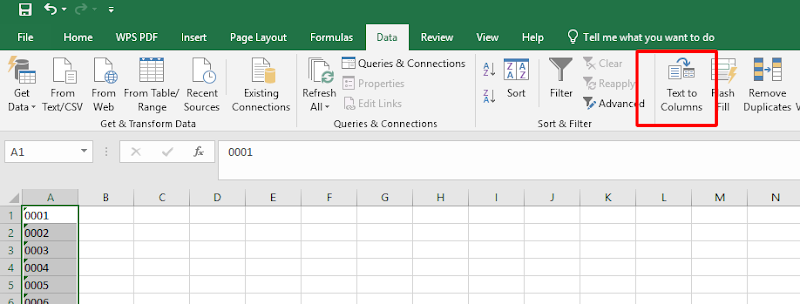
Adım 3: Metin İçe Aktarma Sihirbazı'nda “Sınırlandırılmış”ı seçin ve “İleri”ye tıklayın.
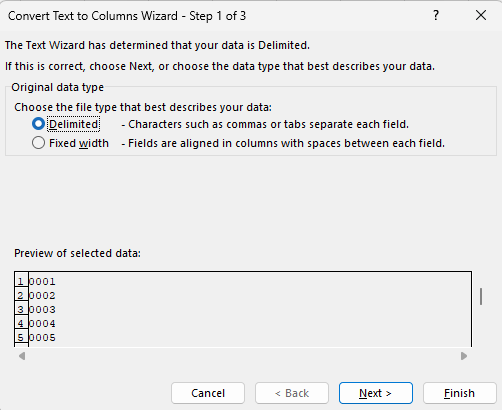
Adım 4: Tüm ayırıcı kutuların işaretini kaldırın (burada bölme yapmıyoruz), ardından “İleri”ye tıklayın.
Adım 5: Sıfırları kaldırmak için veri biçimi olarak “Genel” veya “Sayı”yı seçin.
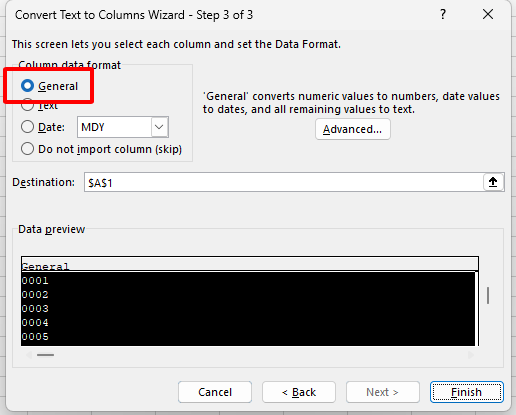
Adım 6: “Bitir”e tıklayın ve sihrin gerçekleşmesini izleyin.
Bunu devasa veri kümelerinde kullandım - binlerce satır düşünün - ve saniyeler içinde tamamlandı. Hıza ihtiyacım olduğunda ve fazla düşünmediğimde ilk tercihim bu oluyor.
Yöntem 2: Excel'de öndeki sıfırları kaldırmak için Formüller Kullanma
Excel'deki formüller, öndeki sıfırları ele almada hassasiyete ihtiyacım olduğunda güvenilir yardımcım gibidir. Metni sayılara incelikle dönüştürmenize olanak tanır ve süreç üzerinde kontrol sahibi olmanızı sağlar. İster basitliğin hayranı olun, ister biraz daha biçimlendirme yeteneği isteyin, bu yöntem tam size göredir; "Metni Sütunlara Dönüştür" çok kaba göründüğünde mükemmeldir.
Formüller
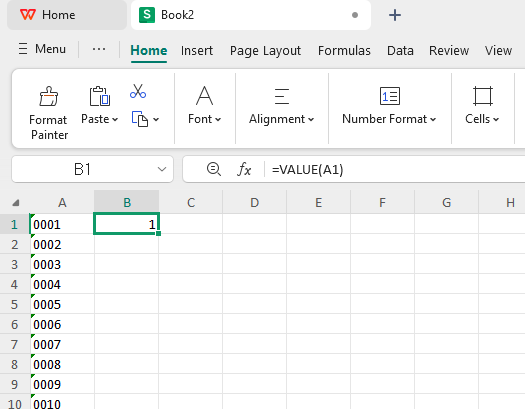
DEĞER İşlevi: =DEĞER(A1) Bu mücevher, A1 hücresindeki metni alır ve onu bir sayıya dönüştürür; anında öndeki sıfırları atar.
METİN İşlevi: =METİN(DEĞER(A1),"0") Bu iki adımlı bir harikadır: önce metni bir sayıya dönüştürür, sonra da o sinir bozucu sıfırlar olmadan metin olarak biçimlendirir.
Adımlar
Adım 1: Verilerinizin yanındaki yeni bir sütuna formülü yazın (örneğin, =DEĞER(A1)).
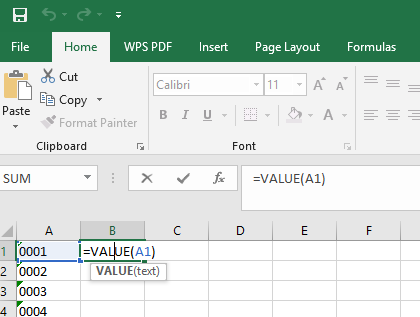
Step 2:Adım 2: Doldurma tutamacını tutun ve formülü
ilgili tüm hücrelere uygulamak için aşağı doğru sürükleyin.
Adım 3: Sonuçları kopyalayın, ardından orijinal
verileri temiz sayılarınızla üzerine yazmak için “Özel Yapıştır” >
“Değerler”i kullanın.
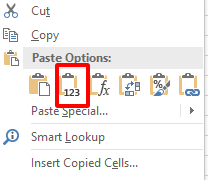
VALUE işlevi benim vazgeçilmezimdir; temiz ve hızlıdır. TEXT seçeneği biraz daha fazla çaba gerektirir ancak tutarlı biçimlendirmeye ihtiyacım olduğunda parlar. Her ikisi de manuel düzenlemeleri bir mil geride bırakır!
Öndeki Sıfırları Kaldırmak İçin Neden WPS Office Kullanmalısınız
WPS Office benim gizli silahımdır; Microsoft Excel'e ücretsiz, güçlü bir alternatiftir ve öndeki sıfırları kolayca ele alır. Bir WPS yazarı olarak, ister içe aktarılan verileri düzeltiyor ister elektronik tabloları parlatıyor olayım, işi halletmek için kusursuz araçlarına güvenmeyi öğrendim. İhtiyacınız olan tüm işlevlere, bütçe dostu bir pakette yer verilmiştir; veri temizliğini basitleştirmek isteyen herkes için mükemmeldir.
Adımlar
Adım 1: wps.com adresinden indirdiğiniz Excel dosyanızı WPS Spreadsheets'te açın .
Adım 2: “Metni Sütunlara Dönüştür” özelliğini, formülleri (örneğin =DEĞER(A1)) veya “Bul ve Değiştir”i uygulayın; bunlar daha önce açıklandığı gibi Excel'deki gibi çalışır.
Adım 3: Veri yönetiminizi kolaylaştırmak için WPS'nin sezgisel düzen seçenekleri gibi ek araçlarından yararlanın.
Artıları
Kullanımı Ücretsiz: Abonelik saçmalığı yok; sadece indirin ve kullanın, böylece paradan tasarruf edin.
Kullanıcı Dostu Arayüz: Excel'in havasını yansıttığı için yeni numaralar öğrenmek için uğraşmanıza gerek kalmıyor.
Çoklu Dosya Formatlarını Destekler: .xlsx'ten .csv'ye kadar hepsini sorunsuz bir şekilde işler.
WPS'den profesyonel bir yazar olarak, basitliği ve gücü nedeniyle günlük olarak kullandığım bir araç olan WPS Office'i indirmeniz konusunda size rehberlik etmekten heyecan duyuyorum. İster PC, ister Mac veya mobil cihazda olun, başlamak çok kolay. İşte nasıl:
Windows veya Mac için
Adım 1: wps.com adresindeki resmi siteyi ziyaret edin .
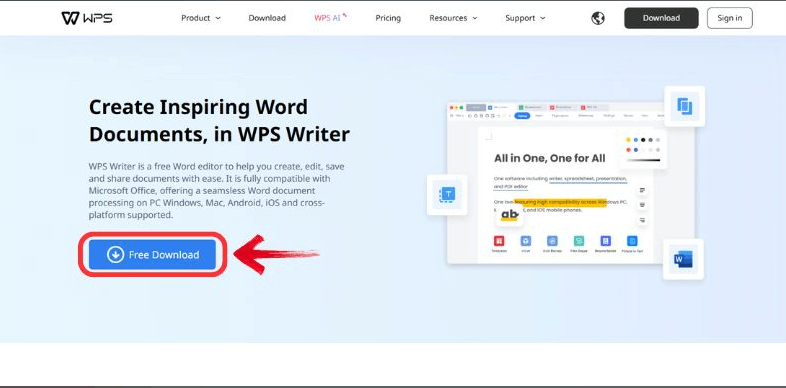
Adım 2: Büyük "Ücretsiz İndir" butonuna tıklayın; bunu kaçırmanız zor!
Adım 3: Dosya indirildikten sonra (yaklaşık 214 MB, yani hızlıdır), dosyayı indirilenler klasörünüzden açın.
Adım 4: Yükleyici istemlerini izleyin: Dilinizi seçin, şartları kabul edin ve "Şimdi Yükle"ye tıklayın.

Adım 5: Masaüstünüzden veya uygulamalar klasörünüzden WPS Office'i başlatın, artık kullanmaya hazırsınız!
WPS Office, eski makinemde Excel'den daha hızlı hissettiriyor ve fiyatı (ücretsiz!) rakipsiz. Artık hızlı düzeltmeler ve ötesi için varsayılanım bu—bir deneyin!
Excel'de Öndeki Sıfırları Kaldırma Hakkında SSS
S1: Veri kaybı olmadan öndeki sıfırları kaldırabilir miyim?
Evet, kesinlikle yapabilirsiniz! İster "Metni Sütunlara", ister =VALUE(A1) gibi formülleri veya WPS Office araçlarını kullanın, bu yöntemler sıfırları atarken temel verilerinizi korur. Altın kuralım mı? Önce dosyanızı yedekleyin—bunu birkaç yakın çağrıdan sonra zor yoldan öğrendim. Hızlı bir kaydetme her şeyi güvenli ve sağlam tutar.
S2: Kullanımı en kolay yöntem hangisidir?
"Metni Sütunlara Dönüştür" kesinlikle basitlik açısından birinciliği ele geçiriyor. "Veri" sekmesinin altında birkaç tıklamayla hallediliyor; formül yok, beyin yorgunluğu yok. Bunu karmaşık içe aktarmalarda kullandım ve bir dakikadan kısa sürede temiz sayılar elde ettim. Excel'e yeni başladıysanız veya sadece hızlı bir çözüm istiyorsanız mükemmel.
S3: Birden fazla sütundan öndeki sıfırları aynı anda kaldırmak için bir formül kullanabilir miyim?
Elbette! Bir hücreye =VALUE(A1) gibi bir formül yazın, sonra doldurma tutamacını ihtiyacınız olan kadar sütun boyunca aşağı ve yukarı sürükleyin. Bunu düzinelerce sütunda yaptım; temizlemeniz gereken toplu verileriniz olduğunda zaman kazandırıcıdır. Kilitlemek için sadece değerler olarak yapıştırın.
Özet
Bir WPS yazarı olarak, Excel'de öndeki sıfırları kolayca ve güvenle nasıl kaldıracağınızı adım adım anlattım. Hızlı bir çözüm için "Metni Sütunlara Dönüştür" gibi güvenilir yöntemleri, hassasiyet için =VALUE(A1) gibi formülleri ve hatta çok yönlülük için "Bul ve Değiştir"i ele aldık. Ayrıca, ücretsiz ve şık bir alternatif olan WPS Office'in , tanıdık araçları ve ekstra avantajlarıyla süreci nasıl daha sorunsuz hale getirebileceğini gösterdim. Bu adımları izleyerek, bu sıfırları güvenli bir şekilde kaldıracak, verilerinizi doğru ve harekete hazır tutacaksınız. WPS'yi deneyin ve biçimlendirme sorunlarına elveda deyin!

'%3e%3cpath%20d='M19.9911%204.11386V6.471H18.5894C18.0775%206.471%2017.7322%206.57814%2017.5536%206.79243C17.3751%207.00671%2017.2858%207.32814%2017.2858%207.75671V9.44421H19.9019L19.5536%2012.0871H17.2858V18.8639H14.5536V12.0871H12.2769V9.44421H14.5536V7.49779C14.5536%206.39064%2014.8632%205.53201%2015.4822%204.92189C16.1013%204.31177%2016.9257%204.00671%2017.9554%204.00671C18.8304%204.00671%2019.509%204.04243%2019.9911%204.11386Z'%20fill='%23333333'/%3e%3c/g%3e%3cdefs%3e%3cclipPath%20id='clip0_2938_8199'%3e%3crect%20width='16'%20height='16'%20fill='white'%20transform='translate(8%204.00671)'/%3e%3c/clipPath%3e%3c/defs%3e%3c/svg%3e)
'%3e%3cpath%20d='M17.5237%2010.7813L23.4811%204H22.0699L16.8949%209.88693L12.7648%204H8L14.2469%2012.9029L8%2020.0133H9.4112L14.8725%2013.7952L19.2352%2020.0133H24M9.92053%205.04213H12.0885L22.0688%2019.0224H19.9003'%20fill='%23333333'/%3e%3c/g%3e%3cdefs%3e%3cclipPath%20id='clip0_2938_8200'%3e%3crect%20width='16'%20height='16.0134'%20fill='white'%20transform='translate(8%204)'/%3e%3c/clipPath%3e%3c/defs%3e%3c/svg%3e)


