

'%3e%3cpath%20d='M8%200C12.4183%200%2016%203.58172%2016%208C16%2012.4183%2012.4183%2016%208%2016C3.58172%2016%200%2012.4183%200%208C0%203.58172%203.58172%200%208%200ZM11.6162%204.38379C11.2257%203.99337%2010.5927%203.99338%2010.2021%204.38379L8%206.58594L5.79785%204.38379C5.40732%203.99334%204.77429%203.99329%204.38379%204.38379C3.99331%204.77429%203.99335%205.40733%204.38379%205.79785L6.58594%208L4.38379%2010.2021C3.99348%2010.5927%203.99341%2011.2257%204.38379%2011.6162C4.77426%2012.0066%205.40734%2012.0065%205.79785%2011.6162L8%209.41406L10.2021%2011.6162C10.5927%2012.0066%2011.2257%2012.0067%2011.6162%2011.6162C12.0067%2011.2257%2012.0066%2010.5927%2011.6162%2010.2021L9.41406%208L11.6162%205.79785C12.0066%205.40735%2012.0066%204.77429%2011.6162%204.38379Z'%20fill='%23080E17'%20fill-opacity='0.46'/%3e%3c/g%3e%3cdefs%3e%3cclipPath%20id='clip0_3761_713'%3e%3crect%20width='16'%20height='16'%20fill='white'/%3e%3c/clipPath%3e%3c/defs%3e%3c/svg%3e)




'%3e%3cpath%20fill-rule='evenodd'%20clip-rule='evenodd'%20d='M21.4999%2010.9993C21.4999%205.20009%2016.7986%200.498901%2010.9993%200.498901C5.19994%200.498901%200.498657%205.20009%200.498657%2010.9993C0.498657%2016.2404%204.33858%2020.5844%209.35855%2021.3722V14.0346H6.69238V10.9993H9.35855V8.68594C9.35855%206.05427%2010.9262%204.60062%2013.3248%204.60062C14.4736%204.60062%2015.6753%204.80571%2015.6753%204.80571V7.38979H14.3512C13.0468%207.38979%2012.64%208.19921%2012.64%209.0296V10.9993H15.5523L15.0867%2014.0346H12.64V21.3722C17.66%2020.5844%2021.4999%2016.2404%2021.4999%2010.9993Z'%20fill='%231568EA'/%3e%3c/g%3e%3c/svg%3e)


'%3e%3cpath%20d='M2.42045%2022.1876H6.31818V12.7217L0.75%208.54553V20.5171C0.75%2021.4414%201.49892%2022.1876%202.42045%2022.1876Z'%20fill='%234285F4'/%3e%3cpath%20d='M19.682%2022.1876H23.5797C24.5041%2022.1876%2025.2502%2021.4387%2025.2502%2020.5171V8.54553L19.682%2012.7217'%20fill='%2334A853'/%3e%3cpath%20d='M19.682%205.48293V12.7216L25.2502%208.54543V6.31816C25.2502%204.25236%2022.8921%203.07469%2021.2411%204.31361'%20fill='%23FBBC04'/%3e%3cpath%20d='M6.31824%2012.7217V5.48303L13.0001%2010.4944L19.6819%205.48303V12.7217L13.0001%2017.733'%20fill='%23EA4335'/%3e%3cpath%20d='M0.75%206.31816V8.54543L6.31818%2012.7216V5.48293L4.75909%204.31361C3.10534%203.07469%200.75%204.25236%200.75%206.31816Z'%20fill='%23C5221F'/%3e%3c/g%3e%3cdefs%3e%3cclipPath%20id='clip0_2954_7305'%3e%3crect%20width='24.5'%20height='18.375'%20fill='white'%20transform='translate(0.75%203.8125)'/%3e%3c/clipPath%3e%3c/defs%3e%3c/svg%3e)


Apple, yeni iPhone modellerinden ana ekran düğmesini kaldırdığından beri tartışma konusu oldu; gerekli bir değişiklik miydi yoksa bir rahatsızlık mıydı? Ancak görüşler ne olursa olsun, bu değişiklik kalıcı olacak. Yakın zamanda eski bir iPhone'dan veya başka bir markadan geçiş yaptıysanız, cihazınızı kapatmak gibi basit bir şey bile kafanızı karıştırabilir. Birçok kullanıcı, tepkisiz ekranlar, yanlışlıkla Acil Durum SOS'unu tetikleme veya normal kapatma ile zorla yeniden başlatma arasındaki farkı bilmeme gibi sorunlarla karşılaşıyor. Bu makalede, iPhone'unuzu kapatmayı basit ve zahmetsiz hale getirme adımlarını adım adım anlatacağım.
iPhone'unuzu Neden Kapatmanız veya Yeniden Başlatmanız Gerekir?
iPhone'unuzu yeniden başlatmak, performansını uzun vadede korumanın pratik bir yolu olabilir. Apple, cihazınızı belirli bir programa göre kapatmanızı zorunlu kılmasa da, birçok kullanıcı, ister yeniden başlatmayı ister iPhone'u kısa süreliğine kapatmayı tercih edin, yeniden başlatmanın birçok avantaj sağladığını fark etti:
1. Donma veya Yavaş Performans Sorununu Düzeltin
Geçici dosyalar ve arka plan işlemleri birikerek yanıt sürelerinin yavaşlamasına veya ara sıra donmalara neden olabilir. Yeniden başlatma, bu işlemleri temizleyerek cihazınıza yeni bir başlangıç sağlar.
2. Güncellemeleri yükleyin veya sorunları giderin
Bazı yazılım güncellemeleri ve sistem ayarlamaları, yalnızca yeniden başlatma sonrasında tam olarak etkili olur. Hızlı bir güç döngüsü, sistem kaynaklarını yeniler, küçük aksaklıkların giderilmesine yardımcı olur ve güncellemelerin doğru şekilde uygulanmasını sağlar.
Genel bir öneri olarak, iPhone'unuzu haftada bir kez yaklaşık 5 dakika kapatmanız faydalı olabilir. Bu kısa ara, kalan verilerin temizlenmesine ve optimum performansın desteklenmesine yardımcı olabilir.
Kendi deneyimime göre, bu rutini uyguladığımda genel tepki süresi ve stabilitede iyileşmeler gördüm. Güçlendirmeyi nasıl yapacağınızı merak ediyorsanıziPhone'u kapattıBir sonraki bölümde, önceki iOS sürümlerini çalıştıran cihazlar ve en son iOS 18'e sahip cihazlar için talimatlar da dahil olmak üzere, iPhone'u nasıl kapatacağınıza dair adım adım bir kılavuz sunacağım.
Herhangi Bir iPhone Nasıl Kapatılır
Bu konuyu incelerken, iPhone X ve üzeri modellerin önceki modellere kıyasla farklı bir işlem süreci izlediğini fark ettim. Bu nedenle, "iPhone'umu nasıl kapatabilirim?" ikilemiyle boğuşan okuyucuların aklındaki tüm soruları gidermek amacıyla, iPhone'ları yeniden başlatma adımlarını ayrıntılı olarak ele almaya karar verdim.
Herhangi Bir iPhone Modelini Kapatın
Eski bir iPhone modeli kullanıyorsanız, cihazınızın daha sık donduğunu ve artık iOS güncellemeleri almadığını fark etmiş olabilirsiniz. Sürekli yazılım desteği olmadığında, yavaşlama ve tepkisizlik gibi performans sorunları yaygınlaşır. Bu gibi durumlarda, iPhone'unuzu nasıl doğru şekilde kapatacağınızı bilmek, cihazınızın işlevselliğini korumanıza yardımcı olabilir. İster telefonunuzu yeniden başlatın ister tamamen kapatın, doğru şekilde yapmak için aşağıdaki adımları izleyin.
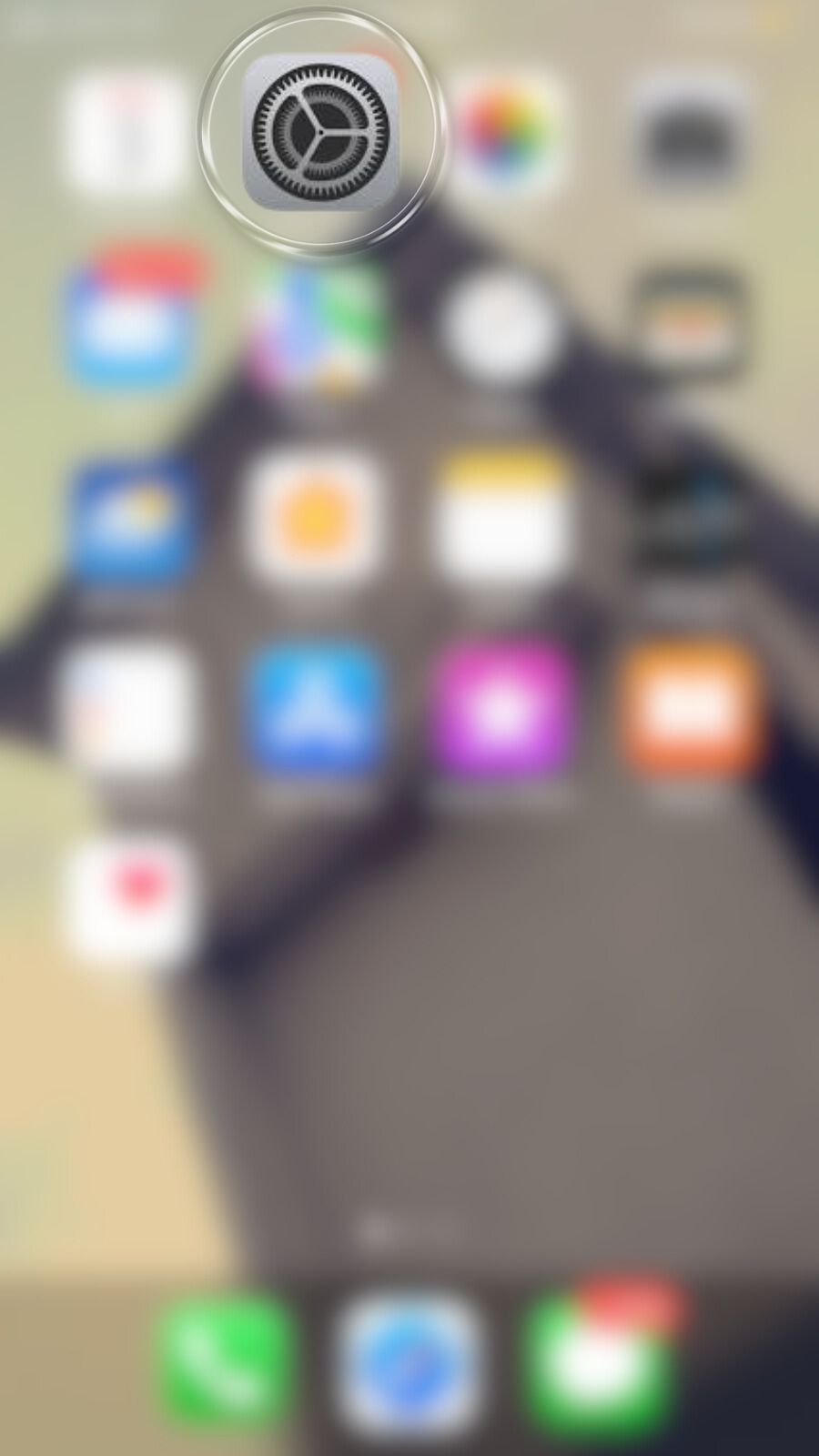
Adım 1:İle iPhone'unuzu kapatın, Ana Ekranınıza gidin ve"Ayarlar"Cihaz ayarlarınızı açmak için simgeye tıklayın.
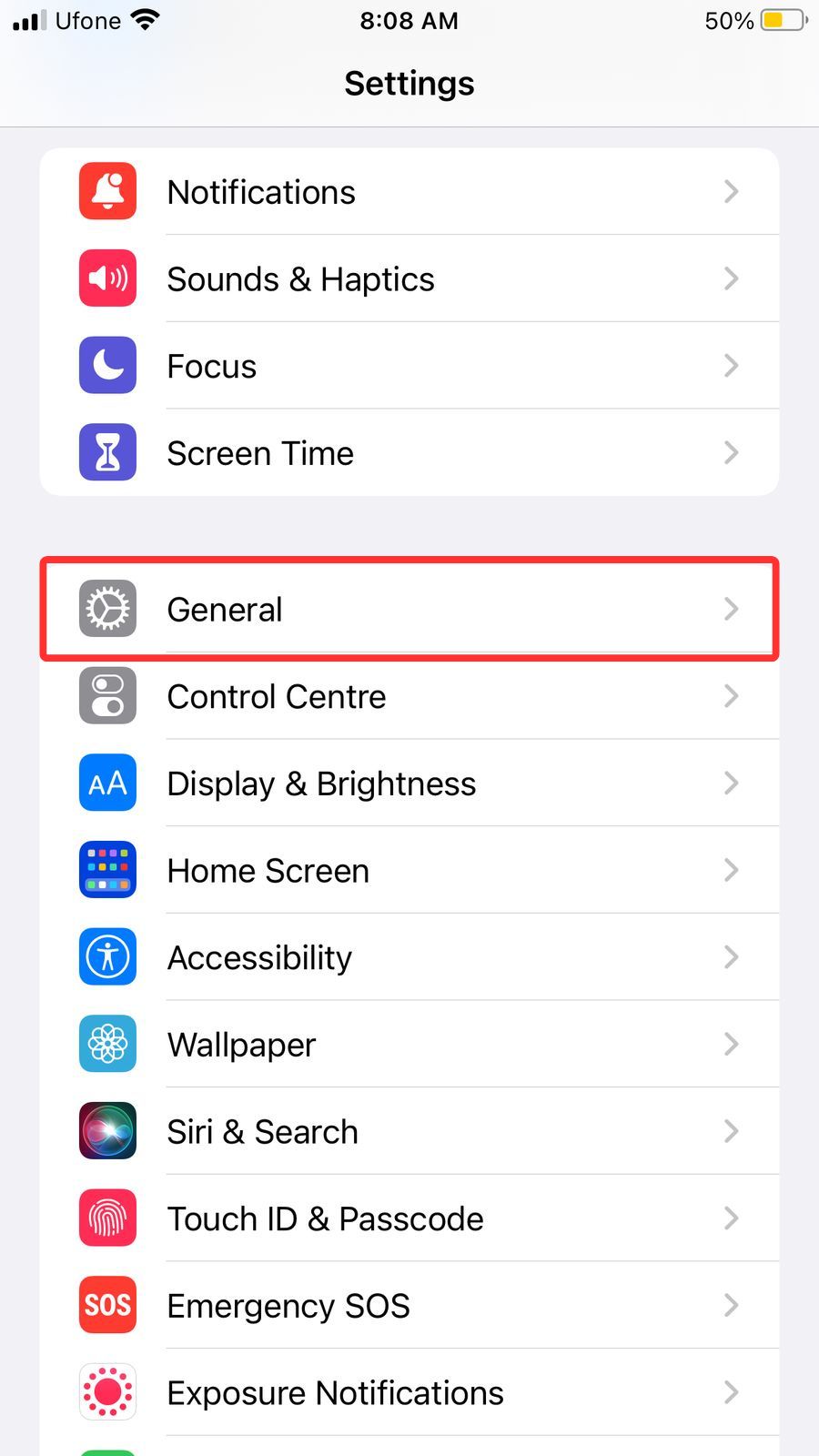
Adım 2:Ayarlar menüsünde aşağı doğru kaydırın ve şunu bulun:"Genel" seçeneğine dokunun. Sistemle ilgili ayarlara erişmek için üzerine dokunun.
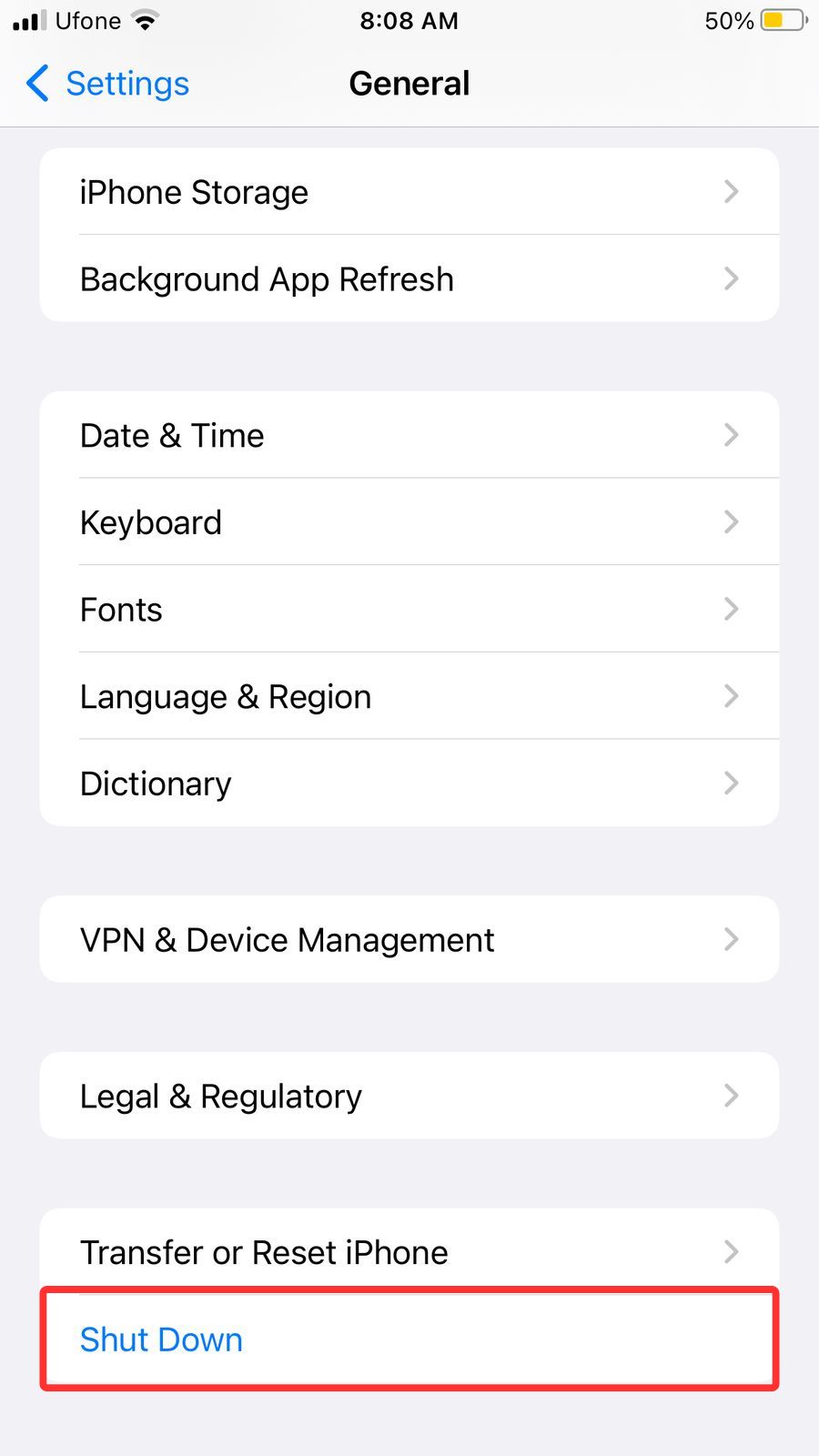
Adım 3:Genel ayarlar ekranında, aşağı kaydırın ve şunu bulun:"Kapat" seçeneğine dokunun. Devam etmek için üzerine dokunun.
Adım 4:Şimdi göreceksiniz"Gücü Kapat"Ekranınızdaki kaydırıcıya dokunun. iPhone'unuzu kapatmak için kaydırıcıyı sağa kaydırın ve ekranın tamamen kararmasını bekleyin; bu, cihazınızın kapandığının doğrulanması anlamına gelir.
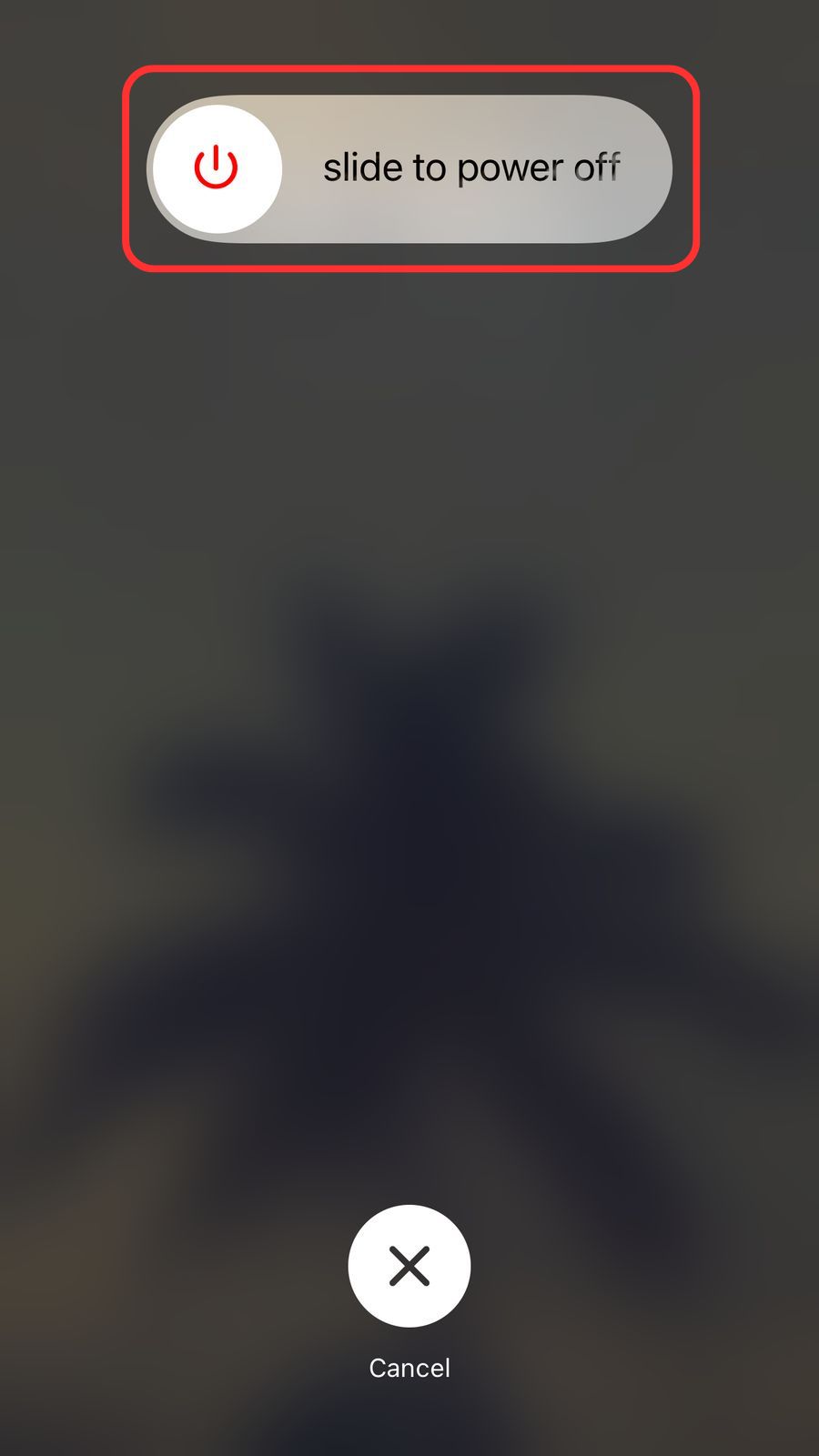
iOS 18 Çalıştıran Bir iPhone Nasıl Kapatılır
iOS 18 yüklü iPhone'unuzu kapatmak basit bir işlemdir, ancak en son güncellemeyi yeni kullanmaya başladıysanız, kısa bir hatırlatmaya ihtiyacınız olabilir. İster bir sorunu gidermeye çalışıyor olun, ister sadece pil tasarrufu yapıyor olun, cihazınızı doğru şekilde nasıl kapatabileceğinizi aşağıda bulabilirsiniz.
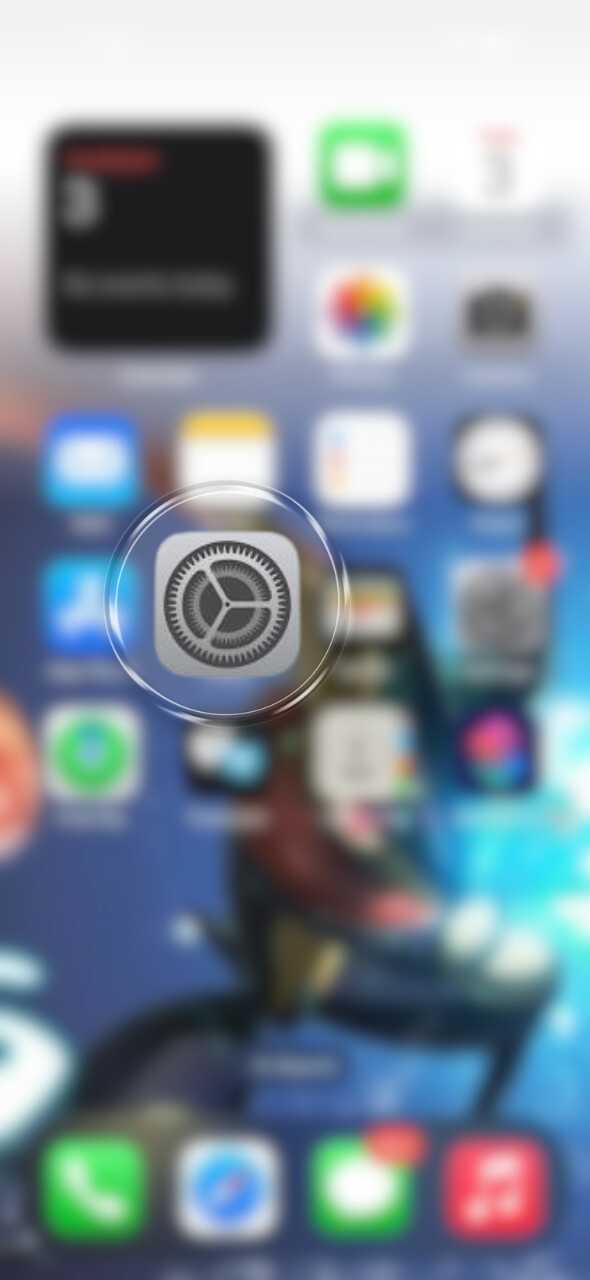
Adım 1:AçınAyarlariPhone'unuzdaki uygulama. Bu, genellikle ana ekranınızda bulunan, dişli simgesine sahip uygulamadır.
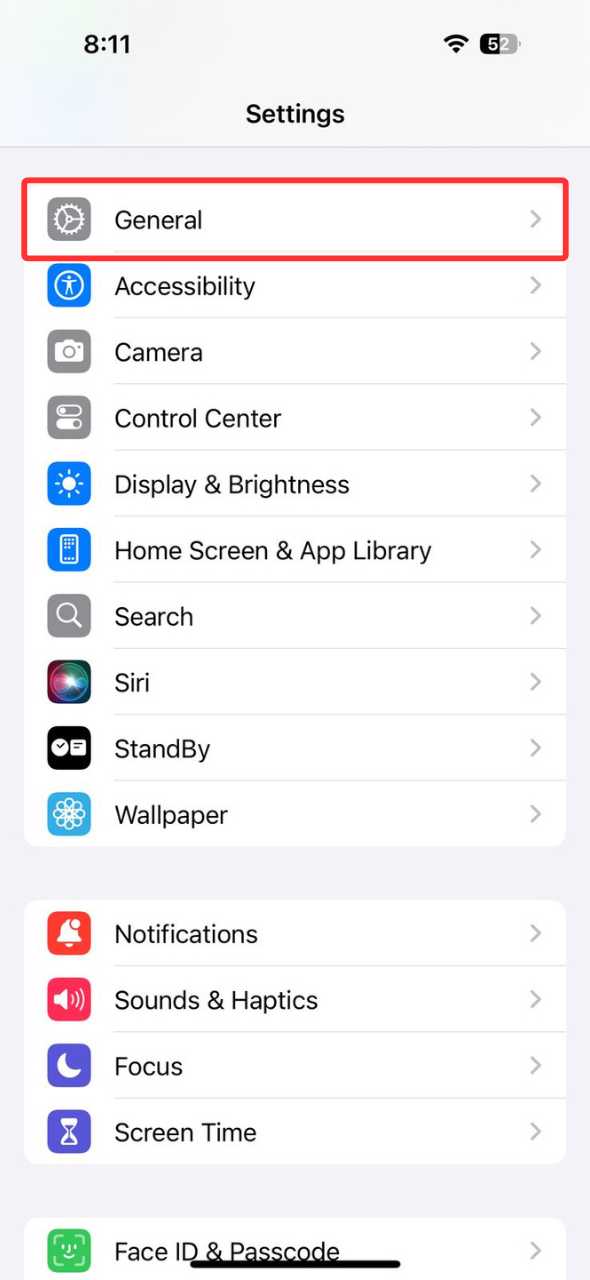
Adım 2:Aşağı kaydırın ve üzerine dokunun"Genel"Bu bölüm, yazılım güncellemeleri, cihaz yönetimi ve daha fazlası için seçenekler dahil olmak üzere çeşitli sistemle ilgili ayarları içerir.
Adım 3:Sayfanın en altına ulaşana kadar kaydırmaya devam edin, burada "Kapatma seçeneği”Devam etmek için üzerine dokunun.
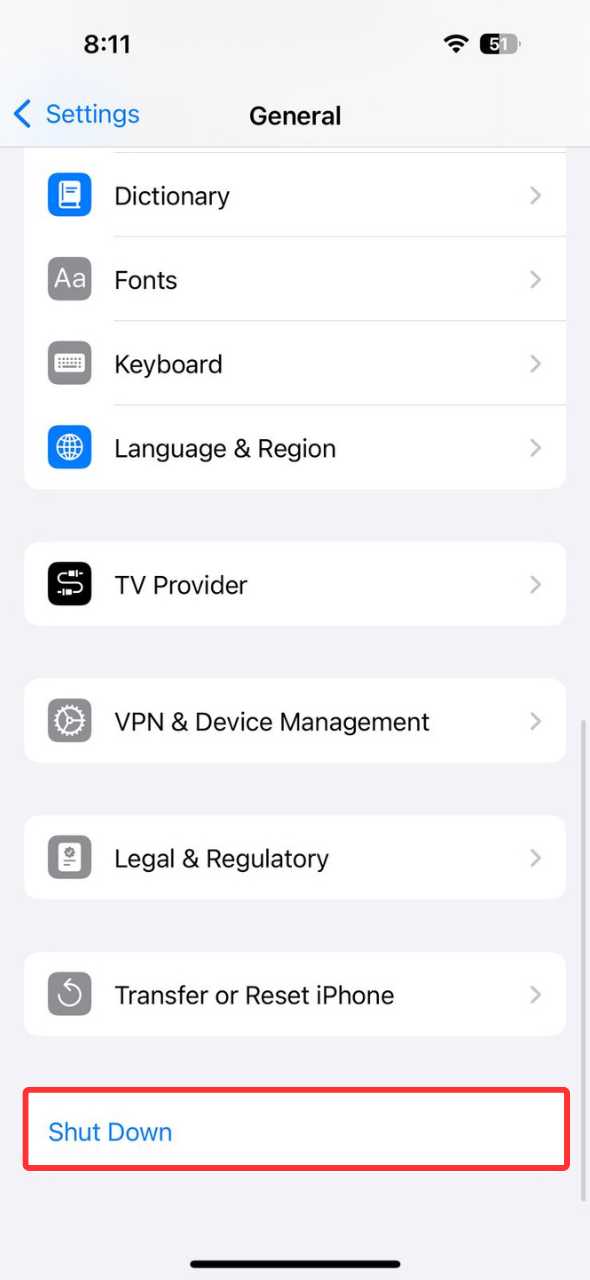
Adım 4: A "Güç kapalı"Ekranda kaydırıcı görünecektir. iPhone'unuzu kapatmak için kaydırıcıyı tamamen sağa doğru sürüklemeniz yeterlidir.
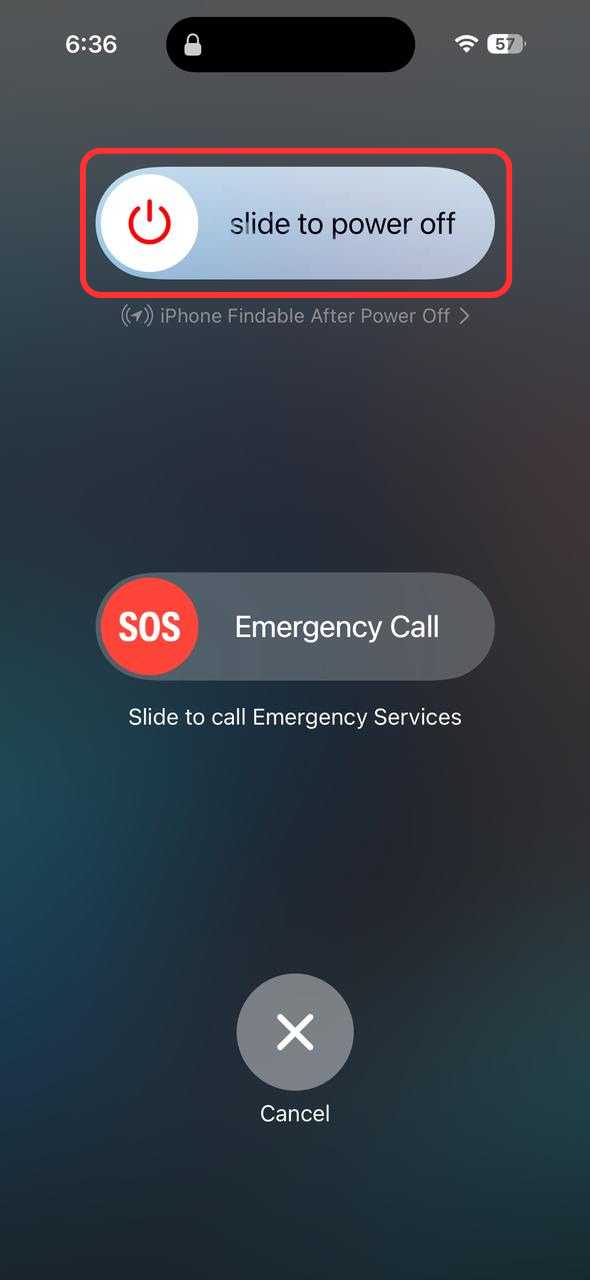
Face ID ile iPhone Nasıl Kapatılır?
iPhone X veya sonraki bir modele sahipseniz, cihazınızı kapatmak biraz farklı çalışır çünkü Yan düğme aynı zamanda Siri'yi etkinleştirmek için de kullanılır. Tek bir düğmeyi basılı tutmak yerine, Güç Kapatma ekranına erişmek için birden fazla düğmeyi kullanmanız gerekir. Şu adımları izleyin:
Adım 1:iPhone'unuzun sağ tarafında Yan düğmeyi ve sol tarafta Ses düğmelerini bulun.
Adım 2: Basılı tutuno"Taraf"düğmesine ve ya"Sesi Aç"veya"Sesi Kıs"Aynı anda düğmesine basın. Birkaç saniye basılı tutun.
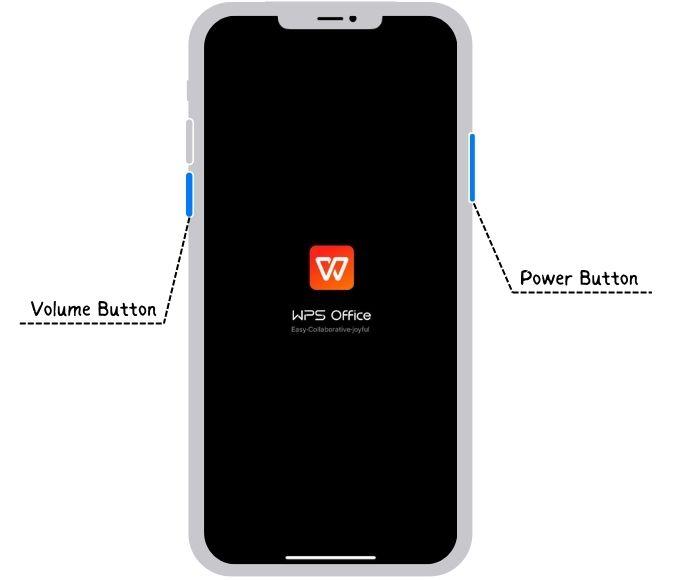
Adım 3:Ekranda Güç Kapatma kaydırıcısı göründüğünde, düğmeleri bırakın.
Adım 4:Kaydırın"Güç kapalı"Kaydırıcıyı sağa kaydırın. iPhone'unuz hemen kapanmaya başlayacaktır.
Adım 5:Cihazın tamamen kapanması için birkaç saniye bekleyin.
iPhone'daki En İyi Ücretsiz Office Paketi - WPS Office
Bir iPhone'da verimlilik söz konusu olduğunda, güvenilir ve özellik dolu bir ofis paketine sahip olmak esastır. WPS Office, iPhone, iPad ve hatta bir PC de dahil olmak üzere farklı cihazlarda sorunsuz bir şekilde çalışarak çok yönlülüğü için öne çıkıyor. İş akışını geliştirmek için AI destekli özellikler sunarken, belgeleri düzenleme, sunumlar oluşturma ve dosyaları daha kolay yönetme gibi görevleri kolaylaştıran ücretsiz ve güçlü bir verimlilik aracıdır.
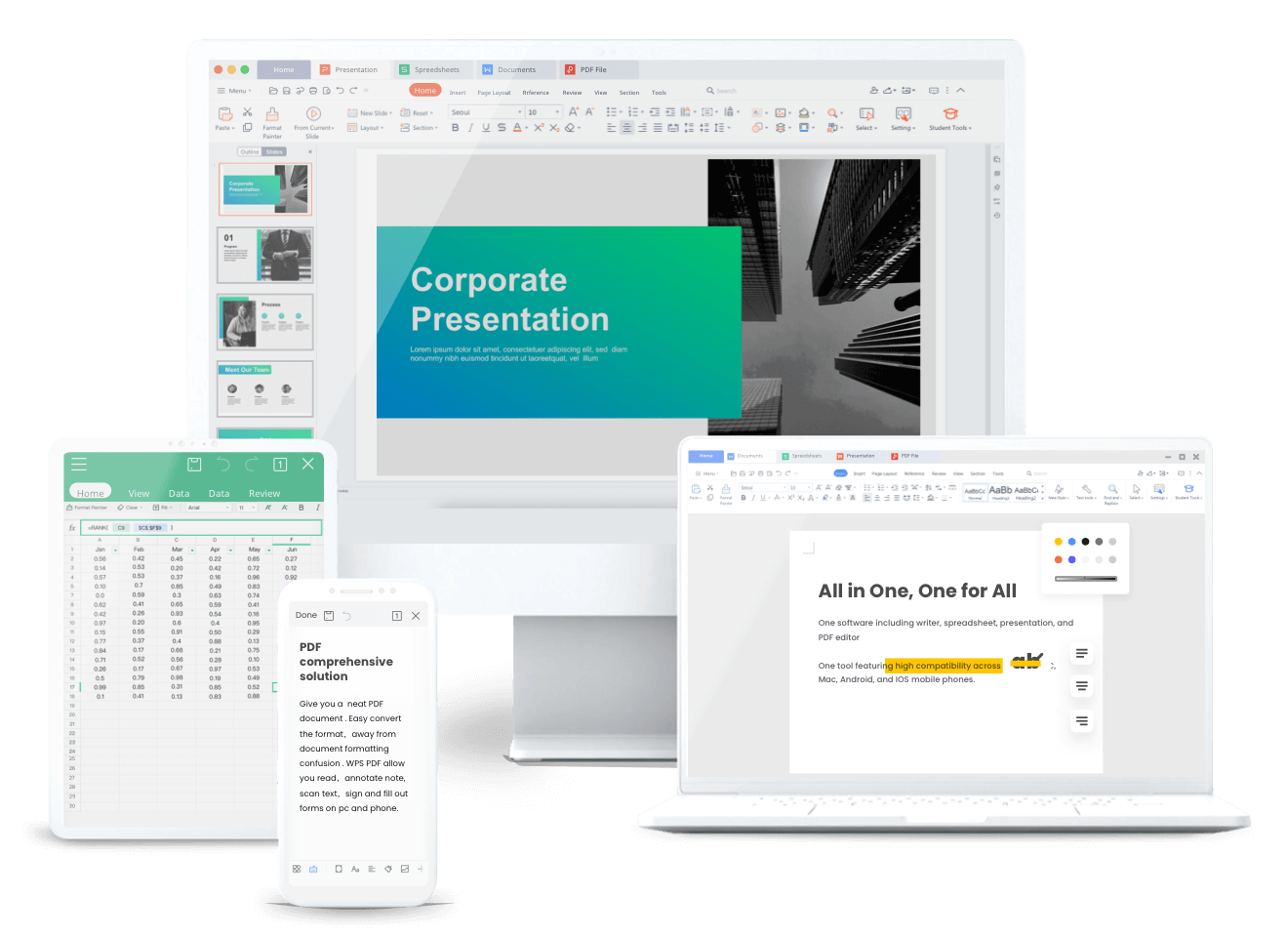
WPS Office, hem iOS hem de Android ile tamamen uyumludur ve kullanıcıların ilerlemelerini kaybetmeden cihazlar arasında geçiş yapmalarına olanak tanır. iOS 18 çalıştıran bir iPhone, bir Lenovo dizüstü bilgisayar ve bir tablet kullanıyorum, ancak WPS Office tüm cihazlarda sorunsuz çalışıyor. Farklı platformlara uyum sağlayan güvenilir bir ofis paketine sahip olmak işleri çok daha kolay hale getiriyor ve WPS Office tam da bunu sağlıyor.
WPS Office, iPhone kullanıcıları için Writer, Spreadsheets ve Presentations gibi araçlar sunan çok yönlü ve ücretsiz bir ofis paketidir. Bu standart özelliklerin yanı sıra, güçlü özellikler de sunar.PDF editing Doğrudan iPhone'unuzdaki yetenekleri sayesinde, ek bir yazılıma gerek kalmadan metinleri düzenleyebilir, görselleri değiştirebilir ve açıklamalar ekleyebilirsiniz. Optik Karakter Tanıma (OCR) entegrasyonu, PDF'lerdeki görsellerin düzenlenebilir metne dönüştürülmesini sağlayarak iş akışınızı kolaylaştırır.
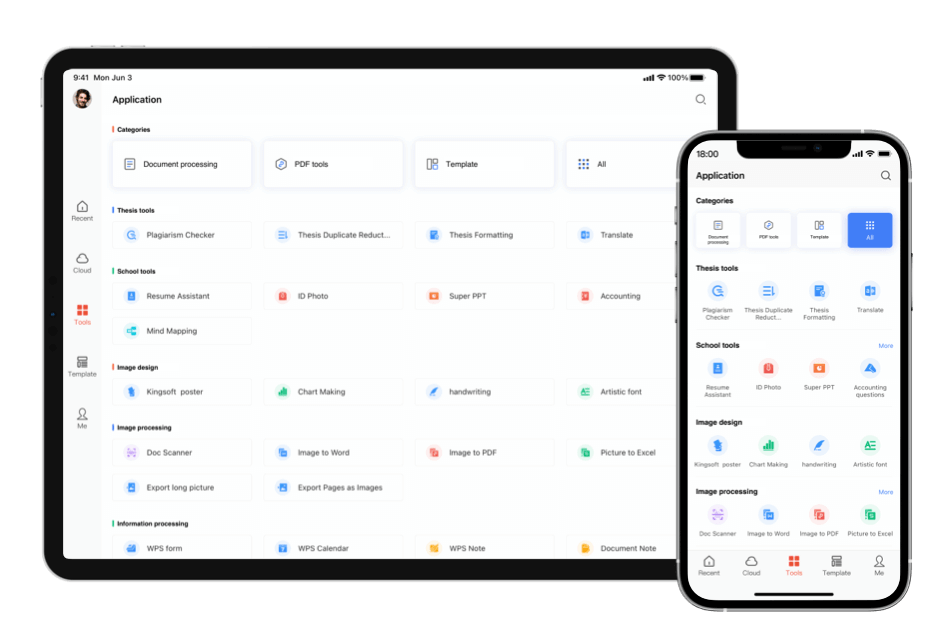
WPS AI'nın yakın zamanda sisteme dahil edilmesi, yapay zeka tarafından oluşturulan içerik, yeniden yazma desteği ve yapay zeka destekli PDF araçları sunarak üretkenliği daha da artırıyor. Bu özellikler, belgelerin daha verimli bir şekilde oluşturulmasına ve iyileştirilmesine yardımcı olarak içerik oluşturma ve düzenleme için gereken zaman ve çabayı azaltıyor. WPS Office İn iOS ve Android platformları ile uyumluluğu, cihazlar arasında sorunsuz geçişler sağlayarak onu hareket halindeyken görevleri yönetmek için güvenilir bir seçenek haline getiriyor.
SSS
1. iPhone'da güç düğmesi nerededir?
Bir iPhone'daki güç düğmesine güç düğmesi denirYan düğmeKamera Kontrolü bulunan iPhone 16 modellerinde, ayrıca Ana Ekran düğmesi olmayan iPhone 16e, iPhone 15 ve önceki modellerde,Yan düğme iPhone u açıp kapatmak ve ekranı kilitlemek için kullanılır. Genellikle şu konumda bulunur:sağ tarafcihazın.
2. iPhone'umu manuel olarak nasıl kapatabilirim?
iPhone'unuzu manuel olarak kapatmak için şu adımları izleyin:
Face ID'li iPhone'lar için: Tuşuna basılı tutunYan düğme Ve ses düğmesinden herhangi birigüç kaydırıcıları görünene kadar sürükleyin, ardındanGüç Kapatma kaydırıcısı.
Ana Sayfa düğmesi olan iPhone'lar için: Tuşuna basılı tutunYan düğmegüç kaydırıcıları görünene kadar sürükleyin, ardındanGüç Kapatma kaydırıcısı.
3. iPhone'umu güç düğmesinden neden kapatamıyorum?
iPhone'unuz güç düğmesiyle kapanmıyorsa, şu alternatif yöntemi deneyin: Güç düğmesini (üstte veya yanda bulunur) ve Ana Ekran düğmesini aynı anda basılı tutun ve kapatma düğmesi görünene kadar basılı tutun. Sürgü göründüğünde, kaydırarak cihazınızı kapatın.
WPS Office: TÜMÜYLE UYUMLU
iPhone, akıcı performansı ve kullanıcı dostu tasarımıyla bilinen en popüler akıllı telefonlardan biridir. Ancak, kendi özel işletim sistemiyle çalıştığı için bazı özelliklere alışmak biraz zaman alabilir; örneğin, iPhone'u yeni kullanmaya başladıysanız nasıl kapatacağını öğrenmek gibi. Öte yandan,WPS Office iPad'ler de dahil olmak üzere farklı cihazlarda sorunsuz bir şekilde çalışan çok yönlülüğüyle öne çıkıyor. Belge düzenleme, sunum oluşturma ve dosya yönetimi gibi görevleri kolaylaştıran ve iş akışınızı iyileştiren yapay zeka destekli özellikler sunan ücretsiz ve güçlü bir üretkenlik aracıdır.

'%3e%3cpath%20d='M19.9911%204.11386V6.471H18.5894C18.0775%206.471%2017.7322%206.57814%2017.5536%206.79243C17.3751%207.00671%2017.2858%207.32814%2017.2858%207.75671V9.44421H19.9019L19.5536%2012.0871H17.2858V18.8639H14.5536V12.0871H12.2769V9.44421H14.5536V7.49779C14.5536%206.39064%2014.8632%205.53201%2015.4822%204.92189C16.1013%204.31177%2016.9257%204.00671%2017.9554%204.00671C18.8304%204.00671%2019.509%204.04243%2019.9911%204.11386Z'%20fill='%23333333'/%3e%3c/g%3e%3cdefs%3e%3cclipPath%20id='clip0_2938_8199'%3e%3crect%20width='16'%20height='16'%20fill='white'%20transform='translate(8%204.00671)'/%3e%3c/clipPath%3e%3c/defs%3e%3c/svg%3e)
'%3e%3cpath%20d='M17.5237%2010.7813L23.4811%204H22.0699L16.8949%209.88693L12.7648%204H8L14.2469%2012.9029L8%2020.0133H9.4112L14.8725%2013.7952L19.2352%2020.0133H24M9.92053%205.04213H12.0885L22.0688%2019.0224H19.9003'%20fill='%23333333'/%3e%3c/g%3e%3cdefs%3e%3cclipPath%20id='clip0_2938_8200'%3e%3crect%20width='16'%20height='16.0134'%20fill='white'%20transform='translate(8%204)'/%3e%3c/clipPath%3e%3c/defs%3e%3c/svg%3e)


