

'%3e%3cpath%20d='M8%200C12.4183%200%2016%203.58172%2016%208C16%2012.4183%2012.4183%2016%208%2016C3.58172%2016%200%2012.4183%200%208C0%203.58172%203.58172%200%208%200ZM11.6162%204.38379C11.2257%203.99337%2010.5927%203.99338%2010.2021%204.38379L8%206.58594L5.79785%204.38379C5.40732%203.99334%204.77429%203.99329%204.38379%204.38379C3.99331%204.77429%203.99335%205.40733%204.38379%205.79785L6.58594%208L4.38379%2010.2021C3.99348%2010.5927%203.99341%2011.2257%204.38379%2011.6162C4.77426%2012.0066%205.40734%2012.0065%205.79785%2011.6162L8%209.41406L10.2021%2011.6162C10.5927%2012.0066%2011.2257%2012.0067%2011.6162%2011.6162C12.0067%2011.2257%2012.0066%2010.5927%2011.6162%2010.2021L9.41406%208L11.6162%205.79785C12.0066%205.40735%2012.0066%204.77429%2011.6162%204.38379Z'%20fill='%23080E17'%20fill-opacity='0.46'/%3e%3c/g%3e%3cdefs%3e%3cclipPath%20id='clip0_3761_713'%3e%3crect%20width='16'%20height='16'%20fill='white'/%3e%3c/clipPath%3e%3c/defs%3e%3c/svg%3e)




'%3e%3cpath%20fill-rule='evenodd'%20clip-rule='evenodd'%20d='M21.4999%2010.9993C21.4999%205.20009%2016.7986%200.498901%2010.9993%200.498901C5.19994%200.498901%200.498657%205.20009%200.498657%2010.9993C0.498657%2016.2404%204.33858%2020.5844%209.35855%2021.3722V14.0346H6.69238V10.9993H9.35855V8.68594C9.35855%206.05427%2010.9262%204.60062%2013.3248%204.60062C14.4736%204.60062%2015.6753%204.80571%2015.6753%204.80571V7.38979H14.3512C13.0468%207.38979%2012.64%208.19921%2012.64%209.0296V10.9993H15.5523L15.0867%2014.0346H12.64V21.3722C17.66%2020.5844%2021.4999%2016.2404%2021.4999%2010.9993Z'%20fill='%231568EA'/%3e%3c/g%3e%3c/svg%3e)


'%3e%3cpath%20d='M2.42045%2022.1876H6.31818V12.7217L0.75%208.54553V20.5171C0.75%2021.4414%201.49892%2022.1876%202.42045%2022.1876Z'%20fill='%234285F4'/%3e%3cpath%20d='M19.682%2022.1876H23.5797C24.5041%2022.1876%2025.2502%2021.4387%2025.2502%2020.5171V8.54553L19.682%2012.7217'%20fill='%2334A853'/%3e%3cpath%20d='M19.682%205.48293V12.7216L25.2502%208.54543V6.31816C25.2502%204.25236%2022.8921%203.07469%2021.2411%204.31361'%20fill='%23FBBC04'/%3e%3cpath%20d='M6.31824%2012.7217V5.48303L13.0001%2010.4944L19.6819%205.48303V12.7217L13.0001%2017.733'%20fill='%23EA4335'/%3e%3cpath%20d='M0.75%206.31816V8.54543L6.31818%2012.7216V5.48293L4.75909%204.31361C3.10534%203.07469%200.75%204.25236%200.75%206.31816Z'%20fill='%23C5221F'/%3e%3c/g%3e%3cdefs%3e%3cclipPath%20id='clip0_2954_7305'%3e%3crect%20width='24.5'%20height='18.375'%20fill='white'%20transform='translate(0.75%203.8125)'/%3e%3c/clipPath%3e%3c/defs%3e%3c/svg%3e)


Emojiler, dijital mesajlara ton ve netlik katarak iletişim kurma şeklimizi tamamen değiştirdi. Çoğu akıllı telefon kullanıcısı emojileri zahmetsizce eklerken, pek çok Windows kullanıcısı bilgisayarlarında mevcut olan basit araçlardan habersiz. Bu durum, e-postalarda, sohbetlerde ve belgelerde ifade gücünü sınırlıyor. Peki, bir Windows cihazında emojiler nasıl kolayca kullanılabilir? Bu kılavuz, klavye kısayollarını, dokunmatik ekran seçeneklerini, GetEmoji gibi üçüncü taraf araçları ve WPS Office entegrasyonunu ana hatlarıyla açıklayarak bu soruyu yanıtlıyor. Bu yöntemler sayesinde herkes, doğrudan Windows sisteminden emojileri kullanarak iletişimini zenginleştirebilir.
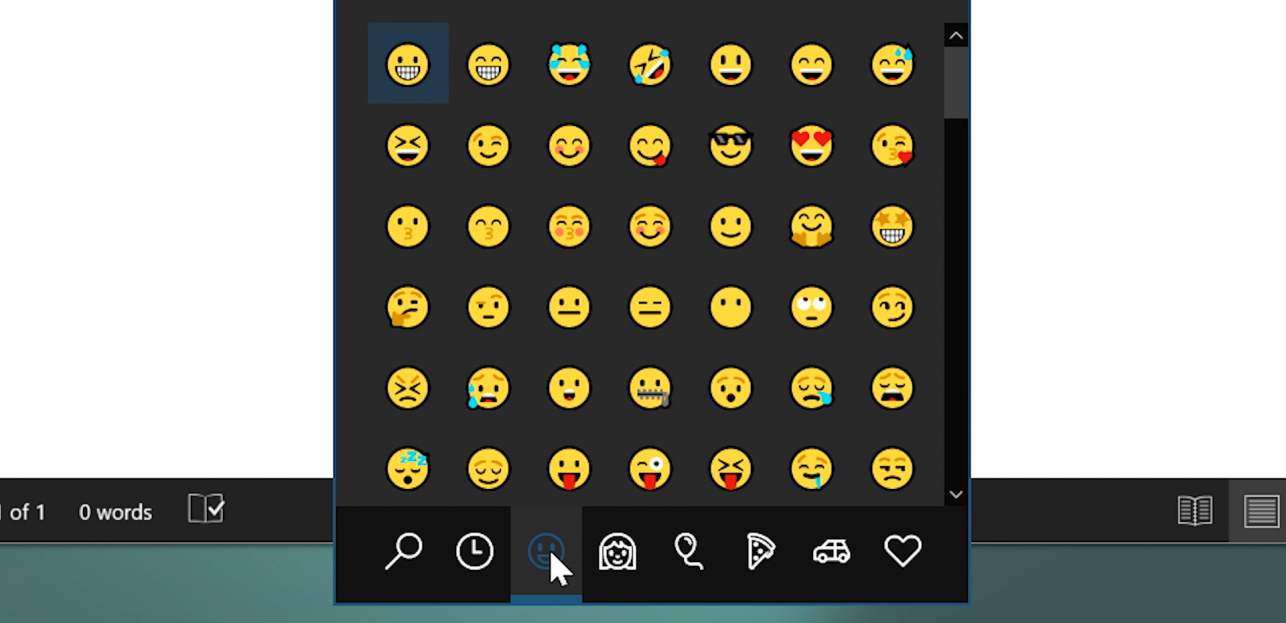
Bölüm 1: Dahili Emoji Klavye Kısayolu Nasıl Kullanılır
Windows 10 ve 11, birçok kullanıcının gözden kaçırdığı dahili bir emoji paneliyle birlikte gelir. Bu özellik, uygulamalar arasında geçiş yapmadan veya iş akışınızı bölmeden hızlıca emoji eklemek için inanılmaz derecede kullanışlıdır. Sistem genelinde çalışır ve WPS Office, web tarayıcıları ve mesajlaşma platformları dahil olmak üzere çoğu modern uygulama ile uyumludur.
Emoji Kısayol Panelini Kullanmaya Yönelik Adımlar:
Herhangi bir metin alanına tıklayın; bu bir belge, sohbet kutusu, e-posta veya form olabilir.
Klavyenizde Windows Tuşu + . (nokta) veya Windows Tuşu + ; (noktalı virgül) tuşlarına basın.
-
Emoji paneli imlecinizin yanında belirecektir.
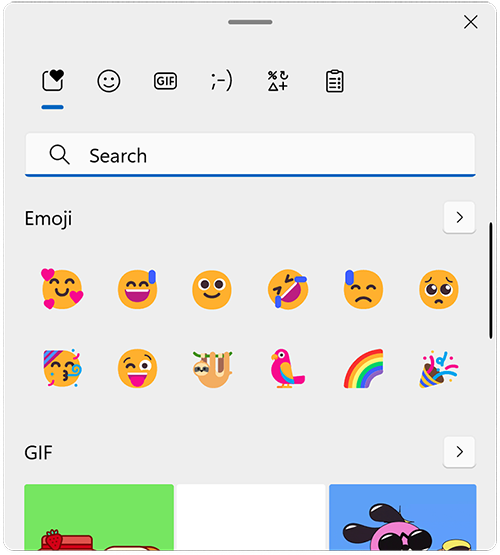
Emoji paneli imlecinizin yanında belirir Gülen yüzler, hayvanlar, yiyecekler ve semboller gibi kategorilere göz atın veya belirli bir şeyi bulmak için üstteki arama çubuğunu kullanın.
-
İstediğiniz emojiye tıkladığınızda, doğrudan imlecinizin olduğu yere eklenecektir.
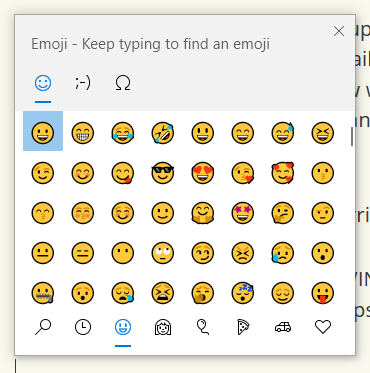
İstediğiniz emojiye tıklayın İşiniz bittiğinde paneli kapatmak için Esc tuşuna basın veya panelin dışına tıklayın.
Bonus İpucu: Bu panel aynı zamanda kaomojileri (ʕ•ᴥ•ʔ) ve para birimi, oklar ve matematik işaretleri gibi sembolleri de içerir. Bu özellik, akademik veya profesyonel kullanım için mükemmeldir.
Kişisel Deneyimim:
Özellikle günlük e-postalar, sohbet mesajları ve hatta sosyal medya gönderileri yazarken bu kısayola her gün başvuruyorum. İnanılmaz derecede hızlı ve fareye uzanmak veya harici araçlar açmak zorunda kalmadan yazma akışında kalmamı sağlıyor. Alıştıktan sonra bu bir alışkanlık haline geliyor ve mesajları daha etkileyici ve samimi hale getirerek yazı tonunuzu bile güçlendirebiliyor.
Bölüm 2: Ekran Klavyesi Üzerinden Emojilere Nasıl Erişilir
Dokunmatik özellikli cihaz kullananlar veya görsel bir arayüzü tercih edenler için Windows Ekran Klavyesi, emoji eklemenin kolay ve erişilebilir bir yolunu sunar. Bu yöntem özellikle tablet kullanıcıları, 2'si 1 arada dizüstü bilgisayarlar veya fiziksel bir klavyenin bulunmadığı durumlar için pratiktir. Doğrudan Windows'a entegre olduğu için ekstra yazılım yüklemeye gerek yoktur.
Emoji Klavyeyi Etkinleştirme ve Kullanma Adımları:
-
Ekranınızın altındaki görev çubuğuna sağ tıklayın ve "Dokunmatik klavye düğmesini göster" seçeneğini belirleyin.
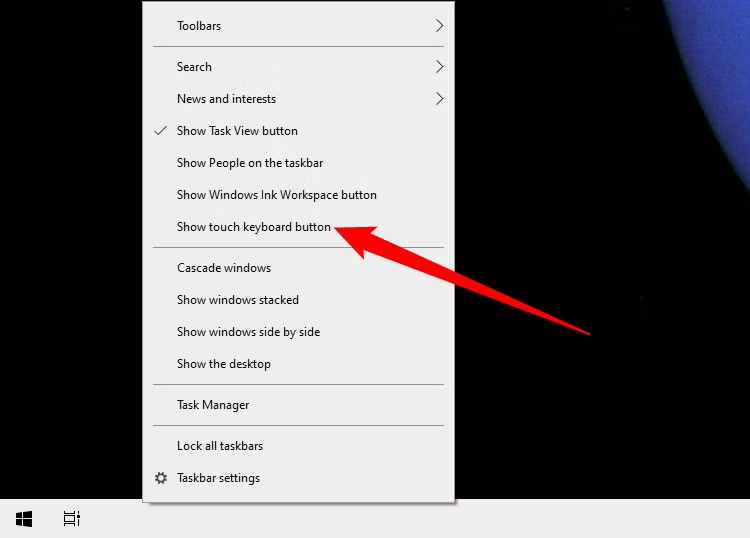
Ekranınızın altındaki görev çubuğuna sağ tıklayın ve "Dokunmatik klavye düğmesini göster" seçeneğini belirleyin. -
Sistem tepsisinin yanında küçük bir klavye simgesi görünecektir; ekran klavyesini başlatmak için üzerine tıklayın.
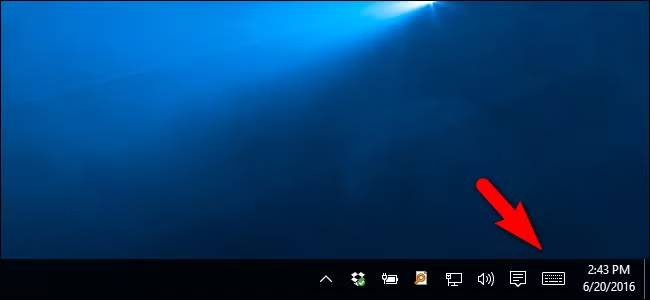
Sistem tepsisinin yanında küçük bir klavye simgesi belirir, ekran klavyesini başlatmak için üzerine tıklayın Klavye açıldığında, sol alt köşedeki gülen yüz emoji simgesine dokunun.
Emoji kategorilerine göz atın veya istediğiniz emojiyi bulmak için kaydırın.
İster WPS Office'te, bir web tarayıcısında veya bir mesajlaşma uygulamasında olsun, emojiyi herhangi bir aktif metin alanına doğrudan eklemek için üzerine dokunun.
Bu Yöntem Neden Öne Çıkıyor?
Dokunmatik ekranlar ve kalem kullanıcıları için harika
Kısayolları ezberlemeyi gerektirmez
Erişilebilirlik için veya fiziksel klavye devre dışı bırakıldığında kullanışlıdır
Kişisel Deneyimim:
Klavye kısayolunu (Windows Tuşu + .) kullanmaktan biraz daha yavaş olsa da, ekran klavyesinin kullanıcı dostu ve güvenilir bir yedek olduğunu gördüm; özellikle hibrit dizüstü bilgisayarımı tablet modunda kullanırken. Emojilere dokunup seçmek çok doğal hissettiriyor ve düzen, parmaklarla kolayca gezinmek için yeterince ferah. Hareket halindeyken çalışırken veya sadece bileklerimi yazmaktan dinlendirmek istediğimde başvurduğum yöntem budur.
Bölüm 3: Gelişmiş Emoji Erişimi için Üçüncü Taraf Araç
Dahili Windows emoji paneli kullanışlı olsa da, kullanıcılar bazen daha geniş bir seçkiye, belirli stillere veya farklı platformlarda daha kolay erişime ihtiyaç duyar. İşte bu noktada GetEmoji.com gibi üçüncü taraf araçlar devreye giriyor. Bu, eklenti veya indirme gerektirmeyen, temiz ve gezinmesi kolay bir düzende çok çeşitli emojiler sunan, tarayıcı tabanlı ücretsiz bir emoji dizinidir.
Örnek Araç: GetEmoji.com – Basit ve Çok Yönlü
Belirli bir tona, marka estetiğine uyan veya web kullanımı için optimize edilmiş emojiler arıyorsanız, bu araç dijital araç setinize harika bir ek olabilir.
GetEmoji.com'u Kullanma Adımları:
Tarayıcınızda GetEmoji.com adresine gidin.

2. İstediğiniz emojiyi bulmak için arama çubuğunu kullanın veya kategoriler arasında gezinin.

3. Emojiyi doğrudan siteden vurgulayıp kopyalayın.
4. WPS belgenize, e-postanıza, sohbetinize veya sosyal medya gönderinize yapıştırın.
Profesyonellerden Bir İpucu: Yazma oturumlarınız sırasında daha hızlı erişim için siteyi yer imlerine ekleyin veya tarayıcınızın araç çubuğuna sabitleyin.
Kişisel Deneyimim:
Özellikle tonun önemli olduğu sosyal medya başlıkları, blog gönderileri veya e-postalar için daha etkileyici veya görsel olarak tutarlı bir emoji aradığımda sık sık GetEmoji'ye başvururum. Dahili panelle karşılaştırıldığında, GetEmoji daha büyük, daha net bir emoji ekranı sunar ve ekstra adımlar olmadan kopyalamayı kolaylaştırır. Daha yaratıcı olmak istediğimde veya benzersiz bir görünüm ve his gerektiren içerikler üzerinde çalıştığımda başvurduğum bir kaynak. WPS Office ile birlikte iş akışımı mükemmel bir şekilde tamamlıyor.
Bölüm 4: WPS Office ile Deneyiminizi Nasıl Geliştirirsiniz
WPS Office, özellikle hız, verimlilik ve maliyet etkinliği arayan kullanıcılar için Microsoft Office'e rakip olan güçlü ancak hafif bir üretkenlik paketi olarak öne çıkıyor. Word, Excel ve PowerPoint formatlarıyla tamamen uyumludur ve herhangi bir formatlama sorunu olmadan sorunsuz belge yönetimi sağlar.

WPS Office'e Emoji Ekleme: Basit Bir Kılavuz
Herhangi bir WPS uygulamasını başlatın—Writer, Presentation veya Spreadsheet.
Emojiyi istediğiniz bir metin alanına tıklayın.
Emoji panelini açmak için Windows Tuşu + . (nokta) tuşlarına basın.
Emojilere göz atın veya arama yapın ve doğrudan belgenize eklemek için tıklayın.
Neden WPS Office'i Seçmelisiniz?
DOCX, XLSX ve PPTX dahil tüm ana dosya türlerini destekler
Yalnızca 300 MB alan kaplar—düşük depolama alanına sahip veya eski cihazlar için idealdir
Yeni başlayanlar için uygun, ancak profesyonel kullanım için yeterince sağlam, sezgisel bir kullanıcı arayüzü
Dil bilgisi kontrolleri, şablonlar ve PDF düzenleme gibi Yapay Zeka destekli araçlar içerir
Yeni özelliklerle düzenli güncellemeler—hepsi abonelik ücreti olmadan
Kişisel Deneyimim
WPS Office, eskiyen dizüstü bilgisayarımdaki verimliliğimi gerçekten dönüştürdü. Hantal alternatiflerin aksine, saniyeler içinde yükleniyor ve gecikme olmadan çalışıyor. Özellikle Windows kısayolunu kullanarak ne kadar kolay emoji ekleyebildiğimi seviyorum—eklenti veya özel bir bileşen gerekmiyor. Raporlar, slaytlar veya e-tablolar üzerinde çalışıyor olsam da, her şey sorunsuz çalışıyor ve profesyonel görünüyor.
SSS
S1: Emojileri tüm Windows uygulamalarında kullanabilir miyim?
Çoğu modern Windows uygulaması emojileri destekler. Eski programlar bunları boş kutular olarak görüntüleyebilir veya hiç göstermeyebilir.
S2: Belirli bir emoji nasıl aranır?
Emoji panelini Windows + . ile açın, ardından arama çubuğuna "kalp" veya "yıldız" gibi bir kelime yazın.
Özet
Emojiler, günlük dijital iletişime sıcaklık, duygu ve netlik katar ve Windows ile bunlara erişmek her zamankinden daha kolay. İster pratik Windows + . kısayolunu kullanıyor olun, ister dokunmatik dostu ekran klavyesinde geziniyor olun, ister GetEmoji.com gibi son derece faydalı üçüncü taraf araçlarına yöneliyor olun, her cihaza ve kullanıcı tercihine uygun bir yöntem mutlaka vardır. Bu seçenekler, kendinizi daha hızlı ve daha zengin bir şekilde ifade etmenizi sağlar. Daha da iyisi, WPS Office, Writer'da bir belge hazırlarken, canlı bir sunum oluştururken veya Spreadsheets'te verileri düzenlerken, tüm araç setinde emoji entegrasyonunu kusursuz bir şekilde destekler.
Microsoft Office gibi daha ağır alternatiflerin aksine WPS, performanstan ödün vermeyen hafif, ücretsiz ve sezgisel bir platform sunar. Dahili yapay zeka özellikleri, ana dosya türleriyle sağlam uyumluluk ve sorunsuz emoji kullanımıyla, sizi yavaşlatmadan iş akışınızı geliştirir. Duyarlı, emoji dostu ve gerçek dünya verimliliği için tasarlanmış modern bir ofis paketi arıyorsanız, WPS Office sizin vazgeçilmez çözümünüzdür. Bu, profesyonel araçların verimli, etkileyici ve kullanımı keyifli olabileceğini kanıtlar.

'%3e%3cpath%20d='M19.9911%204.11386V6.471H18.5894C18.0775%206.471%2017.7322%206.57814%2017.5536%206.79243C17.3751%207.00671%2017.2858%207.32814%2017.2858%207.75671V9.44421H19.9019L19.5536%2012.0871H17.2858V18.8639H14.5536V12.0871H12.2769V9.44421H14.5536V7.49779C14.5536%206.39064%2014.8632%205.53201%2015.4822%204.92189C16.1013%204.31177%2016.9257%204.00671%2017.9554%204.00671C18.8304%204.00671%2019.509%204.04243%2019.9911%204.11386Z'%20fill='%23333333'/%3e%3c/g%3e%3cdefs%3e%3cclipPath%20id='clip0_2938_8199'%3e%3crect%20width='16'%20height='16'%20fill='white'%20transform='translate(8%204.00671)'/%3e%3c/clipPath%3e%3c/defs%3e%3c/svg%3e)
'%3e%3cpath%20d='M17.5237%2010.7813L23.4811%204H22.0699L16.8949%209.88693L12.7648%204H8L14.2469%2012.9029L8%2020.0133H9.4112L14.8725%2013.7952L19.2352%2020.0133H24M9.92053%205.04213H12.0885L22.0688%2019.0224H19.9003'%20fill='%23333333'/%3e%3c/g%3e%3cdefs%3e%3cclipPath%20id='clip0_2938_8200'%3e%3crect%20width='16'%20height='16.0134'%20fill='white'%20transform='translate(8%204)'/%3e%3c/clipPath%3e%3c/defs%3e%3c/svg%3e)


