Windows 10 desteği yakında sona erdiği için, birçok kullanıcı önemli
bir kararla karşı karşıya. Tanıdık olanı kullanmaya devam mı etmeli,
yoksa Windows 11'e mi geçmeli? Bu geçiş her zaman kolay
değildir—uyumluluk, maliyet ve kullanılabilirlik gibi endişeler birçok
kişiyi geri tutar. Mevcut sisteminizin ömrünü uzatmak ya da sorunsuz bir
yükseltme yapmak istiyorsanız, seçeneklerinizi iyi anlamanız gerekir. Bu
rehber, her iki yolu da adım adım açıklayarak ihtiyaçlarınıza uygun
pratik çözümler sunar.
Bölüm
1: Windows 10 Ömrünü Tamamladıktan Sonra Güvenli Bir Şekilde Nasıl
Kullanılabilir?
Microsoft, 14 Ekim 2025 tarihinde Windows 10 için
desteği resmi olarak sona erdirecek olsa da, bu cihazınızın anında
kullanılamaz hale geleceği anlamına gelmez. Aslında birçok kullanıcı,
tanıdıklığı, yazılım uyumluluğu veya donanım yetersizlikleri nedeniyle
Windows 10'u kullanmaya devam etmeyi tercih edebilir. Ancak,
desteklenmeyen bir işletim sistemini kullanmak ciddi güvenlik ve
kararlılık riskleri taşır; artık yama, hata düzeltmesi veya
yeni tehditlere karşı koruma olmayacaktır. Bu riskleri azaltmak için
proaktif, dikkatli ve stratejik olmanız gerekir.
Üçüncü Taraf Araçlarla Güvenliği Artırın
Microsoft'un düzenli güvenlik güncellemeleri olmadan, Windows 10
sisteminiz gelişen tehditlere karşı savunmasız hale gelir. Verilerinizi
ve gizliliğinizi korumak için sisteminizi üçüncü taraf araçlarla
güçlendirmek önemlidir.
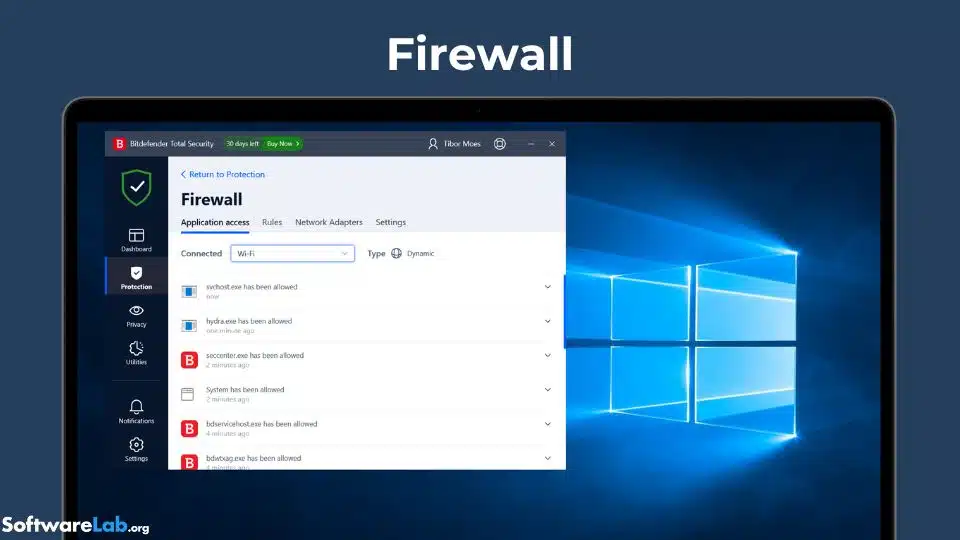
Güvenilir bir antivirüs (ör. Bitdefender, Norton) ve anti-malware
yazılımı (ör. Malwarebytes) kurun.
Güvenilir bir antivirüs (ör. Bitdefender, Norton) ve anti-malware yazılımı (ör. Malwarebytes) kurun.
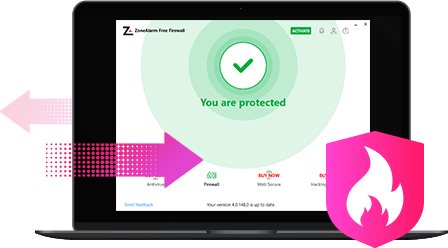
ZoneAlarm gibi bir güvenlik duvarı kullanarak yetkisiz erişimleri
engelleyin ve ağı izleyin.
ZoneAlarm gibi bir güvenlik duvarı kullanarak yetkisiz erişimleri engelleyin ve ağı izleyin.
Tüm üçüncü taraf yazılımları, özellikle web tarayıcıları, PDF
okuyucular ve medya oynatıcıları güncel tutarak bilinen açıkları
kapatın.
İnternet Kullanımını Sınırlayın
Destek sona erdikten sonra internete bağlı kalmak, Windows 10
kullanmanın en riskli yönlerinden biri haline gelir. Sisteminizin
internet erişimini sınırlandırmak ve daha güvenli gezinme alışkanlıkları
geliştirmek, kötü amaçlı yazılım bulaşma veya siber saldırı riskini
önemli ölçüde azaltabilir.
Brave veya Firefox gibi gizlilik odaklı
tarayıcıları, eski tarayıcılar yerine kullanın.
Brave veya Firefox
Windows 10 cihazında internet bankacılığı veya hassas
işlemlerden kaçının.
Ekstra güvenlik için reklam engelleyici ve DNS
filtreleme kullanmayı düşünün.
Sanal Makineler veya Çift Önyükleme Kullanın
Windows 10'u izole şekilde çalıştırmak veya modern bir işletim
sistemiyle birlikte kullanmak, eski yazılımları kullanmaya devam ederken
güvenliği de sağlamanızı mümkün kılar. Bu yapılandırma, belirli
uygulamalar veya iş akışları için Windows 10'a ihtiyaç duyan
kullanıcılar için idealdir.
Windows 10’u, VirtualBox veya VMware gibi araçları kullanarak,
Windows 11 veya Linux gibi güvenli bir ana işletim sisteminde sanal
makine (VM) olarak çalıştırın.
Ya da günlük kullanım için bir Linux dağıtımı (ör. Ubuntu, Mint)
ile çift önyükleme sistemi oluşturun ve sadece gerektiğinde Windows 10’u
kullanın.
Yedekleme ve Felaket Kurtarma
Destek sonrası ortamda yedekleme stratejiniz her zamankinden daha
kritik hale gelir. Düzenli yedeklemeler, kötü amaçlı yazılım
saldırıları, sistem arızaları veya veri kaybı durumlarında verilerinizin
güvenli ve kurtarılabilir olmasını sağlar.
Macrium Reflect veya Acronis gibi güvenilir yedekleme araçlarını
kullanarak otomatik bir yedekleme programı oluşturun.
Verilerinizin kopyalarını harici sabit disklere veya OneDrive ve
Google Drive gibi bulut hizmetlerine kaydedin.
Acil durumlarda veya ciddi arızalarda sisteminizi hızlıca geri
yüklemek için önyüklenebilir bir USB kurtarma diski hazırlayın.
Bölüm
2: Windows 11’e Nasıl Yükseltilir – En İyi Yöntemler ve
Karşılaştırmalar
Windows 11’e yükseltmek, Microsoft’un güvenlik
güncellemelerini almaya devam etmenin en kolay yoludur.
Windows 11 Uyumluluğunu Kontrol Edin
Windows 11 Uyumluluğu
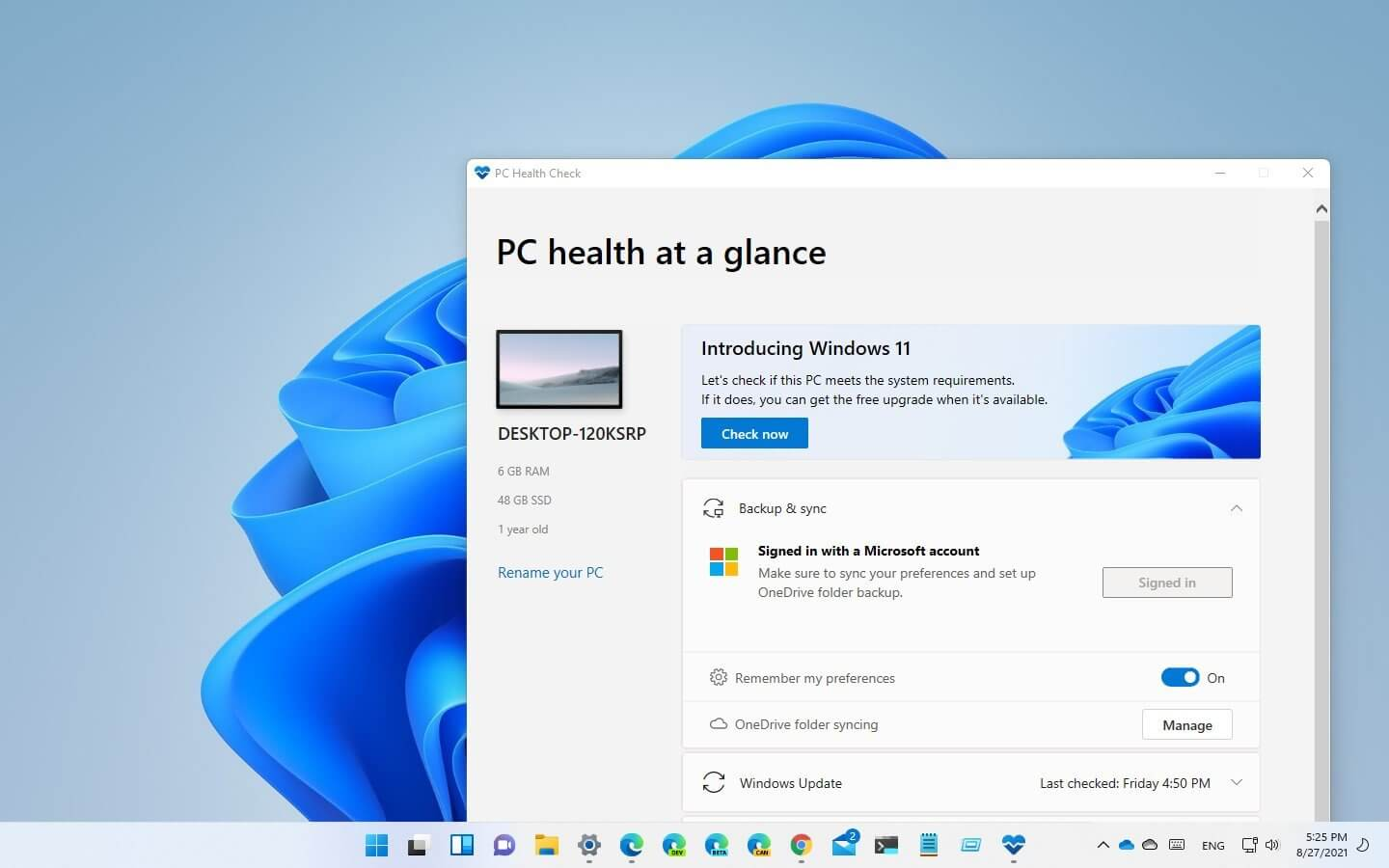
Sisteminizin gereksinimleri karşılayıp karşılamadığını görmek
için Microsoft’un PC Sağlık Denetimi Aracı’nı
kullanın.
Artıları: Sorunsuz geçiş, dosyalar ve
uygulamalar korunur.
Eksileri: Desteklenmeyen cihazlarda mevcut
değildir.
2. ISO ile Temiz Kurulum
Artıları: Daha iyi performans, temiz bir
başlangıç.
Eksileri: Elle yedekleme ve uygulamaların
yeniden kurulması gerekir.
3. Kayıt Defteri Hileleri ve Üçüncü Taraf Araçlar (ör.
Rufus)
Artıları: Daha eski, desteklenen bilgisayarlara
Windows 11 kurulabilir.
Eksileri: Güncelleme eksikliği, kararsızlık
riski ve resmi destek yoktur.
Alternatif: Linux’a Geçiş
Donanımı daha eski olan kullanıcılar için Linuxharika bir seçenektir. Şu dağıtımları göz önünde bulundurun:
Ubuntu – Kullanıcı dostu ve güçlü.
Linux Mint – Windows’tan Linux’a geçiş yapanlar
için mükemmel.
Fedora – Hızlı, güvenli ve geliştirici
dostu.
Bölüm 3: En İyi
Ofis Seçeneği — WPS Office
Windows 11’e yükseltmek yalnızca yeni bir işletim sistemi anlamına
gelmez; aynı zamanda her gün güvendiğiniz yazılımları yeniden
değerlendirmek için mükemmel bir zamandır. Evde, okulda veya işte olsun,
her kullanıcı için en temel araçlardan biri bir ofis yazılım paketidir.
Microsoft Office, sektör standardı olsa da, yüksek fiyatı nedeniyle
özellikle eski sistemlerden geçen veya düşük donanımlı cihazlar kullanan
herkes için uygun olmayabilir. İşte bu noktada, güçlü ve bütçe dostu bir
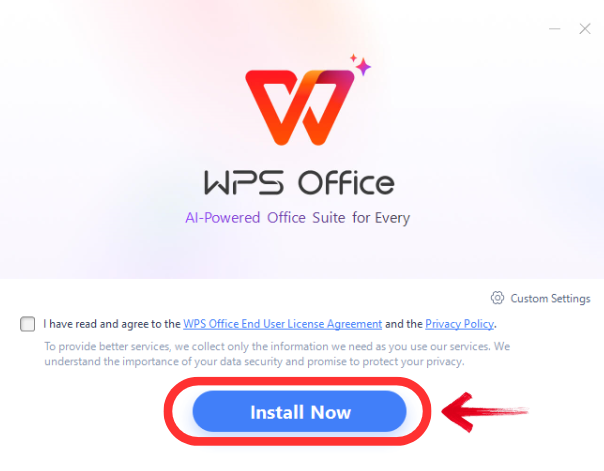
alternatif olarak WPS
Office devreye giriyor.
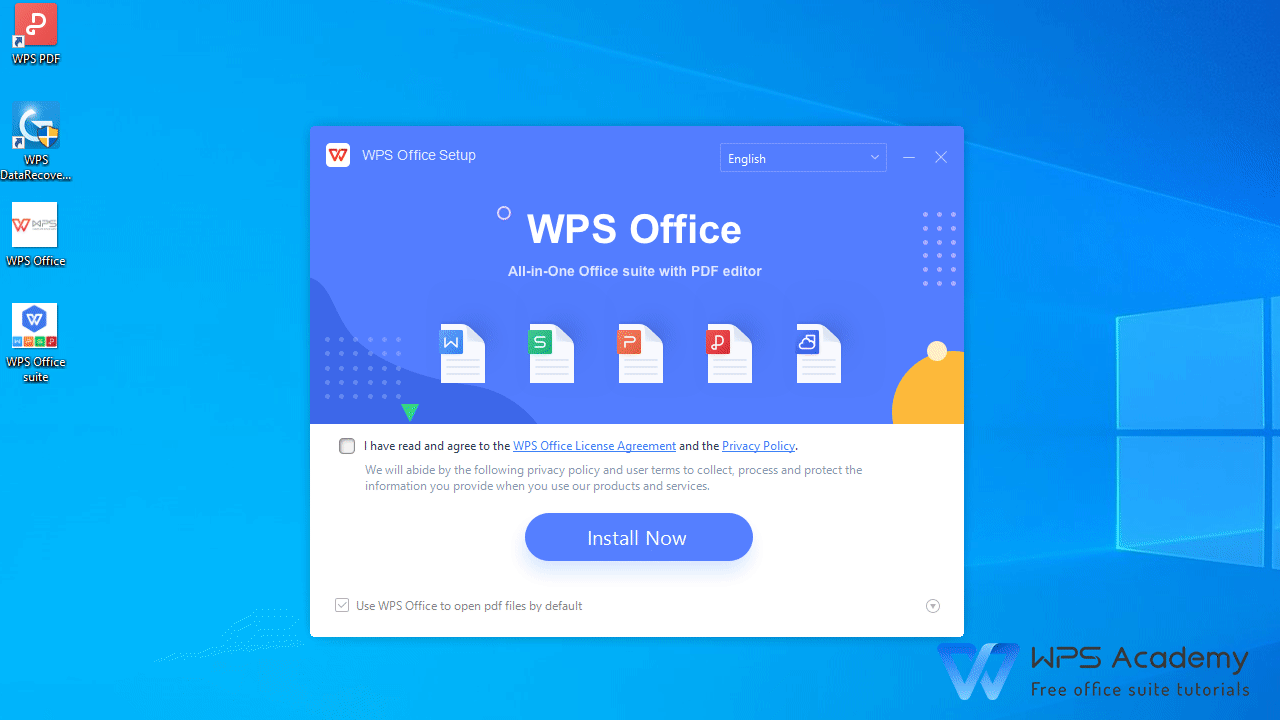
Windows 11’e geçtiğinizde, güçlü ve uygun fiyatlı bir ofis paketine
ihtiyacınız olacak. WPS Office, Microsoft Office’e maliyet etkin bir
alternatiftir.
WPS Office
WPS Office’in Özellikleri
Microsoft Office Formatlarıyla Sorunsuz
Uyumluluk
WPS Office, .docx, .xlsx ve .pptx dahil olmak üzere Microsoft Office
dosya türlerini tam olarak destekler. Word, Excel ve PowerPoint’e aşina
olan kullanıcılar için geçişi kolaylaştırır. Bu yaygın biçimlerdeki
dosyaları açabilir, düzenleyebilir ve kaydedebilirsiniz; biçimlendirme
sorunları, veri kaybı veya dönüştürme hataları konusunda endişelenmenize
gerek kalmaz. Bu, farklı yazılım paketleri kullanan kullanıcıların bir
arada çalıştığı ortamlarda idealdir.
Hafif ve Hızlı Performans
WPS Office’in en güçlü yönlerinden biri düşük sistem kaynak
kullanımıdır. Eski bilgisayarlarda veya düşük özellikli dizüstü
bilgisayarlarda bile hızlı ve verimli çalışacak şekilde optimize
edilmiştir. Windows 10 sonrası donanım ömrünü uzatmak isteyen
kullanıcılar için akıllıca bir seçimdir. Başlatma süresi kısadır,
dosyalar hızlı açılır ve birden fazla belgeyle çoklu görev yapılırken
performans akıcı kalır.
WPS Office, verimlilik için ihtiyaç duyduğunuz tüm temel
araçları içerir:
Writer: Belge oluşturma ve düzenleme — makaleler, raporlar ve
mektuplar için idealdir.
Spreadsheet: Veri analizi, bütçeleme ve hesaplamalar için —
formüller, grafikler ve pivot tablolar içerir.
Presentation: Profesyonel slayt gösterileri oluşturmak için —
multimedya desteği ve özel tasarım araçlarıyla.
PDF Düzenleyici: PDF dosyalarını görüntüleme, açıklama ekleme,
dönüştürme ve imzalama — ayrı bir yazılıma gerek kalmaz.
Verimliliği Artıran Sekmeli Arayüz
WPS Office, modern bir sekmeli arayüz sunar. Kullanıcılar, birden
fazla belgeyi tek bir pencerede — tıpkı bir web tarayıcısında sekmelerle
olduğu gibi — açabilir. Bu, masaüstü karmaşasını azaltır ve farklı
projeler arasında geçişi kolaylaştırır.
Bulut Entegrasyonu ve Cihazlar Arası
Kullanım
WPS Cloud sayesinde, kullanıcılar belgelerini çevrimiçi olarak
kaydedebilir, herhangi bir cihazdan erişebilir ve ekip üyeleriyle gerçek
zamanlı işbirliği yapabilir. WPS Office, Windows, macOS, Linux, Android
ve iOS platformlarında mevcuttur ve tüm cihazlar arasında tutarlı bir
deneyim sağlar.
Geniş Şablon Kütüphanesi ve Akıllı
Araçlar
WPS Office, özgeçmiş, iş planı, rapor, sunum ve daha fazlası için
önceden tasarlanmış geniş bir şablon koleksiyonu ile birlikte gelir.
Ayrıca, yazım denetimi, dil bilgisi önerileri ve akıllı biçimlendirme
gibi üretkenliği artıran akıllı özellikler de içerir.
Zengin İşlevlere Sahip Ücretsiz Sürüm ve Uygun Fiyatlı
Premium Seçeneği
WPS Office’in ücretsiz sürümü, çoğu kullanıcı için fazlasıyla
yeterlidir — temel tüm ihtiyaçları reklamsız ve kısıtlamasız şekilde
karşılar. Gelişmiş PDF düzenleme, ek bulut depolama veya premium
şablonlar gibi ekstra özelliklere ihtiyaç duyanlar için ise uygun
fiyatlı premium plan, Microsoft 365 aboneliklerine kıyasla harika bir
değer sunar.
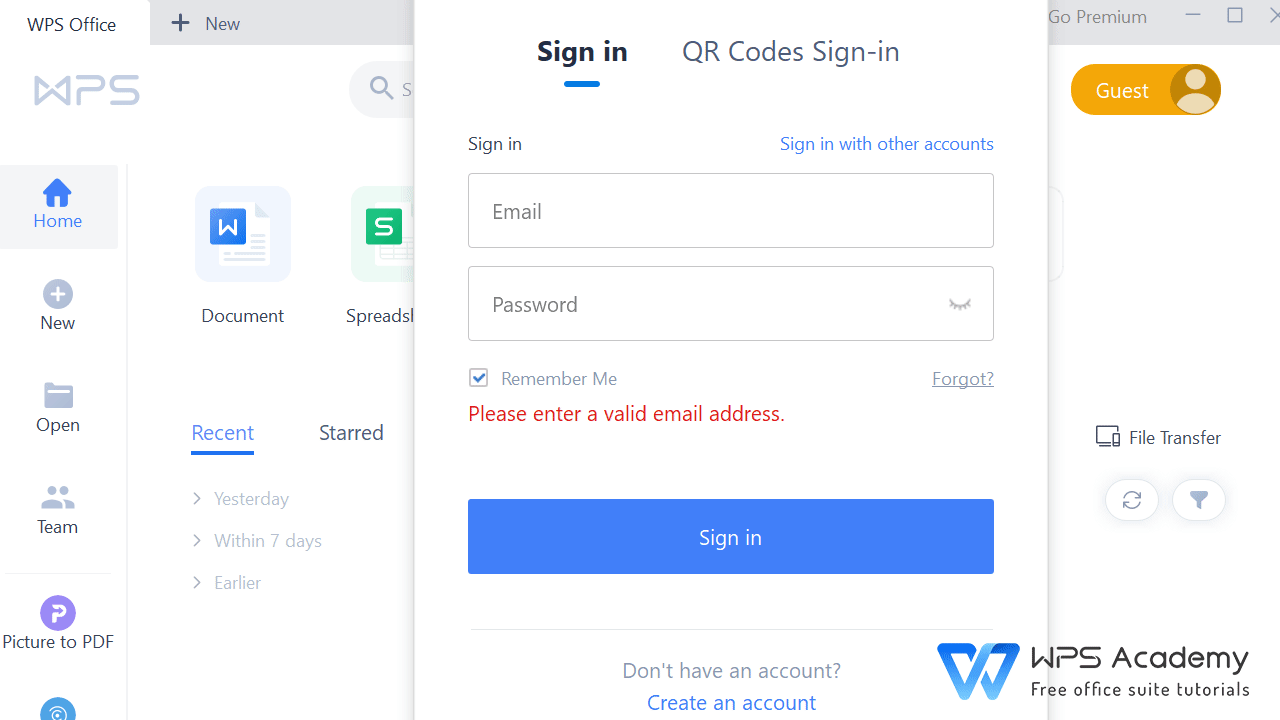
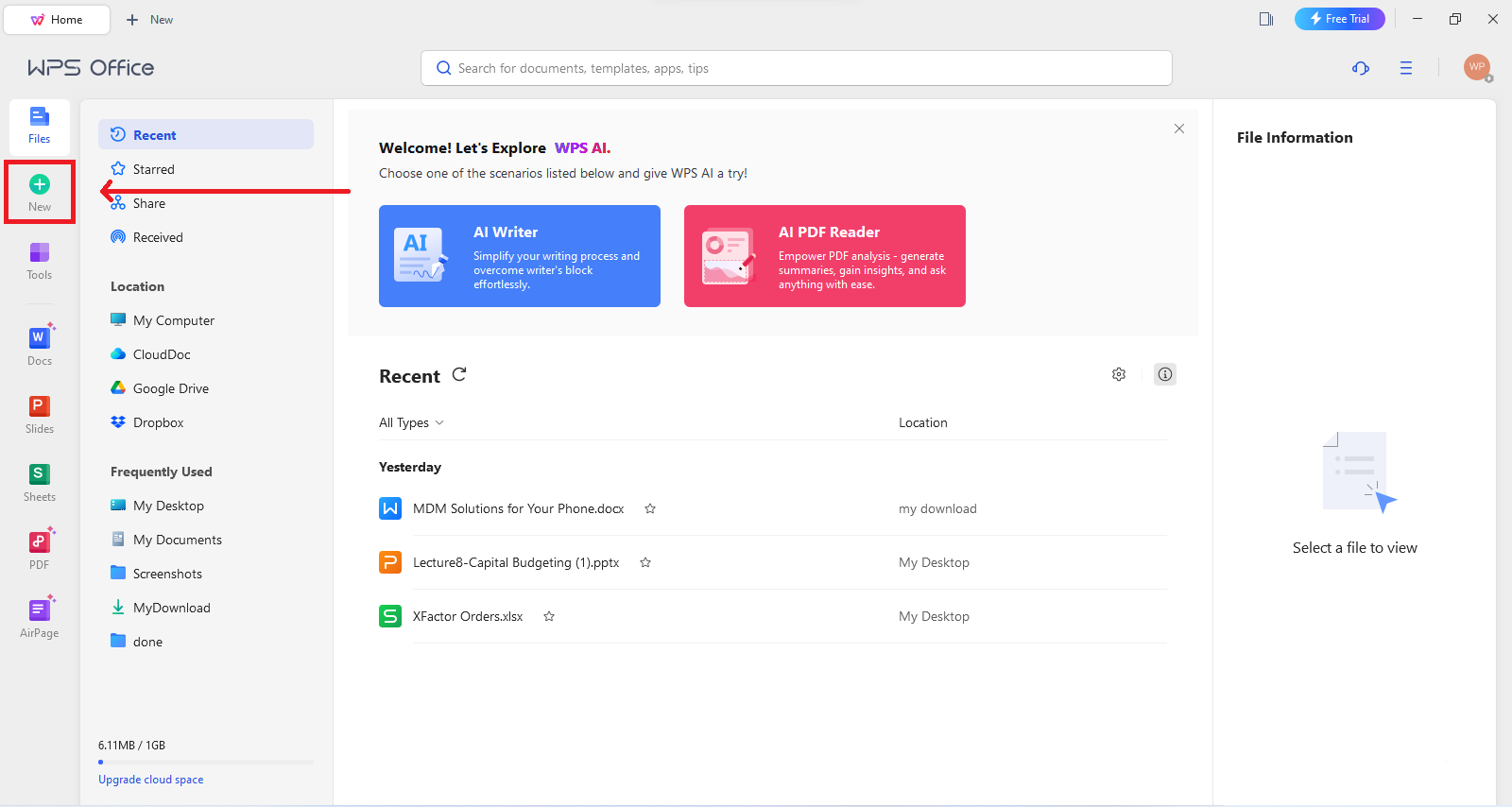
Giriş yapın veya ücretsiz bir WPS hesabı oluşturun
Giriş yapın veya ücretsiz bir WPS hesabı oluşturun
Belgelerinizle hemen çalışmaya başlayın!
Belgelerinizle hemen çalışmaya başlayın!
Sıkça Sorulan Sorular
(FAQs)
1. Windows 10’dan yükseltme yapmazsam ne olur? Güncellemeler olmadan bilgisayarınız tehditlere karşı
savunmasız olur ve uygulama uyumluluk sorunlarıyla karşılaşabilirsiniz.
Yalnızca güçlü güvenlik önlemleriyle devam edin.
2. Windows 11’e ücretsiz yükseltebilir miyim? Evet, eğer bilgisayarınız uyumluysa ve etkinleştirilmiş bir
Windows 10 çalıştırıyorsa, Windows 11’e geçiş ücretsizdir.
3. Bilgisayarım Windows 11 ile uyumlu değilse ne
yapmalıyım? Resmî olmayan yükseltme yollarını araştırabilir veya modern ve
güvenli bir işletim sistemi olarak Linux’a geçiş yapabilirsiniz.
Özet
Windows 10’da kalmaya ya da Windows 11’e geçmeye karar verseniz de,
14 Ekim 2025’teki destek sonu tarihinden önce harekete geçmek önemlidir.
Windows 10 kullanmaya devam etmeyi seçerseniz, üçüncü taraf antivirüs
araçları kullanmak, internet kullanımını sınırlamak ve verileri düzenli
olarak yedeklemek gibi sıkı güvenlik uygulamalarını takip ettiğinizden
emin olun—böylece riskleri azaltabilirsiniz. Ancak, Windows 11’e
yükseltmek, güvenlik güncellemeleri almaya devam etmek ve yeni
özelliklere erişmek için önerilen seçenektir. Yükseltmeden önce
cihazınızın uyumluluğunu kontrol edin ve durumunuza uygun yükseltme
yöntemini seçin. Geçişten sonra modern ve uygun maliyetli bir ofis
paketi arayanlar için, WPS
Office, Microsoft Office formatlarıyla yüksek
uyumluluğu ve güçlü performansıyla harika bir seçenektir.
15 yıllık ofis endüstrisi deneyimi, teknoloji tutkunu ve metin yazarı. Ürün incelemeleri, karşılaştırmalar ve yeni uygulamalar ile yazılımlar için öneriler almak için beni takip edin.


'%3e%3cpath%20d='M8%200C12.4183%200%2016%203.58172%2016%208C16%2012.4183%2012.4183%2016%208%2016C3.58172%2016%200%2012.4183%200%208C0%203.58172%203.58172%200%208%200ZM11.6162%204.38379C11.2257%203.99337%2010.5927%203.99338%2010.2021%204.38379L8%206.58594L5.79785%204.38379C5.40732%203.99334%204.77429%203.99329%204.38379%204.38379C3.99331%204.77429%203.99335%205.40733%204.38379%205.79785L6.58594%208L4.38379%2010.2021C3.99348%2010.5927%203.99341%2011.2257%204.38379%2011.6162C4.77426%2012.0066%205.40734%2012.0065%205.79785%2011.6162L8%209.41406L10.2021%2011.6162C10.5927%2012.0066%2011.2257%2012.0067%2011.6162%2011.6162C12.0067%2011.2257%2012.0066%2010.5927%2011.6162%2010.2021L9.41406%208L11.6162%205.79785C12.0066%205.40735%2012.0066%204.77429%2011.6162%204.38379Z'%20fill='%23080E17'%20fill-opacity='0.46'/%3e%3c/g%3e%3cdefs%3e%3cclipPath%20id='clip0_3761_713'%3e%3crect%20width='16'%20height='16'%20fill='white'/%3e%3c/clipPath%3e%3c/defs%3e%3c/svg%3e)




'%3e%3cpath%20fill-rule='evenodd'%20clip-rule='evenodd'%20d='M21.4999%2010.9993C21.4999%205.20009%2016.7986%200.498901%2010.9993%200.498901C5.19994%200.498901%200.498657%205.20009%200.498657%2010.9993C0.498657%2016.2404%204.33858%2020.5844%209.35855%2021.3722V14.0346H6.69238V10.9993H9.35855V8.68594C9.35855%206.05427%2010.9262%204.60062%2013.3248%204.60062C14.4736%204.60062%2015.6753%204.80571%2015.6753%204.80571V7.38979H14.3512C13.0468%207.38979%2012.64%208.19921%2012.64%209.0296V10.9993H15.5523L15.0867%2014.0346H12.64V21.3722C17.66%2020.5844%2021.4999%2016.2404%2021.4999%2010.9993Z'%20fill='%231568EA'/%3e%3c/g%3e%3c/svg%3e)


'%3e%3cpath%20d='M2.42045%2022.1876H6.31818V12.7217L0.75%208.54553V20.5171C0.75%2021.4414%201.49892%2022.1876%202.42045%2022.1876Z'%20fill='%234285F4'/%3e%3cpath%20d='M19.682%2022.1876H23.5797C24.5041%2022.1876%2025.2502%2021.4387%2025.2502%2020.5171V8.54553L19.682%2012.7217'%20fill='%2334A853'/%3e%3cpath%20d='M19.682%205.48293V12.7216L25.2502%208.54543V6.31816C25.2502%204.25236%2022.8921%203.07469%2021.2411%204.31361'%20fill='%23FBBC04'/%3e%3cpath%20d='M6.31824%2012.7217V5.48303L13.0001%2010.4944L19.6819%205.48303V12.7217L13.0001%2017.733'%20fill='%23EA4335'/%3e%3cpath%20d='M0.75%206.31816V8.54543L6.31818%2012.7216V5.48293L4.75909%204.31361C3.10534%203.07469%200.75%204.25236%200.75%206.31816Z'%20fill='%23C5221F'/%3e%3c/g%3e%3cdefs%3e%3cclipPath%20id='clip0_2954_7305'%3e%3crect%20width='24.5'%20height='18.375'%20fill='white'%20transform='translate(0.75%203.8125)'/%3e%3c/clipPath%3e%3c/defs%3e%3c/svg%3e)




'%3e%3cpath%20d='M19.9911%204.11386V6.471H18.5894C18.0775%206.471%2017.7322%206.57814%2017.5536%206.79243C17.3751%207.00671%2017.2858%207.32814%2017.2858%207.75671V9.44421H19.9019L19.5536%2012.0871H17.2858V18.8639H14.5536V12.0871H12.2769V9.44421H14.5536V7.49779C14.5536%206.39064%2014.8632%205.53201%2015.4822%204.92189C16.1013%204.31177%2016.9257%204.00671%2017.9554%204.00671C18.8304%204.00671%2019.509%204.04243%2019.9911%204.11386Z'%20fill='%23333333'/%3e%3c/g%3e%3cdefs%3e%3cclipPath%20id='clip0_2938_8199'%3e%3crect%20width='16'%20height='16'%20fill='white'%20transform='translate(8%204.00671)'/%3e%3c/clipPath%3e%3c/defs%3e%3c/svg%3e)
'%3e%3cpath%20d='M17.5237%2010.7813L23.4811%204H22.0699L16.8949%209.88693L12.7648%204H8L14.2469%2012.9029L8%2020.0133H9.4112L14.8725%2013.7952L19.2352%2020.0133H24M9.92053%205.04213H12.0885L22.0688%2019.0224H19.9003'%20fill='%23333333'/%3e%3c/g%3e%3cdefs%3e%3cclipPath%20id='clip0_2938_8200'%3e%3crect%20width='16'%20height='16.0134'%20fill='white'%20transform='translate(8%204)'/%3e%3c/clipPath%3e%3c/defs%3e%3c/svg%3e)


