

'%3e%3cpath%20d='M8%200C12.4183%200%2016%203.58172%2016%208C16%2012.4183%2012.4183%2016%208%2016C3.58172%2016%200%2012.4183%200%208C0%203.58172%203.58172%200%208%200ZM11.6162%204.38379C11.2257%203.99337%2010.5927%203.99338%2010.2021%204.38379L8%206.58594L5.79785%204.38379C5.40732%203.99334%204.77429%203.99329%204.38379%204.38379C3.99331%204.77429%203.99335%205.40733%204.38379%205.79785L6.58594%208L4.38379%2010.2021C3.99348%2010.5927%203.99341%2011.2257%204.38379%2011.6162C4.77426%2012.0066%205.40734%2012.0065%205.79785%2011.6162L8%209.41406L10.2021%2011.6162C10.5927%2012.0066%2011.2257%2012.0067%2011.6162%2011.6162C12.0067%2011.2257%2012.0066%2010.5927%2011.6162%2010.2021L9.41406%208L11.6162%205.79785C12.0066%205.40735%2012.0066%204.77429%2011.6162%204.38379Z'%20fill='%23080E17'%20fill-opacity='0.46'/%3e%3c/g%3e%3cdefs%3e%3cclipPath%20id='clip0_3761_713'%3e%3crect%20width='16'%20height='16'%20fill='white'/%3e%3c/clipPath%3e%3c/defs%3e%3c/svg%3e)




'%3e%3cpath%20fill-rule='evenodd'%20clip-rule='evenodd'%20d='M21.4999%2010.9993C21.4999%205.20009%2016.7986%200.498901%2010.9993%200.498901C5.19994%200.498901%200.498657%205.20009%200.498657%2010.9993C0.498657%2016.2404%204.33858%2020.5844%209.35855%2021.3722V14.0346H6.69238V10.9993H9.35855V8.68594C9.35855%206.05427%2010.9262%204.60062%2013.3248%204.60062C14.4736%204.60062%2015.6753%204.80571%2015.6753%204.80571V7.38979H14.3512C13.0468%207.38979%2012.64%208.19921%2012.64%209.0296V10.9993H15.5523L15.0867%2014.0346H12.64V21.3722C17.66%2020.5844%2021.4999%2016.2404%2021.4999%2010.9993Z'%20fill='%231568EA'/%3e%3c/g%3e%3c/svg%3e)


'%3e%3cpath%20d='M2.42045%2022.1876H6.31818V12.7217L0.75%208.54553V20.5171C0.75%2021.4414%201.49892%2022.1876%202.42045%2022.1876Z'%20fill='%234285F4'/%3e%3cpath%20d='M19.682%2022.1876H23.5797C24.5041%2022.1876%2025.2502%2021.4387%2025.2502%2020.5171V8.54553L19.682%2012.7217'%20fill='%2334A853'/%3e%3cpath%20d='M19.682%205.48293V12.7216L25.2502%208.54543V6.31816C25.2502%204.25236%2022.8921%203.07469%2021.2411%204.31361'%20fill='%23FBBC04'/%3e%3cpath%20d='M6.31824%2012.7217V5.48303L13.0001%2010.4944L19.6819%205.48303V12.7217L13.0001%2017.733'%20fill='%23EA4335'/%3e%3cpath%20d='M0.75%206.31816V8.54543L6.31818%2012.7216V5.48293L4.75909%204.31361C3.10534%203.07469%200.75%204.25236%200.75%206.31816Z'%20fill='%23C5221F'/%3e%3c/g%3e%3cdefs%3e%3cclipPath%20id='clip0_2954_7305'%3e%3crect%20width='24.5'%20height='18.375'%20fill='white'%20transform='translate(0.75%203.8125)'/%3e%3c/clipPath%3e%3c/defs%3e%3c/svg%3e)


Робота з PDF-файлами часто перетворюється на справжній жах.
Пряме редагування PDF-файлів зазвичай є незручним — особливо коли потрібно заповнити форми, виправити текст, додати анотації або повторно використати контент без створення документа з нуля.
Шукаєте швидкий спосіб роботи з pdfFiller? Це один із найпопулярніших онлайн-редакторів PDF для таких завдань. У цьому посібнику ми спочатку розглянемо роботу онлайн, потім варіанти офлайн/у додатку, порівняємо вебверсію з додатком, а також запропонуємо безкоштовнішу альтернативу.
Нижче ви дізнаєтеся, як редагувати PDF за допомогою pdfFiller онлайн (включно з тим, які пристрої підтримує цей інструмент), як працювати офлайн у додатку pdfFiller, чим відрізняється вебверсія від додатка, і чому WPS PDF є потужною безкоштовною альтернативою, коли обмеження pdfFiller стають на заваді.
1. Редагування PDF за допомогою pdfFiller
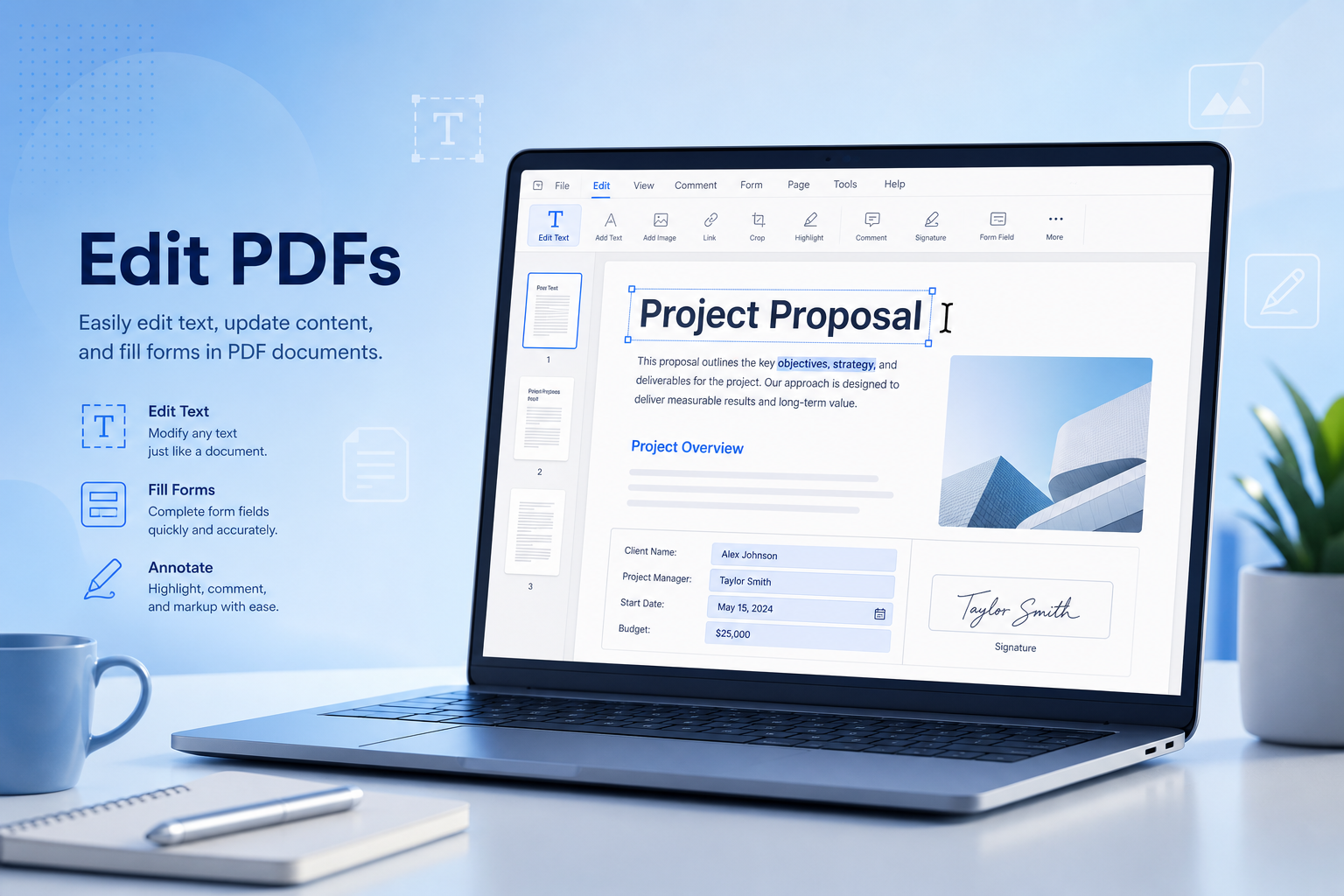
Робота з pdfFiller залишається зрозумілою та доступною, оскільки цей сервіс зосереджений на повсякденних завданнях із PDF — заповненні форм, введенні тексту поверх наявного, підписуванні, анотуванні та експорті — без необхідності спочатку встановлювати громіздкий пакет програм на комп'ютер.
pdfFiller пропонує два зручні способи виконання цих завдань:
Вебверсія pdfFiller (онлайн): Працює в браузері на ПК з Windows, Mac, Linux, а також у мобільних браузерах на iPhone та Android.
Додаток pdfFiller (зручно для офлайну): Доступ до редагування через мобільний або десктопний додаток, якщо ви віддаєте перевагу роботі в окремій програмі, а не у вкладці браузера.
Окрім базового редагування, pdfFiller також підтримує супутні операції з PDF, як-от заповнення форм, електронний підпис, додавання анотацій, спільний доступ до документів та експорт у популярні формати.
Переваги:
Зручний для новачків інтерфейс pdfFiller для роботи з формами та легкого редагування.
Онлайн-доступ у будь-якому сучасному браузері, зокрема в мобільних.
Корисно для форм, які потрібно заповнити, підписів та швидкого накладання тексту.
Загальнодоступні хмарні імпорт та експорт для щоденного документообігу.
Стане в пригоді, коли потрібен готовий PDF-файл для надсилання, а не повне перероблення дизайну документа.
Недоліки:
Вебредагування залежить від стороннього онлайн-сервісу.
Обмеження безкоштовної/пробної версії та платні функції можуть стати на заваді під час складнішого редагування.
Складні макети все ще можуть потребувати доопрацювання після розширеного редагування.
Для відсканованих PDF або файлів, що складаються лише із зображень, може знадобитися OCR (оптичне розпізнавання символів) або обхідні шляхи з накладанням тексту.
Користувачам, які часто працюють з офісними документами, може знадобитися більш доступне універсальне рішення для роботи з PDF та Word.
Коротко кажучи, pdfFiller — це зручна відправна точка для швидких завдань у pdfFiller (особливо онлайн), якщо тип документа підходить, і ви не виходите за межі тарифного плану.


2. Як редагувати PDF онлайн за допомогою pdfFiller?
Для більшості запитів, пов'язаних із pdfFiller, онлайн-редактор є основним рішенням. Вебверсія pdfFiller працює прямо у вашому браузері — встановлення на комп'ютер не потрібне.
Які версії та пристрої підтримують pdfFiller онлайн?
ПК з Windows, Mac, Linux: Chrome, Edge, Firefox, Safari або інший сучасний браузер
iPhone: Safari (або Chrome) ? сторінка редактора pdfFiller
Android: Chrome (або інший браузер) ? сторінка редактора pdfFiller
Для базового онлайн-редагування не потрібен окремий повноцінний нативний додаток — мобільні користувачі можуть використовувати той самий вебзастосунок pdfFiller у браузері.
Кроки: Як безкоштовно редагувати PDF онлайн (через ПК або мобільний браузер)
Крок 1: Відкрийте pdfFiller у браузері та завантажте свій PDF-файл. На ПК натисніть кнопку завантаження (або перетягніть файл). На iPhone/Android торкніться завантаження та виберіть файл зі сховища пристрою, додатку «Файли», Google Drive або Dropbox.
Крок 2: Перевірте, чи містить PDF-файл справжні поля форми. Якщо вони є, клацніть на них і введіть текст. Якщо PDF-файл зведений (без інтерактивних полів), використовуйте текстові інструменти, щоб розмістити контент у потрібному місці.
Крок 3: Внесіть зміни: заповніть форми, замініть короткий текст, додайте анотації або поставте підпис за потреби. Зберігайте однаковий розмір шрифту та вирівнювання, щоб сторінка мала професійний вигляд.
Крок 4: Перевірте кожну відредаговану сторінку. Зверніть увагу на імена, дати, прапорці (чекбокси) та будь-який накладений текст, який міг зміститися за нормального масштабу.
Крок 5: Експортуйте або завантажте готовий PDF. На мобільному пристрої відкрийте його у WPS Office, Microsoft Word (якщо файл було конвертовано) або в іншій програмі для перегляду, якщо вам потрібна остаточна перевірка перед надсиланням.
Примітка: Онлайн-редактори найкраще підходять для звичайних файлів, які не містять конфіденційних даних. Якщо ваш PDF-файл містить конфіденційну інформацію, віддайте перевагу локальній роботі або принаймні перевірте політику платформи щодо зберігання/видалення даних перед завантаженням.
3. Як редагувати PDF офлайн за допомогою pdfFiller?
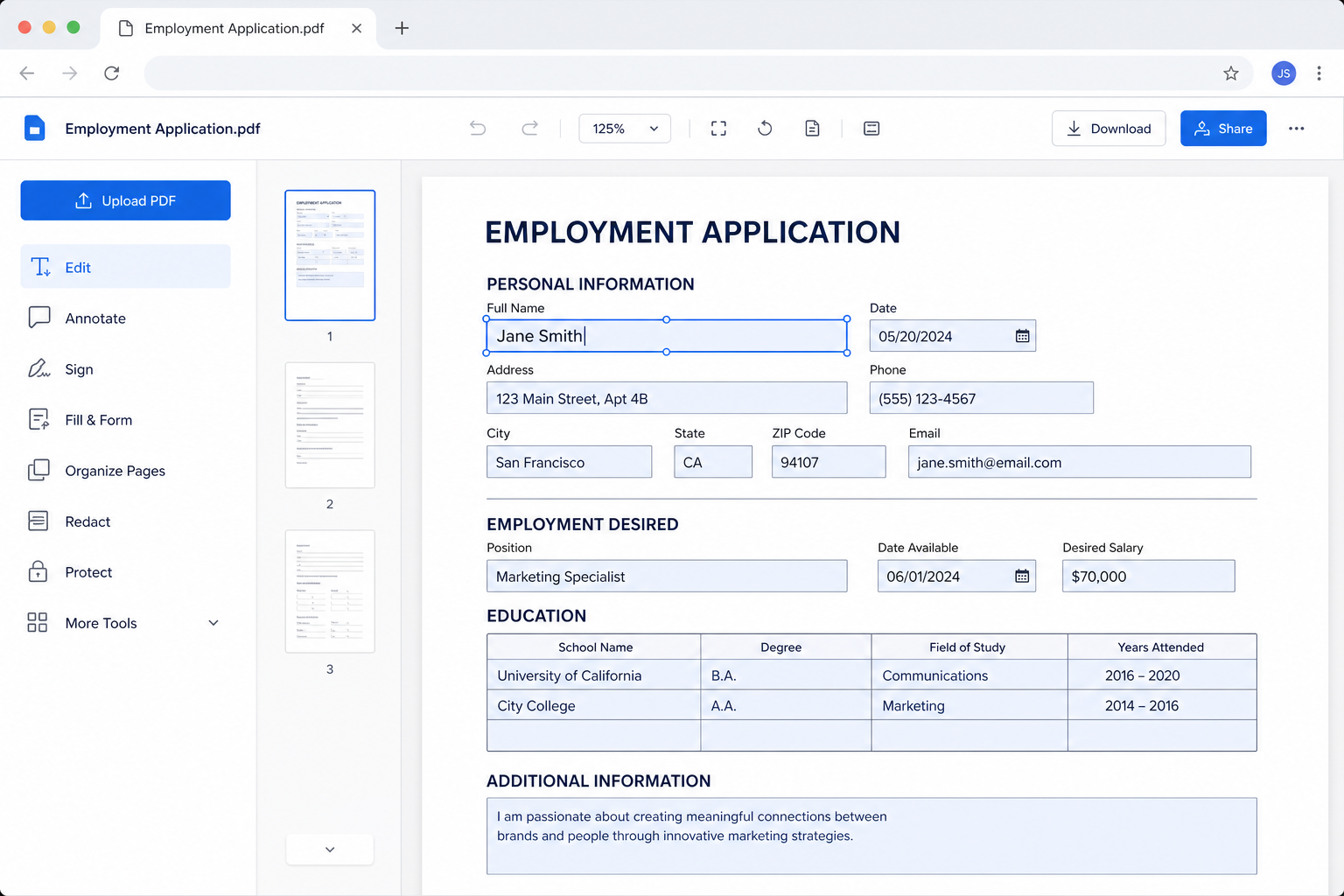
Не хочете тримати все у вкладці браузера? Використовуйте додаток pdfFiller для зручнішого редагування безпосередньо на пристрої. Це особливо корисно, якщо ви часто редагуєте форми на тому самому телефоні чи планшеті, або коли вам потрібен повноцінний інтерфейс додатка замість мобільного браузера.
Крок 1: Встановіть додаток pdfFiller із магазину додатків вашого пристрою (або скористайтеся версією для десктопа, доступною для вашої платформи).
Крок 2: Увійдіть у систему та відкрийте інструмент для редагування PDF.
Крок 3: Імпортуйте або виберіть PDF-файл, який потрібно відредагувати.
Крок 4: Заповніть поля, додайте текст, анотації або підпишіть документ за потреби.
Крок 5: Збережіть/експортуйте готовий PDF і перевірте результат перед тим, як ділитися ним.
Якщо для вас у пріоритеті справжня локальна обробка без залежності від хмари, читайте далі — WPS PDF часто є кращим довгостроковим рішенням для регулярної офісної роботи.
4. Вебверсія pdfFiller чи додаток pdfFiller
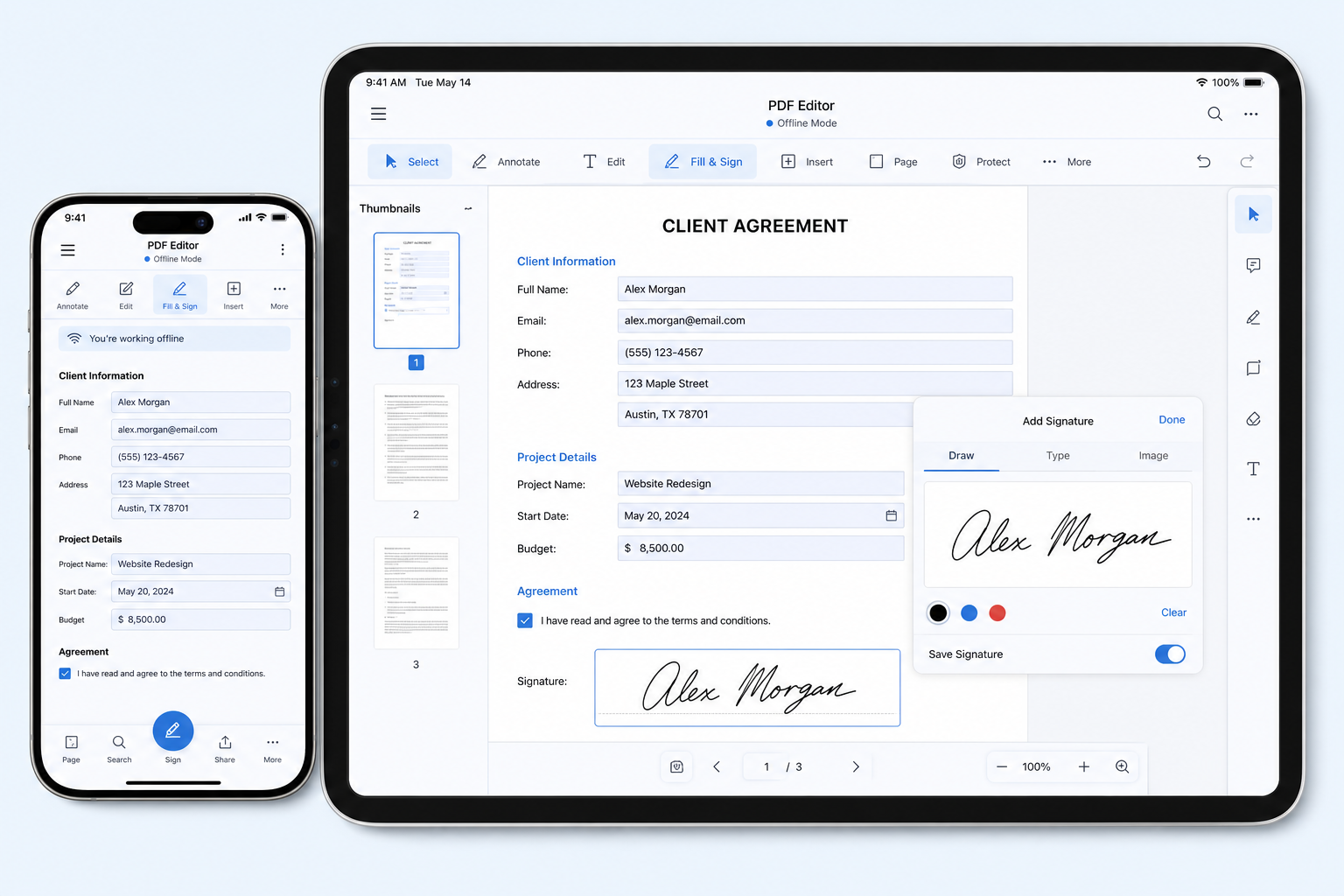
На повсякденних пристроях ви можете використовувати як вебверсію, так і додаток pdfFiller. Додаток зручніший для регулярної роботи на мобільному телефоні; вебверсія краще підходить для швидких одноразових редагувань на ПК.
| Функція | Вебверсія pdfFiller (Онлайн) | Додаток pdfFiller |
|---|---|---|
| Встановлення | Не потребує встановлення | Потребує встановлення додатка |
| Обробка файлів | Обробляється через онлайн-сервіс | Процес орієнтований на роботу з пристрою |
| Найкращі платформи | Будь-який сучасний браузер на ПК або мобільному | Сценарії використання на телефоні/планшеті |
| Найкраще підходить для | Швидких одноразових редагувань | Регулярної роботи з формами на тому ж пристрої |
Корисна порада: Використовуйте вебверсію pdfFiller для швидких завдань онлайн. Переходьте на додаток, якщо ви регулярно редагуєте однотипні форми на мобільному пристрої. Якщо обмеження безкоштовної версії або відсутність можливості подальшого редагування офісних файлів стають проблемою, зверніть увагу на WPS PDF.
5. Найкраща альтернатива pdfFiller: WPS Office
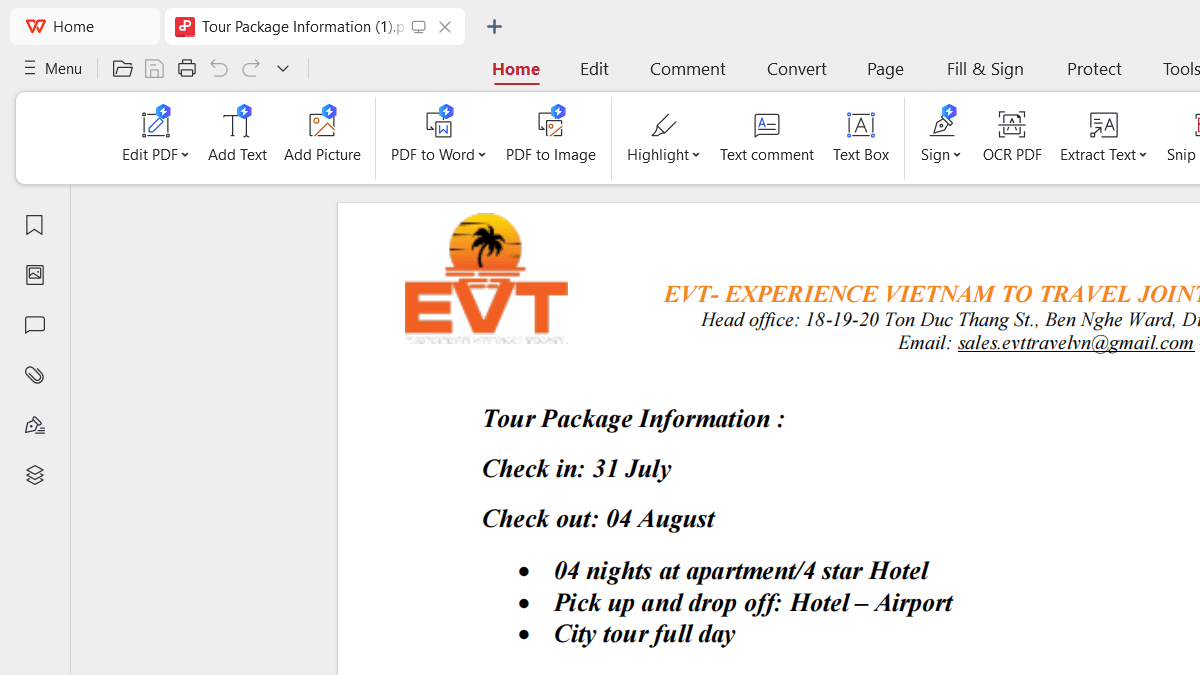
Якщо обмеження тарифного плану pdfFiller заважають вашій роботі — або вам потрібне вільніше щоденне редагування PDF разом із подальшою роботою над офісними документами — WPS Office стане потужною альтернативою. Особливо завдяки інструментам WPS PDF та можливості подальшого безкоштовного редагування у форматі Word.
Ось як переваги WPS вирішують типові проблеми під час роботи з pdfFiller:
Щоденна безкоштовна робота з PDF: Інструменти WPS PDF створені для зручного конвертування та редагування, не перетворюючи кожне завдання на платну онлайн-сесію з обмеженим доступом.
Безкоштовне редагування після конвертації: За потреби конвертуйте PDF у Word, а потім відкривайте файл .docx у WPS Writer, щоб безкоштовно редагувати текст, макет і форматування.
Зручність безкоштовної роботи онлайн: Виконуйте поширені завдання з PDF прямо в браузері без необхідності перемикатися між безліччю розрізнених інструментів.
Комплексна подальша робота: Залишайтеся у WPS, щоб продовжувати писати, форматувати та експортувати — замість того, щоб бігати між програмою для заповнення форм та іншим редактором.
Як безкоштовно редагувати або конвертувати PDF онлайн за допомогою WPS
Крок 1: Відкрийте онлайн-інструменти WPS PDF у браузері (наприклад, інструменти для конвертації PDF у Word або редагування PDF, залежно від вашого завдання).
Крок 2: Натисніть кнопку завантаження / «Вибрати файл» і виберіть свій PDF.
Крок 3: Запустіть процес і завантажте результат, коли він буде готовий.
Крок 4: Відкрийте файл у WPS Writer або WPS PDF, щоб продовжити редагування безкоштовно.
Поширені запитання (FAQ)
З: Чи існують якісь обмеження під час використання pdfFiller?
В: Так. Онлайн-редактори PDF часто обмежують кількість безкоштовних завдань, розширені функції або обробку великих документів. Для вільнішої щоденної конвертації та подальшого безкоштовного редагування у форматі Word використовуйте онлайн-інструменти WPS PDF та WPS Writer.
З: Чи працює онлайн-версія pdfFiller на iPhone та Android?
В: Так. Онлайн-версія pdfFiller працює в мобільних браузерах. Використовуйте Safari або Chrome, завантажте PDF, відредагуйте, а потім завантажте готовий файл. Для глибшого мобільного редагування відкрийте результат у додатку WPS Office.
З: Як зберегти форматування незмінним під час редагування PDF?
В: Редагуйте лише найнеобхідніше, зберігайте однаковий розмір шрифту та переглядайте документ у 100% масштабі перед експортом. Якщо PDF відсканований або має складний дизайн, конвертуйте його у Word за допомогою WPS і відредагуйте інтервали там.
З: Коли варто використовувати додаток pdfFiller замість вебверсії?
В: Використовуйте додаток, коли ви регулярно редагуєте форми на тому ж телефоні чи планшеті. Використовуйте вебверсію для швидких одноразових завдань на ПК. Обирайте WPS, коли вам потрібен більш повноцінний офісний інструмент для роботи з PDF.
З: Чи є pdfFiller безкоштовним для базового редагування PDF?
В: Базове онлайн-редагування часто доступне з обмеженнями тарифного плану. Якщо ці обмеження заважають вам, безкоштовна онлайн-конвертація у WPS Office з можливістю подальшого вільного редагування зазвичай є комплекснішим рішенням.


'%3e%3cpath%20d='M19.9911%204.11386V6.471H18.5894C18.0775%206.471%2017.7322%206.57814%2017.5536%206.79243C17.3751%207.00671%2017.2858%207.32814%2017.2858%207.75671V9.44421H19.9019L19.5536%2012.0871H17.2858V18.8639H14.5536V12.0871H12.2769V9.44421H14.5536V7.49779C14.5536%206.39064%2014.8632%205.53201%2015.4822%204.92189C16.1013%204.31177%2016.9257%204.00671%2017.9554%204.00671C18.8304%204.00671%2019.509%204.04243%2019.9911%204.11386Z'%20fill='%23333333'/%3e%3c/g%3e%3cdefs%3e%3cclipPath%20id='clip0_2938_8199'%3e%3crect%20width='16'%20height='16'%20fill='white'%20transform='translate(8%204.00671)'/%3e%3c/clipPath%3e%3c/defs%3e%3c/svg%3e)
'%3e%3cpath%20d='M17.5237%2010.7813L23.4811%204H22.0699L16.8949%209.88693L12.7648%204H8L14.2469%2012.9029L8%2020.0133H9.4112L14.8725%2013.7952L19.2352%2020.0133H24M9.92053%205.04213H12.0885L22.0688%2019.0224H19.9003'%20fill='%23333333'/%3e%3c/g%3e%3cdefs%3e%3cclipPath%20id='clip0_2938_8200'%3e%3crect%20width='16'%20height='16.0134'%20fill='white'%20transform='translate(8%204)'/%3e%3c/clipPath%3e%3c/defs%3e%3c/svg%3e)


