

'%3e%3cpath%20d='M8%200C12.4183%200%2016%203.58172%2016%208C16%2012.4183%2012.4183%2016%208%2016C3.58172%2016%200%2012.4183%200%208C0%203.58172%203.58172%200%208%200ZM11.6162%204.38379C11.2257%203.99337%2010.5927%203.99338%2010.2021%204.38379L8%206.58594L5.79785%204.38379C5.40732%203.99334%204.77429%203.99329%204.38379%204.38379C3.99331%204.77429%203.99335%205.40733%204.38379%205.79785L6.58594%208L4.38379%2010.2021C3.99348%2010.5927%203.99341%2011.2257%204.38379%2011.6162C4.77426%2012.0066%205.40734%2012.0065%205.79785%2011.6162L8%209.41406L10.2021%2011.6162C10.5927%2012.0066%2011.2257%2012.0067%2011.6162%2011.6162C12.0067%2011.2257%2012.0066%2010.5927%2011.6162%2010.2021L9.41406%208L11.6162%205.79785C12.0066%205.40735%2012.0066%204.77429%2011.6162%204.38379Z'%20fill='%23080E17'%20fill-opacity='0.46'/%3e%3c/g%3e%3cdefs%3e%3cclipPath%20id='clip0_3761_713'%3e%3crect%20width='16'%20height='16'%20fill='white'/%3e%3c/clipPath%3e%3c/defs%3e%3c/svg%3e)




'%3e%3cpath%20fill-rule='evenodd'%20clip-rule='evenodd'%20d='M21.4999%2010.9993C21.4999%205.20009%2016.7986%200.498901%2010.9993%200.498901C5.19994%200.498901%200.498657%205.20009%200.498657%2010.9993C0.498657%2016.2404%204.33858%2020.5844%209.35855%2021.3722V14.0346H6.69238V10.9993H9.35855V8.68594C9.35855%206.05427%2010.9262%204.60062%2013.3248%204.60062C14.4736%204.60062%2015.6753%204.80571%2015.6753%204.80571V7.38979H14.3512C13.0468%207.38979%2012.64%208.19921%2012.64%209.0296V10.9993H15.5523L15.0867%2014.0346H12.64V21.3722C17.66%2020.5844%2021.4999%2016.2404%2021.4999%2010.9993Z'%20fill='%231568EA'/%3e%3c/g%3e%3c/svg%3e)


'%3e%3cpath%20d='M2.42045%2022.1876H6.31818V12.7217L0.75%208.54553V20.5171C0.75%2021.4414%201.49892%2022.1876%202.42045%2022.1876Z'%20fill='%234285F4'/%3e%3cpath%20d='M19.682%2022.1876H23.5797C24.5041%2022.1876%2025.2502%2021.4387%2025.2502%2020.5171V8.54553L19.682%2012.7217'%20fill='%2334A853'/%3e%3cpath%20d='M19.682%205.48293V12.7216L25.2502%208.54543V6.31816C25.2502%204.25236%2022.8921%203.07469%2021.2411%204.31361'%20fill='%23FBBC04'/%3e%3cpath%20d='M6.31824%2012.7217V5.48303L13.0001%2010.4944L19.6819%205.48303V12.7217L13.0001%2017.733'%20fill='%23EA4335'/%3e%3cpath%20d='M0.75%206.31816V8.54543L6.31818%2012.7216V5.48293L4.75909%204.31361C3.10534%203.07469%200.75%204.25236%200.75%206.31816Z'%20fill='%23C5221F'/%3e%3c/g%3e%3cdefs%3e%3cclipPath%20id='clip0_2954_7305'%3e%3crect%20width='24.5'%20height='18.375'%20fill='white'%20transform='translate(0.75%203.8125)'/%3e%3c/clipPath%3e%3c/defs%3e%3c/svg%3e)


Працюючи з документами постійно, я часто стикався з ситуаціями, коли потрібно було перетворити звичайні файли у форматі простого тексту на щось більш доречне і прийняте — на PDF. Це можуть бути професійні звіти, презентації чи навіть особисті проєкти. Перетворення TXT-файлів на PDF допомагає зробити зміст охайним і професійним, з гарантованим збереженням форматування, безпеки та легкістю для поширення. У цій статті я покажу вам, як перетворити TXT-файл на PDF і поясню, чому це може бути корисно для вашої роботи.
Чому варто перетворити TXT у PDF?
Ви можете запитати: навіщо перетворювати простий текстовий файл на щось таке складне, як PDF? Хоча формат TXT чудово підходить для зберігання необробленого тексту, PDF має багато переваг, що робить його зручнішим для професійного використання. Ось кілька причин, чому варто перетворювати TXT у PDF:
Збереження макета та форматування: На відміну від формату TXT, PDF зберігає розмітку, шрифти та оформлення незалежно від пристрою чи платформи. Це означає, що ваш документ виглядатиме однаково скрізь.
Професійний вигляд: PDF підтримує зображення, таблиці та мультимедіа, тож ідеально підходить для офіційних документів, звітів чи презентацій. PDF виглядає набагато професійніше, ніж простий TXT.
Універсальність: PDF легко відкривається на будь-якому пристрої. На відміну від TXT, вигляд якого може змінюватися залежно від програми, PDF виглядає стабільно всюди.
Безпека: PDF можна зашифрувати або захистити паролем, чого TXT не пропонує.
Зручність поширення та друку: PDF — улюблений формат в освіті та бізнесі через сумісність з електронною поштою та принтерами. Ділитися PDF дуже зручно.
Перетворення TXT на PDF: Кроки
Тепер, коли ми розуміємо, чому важливо перетворювати TXT у PDF, давайте розглянемо кілька способів це зробити. У цьому розділі я покажу три простих способи перетворення .txt у .pdf — один із них за допомогою WPS Office. Почнемо!
Метод 1: Перетворення документа з .TXT у PDF за допомогою WPS Office
WPS Office — це повноцінний офісний пакет, який дозволяє легко та швидко конвертувати TXT у PDF. Ось як це зробити:
Крок 1. Якщо у вас ще немає WPS Office, завантажте та встановіть його з офіційного сайту. Він безкоштовний для Windows і Mac.
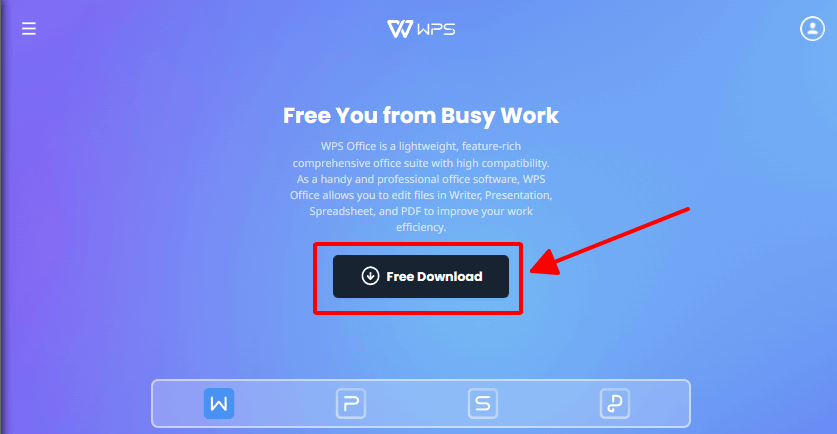
Крок 2. Відкрийте свій TXT-файл у WPS Writer.
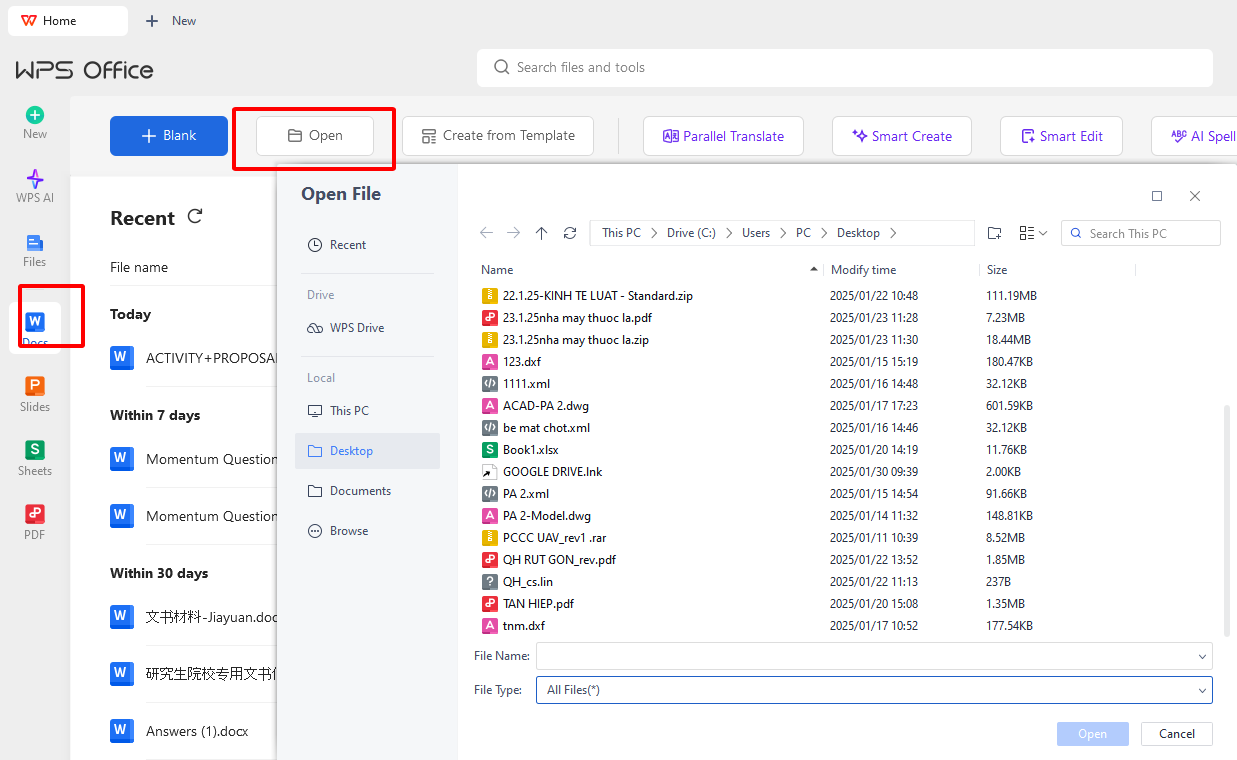
Після встановлення відкрийте WPS Writer — текстовий редактор у складі WPS Office. Перейдіть у Файл · Відкрити та виберіть TXT-файл для конвертації.
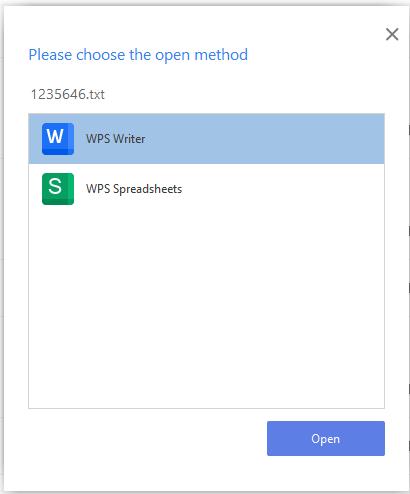
Крок 3: Форматування документа (необов’язково)
Хоча файл у форматі .txt не має форматування, WPS Writer може зробити його красивим. Можна змінити шрифт, вирівнювання або колір, додати зображення чи таблиці — для створення професійного вигляду.
Крок 4: Зберегти як PDF
Коли все готово, перейдіть у Файл > Експортувати у PDF або Зберегти як, і виберіть формат PDF. Потім виберіть місце для збереження та натисніть Зберегти. Тепер ваш TXT-файл — це охайний PDF!
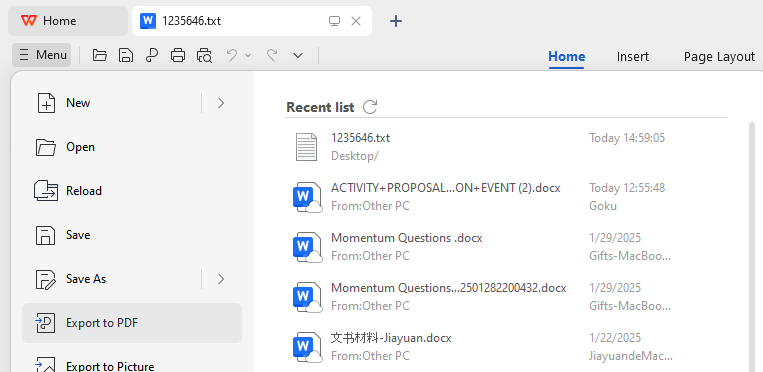
Крок 5: Додати функції безпеки (необов’язково)
Щоб захистити свій PDF, ви можете додати шифрування паролем перед збереженням. Це корисно, якщо документ містить чутливу інформацію.
Метод 2: Використання онлайн-конвертера (без встановлення програм)
Якщо ви не хочете встановлювати жодну програму, існує багато безкоштовних онлайн-інструментів для перетворення TXT у PDF. Ось стандартний спосіб:
Крок 1: Виберіть онлайн-конвертер
Знайдіть онлайн-конвертер для TXT у PDF — наприклад, Smallpdf, ILovePDF або PDF2Go. Відкрийте будь-який з цих сайтів у браузері.
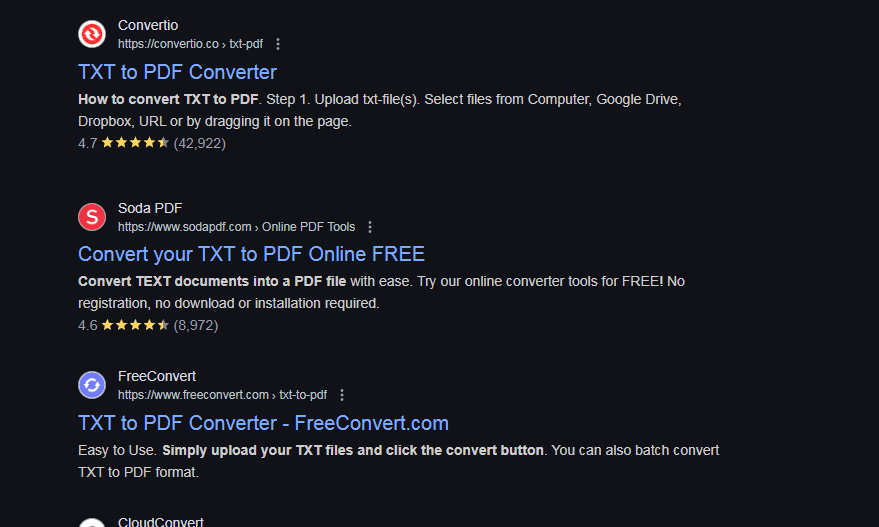
Крок 2: Завантажте TXT-файл
На сайті конвертера знайдіть кнопку Завантажити, натисніть її та виберіть файл зі свого комп’ютера.
Крок 3: Перетворіть файл
Після завантаження натисніть Перетворити в PDF. Інструмент обробить файл і зробить з нього PDF.
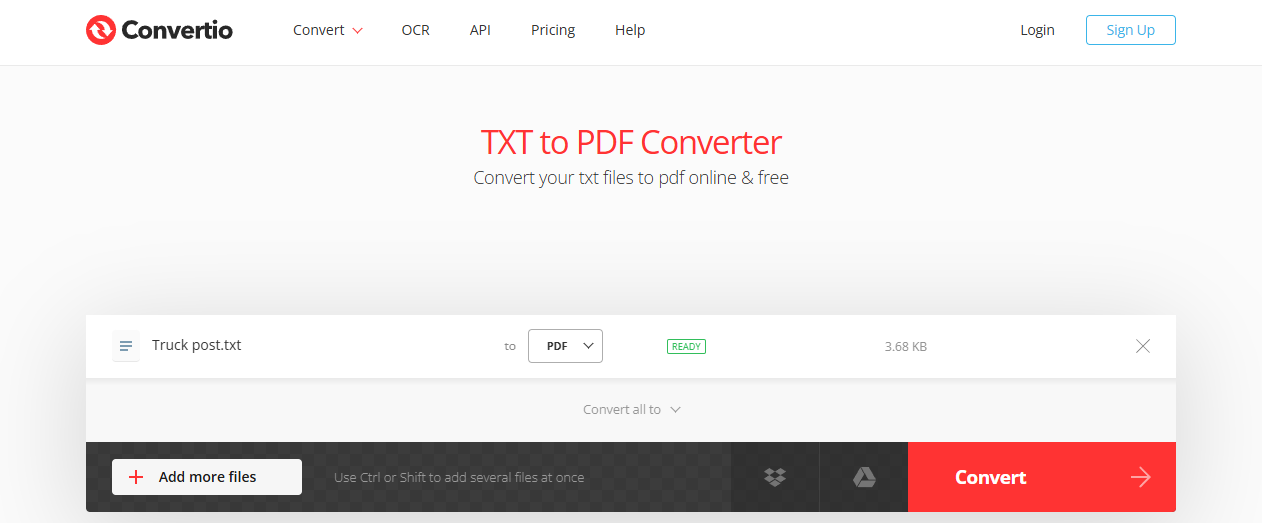
Крок 4: Завантажте PDF
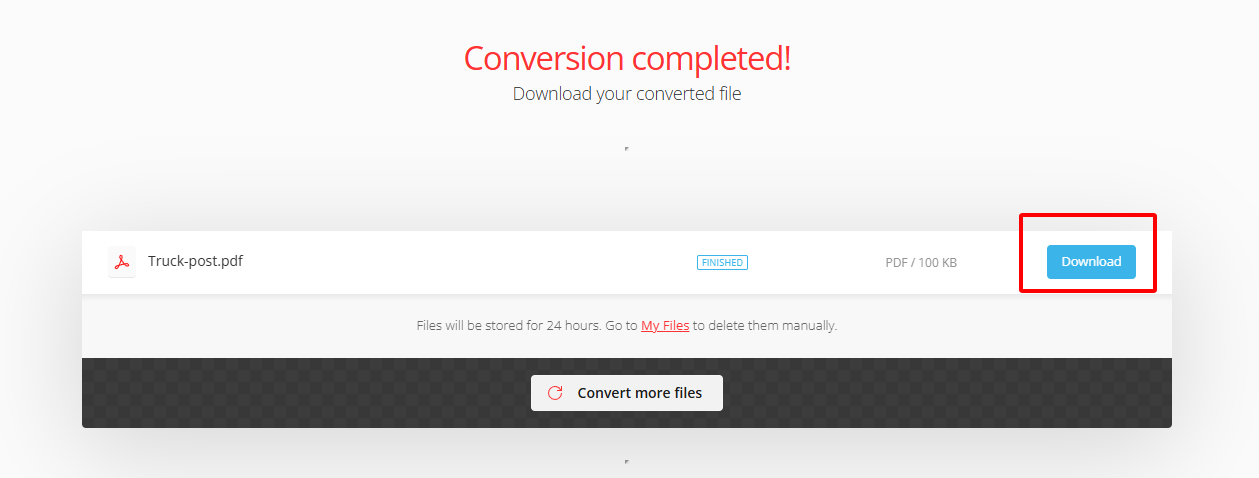
Після завершення перетворення на сайті з’явиться посилання для завантаження PDF. Натисніть його, щоб зберегти файл на свій комп’ютер.
Метод 3: Перетворення TXT у PDF за допомогою Microsoft Word
Якщо у вас встановлений Word, ви також можете використовувати його. Ось як це зробити:
Крок 1: Відкрийте Microsoft Word і перейдіть у Файл > Відкрити. Знайдіть ваш TXT-файл і відкрийте його у Word.
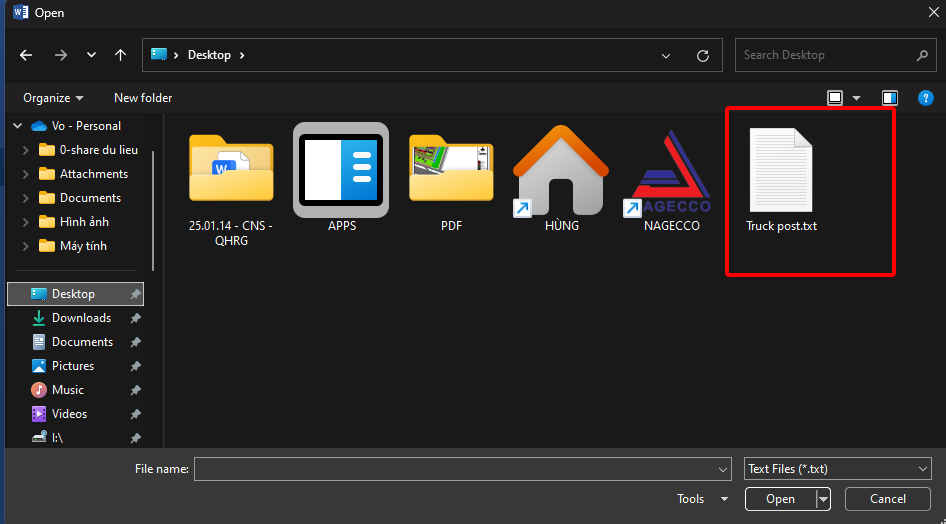
Крок 2: Відформатуйте документ (необов’язково)
Відредагуйте TXT у Word — змініть шрифт, розмітку, додайте заголовки чи зображення. Все це залишиться при збереженні у PDF.
Крок 3: Зберегти як PDF
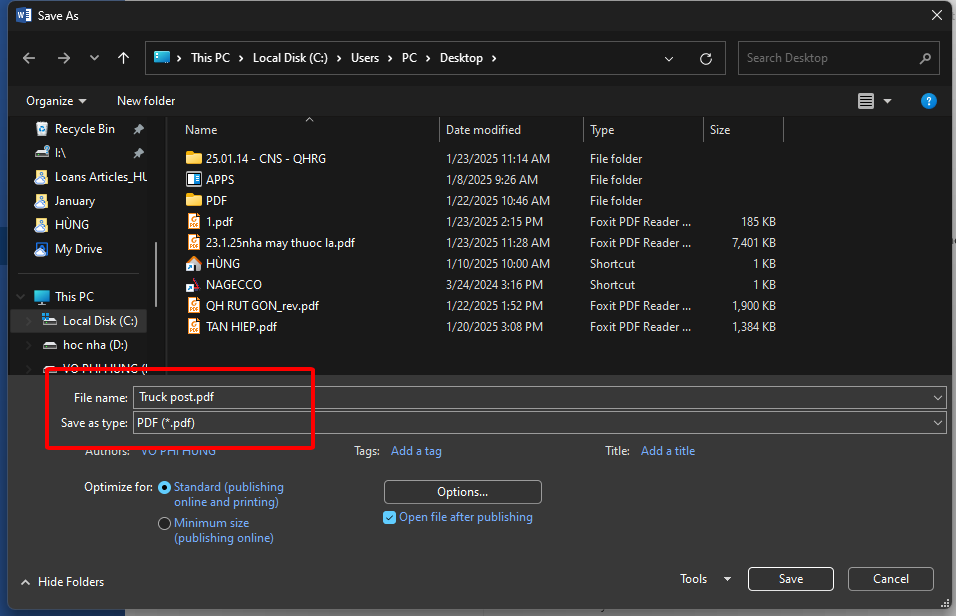
Коли закінчите редагування, перейдіть у Файл > Зберегти як. Оберіть місце для збереження, а у полі Тип файлу виберіть PDF.
WPS Office: Потужний інструмент для конвертації документів

WPS Office— це не лише конвертер PDF. Це повноцінний офісний пакет для роботи з документами, таблицями та презентаціями. Він має зручний інтерфейс, багато функцій і хмарну інтеграцію, що підвищує продуктивність.
Сумісність із різними системами: Windows, Mac, Android, iOS — починайте на одному пристрої, завершуйте на іншому.
Інструменти з ШІ: WPS допомагає автоматично виправляти граматику, пунктуацію та навіть підказує слова.
Хмарне зберігання: Вбудоване сховище дозволяє працювати з документами будь-де.
Підтримка різних форматів: DOCX, PPTX, XLSX, TXT, PDF тощо.
WPS Office допомагає працювати швидше, зручно і красиво — незалежно від формату.
Поширені запитання
1. Як перетворити TXT у PDF у WPS Office?
Відкрийте TXT у WPS Writer, при потребі відформатуйте, далі перейдіть у Файл > Експортувати у PDF, виберіть місце збереження — і все.
2. Чи можна додавати зображення або посилання перед перетворенням?
Так! У WPS Writer можна додавати картинки, таблиці, гіперпосилання та інші мультимедіа — і все це збережеться у PDF.
3. Як захистити PDF після перетворення?
У WPS Office ви можете встановити пароль. При збереженні PDF натисніть на опції безпеки та встановіть пароль, щоб обмежити доступ.
Підсумок
У цій статті ми розглянули, як перетворити TXT на PDF за допомогою безкоштовного та потужного WPS Office, а також інших способів. Ми побачили, чому це корисно і як це покращує робочий процес. WPS Office — чудовий вибір для роботи з документами.
Використовуйте WPS AI, щоб автоматично виправляти граматику та скорочувати довгі тексти. Цей інструмент також автоматично створює PDF-файли. Для учнів, професіоналів або звичайних користувачів — WPS Office робить роботу з документами простою та приємною.

'%3e%3cpath%20d='M19.9911%204.11386V6.471H18.5894C18.0775%206.471%2017.7322%206.57814%2017.5536%206.79243C17.3751%207.00671%2017.2858%207.32814%2017.2858%207.75671V9.44421H19.9019L19.5536%2012.0871H17.2858V18.8639H14.5536V12.0871H12.2769V9.44421H14.5536V7.49779C14.5536%206.39064%2014.8632%205.53201%2015.4822%204.92189C16.1013%204.31177%2016.9257%204.00671%2017.9554%204.00671C18.8304%204.00671%2019.509%204.04243%2019.9911%204.11386Z'%20fill='%23333333'/%3e%3c/g%3e%3cdefs%3e%3cclipPath%20id='clip0_2938_8199'%3e%3crect%20width='16'%20height='16'%20fill='white'%20transform='translate(8%204.00671)'/%3e%3c/clipPath%3e%3c/defs%3e%3c/svg%3e)
'%3e%3cpath%20d='M17.5237%2010.7813L23.4811%204H22.0699L16.8949%209.88693L12.7648%204H8L14.2469%2012.9029L8%2020.0133H9.4112L14.8725%2013.7952L19.2352%2020.0133H24M9.92053%205.04213H12.0885L22.0688%2019.0224H19.9003'%20fill='%23333333'/%3e%3c/g%3e%3cdefs%3e%3cclipPath%20id='clip0_2938_8200'%3e%3crect%20width='16'%20height='16.0134'%20fill='white'%20transform='translate(8%204)'/%3e%3c/clipPath%3e%3c/defs%3e%3c/svg%3e)


