

'%3e%3cpath%20d='M8%200C12.4183%200%2016%203.58172%2016%208C16%2012.4183%2012.4183%2016%208%2016C3.58172%2016%200%2012.4183%200%208C0%203.58172%203.58172%200%208%200ZM11.6162%204.38379C11.2257%203.99337%2010.5927%203.99338%2010.2021%204.38379L8%206.58594L5.79785%204.38379C5.40732%203.99334%204.77429%203.99329%204.38379%204.38379C3.99331%204.77429%203.99335%205.40733%204.38379%205.79785L6.58594%208L4.38379%2010.2021C3.99348%2010.5927%203.99341%2011.2257%204.38379%2011.6162C4.77426%2012.0066%205.40734%2012.0065%205.79785%2011.6162L8%209.41406L10.2021%2011.6162C10.5927%2012.0066%2011.2257%2012.0067%2011.6162%2011.6162C12.0067%2011.2257%2012.0066%2010.5927%2011.6162%2010.2021L9.41406%208L11.6162%205.79785C12.0066%205.40735%2012.0066%204.77429%2011.6162%204.38379Z'%20fill='%23080E17'%20fill-opacity='0.46'/%3e%3c/g%3e%3cdefs%3e%3cclipPath%20id='clip0_3761_713'%3e%3crect%20width='16'%20height='16'%20fill='white'/%3e%3c/clipPath%3e%3c/defs%3e%3c/svg%3e)




'%3e%3cpath%20fill-rule='evenodd'%20clip-rule='evenodd'%20d='M21.4999%2010.9993C21.4999%205.20009%2016.7986%200.498901%2010.9993%200.498901C5.19994%200.498901%200.498657%205.20009%200.498657%2010.9993C0.498657%2016.2404%204.33858%2020.5844%209.35855%2021.3722V14.0346H6.69238V10.9993H9.35855V8.68594C9.35855%206.05427%2010.9262%204.60062%2013.3248%204.60062C14.4736%204.60062%2015.6753%204.80571%2015.6753%204.80571V7.38979H14.3512C13.0468%207.38979%2012.64%208.19921%2012.64%209.0296V10.9993H15.5523L15.0867%2014.0346H12.64V21.3722C17.66%2020.5844%2021.4999%2016.2404%2021.4999%2010.9993Z'%20fill='%231568EA'/%3e%3c/g%3e%3c/svg%3e)


'%3e%3cpath%20d='M2.42045%2022.1876H6.31818V12.7217L0.75%208.54553V20.5171C0.75%2021.4414%201.49892%2022.1876%202.42045%2022.1876Z'%20fill='%234285F4'/%3e%3cpath%20d='M19.682%2022.1876H23.5797C24.5041%2022.1876%2025.2502%2021.4387%2025.2502%2020.5171V8.54553L19.682%2012.7217'%20fill='%2334A853'/%3e%3cpath%20d='M19.682%205.48293V12.7216L25.2502%208.54543V6.31816C25.2502%204.25236%2022.8921%203.07469%2021.2411%204.31361'%20fill='%23FBBC04'/%3e%3cpath%20d='M6.31824%2012.7217V5.48303L13.0001%2010.4944L19.6819%205.48303V12.7217L13.0001%2017.733'%20fill='%23EA4335'/%3e%3cpath%20d='M0.75%206.31816V8.54543L6.31818%2012.7216V5.48293L4.75909%204.31361C3.10534%203.07469%200.75%204.25236%200.75%206.31816Z'%20fill='%23C5221F'/%3e%3c/g%3e%3cdefs%3e%3cclipPath%20id='clip0_2954_7305'%3e%3crect%20width='24.5'%20height='18.375'%20fill='white'%20transform='translate(0.75%203.8125)'/%3e%3c/clipPath%3e%3c/defs%3e%3c/svg%3e)


З огляду на те, що цифрові робочі простори постійно розвиваються, навички конвертації документів стали важливими для багатьох професіоналів. Незалежно від того, чи співпрацюєте ви над документом у Документах Google , чи швидко редагуєте, вам потрібно вивчити правильні інструменти та як це робити. У наступному посібнику я навчу вас кільком способам конвертації PDF-файлів у Документи Google, зокрема за допомогою Google Диска та розширенням до більш комплексних інструментів, таких як WPS Office . Ви дізнаєтеся, як робити це ефективно та без зайвих клопотів.
Навіщо конвертувати PDF-файли в Google Документи?

Вони ідеально підходять для перегляду на різних пристроях з можливістю підтримки макета; однак вони можуть бути обмежувальними, якщо вам потрібно щось у них відредагувати. Хоча зміни можна вносити одразу в Word або Google Doc, PDF не забезпечує такої ж легкості. Це вимагатиме конвертації в більш керований формат, де зміни можуть включати оновлення будь-якого тексту, друкарських помилок або нової інформації.
Документи Google – це переконлива функція для співпраці в режимі реального часу, легкого форматування та доступу з будь-якого пристрою з доступом до Інтернету. Ви можете вільно редагувати та ділитися документами з будь-ким, конвертуючи свої PDF-файли в Документи Google. Отже, це ідеально підходить для особистого або бізнес-використання.
Спосіб 1: Використання Google Диска для конвертації PDF у Google Документи
Найпростіше конвертувати PDF у Документи Google можна через Диск Google. Якщо ви вже користуєтеся Документами Google, то це має бути дуже просто.
Як конвертувати PDF у Документи Google через Google Диск: Покрокове керівництво
Крок 1: Завантажте PDF-файл на Google Диск:

Відкрийте Google Диск у вашому браузері.
Натисніть кнопку «Нове» у лівій частині екрана.
Виберіть опцію «Завантаження файлу» та виберіть свій PDF-файл.
Крок 2: Відкриття PDF-файлу в Документах Google . Після завантаження клацніть правою кнопкою миші на PDF-файлі на Диску Google і виберіть «Відкрити за допомогою» >> Документів Google.

Крок 3: Нехай станеться диво. PDF-документ за замовчуванням автоматично перетвориться на форматований документ, який можна редагувати. Розмір і складність вашого файлу також вплинуть на це.
Крок 4: Редагування та збереження:
Тепер, коли документ відкрито в Документах Google, ви можете редагувати будь-що. Нарешті, ви можете зберегти його як Документ Google або завантажити в інших форматах, таких як Microsoft Word або PDF.
Переваги використання Google Диска для конвертації PDF-файлів у Документи Google
Безкоштовно: Google Диск надає цю безкоштовну функцію, що усуває необхідність встановлення додаткового програмного забезпечення.
З коробки: Якщо ви вже користуєтеся Документами Google, це легко та швидко.
Співпраця в режимі реального часу: Після конвертації PDF-файлу ви можете співпрацювати з іншими, щоб вносити зміни в режимі реального часу.
Спосіб 2: Конвертування PDF у Документи Google за допомогою WPS Office
Хоча Google Диск і має добрі наміри, можливо, вам знадобиться дещо змінити у форматуванні або додатково налаштувати документ. У такому разі WPS Office має стати вашим асом. WPS Office, відомий своєю гнучкістю, потужною обробкою документів та високою сумісністю, забезпечить фантастичні результати під час конвертації PDF-файлів у формати, що редагуються, такі як Документи Google.
WPS Office має вбудований конвертер PDF у Word, який можна завантажити до Документів Google. Ось як це зробити:
Як конвертувати PDF у Документи Google за допомогою WPS Office: Покрокове керівництво
Крок 1: Встановлення WPS Office:

Якщо у вас ще не встановлено WPS Office, завантажте та встановіть його. Цей інструмент повністю безкоштовний, але у вас завжди буде можливість перейти на його преміум-сервіси.
Крок 2: Відкрийте PDF-файл у WPS Office:
Тепер відкрийте WPS Office та відкрийте цільовий PDF-файл, використовуючи опцію «PDF у Word» у меню інструментів PDF.
Крок 3: Конвертувати PDF у Word: Відкритий PDF-файл слід конвертувати у формат Word DOCX за допомогою опції «Конвертувати» в офісі WPS.

Крок 4: Завантажте файл Word на Google Диск: Після конвертації збережіть його як файл docx та перетягніть/скиньте/завантажте його до свого облікового запису Google Диска.

Крок 5: Відкрийте документ Word у Документах Google:
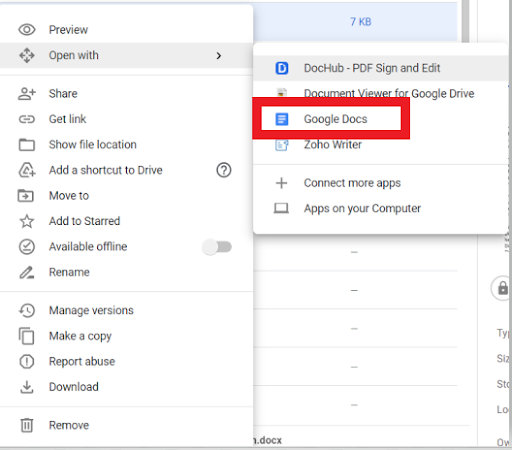
Клацніть правою кнопкою миші на файлі DOCX на Google Диску, виберіть «Відкрити за допомогою», а потім «Документи Google». Коли документ Word відкривається в Google Документах як версія для редагування, відбувається автоматичне перетворення.
Переваги використання WPS Office для конвертації PDF-файлів:
Кращий контроль над структурою та форматом документів під час конвертації, особливо критично важливих PDF-документів зі складними форматами, забезпечується за допомогою WPS Office.
Розширені функції: Окрім конвертації PDF, він пропонує безліч інших розширених функцій, таких як потужні можливості редагування, хмарне сховище та функції керування документами.
Безкоштовний рівень та преміум: WPS Office можна використовувати безкоштовно з додатковими преміум-функціями для розширених потреб.
Спосіб 3: Використання онлайн-конвертерів PDF у Документи Google
Припустимо, ви не хочете встановлювати програмне забезпечення та хочете швидко конвертувати. У такому разі кілька онлайн-сервісів можуть конвертувати PDF у Документи Google. Деякі відомі онлайн-конвертери включають PDF у DOC, Smallpdf та Zamzar. Хоча ці сервіси пропонують безкоштовні варіанти, деякі можуть обмежувати розмір файлу або кількість конвертацій на день.
Як конвертувати PDF у Google Docs за допомогою онлайн-конвертерів: покрокове керівництво
Крок 1: Виберіть онлайн-конвертер. Відкрийте будь-який веб-сайт для онлайн-конвертації, такий як Smallpdf або Zamzar, і конвертуйте свій PDF-файл у Word.
Крок 2: Завантажте PDF-файл. Натисніть кнопку «Вибрати файл» і завантажте вибраний PDF-файл.

Крок 3: Конвертація PDF у Word. Дозвольте онлайн-інструменту конвертувати PDF у документ Word. Після завершення конвертації завантажте файл Word.
Крок 4: Завантаження на Google Диск:

Завантажте отриманий документ Word на Google Диск.
Крок 5: Відкрийте в Документах Google:
Завантаживши файл DOCX на Google Диск, клацніть правою кнопкою миші та виберіть «Відкрити за допомогою» > «Документи Google», щоб перетворити його на редагований документ Google.
Переваги онлайн-конвертації в PDF
Без встановлення: Це не вимагає завантаження програмного забезпечення; отже, воно підійде для швидкої конвертації.
Безкоштовні опції : Більшість цих онлайн-конвертерів пропонують безкоштовні опції, які обмежують кількість файлів або розмір кожного файлу.
Навіщо використовувати Документи Google після конвертації?
Після конвертації PDF-файлу в Документи Google ви зможете повною мірою використовувати його переваги завдяки безлічі функцій, які роблять його таким потужним інструментом, зокрема:
Співпраця в режимі реального часу: Ви легко надаєте доступ до документа для співпраці в режимі реального часу, що забезпечує більш плавну командну роботу.
Хмарне сховище: За допомогою Документів Google ваші документи зберігаються в хмарі, тому ви можете легко отримати до них доступ з будь-якого місця на будь-якому пристрої з необмеженим обсягом сховища.
Розширені параметри форматування: форматуйте документ, використовуючи стиль шрифту, макет та дизайн відповідно до ваших вимог.
Відмінна інтеграція з іншими інструментами Google: Документи Google добре інтегровані з іншими програмами в екосистемі Google Workspace, включаючи Google Таблиці та Google Презентації, що допомагає вам легко керувати своїм робочим процесом.
Чому WPS Office є гарною альтернативою?

Хоча вищезазначені методи конвертації PDF у Документи Google досить прості, деякі користувачі можуть вважати, що WPS Office більше підходить для роботи з їхніми документами. Ось чому:
Багатофункціональність: WPS Office підтримує такі формати файлів, як PDF, DOCX та PPT, для обробки багатотипних документів або перетворень.
Розширені інструменти редагування: WPS Office має більш просунуті інструменти редагування, ніж Google Docs, що дозволяє йому легше персоналізувати та форматувати документи .
Безкоштовні та платні плани: WPS Office безкоштовний, але має преміум-версію з додатковими функціями, такими як редагування PDF, додаткове хмарне сховище та ще більш розширені шаблони.
поширені запитання
1. Чи можна безпосередньо конвертувати PDF-файл у Документи Google без втрати форматування?
Хоча Google Диск автоматично конвертує багато документів, деякі високоякісні PDF-файли можуть не зберігати свою форму. Ви можете конвертувати PDF-файл за допомогою стороннього інструменту, такого як WPS Office to Word, перш ніж завантажувати його в Google Документи.
2. Чи пропонує WPS Office безкоштовне перетворення PDF-файлів?
Так, WPS Office безкоштовний для базового використання при конвертації PDF-файлів. Однак для додаткової функції, пов’язаної з редагуванням PDF, а також для додаткових шаблонів потрібна платна версія.
3. Чи є якісь обмеження щодо розміру під час конвертації PDF-файлів онлайн?
Більшість онлайн-конвертерів мають обмежений розмір файлів для безкоштовних користувачів. Тим не менш, більшість із них можна оновити до платного сервісу, щоб усунути такі обмеження.
Резюме
Конвертація PDF-файлів у Документи Google корисна для редагування та співпраці. Конвертувати PDF-файли в редаговані Документи Google легко за допомогою Google Диска, WPS Office або онлайн-конвертерів. Хоча Google Диск простий у використанні, WPS Office надає кращий контроль над форматуванням та редагуванням. WPS Office доступний у безкоштовному та преміум-варіантах, що містять функції на базі штучного інтелекту, спрямовані на покращення робочого процесу та продуктивності.

'%3e%3cpath%20d='M19.9911%204.11386V6.471H18.5894C18.0775%206.471%2017.7322%206.57814%2017.5536%206.79243C17.3751%207.00671%2017.2858%207.32814%2017.2858%207.75671V9.44421H19.9019L19.5536%2012.0871H17.2858V18.8639H14.5536V12.0871H12.2769V9.44421H14.5536V7.49779C14.5536%206.39064%2014.8632%205.53201%2015.4822%204.92189C16.1013%204.31177%2016.9257%204.00671%2017.9554%204.00671C18.8304%204.00671%2019.509%204.04243%2019.9911%204.11386Z'%20fill='%23333333'/%3e%3c/g%3e%3cdefs%3e%3cclipPath%20id='clip0_2938_8199'%3e%3crect%20width='16'%20height='16'%20fill='white'%20transform='translate(8%204.00671)'/%3e%3c/clipPath%3e%3c/defs%3e%3c/svg%3e)
'%3e%3cpath%20d='M17.5237%2010.7813L23.4811%204H22.0699L16.8949%209.88693L12.7648%204H8L14.2469%2012.9029L8%2020.0133H9.4112L14.8725%2013.7952L19.2352%2020.0133H24M9.92053%205.04213H12.0885L22.0688%2019.0224H19.9003'%20fill='%23333333'/%3e%3c/g%3e%3cdefs%3e%3cclipPath%20id='clip0_2938_8200'%3e%3crect%20width='16'%20height='16.0134'%20fill='white'%20transform='translate(8%204)'/%3e%3c/clipPath%3e%3c/defs%3e%3c/svg%3e)


