

'%3e%3cpath%20d='M8%200C12.4183%200%2016%203.58172%2016%208C16%2012.4183%2012.4183%2016%208%2016C3.58172%2016%200%2012.4183%200%208C0%203.58172%203.58172%200%208%200ZM11.6162%204.38379C11.2257%203.99337%2010.5927%203.99338%2010.2021%204.38379L8%206.58594L5.79785%204.38379C5.40732%203.99334%204.77429%203.99329%204.38379%204.38379C3.99331%204.77429%203.99335%205.40733%204.38379%205.79785L6.58594%208L4.38379%2010.2021C3.99348%2010.5927%203.99341%2011.2257%204.38379%2011.6162C4.77426%2012.0066%205.40734%2012.0065%205.79785%2011.6162L8%209.41406L10.2021%2011.6162C10.5927%2012.0066%2011.2257%2012.0067%2011.6162%2011.6162C12.0067%2011.2257%2012.0066%2010.5927%2011.6162%2010.2021L9.41406%208L11.6162%205.79785C12.0066%205.40735%2012.0066%204.77429%2011.6162%204.38379Z'%20fill='%23080E17'%20fill-opacity='0.46'/%3e%3c/g%3e%3cdefs%3e%3cclipPath%20id='clip0_3761_713'%3e%3crect%20width='16'%20height='16'%20fill='white'/%3e%3c/clipPath%3e%3c/defs%3e%3c/svg%3e)




'%3e%3cpath%20fill-rule='evenodd'%20clip-rule='evenodd'%20d='M21.4999%2010.9993C21.4999%205.20009%2016.7986%200.498901%2010.9993%200.498901C5.19994%200.498901%200.498657%205.20009%200.498657%2010.9993C0.498657%2016.2404%204.33858%2020.5844%209.35855%2021.3722V14.0346H6.69238V10.9993H9.35855V8.68594C9.35855%206.05427%2010.9262%204.60062%2013.3248%204.60062C14.4736%204.60062%2015.6753%204.80571%2015.6753%204.80571V7.38979H14.3512C13.0468%207.38979%2012.64%208.19921%2012.64%209.0296V10.9993H15.5523L15.0867%2014.0346H12.64V21.3722C17.66%2020.5844%2021.4999%2016.2404%2021.4999%2010.9993Z'%20fill='%231568EA'/%3e%3c/g%3e%3c/svg%3e)


'%3e%3cpath%20d='M2.42045%2022.1876H6.31818V12.7217L0.75%208.54553V20.5171C0.75%2021.4414%201.49892%2022.1876%202.42045%2022.1876Z'%20fill='%234285F4'/%3e%3cpath%20d='M19.682%2022.1876H23.5797C24.5041%2022.1876%2025.2502%2021.4387%2025.2502%2020.5171V8.54553L19.682%2012.7217'%20fill='%2334A853'/%3e%3cpath%20d='M19.682%205.48293V12.7216L25.2502%208.54543V6.31816C25.2502%204.25236%2022.8921%203.07469%2021.2411%204.31361'%20fill='%23FBBC04'/%3e%3cpath%20d='M6.31824%2012.7217V5.48303L13.0001%2010.4944L19.6819%205.48303V12.7217L13.0001%2017.733'%20fill='%23EA4335'/%3e%3cpath%20d='M0.75%206.31816V8.54543L6.31818%2012.7216V5.48293L4.75909%204.31361C3.10534%203.07469%200.75%204.25236%200.75%206.31816Z'%20fill='%23C5221F'/%3e%3c/g%3e%3cdefs%3e%3cclipPath%20id='clip0_2954_7305'%3e%3crect%20width='24.5'%20height='18.375'%20fill='white'%20transform='translate(0.75%203.8125)'/%3e%3c/clipPath%3e%3c/defs%3e%3c/svg%3e)


Втрата ключа продукту Windows 11 схожа на втрату ключів від машини перед важливою поїздкою, особливо коли він потрібен для перевстановлення чи оновлення системи. Ритися в електронних листах або ризикувати, використовуючи сумнівні інструменти від третіх сторін — це клопіт, якого ніхто не хоче. Як безпечно отримати ключ за допомогою інструментів, що вже є на вашому ПК? Цей посібник покаже, як швидко отримати ключ за допомогою командного рядка (CMD), усунути будь-які проблеми та надійно створити резервну копію. Крім того, ми познайомимо вас із WPS Office — бюджетною альтернативою дорогому Microsoft Office для вашої роботи після відновлення системи.
Частина 1: Покрокова інструкція: Як отримати ключ продукту Windows 11 через командний рядок CMD

Знайти ключ продукту Windows 11 за допомогою CMD — це швидко, адже використовується вбудований інструмент, що не потребує завантажень. Цей метод найкраще працює для OEM-пристроїв (наприклад, ПК Lenovo або Dell із попередньо встановленою ОС), де ключ зберігається в BIOS/UEFI, що підтвердив користувач Microsoft Community Hub під час перевстановлення. Ось як це зробити:
Покроково: Отримання ключа продукту через CMD
Крок 1: Натисніть Win + S, введіть «cmd», клацніть правою кнопкою миші по «Командний рядок» і виберіть «Запустити з правами адміністратора».

Крок 2: У командному рядку введіть wmic path softwarelicensingservice get OA3xOriginalProductKey і натисніть Enter.

Крок 3: Зачекайте хвилинку; якщо ключ вбудований у ваш BIOS/UEFI, з'явиться 25-значний ключ продукту (наприклад, XXXXX-XXXXX-XXXXX-XXXXX-XXXXX).
Крок 4: Уважно скопіюйте ключ або зробіть знімок екрана для надійного зберігання.
Крок 5: Збережіть його в безпечному місці (поради щодо резервного копіювання див. у частині 3) і використовуйте для перевстановлення або активації.
Я спробував це на своєму ноутбуці Dell з попередньо встановленою системою, і ключ з'явився за лічені секунди. Коли я його записував, було відчуття, ніби я знайшов скарб.
Частина 2: Вирішення проблем з CMD: Чому ключ продукту Windows 11 не з'являється
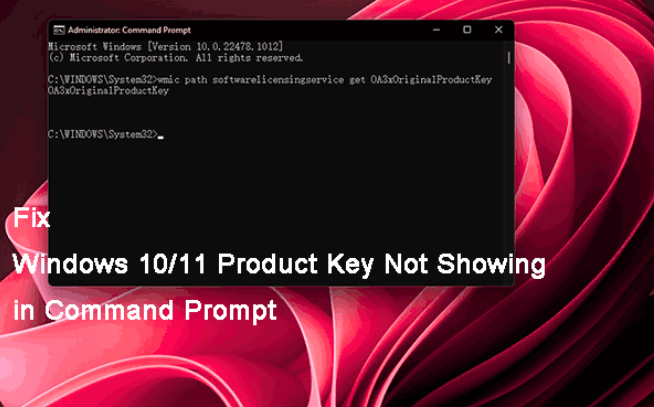
Іноді команда CMD не спрацьовує, і ви бачите лише помилку або порожній рядок. У дописі на Microsoft Community Hub користувач Frederickk зазначив про проблеми, коли ключ не з'являвся на ноутбуці Lenovo. Ось чому це може статися і як це виправити:
Поширені проблеми та їх вирішення
Помилка: «OA3xOriginalProductKey не знайдено»
Причина: Ключ не зберігається в BIOS/UEFI. Таке часто трапляється з роздрібними ліцензіями, придбаними окремо, або цифровими ліцензіями, прив'язаними до вашого облікового запису Microsoft.
Рішення: Перевірте свій обліковий запис Microsoft (Налаштування > Облікові записи > Ваші дані > Керувати моїм обліковим записом Microsoft) або пошукайте в електронних листах із підтвердженням покупки. Якщо ви придбали фізичну копію, шукайте наклейку або картку.
Відмовлено в доступі
Причина: Ви не запустили CMD з правами адміністратора, що блокує доступ до системних даних.
Рішення: Закрийте CMD, знову відкрийте його від імені адміністратора (Win + S, знайдіть «cmd», клацніть правою кнопкою миші, «Запустити з правами адміністратора») і повторіть команду.
Застаріла команда
Причина: Деякі системи краще реагують на альтернативні команди, особливо якщо вони були оновлені зі старих версій Windows.
Рішення: Спробуйте `slmgr /dli` в CMD (режим адміністратора), щоб відобразити інформацію про ліцензування, включно з частиною ключа. Якщо це не допоможе, використайте `slmgr /dlv` для отримання детальних даних ліцензії, хоча вона також може показати лише частковий ключ.
На моєму ПК з роздрібною версією Windows 11 я отримав порожній результат, але перевіривши обліковий запис Microsoft, знайшов цифрову ліцензію. Запуск CMD від імені адміністратора виправив помилку «відмовлено в доступі» з другої спроби.
Частина 3: Стратегії безпечного резервного копіювання: Захистіть свій ключ продукту Windows 11 після його отримання через CMD
Отримавши ключ, обов'язково створіть його резервну копію, щоб уникнути блокування під час перевстановлення системи. В обговоренні на Microsoft Answers наголошувалося на важливості надійного зберігання, щоб уникнути проблем у майбутньому. Ось як зберегти ваш ключ у безпеці:
1. Експортуйте ключ у надійний зашифрований файл
Збережіть ключ у текстовому файлі за допомогою Блокнота, а потім зашифруйте його для безпеки. Відкрийте Блокнот, вставте ключ, збережіть його як "Win11Key.txt" на робочому столі, а потім за допомогою 7-Zip (безкоштовно) створіть захищений паролем ZIP-архів (клацніть правою кнопкою миші по файлу > 7-Zip > Додати до архіву > встановіть пароль). Як альтернативу, використовуйте BitLocker (клацніть правою кнопкою миші по файлу > Властивості > Додатково > Шифрувати вміст), якщо ваша версія Windows 11 це підтримує.
Покроково: Експорт у зашифрований файл
Крок 1: Відкрийте Блокнот, вставте ключ продукту та збережіть файл під назвою «Win11Key.txt» на робочому столі.

Крок 2: Завантажте 7-Zip з 7-zip.org та встановіть його.

Крок 3: Клацніть правою кнопкою миші по файлу «Win11Key.txt», виберіть 7-Zip > Додати до архіву, встановіть надійний пароль і натисніть OK.
Крок 4: Збережіть зашифрований ZIP-архів у безпечному місці (наприклад, на зовнішньому диску).
Крок 5: Видаліть незашифрований .txt файл, щоб уникнути витоку даних.
2. Резервне копіювання в хмару
Зберігайте ключ у хмарному сервісі, захищеному паролем, наприклад, OneDrive або Google Drive. Створіть текстовий файл із ключем, зашифруйте його за допомогою 7-Zip, як описано вище, а потім завантажте в захищену папку. Використовуйте двофакторну автентифікацію у своєму хмарному обліковому записі для додаткової безпеки. Це забезпечить доступ до вашого ключа з будь-якого місця, як рекомендував користувач спільноти Microsoft.
Покроково: Резервне копіювання в хмару
Крок 1: Створіть і зашифруйте «Win11Key.txt» за допомогою 7-Zip з паролем (див. вище).
Крок 2: Увійдіть в OneDrive або Google Drive і переконайтеся, що двофакторна автентифікація ввімкнена.

Крок 3: Завантажте зашифрований ZIP-архів у захищену папку.

Крок 4: Перевірте, чи можете ви отримати доступ і розшифрувати файл з іншого пристрою.
Крок 5: Зберігайте облікові дані свого хмарного акаунта в безпеці.
3. Фізична резервна копія
Запишіть ключ на папері та зберігайте його в надійному місці, наприклад, у замкненій шухляді або сейфі. Цей «старомодний» метод дозволяє уникнути цифрових ризиків, але він не такий зручний. Двічі перевірте точність ключа під час копіювання, оскільки один неправильний символ може зробити його недійсним, згідно з порадами на Microsoft Answers.
Покроково: Фізичне резервне копіювання
Крок 1: Запишіть 25-значний ключ продукту на папері, тричі перевіривши кожен символ.
Крок 2: Зберігайте папір у надійному місці (наприклад, у сейфі, замкненій шухляді).

Крок 3: Сфотографуйте папір і збережіть фото в зашифрованій хмарній папці (необов'язково).
Крок 4: Зберігайте місцезнаходження в таємниці та доступним лише для вас.
Крок 5: Щороку перевіряйте папір, щоб переконатися, що текст залишається розбірливим.
Я зашифрував свій ключ за допомогою 7-Zip і закинув його в OneDrive — надзвичайно просто та безпечно. Записувати його на папері здавалося зайвим, але стало в пригоді, коли я позичив свій ПК другу.
Частина 4: Більше, ніж CMD: Чому WPS Office — найкраща альтернатива після отримання ключа продукту Windows 11

Висока вартість MS Office
Підписка на Microsoft 365 вартістю понад 70 доларів на рік та інсталяційний файл на 4 ГБ значно навантажують систему, про що свідчать скарги на r/software. Його громіздкість уповільнює роботу ПК, особливо після повторної активації. Нав'язливі оновлення постійно поглинають ресурси. Натомість WPS Office — безкоштовний та легкий — пропонує таку ж потужність без жодних витрат. Це розумний вибір для економних користувачів.
WPS Office: Потужність вбудованих інструментів
Інсталяційний файл WPS Office розміром 200 МБ — що становить лише третину від розміру Microsoft 365 — працює бездоганно на Windows 11, згідно з даними wps.com. Його функція конвертації PDF у Word на базі ШІ та пропозиції шаблонів значно оптимізують роботу. Безкоштовна версія без реклами підтримує формати .docx, .xlsx, .pptx з підтримкою макросів. Після отримання ключа на моєму Lenovo 2018 року, WPS бездоганно впорався з редагуванням 100-сторінкового .docx-файлу, а ШІ виправив помилки форматування. Завантажте WPS Office для легкого та ефективного робочого процесу — Завантажити зараз.
Компактність і швидкість: 200 МБ проти 4 ГБ, ідеально для слабких ПК.
Розумна синергія зі ШІ: Конвертація PDF та шаблони підвищують ефективність.
Повноцінна безкоштовна версія: Повний функціонал, без реклами, на відміну від Microsoft.
Універсальна сумісність: Підтримує понад 47 форматів, включно з макросами.

Як отримати WPS Office
Крок 1: Відвідайте сайт
Відкрийте браузер, перейдіть на www.wps.com для безпечного завантаження.
Крок 2: Завантажте WPS
Натисніть «Безкоштовно завантажити», щоб отримати інсталятор розміром ~200 МБ.

Крок 3: Встановіть WPS
Запустіть інсталятор, виберіть мову, прийміть умови та натисніть «Встановити зараз».

Крок 4: Почніть працювати
Запустіть WPS Office з робочого столу та безперешкодно керуйте файлами.
Після відновлення ключа Windows 11 за допомогою CMD на моєму Lenovo я встановив WPS Office, щоб позбутися громіздкого Microsoft 365. Звіт на 100 сторінок у форматі .docx завантажився миттєво, а шаблони на базі ШІ скоротили час редагування. Мій ПК з 4 ГБ оперативної пам'яті працював без збоїв — WPS ідеально підходить для роботи після повторної активації.
Поширені запитання
Запитання 1: Чи можу я відновити свій ключ, якщо CMD його не показує?
Так, перевірте свій обліковий запис Microsoft (Налаштування > Облікові записи > Керувати моїм обліковим записом Microsoft) або електронні листи з підтвердженням покупки. За потреби зверніться до служби підтримки Microsoft, надавши доказ покупки.
Запитання 2: Чи безпечно зберігати ключ у текстовому файлі?
Лише якщо він зашифрований за допомогою таких інструментів, як 7-Zip або BitLocker — незашифровані файли є ризикованими. Завжди використовуйте надійний пароль.
Запитання 3: Чи підтримує WPS Office Windows 11?
Безумовно, він повністю оптимізований для Windows 11 і безперебійно працює на всіх версіях, споживаючи мінімум ресурсів.
Запитання 4: Що робити, якщо я оновився з Windows 10 — чи потрібен мені ключ?
Якщо у вас є цифрова ліцензія, прив'язана до вашого облікового запису Microsoft, ключ для повторної активації може не знадобитися — просто увійдіть у свій обліковий запис під час налаштування.
Підсумок
Дізнайтеся, як знайти ключ продукту Windows 11 за допомогою простих команд у cmd, щоб отримати ліцензійний ключ Windows 11 через командний рядок. Виправляйте помилки, як-от «ключ не знайдено» або проблеми з доступом, щоб відновити ключ продукту Windows 11 через cmd. Створюйте надійні резервні копії за допомогою зашифрованих файлів, хмарних сховищ або паперових носіїв. Перейдіть на WPS Office — безкоштовну альтернативу Microsoft 365 на базі ШІ — для легкого та потужного робочого процесу після повторної активації.

'%3e%3cpath%20d='M19.9911%204.11386V6.471H18.5894C18.0775%206.471%2017.7322%206.57814%2017.5536%206.79243C17.3751%207.00671%2017.2858%207.32814%2017.2858%207.75671V9.44421H19.9019L19.5536%2012.0871H17.2858V18.8639H14.5536V12.0871H12.2769V9.44421H14.5536V7.49779C14.5536%206.39064%2014.8632%205.53201%2015.4822%204.92189C16.1013%204.31177%2016.9257%204.00671%2017.9554%204.00671C18.8304%204.00671%2019.509%204.04243%2019.9911%204.11386Z'%20fill='%23333333'/%3e%3c/g%3e%3cdefs%3e%3cclipPath%20id='clip0_2938_8199'%3e%3crect%20width='16'%20height='16'%20fill='white'%20transform='translate(8%204.00671)'/%3e%3c/clipPath%3e%3c/defs%3e%3c/svg%3e)
'%3e%3cpath%20d='M17.5237%2010.7813L23.4811%204H22.0699L16.8949%209.88693L12.7648%204H8L14.2469%2012.9029L8%2020.0133H9.4112L14.8725%2013.7952L19.2352%2020.0133H24M9.92053%205.04213H12.0885L22.0688%2019.0224H19.9003'%20fill='%23333333'/%3e%3c/g%3e%3cdefs%3e%3cclipPath%20id='clip0_2938_8200'%3e%3crect%20width='16'%20height='16.0134'%20fill='white'%20transform='translate(8%204)'/%3e%3c/clipPath%3e%3c/defs%3e%3c/svg%3e)


