

'%3e%3cpath%20d='M8%200C12.4183%200%2016%203.58172%2016%208C16%2012.4183%2012.4183%2016%208%2016C3.58172%2016%200%2012.4183%200%208C0%203.58172%203.58172%200%208%200ZM11.6162%204.38379C11.2257%203.99337%2010.5927%203.99338%2010.2021%204.38379L8%206.58594L5.79785%204.38379C5.40732%203.99334%204.77429%203.99329%204.38379%204.38379C3.99331%204.77429%203.99335%205.40733%204.38379%205.79785L6.58594%208L4.38379%2010.2021C3.99348%2010.5927%203.99341%2011.2257%204.38379%2011.6162C4.77426%2012.0066%205.40734%2012.0065%205.79785%2011.6162L8%209.41406L10.2021%2011.6162C10.5927%2012.0066%2011.2257%2012.0067%2011.6162%2011.6162C12.0067%2011.2257%2012.0066%2010.5927%2011.6162%2010.2021L9.41406%208L11.6162%205.79785C12.0066%205.40735%2012.0066%204.77429%2011.6162%204.38379Z'%20fill='%23080E17'%20fill-opacity='0.46'/%3e%3c/g%3e%3cdefs%3e%3cclipPath%20id='clip0_3761_713'%3e%3crect%20width='16'%20height='16'%20fill='white'/%3e%3c/clipPath%3e%3c/defs%3e%3c/svg%3e)




'%3e%3cpath%20fill-rule='evenodd'%20clip-rule='evenodd'%20d='M21.4999%2010.9993C21.4999%205.20009%2016.7986%200.498901%2010.9993%200.498901C5.19994%200.498901%200.498657%205.20009%200.498657%2010.9993C0.498657%2016.2404%204.33858%2020.5844%209.35855%2021.3722V14.0346H6.69238V10.9993H9.35855V8.68594C9.35855%206.05427%2010.9262%204.60062%2013.3248%204.60062C14.4736%204.60062%2015.6753%204.80571%2015.6753%204.80571V7.38979H14.3512C13.0468%207.38979%2012.64%208.19921%2012.64%209.0296V10.9993H15.5523L15.0867%2014.0346H12.64V21.3722C17.66%2020.5844%2021.4999%2016.2404%2021.4999%2010.9993Z'%20fill='%231568EA'/%3e%3c/g%3e%3c/svg%3e)


'%3e%3cpath%20d='M2.42045%2022.1876H6.31818V12.7217L0.75%208.54553V20.5171C0.75%2021.4414%201.49892%2022.1876%202.42045%2022.1876Z'%20fill='%234285F4'/%3e%3cpath%20d='M19.682%2022.1876H23.5797C24.5041%2022.1876%2025.2502%2021.4387%2025.2502%2020.5171V8.54553L19.682%2012.7217'%20fill='%2334A853'/%3e%3cpath%20d='M19.682%205.48293V12.7216L25.2502%208.54543V6.31816C25.2502%204.25236%2022.8921%203.07469%2021.2411%204.31361'%20fill='%23FBBC04'/%3e%3cpath%20d='M6.31824%2012.7217V5.48303L13.0001%2010.4944L19.6819%205.48303V12.7217L13.0001%2017.733'%20fill='%23EA4335'/%3e%3cpath%20d='M0.75%206.31816V8.54543L6.31818%2012.7216V5.48293L4.75909%204.31361C3.10534%203.07469%200.75%204.25236%200.75%206.31816Z'%20fill='%23C5221F'/%3e%3c/g%3e%3cdefs%3e%3cclipPath%20id='clip0_2954_7305'%3e%3crect%20width='24.5'%20height='18.375'%20fill='white'%20transform='translate(0.75%203.8125)'/%3e%3c/clipPath%3e%3c/defs%3e%3c/svg%3e)


Пакетні файли — це одні з найкорисніших інструментів у Windows для автоматизації завдань; перетворення цих скриптів на виконувані файли (.exe) ще більше покращує їх функціональність та зручність. Навчитися створювати та перетворювати пакетні файли є важливим завданням як для досвідчених розробників, так і для тих, хто тільки починає експериментувати з написанням скриптів. У цьому пості я проведу вас покроково через процес створення пакетного файлу та перетворення .bat у виконуваний .exe файл для безперебійного виконання.
Що таке пакетний файл?
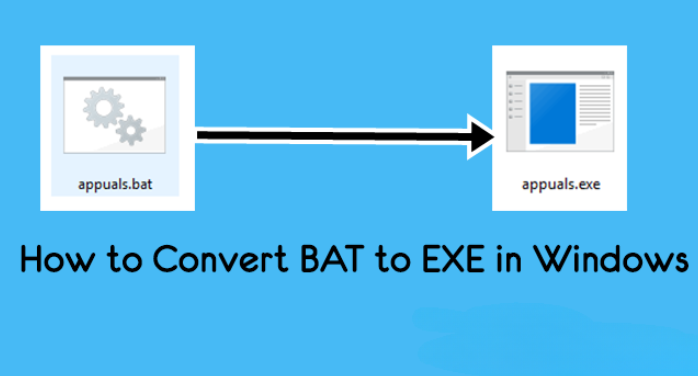
Пакетний файл — це простий текстовий файл, який може мати розширення .bat і містить кілька системних команд, які виконуються одна за одною. Його можна також уявити як скрипт, що автоматизує повторювані завдання, спрощуючи ваш робочий процес. Пакетні файли зручні для системних адміністраторів або тих, хто повинен виконувати кілька операцій одним кліком. Ви можете створити пакетний файл для наступного:
Автоматичне очищення тимчасових файлів
Резервне копіювання важливих директорій
Запуск програми з кількома параметрами
Пакетні файли виконуються в оболонці командного рядка, в середовищі командного інтерфейсу Windows, де виконуються команди скрипта. Вони можуть містити як прості команди, такі як "echo", що виводить текст на екран, так і складніші додатки, наприклад, копіювання файлів та підтримка директорій.
Як створити пакетний файл
Створити пакетний файл без спеціального програмного забезпечення досить просто. Ось покрокові інструкції, щоб почати.
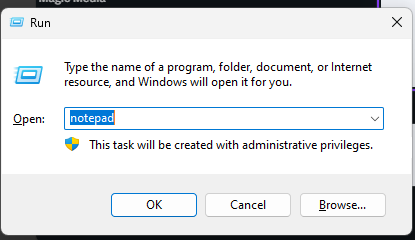
Крок 1. Відкрийте Блокнот. Щоб створити пакетний файл, потрібно відкрити текстовий редактор. Блокнот цілком підійде. Натисніть Windows + R, введіть Notepad і натисніть Enter, щоб відкрити Блокнот.
Крок 2. Напишіть свій пакетний скрипт
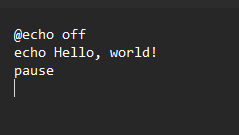
Тепер ви можете написати команди, які хочете виконати за допомогою пакетного файлу. Ось приклад:
@echo off
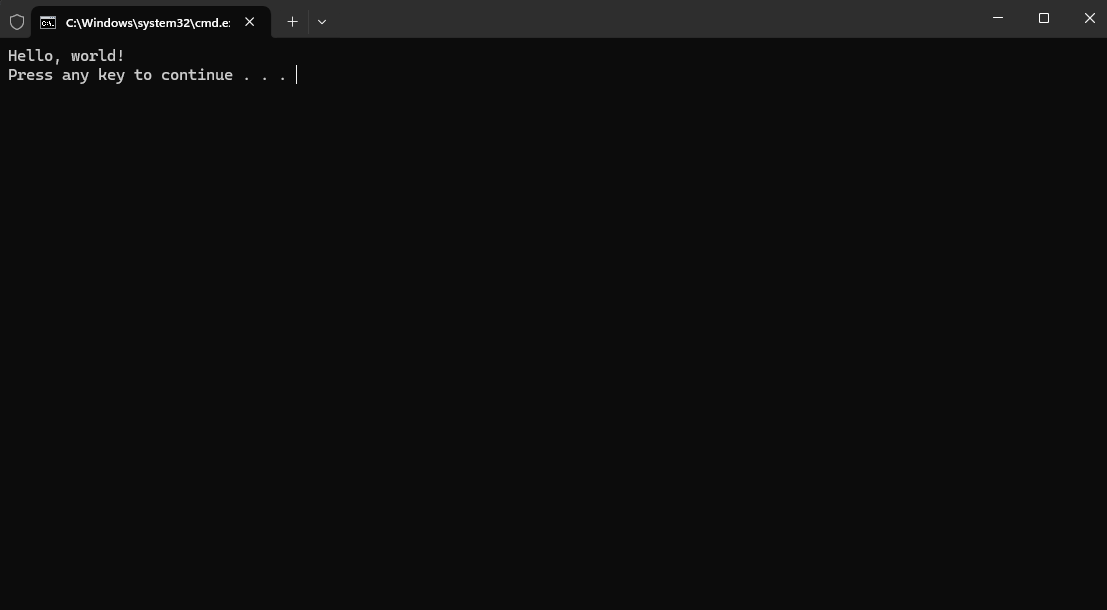
echo Hello, world!
pause
Пояснення:
@echo off запобігає відображенню команд, які буде виконано в вікні командного рядка.
echo Hello, world! виводить слова "Hello, world!" у вікні командного рядка.
Команда pause запобігає закриттю вікна після натискання будь-якої клавіші.
Крок 3. Збережіть файл як файл .bat
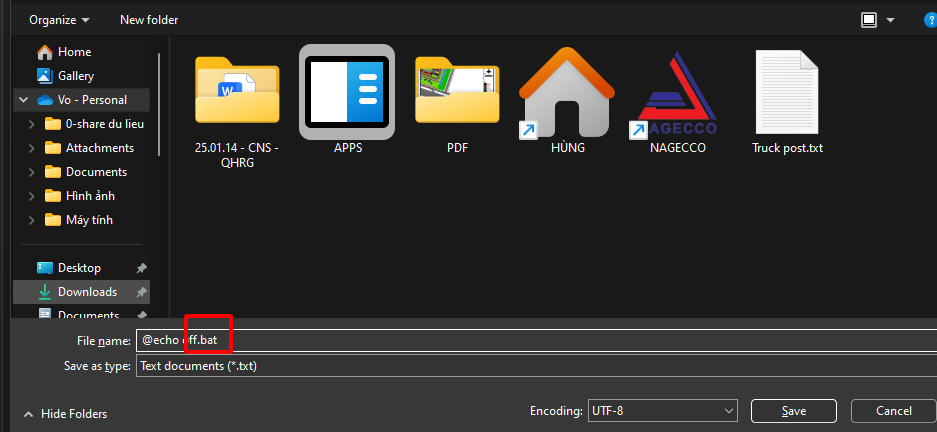
Після того як ви написали свій скрипт, збережіть файл як файл .bat.
Відкрийте меню Файл, потім збережіть його, як у Блокноті.
У типі файлу натисніть на випадаючий список і виберіть "Усі файли".
Після того, як ви назвете його, наприклад, example.bat, ви можете помістити його туди, куди хочете.
Тепер ви можете запустити цей .bat, двічі клацнувши по ньому. Він також відкриє нове вікно командного рядка і покаже результат.
Чому перетворення BAT у EXE?
Хоча пакетні файли зручні, іноді необхідно змінити їх у формат виконуваних файлів (.exe). Є кілька причин, чому перетворення пакетних файлів (.bat) у файли .exe є корисним:
1. Професійний вигляд: Файли EXE мають більш професійний вигляд і зовнішній вигляд, ніж пакетні файли.
2. Простота використання: Файли EXE можна ефективно запускати, просто двічі клацнувши по них, і користувачеві не потрібно знати, як працювати з командним рядком.
3. Безпека: Файли EXE можуть бути зашифровані або захищені паролем, що ускладнює для зловмисників перегляд чи зміну вашого скрипта.
4. Розповсюдження: Легше розповсюджувати файли EXE, оскільки вони широко визнані і можуть бути виконані без будь-якої залежності від конфігурації системи кінцевого користувача.
Тепер давайте розглянемо, як перетворити ваші файли .bat у файли .exe.
Як перетворити файл BAT у файл EXE
Існує кілька інструментів, які можна використовувати для перетворення пакетних файлів у виконувані. Я поясню два основні способи в наступному розділі.
Метод 1: Bat To Exe Converter
Bat To Exe Converter — це безкоштовний і легкий додаток, призначений виключно для перетворення пакетних файлів у виконувані. Використовувати його дуже просто, немає складних кроків.
Кроки:
Крок 1: Завантажте Bat To Exe Converter. Перейдіть на офіційний вебсайт Bat To Exe Converter і завантажте останню версію. Переконайтеся, що завантажуєте її з надійного джерела, щоб уникнути шкідливих програм.
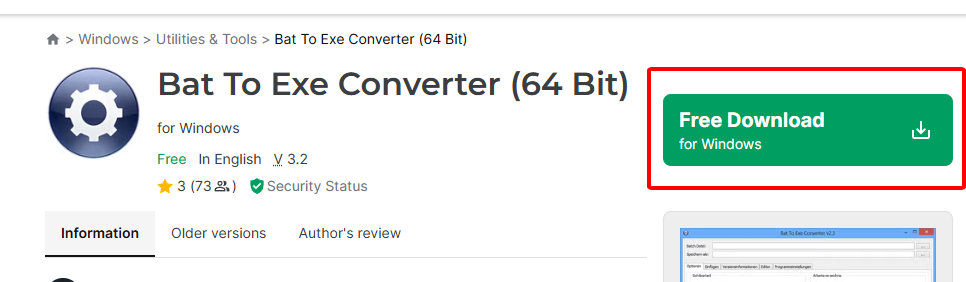
Крок 2: Встановіть та відкрийте програму. Після завантаження встановіть і відкрийте Bat To Exe Converter.
Крок 3: Виберіть ваш файл BAT. У інтерфейсі Bat To Exe Converter натисніть «Відкрити» і перейдіть до місця розташування вашого файлу .bat.
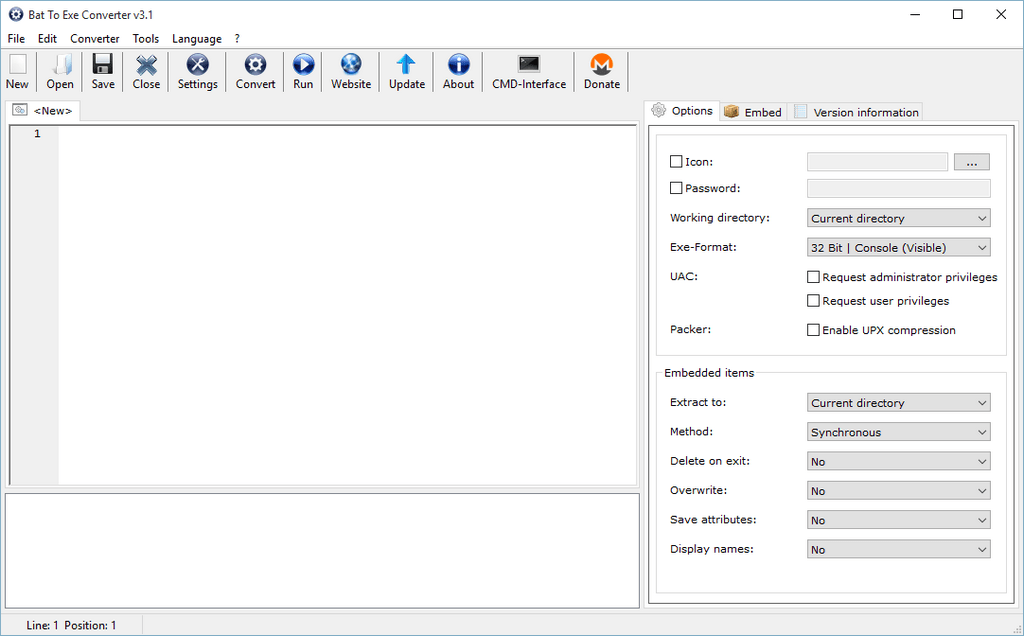
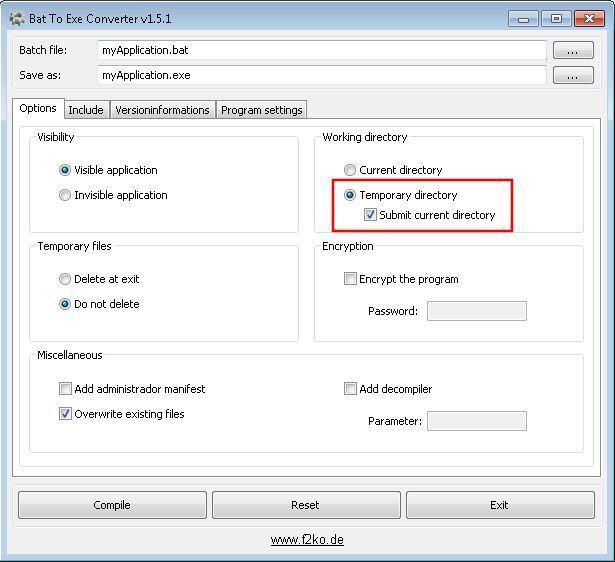
Крок 4: Налаштування: Програма надасть кілька параметрів для налаштування .exe файлу. Ви можете поставити галочку на Invisible Application, щоб вікно командного рядка не відображалося під час виконання. Ви можете обрати Encrypt, якщо потрібен додатковий захист для пакетного скрипта. Також можна вибрати іконку для вашого .exe файлу, щоб надати йому унікальний вигляд.
Крок 5: Перетворення файлу: Коли ви будете задоволені налаштуваннями, натисніть Compile. Ваш файл .bat буде перетворений у файл .exe і збережений у вибраній вами папці.
Метод 2: Використання IExpress (вбудованого інструмента Windows)
Є ще один спосіб, за допомогою якого пакетні файли можна перетворити у виконувані, використовуючи вбудований інструмент Windows під назвою IExpress. Ця утиліта дозволяє легко запакувати .bat як установник типу .exe.
Кроки
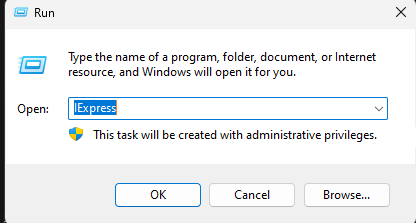
Крок 1: Відкрийте IExpress: Натисніть Windows + R, введіть iexpress і натисніть Enter. Відкриється майстер IExpress.
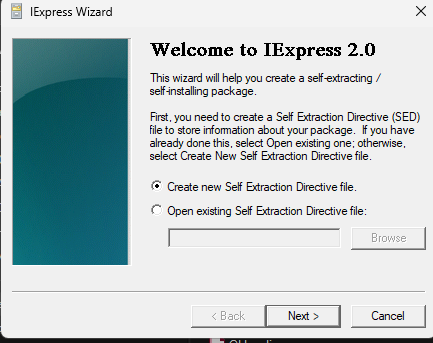
Крок 2: Створіть новий файл саморозпакування:Виберіть опцію Create new Self Extraction Directive file і натисніть Next.
Крок 3: Виберіть мету пакета: Виберіть Extract files and run an installation command і натисніть Next.
Крок 4: Додайте ваш файл BAT: Натисніть кнопку Add, потім виберіть файл .bat, який ви хочете перетворити. Натисніть Next.
Крок 5: Налаштування команди встановлення. Виберіть значення за замовчуванням для команди встановлення тут і вкажіть ваш файл .bat. Натисніть Next.
Крок 6: Упакуйте застосунок. Пройдіть решту кроків майстра. Ви можете додати іконку, ввести свої дані й навіть зробити так, щоб застосунок працював у невидимому режимі.
Крок 7: Збережіть файл EXE. Коли все буде готово, виберіть місце для збереження нового файлу .exe і натисніть Next. Потім натисніть Finish.
Метод 3: Використання Advanced BAT to EXE Converter
Існують розширені інструменти для конвертації з BAT у EXE, що пропонують додаткові функції, такі як налаштування або додавання ресурсів (наприклад, зображень і звуків). Один із таких варіантів — це Advanced BAT to EXE Converter, який забезпечує більшу гнучкість і додаткові можливості для створення професійних виконуваних файлів із пакетних скриптів.
Переваги конвертації BAT у EXE з інтеграцією WPS Office

Перетворення пакетних файлів у виконувані дуже важливе та корисне в певних випадках, особливо для користувачів, які професійно працюють за комп’ютером. WPS Office ще більше оптимізує ваш робочий процес завдяки документації та автоматизації. Тому інтеграція пакетного файлу з WPS Office додасть більше функціональності та полегшить різні завдання — від створення, редагування до конвертації форматів документів.
WPS Office впроваджує розширені можливості роботи з документами на базі штучного інтелекту, такі як пакетна обробка, співпраця через хмару та легке обмінювання файлами. Незалежно від того, використовуєте ви .txt, .pdf чи інший формат документів, інтеграція пакетних процесів у ваш робочий процес WPS Office допоможе зберегти ефективність.
Поширені запитання
1. Чи можу я конвертувати будь-який файл BAT у файл EXE?
Загалом більшість пакетних файлів можна скомпілювати у формат .exe за допомогою одного з методів, описаних у цій статті. Звісно, деякі скрипти можуть не працювати з усіма інструментами, але більшість стандартних .bat файлів конвертуються без проблем.
2. Чи потрібне спеціальне програмне забезпечення для створення пакетного файлу?
Ні, створити пакетний файл досить просто. Ви можете зробити це навіть у звичайному текстовому редакторі, наприклад, у Notepad. Потрібно просто записати команди та зберегти файл із розширенням .bat.
3. Чи можу я зробити так, щоб файл EXE працював у невидимому режимі?
Так, Bat To Exe Converter і IExpress мають опції, які дозволяють створити EXE файл без появи вікна командного рядка. Це налаштовується під час конвертації.
Підсумок
Створення та конвертація пакетних файлів у виконувані — це корисний навик для автоматизації рутинних завдань у Windows. Такі утиліти, як Bat To Exe Converter, IExpress та інші більш просунуті методи, спрощують цей процес і покращують робочий процес. Інтегруючи автоматизацію пакетних файлів із WPS Office, ви ще більше підвищите продуктивність завдяки зручному керуванню документами та процесами. WPS Office є ідеальним інструментом для розвитку ваших навичок роботи з пакетними скриптами, адже він має сучасні можливості штучного інтелекту та хмарну інтеграцію.

'%3e%3cpath%20d='M19.9911%204.11386V6.471H18.5894C18.0775%206.471%2017.7322%206.57814%2017.5536%206.79243C17.3751%207.00671%2017.2858%207.32814%2017.2858%207.75671V9.44421H19.9019L19.5536%2012.0871H17.2858V18.8639H14.5536V12.0871H12.2769V9.44421H14.5536V7.49779C14.5536%206.39064%2014.8632%205.53201%2015.4822%204.92189C16.1013%204.31177%2016.9257%204.00671%2017.9554%204.00671C18.8304%204.00671%2019.509%204.04243%2019.9911%204.11386Z'%20fill='%23333333'/%3e%3c/g%3e%3cdefs%3e%3cclipPath%20id='clip0_2938_8199'%3e%3crect%20width='16'%20height='16'%20fill='white'%20transform='translate(8%204.00671)'/%3e%3c/clipPath%3e%3c/defs%3e%3c/svg%3e)
'%3e%3cpath%20d='M17.5237%2010.7813L23.4811%204H22.0699L16.8949%209.88693L12.7648%204H8L14.2469%2012.9029L8%2020.0133H9.4112L14.8725%2013.7952L19.2352%2020.0133H24M9.92053%205.04213H12.0885L22.0688%2019.0224H19.9003'%20fill='%23333333'/%3e%3c/g%3e%3cdefs%3e%3cclipPath%20id='clip0_2938_8200'%3e%3crect%20width='16'%20height='16.0134'%20fill='white'%20transform='translate(8%204)'/%3e%3c/clipPath%3e%3c/defs%3e%3c/svg%3e)


