

'%3e%3cpath%20d='M8%200C12.4183%200%2016%203.58172%2016%208C16%2012.4183%2012.4183%2016%208%2016C3.58172%2016%200%2012.4183%200%208C0%203.58172%203.58172%200%208%200ZM11.6162%204.38379C11.2257%203.99337%2010.5927%203.99338%2010.2021%204.38379L8%206.58594L5.79785%204.38379C5.40732%203.99334%204.77429%203.99329%204.38379%204.38379C3.99331%204.77429%203.99335%205.40733%204.38379%205.79785L6.58594%208L4.38379%2010.2021C3.99348%2010.5927%203.99341%2011.2257%204.38379%2011.6162C4.77426%2012.0066%205.40734%2012.0065%205.79785%2011.6162L8%209.41406L10.2021%2011.6162C10.5927%2012.0066%2011.2257%2012.0067%2011.6162%2011.6162C12.0067%2011.2257%2012.0066%2010.5927%2011.6162%2010.2021L9.41406%208L11.6162%205.79785C12.0066%205.40735%2012.0066%204.77429%2011.6162%204.38379Z'%20fill='%23080E17'%20fill-opacity='0.46'/%3e%3c/g%3e%3cdefs%3e%3cclipPath%20id='clip0_3761_713'%3e%3crect%20width='16'%20height='16'%20fill='white'/%3e%3c/clipPath%3e%3c/defs%3e%3c/svg%3e)




'%3e%3cpath%20fill-rule='evenodd'%20clip-rule='evenodd'%20d='M21.4999%2010.9993C21.4999%205.20009%2016.7986%200.498901%2010.9993%200.498901C5.19994%200.498901%200.498657%205.20009%200.498657%2010.9993C0.498657%2016.2404%204.33858%2020.5844%209.35855%2021.3722V14.0346H6.69238V10.9993H9.35855V8.68594C9.35855%206.05427%2010.9262%204.60062%2013.3248%204.60062C14.4736%204.60062%2015.6753%204.80571%2015.6753%204.80571V7.38979H14.3512C13.0468%207.38979%2012.64%208.19921%2012.64%209.0296V10.9993H15.5523L15.0867%2014.0346H12.64V21.3722C17.66%2020.5844%2021.4999%2016.2404%2021.4999%2010.9993Z'%20fill='%231568EA'/%3e%3c/g%3e%3c/svg%3e)


'%3e%3cpath%20d='M2.42045%2022.1876H6.31818V12.7217L0.75%208.54553V20.5171C0.75%2021.4414%201.49892%2022.1876%202.42045%2022.1876Z'%20fill='%234285F4'/%3e%3cpath%20d='M19.682%2022.1876H23.5797C24.5041%2022.1876%2025.2502%2021.4387%2025.2502%2020.5171V8.54553L19.682%2012.7217'%20fill='%2334A853'/%3e%3cpath%20d='M19.682%205.48293V12.7216L25.2502%208.54543V6.31816C25.2502%204.25236%2022.8921%203.07469%2021.2411%204.31361'%20fill='%23FBBC04'/%3e%3cpath%20d='M6.31824%2012.7217V5.48303L13.0001%2010.4944L19.6819%205.48303V12.7217L13.0001%2017.733'%20fill='%23EA4335'/%3e%3cpath%20d='M0.75%206.31816V8.54543L6.31818%2012.7216V5.48293L4.75909%204.31361C3.10534%203.07469%200.75%204.25236%200.75%206.31816Z'%20fill='%23C5221F'/%3e%3c/g%3e%3cdefs%3e%3cclipPath%20id='clip0_2954_7305'%3e%3crect%20width='24.5'%20height='18.375'%20fill='white'%20transform='translate(0.75%203.8125)'/%3e%3c/clipPath%3e%3c/defs%3e%3c/svg%3e)


З тих пір, як Apple видалила кнопку «Додому» з нових моделей iPhone, це стало предметом дебатів; це була необхідна зміна чи незручність? Але незалежно від думок, зміни тут залишаться. Якщо ви нещодавно перейшли зі старішого iPhone або іншого бренду, вас може збентежити щось таке просте, як вимкнути пристрій. Багато користувачів стикаються з такими проблемами, як зависання екранів, випадковий запуск екстреного виклику або незнання різниці між звичайним вимкненням і примусовим перезапуском. У цій статті я розповім вам про те, як вимкнути iPhone, щоб зробити це просто та без проблем.
Чому вам потрібно вимкнути або перезавантажити iPhone
Перезавантаження iPhone може бути практичним способом підтримувати його продуктивність з часом. Хоча Apple не вимагає вимикати пристрій за встановленим розкладом, багато користувачів виявили, що перезавантаження; незалежно від того, вирішите перезавантажити чи вимкнути iPhone на короткий час, пропонує кілька переваг:
1. Виправте зависання або повільну роботу
Тимчасові файли та фонові процеси можуть накопичуватися, потенційно спричиняючи уповільнення часу відповіді або випадкове зависання. Перезапуск очищає ці процеси, даючи вашому пристрою новий старт.
2. Установіть оновлення або виправте неполадки
Деякі оновлення програмного забезпечення та налаштування системи набувають повної чинності лише після перезавантаження. Швидкий цикл живлення оновлює системні ресурси, допомагає усунути незначні збої та гарантує правильне застосування оновлень.
Як загальна рекомендація, може бути корисно вимикати iPhone приблизно на 5 хвилин раз на тиждень. Цей короткий період може допомогти очистити залишкові дані та забезпечити оптимальну продуктивність.
З власного досвіду я помітив покращення загальної чуйності та стабільності, коли дотримуюся цієї процедури. Якщо вам цікаво, як живити вниз iPhone, у наступному розділі я покажу вам крок за кроком, як вимкнути iPhone, включно з інструкціями для пристроїв із попередніми версіями iOS і останніми версіями iOS 18.
Як вимкнути будь-який iPhone
Досліджуючи цю тему, я виявив, що моделі iPhone X і новіших версій виконують інший процес, ніж попередні моделі. Отже, я вирішив детально обговорити кроки для перезавантаження iPhone, щоб розвіяти будь-які сумніви для читачів, які борються з питанням «Як вимкнути iPhone?» дилема.
Вимкніть будь-яку модель iPhone
Якщо ви користуєтеся старішою моделлю iPhone, можливо, ви помітили, що ваш пристрій частіше зависає й більше не отримує оновлення iOS. Без постійної підтримки програмного забезпечення проблеми з продуктивністю, як-от сповільнення та відсутність відповіді, стають поширеними. У таких випадках знання того, як правильно вимкнути iPhone, може допомогти зберегти функціональність вашого пристрою. Незалежно від того, перезавантажуєте ви телефон чи повністю вимикаєте його, дотримуйтесь цих кроків, щоб зробити це правильно.
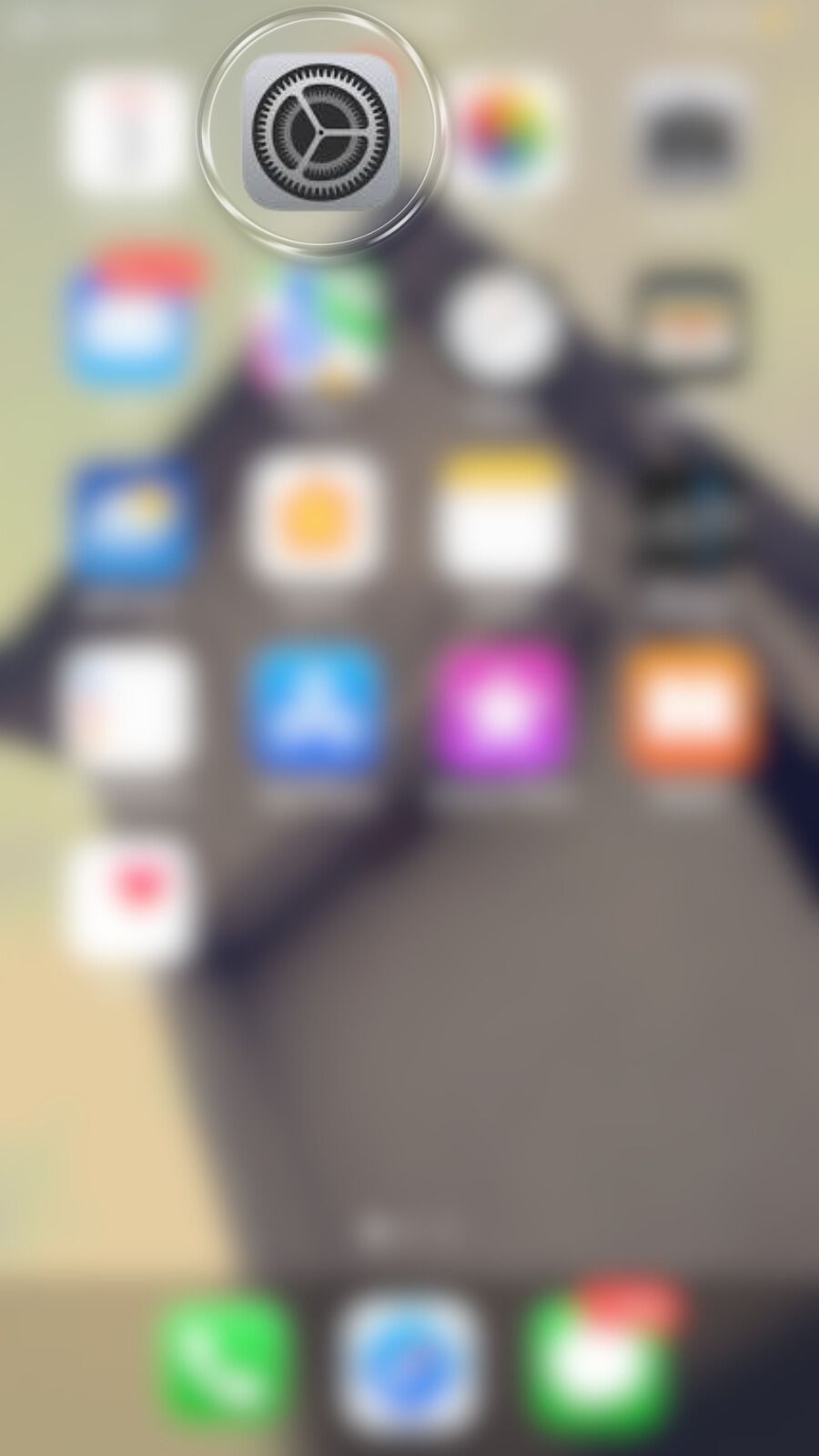
крок 1: до вимкніть свій iPhone, перейдіть на головний екран і торкніться "Налаштування" щоб відкрити налаштування пристрою.
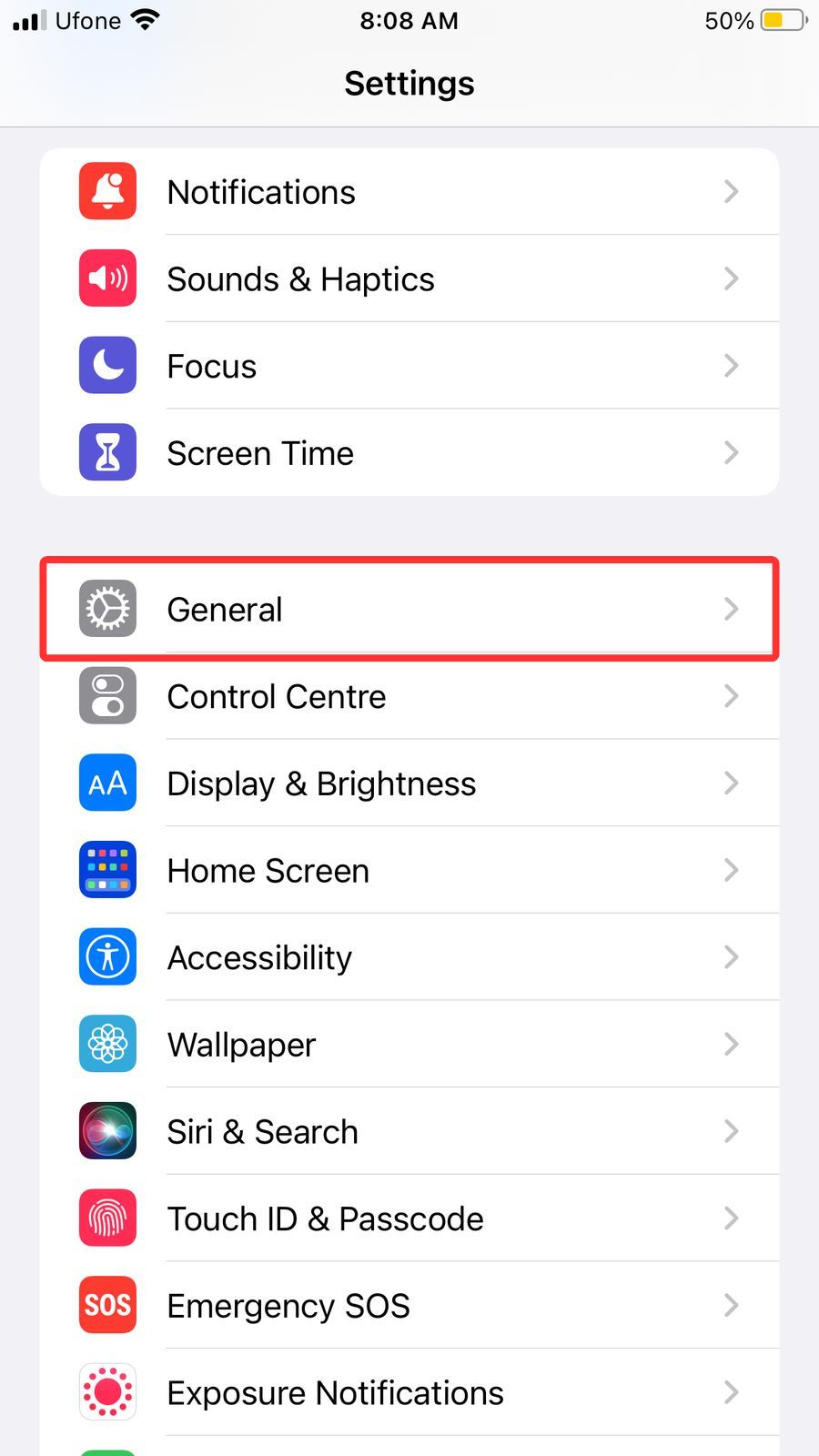
Крок 2: Прокрутіть униз меню налаштувань і знайдіть"Загальний" варіант. Торкніться його, щоб отримати доступ до системних налаштувань.
крок 3: На екрані Загальних налаштувань прокрутіть униз і знайдіть "Закрити" варіант. Торкніться його, щоб продовжити.
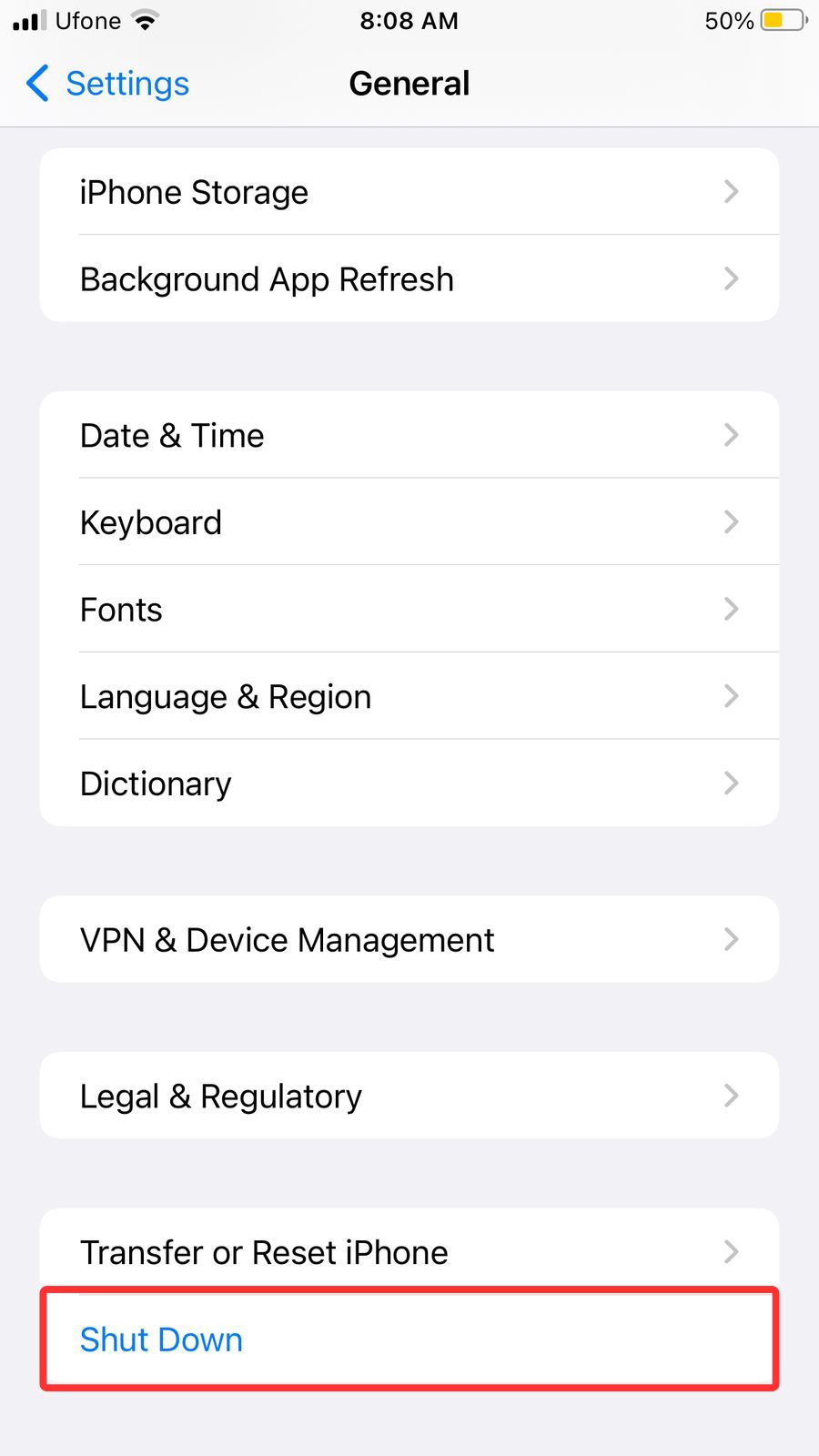
крок 4: Тепер ви побачите"Вимкнути" повзунок на екрані. Щоб вимкнути iPhone, проведіть повзунок праворуч і дочекайтеся, поки екран повністю потемніє, підтверджуючи, що пристрій вимкнено.
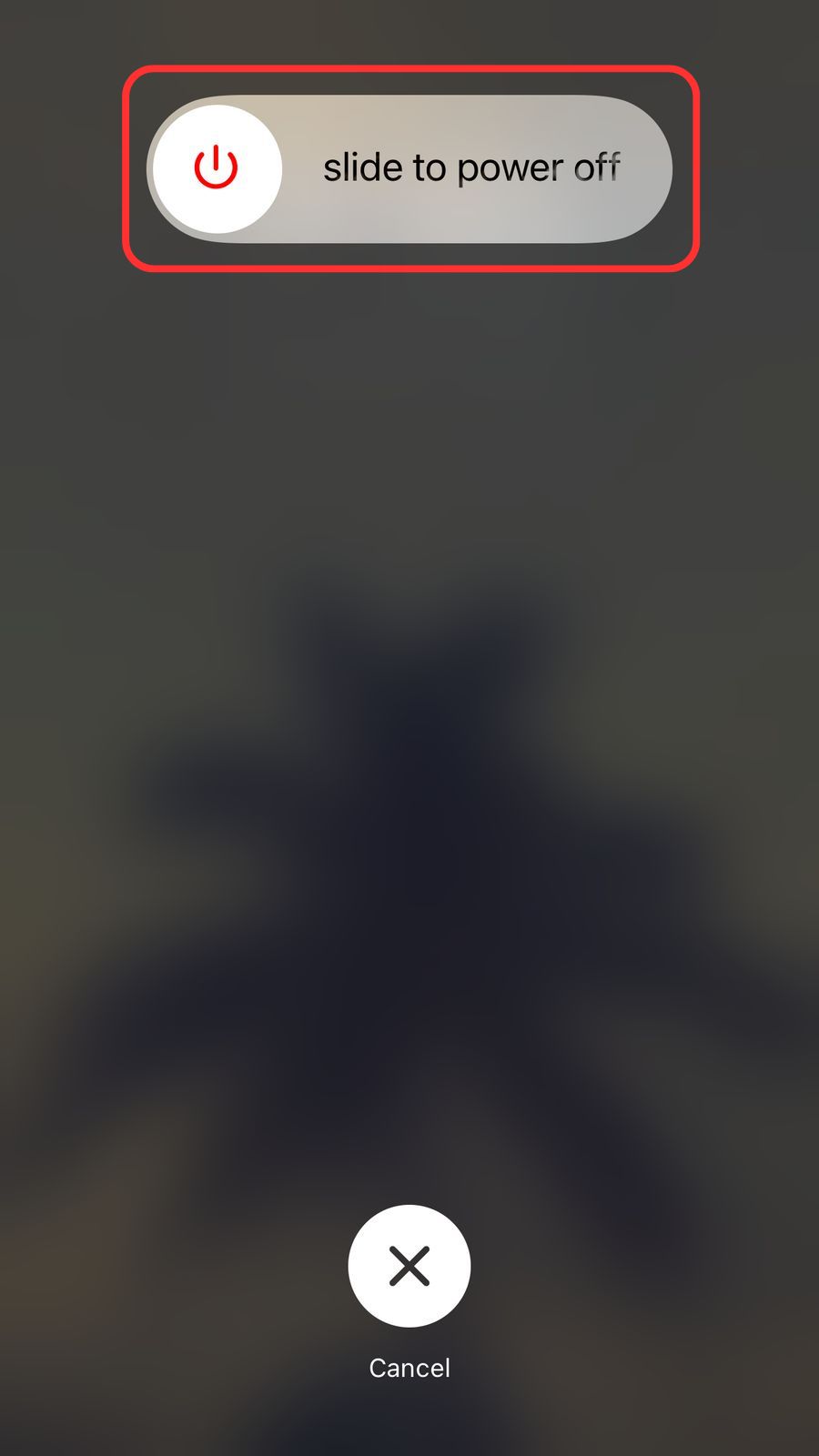
Як вимкнути iPhone під керуванням iOS 18
Вимкнути iPhone під керуванням iOS 18 – це простий процес, але якщо ви вперше користуєтеся останнім оновленням, можливо, вам знадобиться швидко оновити інформацію. Якщо ви вирішуєте проблему чи просто економите батарею, ось як правильно вимкнути пристрій.
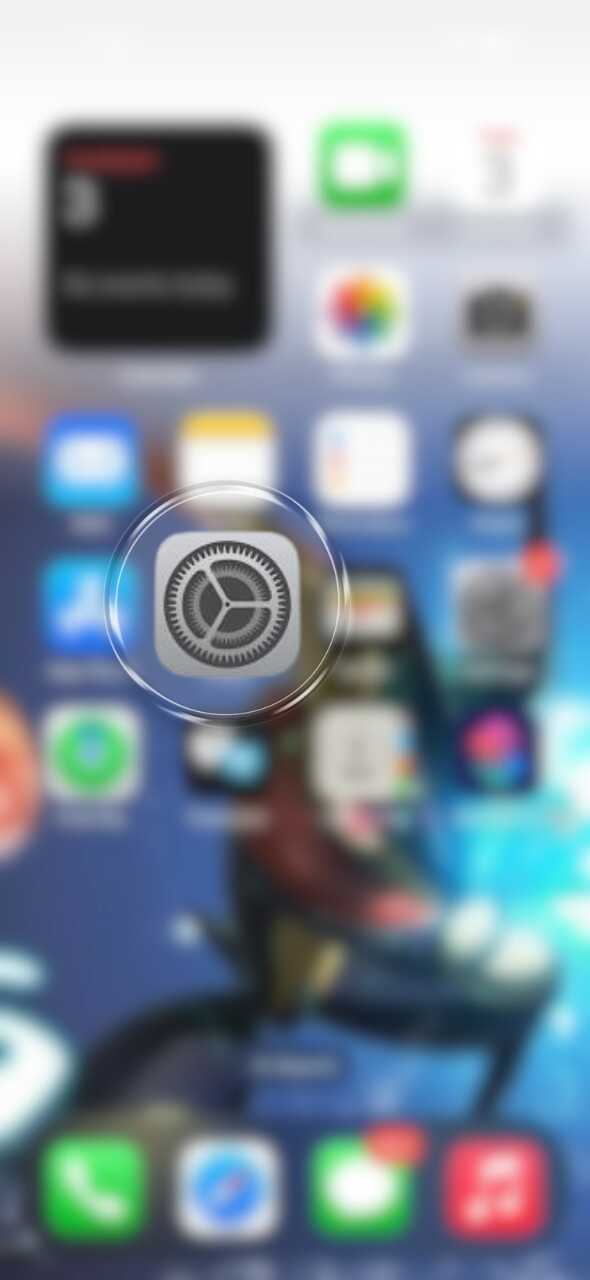
крок 1: Відкрийте «Налаштування на вашому iPhone. Це програма зі значком шестірні, який зазвичай знаходиться на головному екрані.
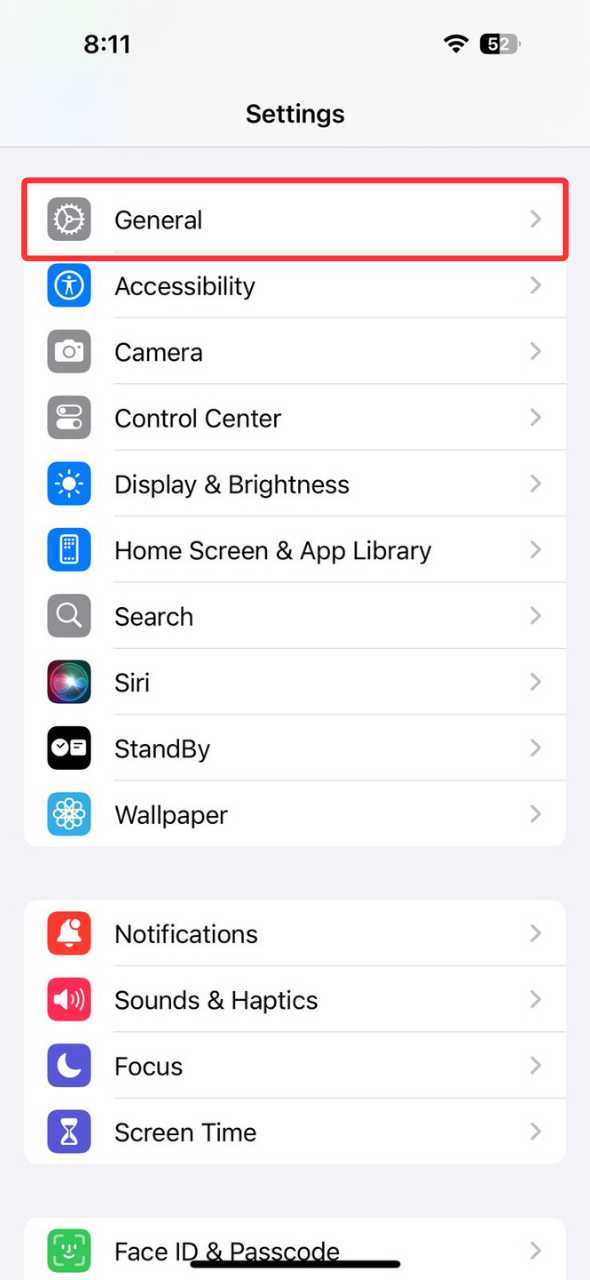
Крок 2: Прокрутіть вниз і торкніться«Загальні». У цьому розділі містяться різноманітні параметри, пов’язані з системою, зокрема параметри оновлення програмного забезпечення, керування пристроєм тощо.
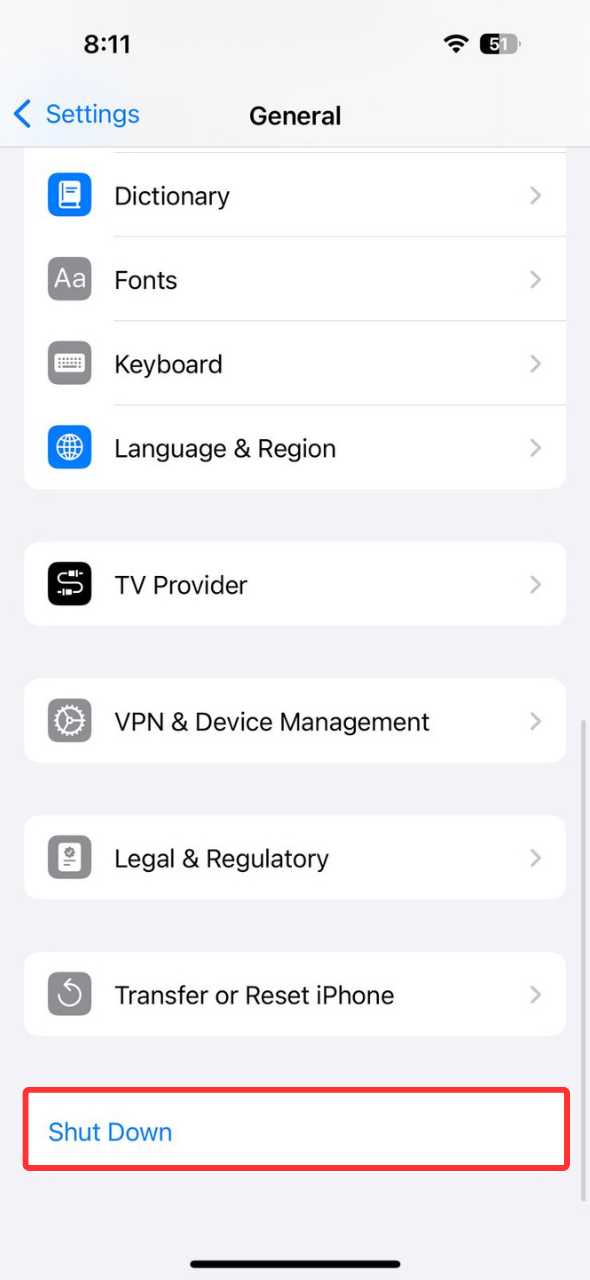
крок 3: Продовжуйте прокручувати сторінку, доки не досягнете нижньої частини сторінки, де ви побачите "Опція вимкнення». Торкніться його, щоб продовжити.
крок 4: А «Вимкнути» тепер на екрані з’явиться повзунок. Щоб вимкнути iPhone, просто перетягніть повзунок праворуч до упору.
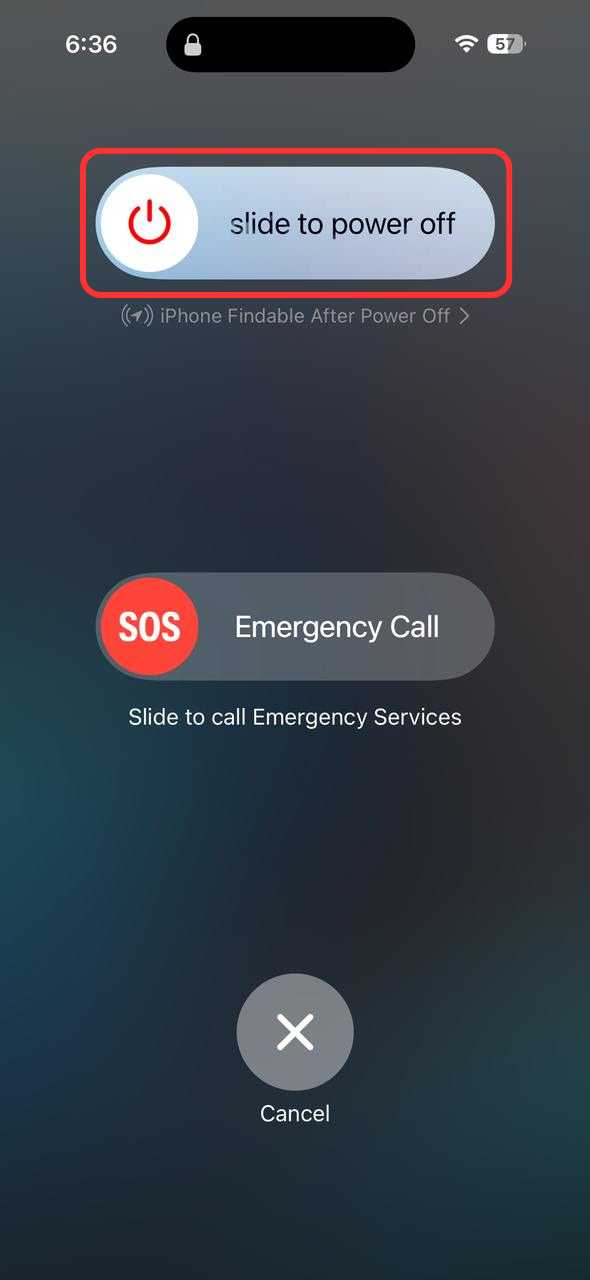
Як вимкнути iPhone за допомогою Face ID
Якщо у вас iPhone X або новішої версії, вимкнення пристрою працює дещо по-іншому, оскільки бічна кнопка також використовується для активації Siri. Замість того, щоб просто утримувати одну кнопку, вам потрібно буде використовувати комбінацію кнопок для доступу до екрана вимкнення. Виконайте такі дії:
крок 1: Знайдіть бічну кнопку з правого боку вашого iPhone і кнопки гучності зліва.
Крок 2: натисніть і утримуйте в«Сбоку» кнопку та або «Збільшення гучності» або «Зменшення гучності» кнопку одночасно. Продовжуйте утримувати кілька секунд.
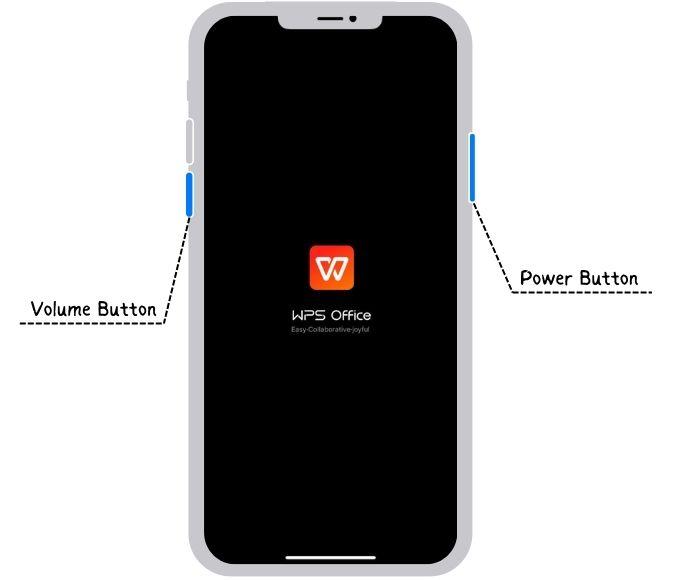
крок 3: Коли на екрані з’явиться повзунок «Вимкнути», відпустіть кнопки.
крок 4: Проведіть пальцем по«Вимкнути» повзунок вправо. Ваш iPhone негайно почне вимикатися.
крок 5: Зачекайте кілька секунд, поки пристрій повністю вимкнеться.
Найкращий безкоштовний Office пакет для iPhone – WPS Office
Коли справа доходить до продуктивності на iPhone, наявність надійного та багатофункціонального офісного пакету є важливою. WPS Office виділяється своєю універсальністю, бездоганно працюючи на різних пристроях, включаючи iPhone, iPad або навіть ПК. Це безкоштовний і потужний інструмент підвищення продуктивності, який полегшує такі завдання, як редагування документів, створення презентацій і керування файлами, водночас пропонуючи функції на базі штучного інтелекту для покращення робочого процесу.
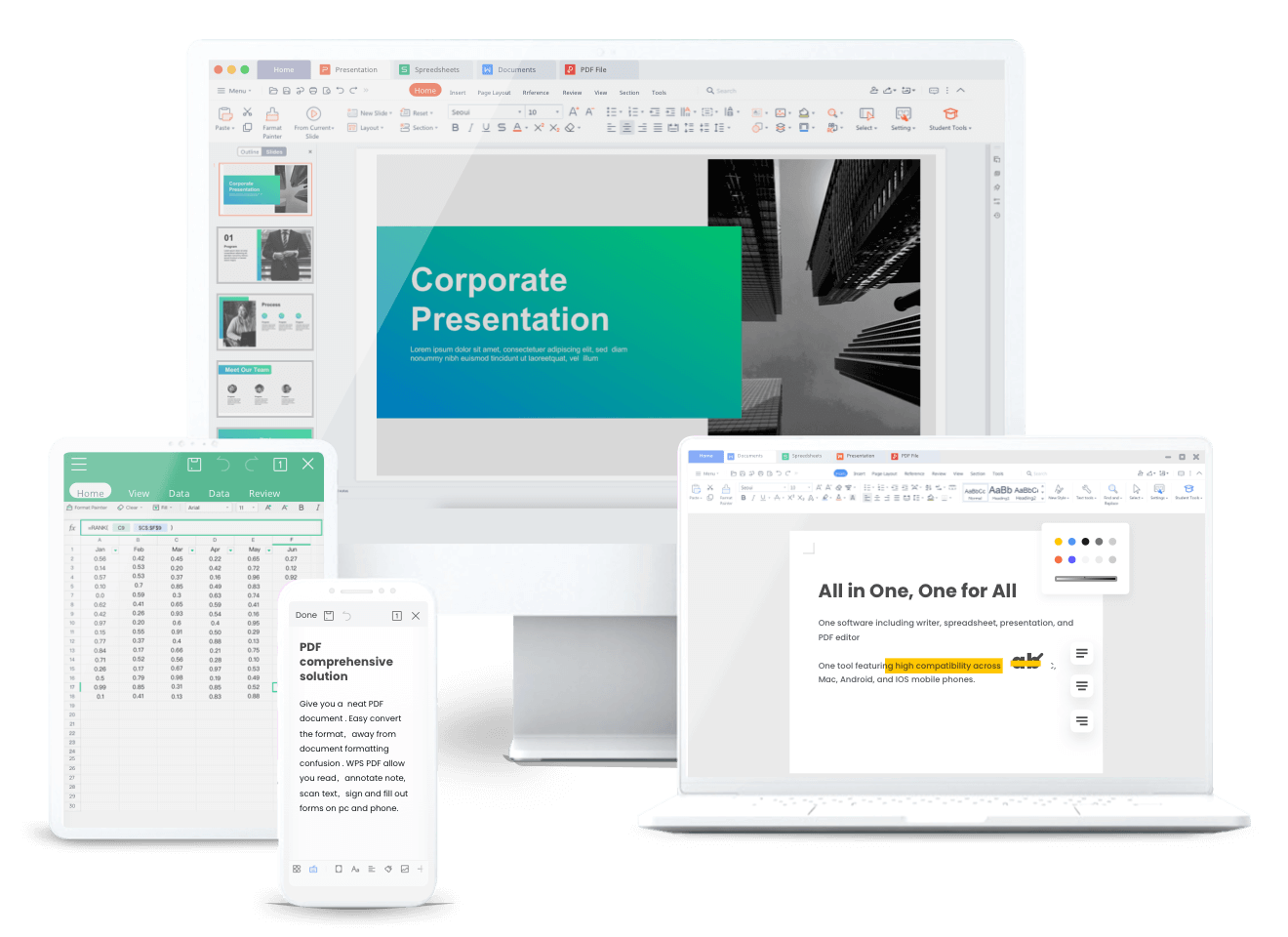
WPS Office повністю сумісний як з iOS, так і з Android, що дозволяє користувачам перемикатися між пристроями без втрати прогресу. Я використовую iPhone під керуванням iOS 18, ноутбук і планшет Lenovo, але WPS Office працює безперебійно на всіх моїх пристроях. Надійний офісний пакет, який адаптується до різних платформ, значно полегшує роботу, і WPS Office забезпечує саме це.
WPS Office — це універсальний безкоштовний офісний пакет для користувачів iPhone, який пропонує такі інструменти, як Writer, електронні таблиці та презентації. Окрім цих стандартних функцій, він забезпечує надійність PDF editing можливості безпосередньо на вашому iPhone, дозволяючи вам змінювати текст, замінювати зображення та додавати анотації без додаткового програмного забезпечення. Інтеграція оптичного розпізнавання символів (OCR) дозволяє перетворювати зображення в PDF-файлах на редагований текст, спрощуючи ваш робочий процес.
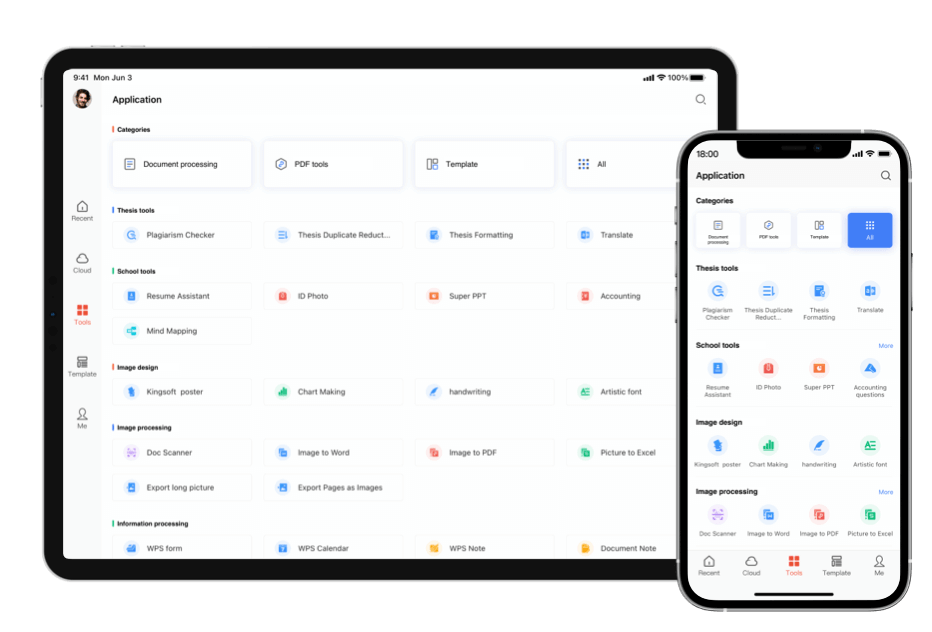
Нещодавнє впровадження WPS AI ще більше підвищує продуктивність, пропонуючи контент, створений штучним інтелектом, допомогу при переписуванні та інструменти PDF на основі штучного інтелекту. Ці функції допомагають створювати та вдосконалювати документи більш ефективно, скорочуючи час і зусилля, необхідні для створення та редагування вмісту. Сумісність WPS Office між платформами iOS і Android забезпечує плавний перехід між пристроями, що робить його надійним вибором для керування завданнями в дорозі.
поширені запитання
1. Де знаходиться кнопка живлення на iPhone?
Кнопка живлення на iPhone називається Бічна кнопка. На моделях iPhone 16 із функцією керування камерою, а також на iPhone 16e, iPhone 15 і попередніх моделях без кнопки «Додому» Бічна кнопка використовується для ввімкнення та вимкнення iPhone та блокування екрана. Як правило, він розташований на права сторона пристрою.
2. Як вручну вимкнути iPhone?
Щоб вручну вимкнути iPhone, виконайте такі дії:
Для iPhone з Face ID: натисніть і утримуйтеБічна кнопка і будь-яка кнопка гучності доки не з’являться повзунки живлення, потім перетягніть Повзунок вимкнення.
Для iPhone з кнопкою Home: натисніть і утримуйтеБічна кнопка доки не з’являться повзунки живлення, потім перетягніть Повзунок вимкнення.
3. Чому я не можу вимкнути iPhone за допомогою кнопки живлення?
Якщо ваш iPhone не вимикається за допомогою кнопки живлення, спробуйте цей альтернативний спосіб: одночасно натисніть і утримуйте кнопку живлення (розташовану вгорі або збоку) і кнопку «Додому», доки не з’явиться повзунок вимкнення живлення. Коли це станеться, проведіть по ньому, щоб вимкнути пристрій.
WPS Office: сумісний з ALL
iPhone — один із найпопулярніших смартфонів, відомий своєю плавною роботою та зручним дизайном. Однак, оскільки він працює на власній ексклюзивній операційній системі, до деяких функцій може знадобитися трохи звикнути, наприклад, з’ясувати, як вимкнути iPhone, якщо ви вперше з ним користуєтесь. З іншого боку, WPS Office виділяється своєю універсальністю, бездоганно працюючи на різних пристроях, включаючи iPad. Це безкоштовний і потужний інструмент підвищення продуктивності, який полегшує такі завдання, як редагування документів, створення презентацій і керування файлами, водночас пропонуючи функції на базі штучного інтелекту для покращення робочого процесу.

'%3e%3cpath%20d='M19.9911%204.11386V6.471H18.5894C18.0775%206.471%2017.7322%206.57814%2017.5536%206.79243C17.3751%207.00671%2017.2858%207.32814%2017.2858%207.75671V9.44421H19.9019L19.5536%2012.0871H17.2858V18.8639H14.5536V12.0871H12.2769V9.44421H14.5536V7.49779C14.5536%206.39064%2014.8632%205.53201%2015.4822%204.92189C16.1013%204.31177%2016.9257%204.00671%2017.9554%204.00671C18.8304%204.00671%2019.509%204.04243%2019.9911%204.11386Z'%20fill='%23333333'/%3e%3c/g%3e%3cdefs%3e%3cclipPath%20id='clip0_2938_8199'%3e%3crect%20width='16'%20height='16'%20fill='white'%20transform='translate(8%204.00671)'/%3e%3c/clipPath%3e%3c/defs%3e%3c/svg%3e)
'%3e%3cpath%20d='M17.5237%2010.7813L23.4811%204H22.0699L16.8949%209.88693L12.7648%204H8L14.2469%2012.9029L8%2020.0133H9.4112L14.8725%2013.7952L19.2352%2020.0133H24M9.92053%205.04213H12.0885L22.0688%2019.0224H19.9003'%20fill='%23333333'/%3e%3c/g%3e%3cdefs%3e%3cclipPath%20id='clip0_2938_8200'%3e%3crect%20width='16'%20height='16.0134'%20fill='white'%20transform='translate(8%204)'/%3e%3c/clipPath%3e%3c/defs%3e%3c/svg%3e)


