

'%3e%3cpath%20d='M8%200C12.4183%200%2016%203.58172%2016%208C16%2012.4183%2012.4183%2016%208%2016C3.58172%2016%200%2012.4183%200%208C0%203.58172%203.58172%200%208%200ZM11.6162%204.38379C11.2257%203.99337%2010.5927%203.99338%2010.2021%204.38379L8%206.58594L5.79785%204.38379C5.40732%203.99334%204.77429%203.99329%204.38379%204.38379C3.99331%204.77429%203.99335%205.40733%204.38379%205.79785L6.58594%208L4.38379%2010.2021C3.99348%2010.5927%203.99341%2011.2257%204.38379%2011.6162C4.77426%2012.0066%205.40734%2012.0065%205.79785%2011.6162L8%209.41406L10.2021%2011.6162C10.5927%2012.0066%2011.2257%2012.0067%2011.6162%2011.6162C12.0067%2011.2257%2012.0066%2010.5927%2011.6162%2010.2021L9.41406%208L11.6162%205.79785C12.0066%205.40735%2012.0066%204.77429%2011.6162%204.38379Z'%20fill='%23080E17'%20fill-opacity='0.46'/%3e%3c/g%3e%3cdefs%3e%3cclipPath%20id='clip0_3761_713'%3e%3crect%20width='16'%20height='16'%20fill='white'/%3e%3c/clipPath%3e%3c/defs%3e%3c/svg%3e)




'%3e%3cpath%20fill-rule='evenodd'%20clip-rule='evenodd'%20d='M21.4999%2010.9993C21.4999%205.20009%2016.7986%200.498901%2010.9993%200.498901C5.19994%200.498901%200.498657%205.20009%200.498657%2010.9993C0.498657%2016.2404%204.33858%2020.5844%209.35855%2021.3722V14.0346H6.69238V10.9993H9.35855V8.68594C9.35855%206.05427%2010.9262%204.60062%2013.3248%204.60062C14.4736%204.60062%2015.6753%204.80571%2015.6753%204.80571V7.38979H14.3512C13.0468%207.38979%2012.64%208.19921%2012.64%209.0296V10.9993H15.5523L15.0867%2014.0346H12.64V21.3722C17.66%2020.5844%2021.4999%2016.2404%2021.4999%2010.9993Z'%20fill='%231568EA'/%3e%3c/g%3e%3c/svg%3e)


'%3e%3cpath%20d='M2.42045%2022.1876H6.31818V12.7217L0.75%208.54553V20.5171C0.75%2021.4414%201.49892%2022.1876%202.42045%2022.1876Z'%20fill='%234285F4'/%3e%3cpath%20d='M19.682%2022.1876H23.5797C24.5041%2022.1876%2025.2502%2021.4387%2025.2502%2020.5171V8.54553L19.682%2012.7217'%20fill='%2334A853'/%3e%3cpath%20d='M19.682%205.48293V12.7216L25.2502%208.54543V6.31816C25.2502%204.25236%2022.8921%203.07469%2021.2411%204.31361'%20fill='%23FBBC04'/%3e%3cpath%20d='M6.31824%2012.7217V5.48303L13.0001%2010.4944L19.6819%205.48303V12.7217L13.0001%2017.733'%20fill='%23EA4335'/%3e%3cpath%20d='M0.75%206.31816V8.54543L6.31818%2012.7216V5.48293L4.75909%204.31361C3.10534%203.07469%200.75%204.25236%200.75%206.31816Z'%20fill='%23C5221F'/%3e%3c/g%3e%3cdefs%3e%3cclipPath%20id='clip0_2954_7305'%3e%3crect%20width='24.5'%20height='18.375'%20fill='white'%20transform='translate(0.75%203.8125)'/%3e%3c/clipPath%3e%3c/defs%3e%3c/svg%3e)


Емодзі змінили наш спосіб спілкування, додаючи тону та ясності цифровим повідомленням. Хоча більшість користувачів смартфонів вставляють емодзі без зусиль, багато користувачів Windows досі не знають про прості інструменти, доступні на їхніх комп’ютерах. Ця прогалина обмежує виразність в електронних листах, чатах і документах. Тож як легко використовувати емодзі на пристрої з Windows? Цей посібник дає відповідь, описуючи комбінації клавіш, опції для сенсорних екранів, сторонні інструменти, як-от GetEmoji, та інтеграцію з WPS Office. Завдяки цим методам кожен зможе збагатити своє спілкування за допомогою емодзі прямо зі своєї системи Windows.
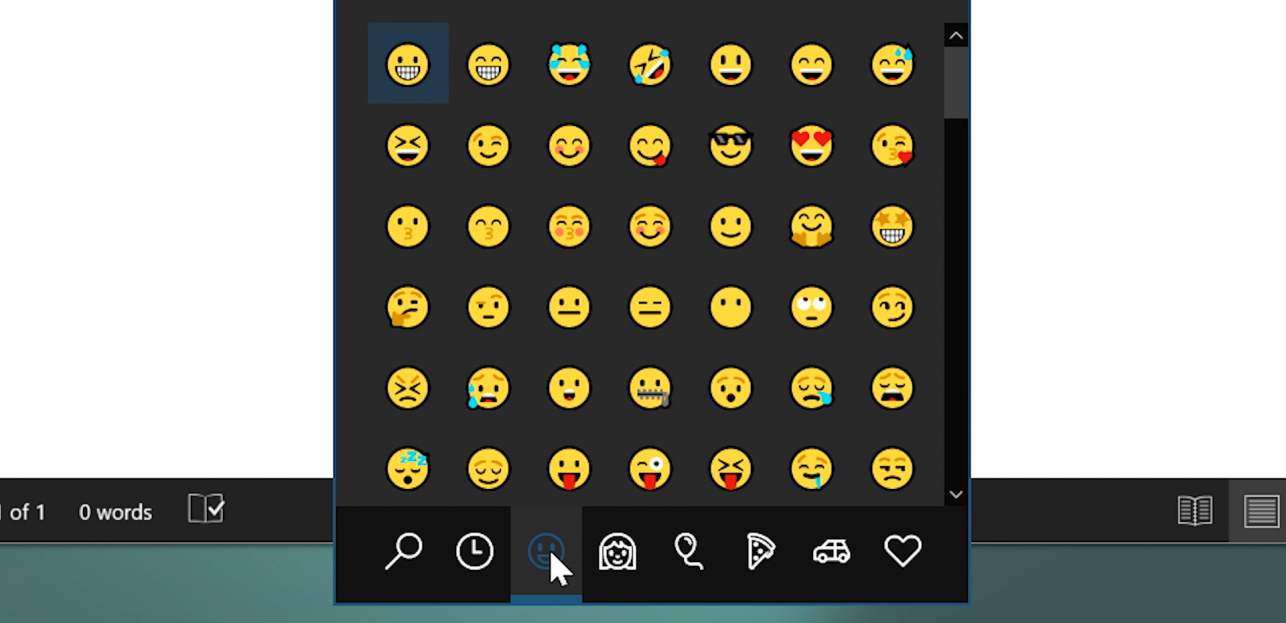
Частина 1: Як використовувати вбудовану комбінацію клавіш для клавіатури емодзі
Windows 10 та 11 мають вбудовану панель емодзі, яку багато користувачів не помічають. Ця функція неймовірно корисна для швидкого додавання емодзі без перемикання між програмами та переривання робочого процесу. Вона працює в усій системі та сумісна з більшістю сучасних застосунків, включно з WPS Office, веб-браузерами та платформами для обміну повідомленнями.
Покрокова інструкція для виклику панелі емодзі:
Клацніть у будь-якому текстовому полі — це може бути документ, вікно чату, електронний лист або форма.
Натисніть клавішу Windows + . (крапка) або клавішу Windows + ; (крапка з комою) на клавіатурі.
-
Панель емодзі з’явиться біля вашого курсора.
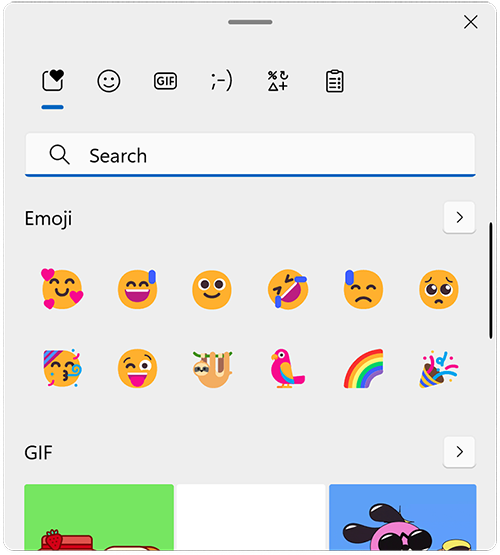
Панель емодзі з’явиться біля вашого курсора Переглядайте категорії, як-от смайлики, тварини, їжа та символи, або скористайтеся рядком пошуку вгорі, щоб знайти щось конкретне.
-
Натисніть на потрібний емодзі, і він буде вставлений прямо туди, де знаходиться ваш курсор.
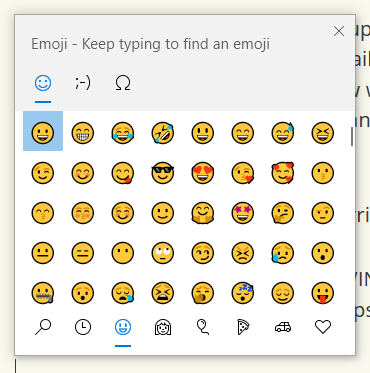
Натисніть на потрібний емодзі Натисніть Esc або клацніть за межами панелі, щоб закрити її після завершення.
Бонусна порада: Ця панель також містить каомодзі (ʕ•ᴥ•ʔ) та символи, як-от валюти, стрілки та математичні знаки — ідеальний інструмент для наукового чи професійного використання.
З особистого досвіду:
Я щодня покладаюся на цю комбінацію клавіш, особливо коли пишу неформальні електронні листи, повідомлення в чатах або навіть дописи в соціальних мережах. Це неймовірно швидко та дозволяє не відриватися від процесу написання, не тягнучись до миші чи відкриваючи сторонні інструменти. Щойно ви звикнете, це стане другою натурою і навіть допоможе покращити тон вашого письма, роблячи повідомлення більш виразними та зрозумілими.
Частина 2: Як отримати доступ до емодзі за допомогою екранної клавіатури
Для користувачів сенсорних пристроїв або тих, хто віддає перевагу візуальному інтерфейсу, екранна клавіатура Windows пропонує легкий та доступний спосіб вставляти емодзі. Цей метод особливо практичний для користувачів планшетів, ноутбуків 2-в-1 або коли фізична клавіатура недоступна. Вона вбудована прямо у Windows, тому не потрібно встановлювати додаткове програмне забезпечення.
Кроки для ввімкнення та використання клавіатури емодзі:
-
Клацніть правою кнопкою миші на панелі завдань у нижній частині екрана та виберіть «Показати кнопку сенсорної клавіатури».

Клацніть правою кнопкою миші на панелі завдань у нижній частині екрана та виберіть «Показати кнопку сенсорної клавіатури». -
Невелика іконка клавіатури з’явиться біля системного трею — натисніть на неї, щоб запустити екранну клавіатуру.
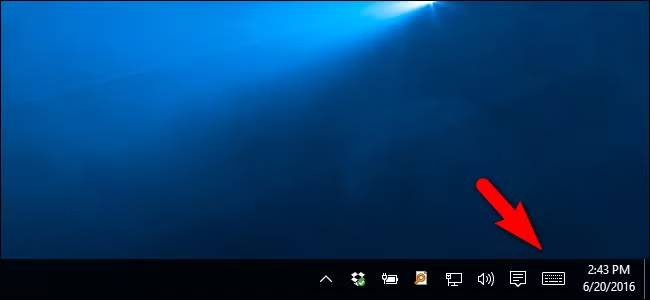
Невелика іконка клавіатури з’явиться біля системного трею, натисніть на неї, щоб запустити екранну клавіатуру Щойно клавіатура з’явиться, торкніться іконки емодзі у вигляді смайлика в нижньому лівому куті.
Переглядайте категорії емодзі або прокручуйте, щоб знайти потрібний.
Торкніться емодзі, щоб вставити його безпосередньо в будь-яке активне текстове поле — чи то в WPS Office, веб-браузері, чи в застосунку для обміну повідомленнями.
Чому цей метод вартий уваги?
Чудово підходить для сенсорних екранів та користувачів зі стилусом
Не вимагає запам’ятовування комбінацій клавіш
Корисно для людей з обмеженими можливостями або коли фізична клавіатура вимкнена
З особистого досвіду:
Хоча це трохи повільніше, ніж використовувати комбінацію клавіш (клавіша Windows + .), я вважаю екранну клавіатуру емодзі зручним та надійним запасним варіантом, особливо коли використовую свій гібридний ноутбук у режимі планшета. Торкатися й вибирати емодзі цілком природно, а розкладка достатньо простора для легкої навігації пальцями. Це мій улюблений метод, коли я працюю в дорозі або просто хочу дати зап'ястям відпочити від друку.
Частина 3: Сторонній інструмент для розширеного доступу до емодзі
Хоча вбудована панель емодзі у Windows зручна, іноді користувачам потрібен ширший вибір, специфічні стилі або легший доступ на різних платформах. Саме тут на допомогу приходять сторонні інструменти, як-от GetEmoji.com. Це безкоштовний браузерний каталог емодзі, який пропонує широкий асортимент емодзі в чистому, легкому для навігації форматі — без плагінів чи завантажень.
Приклад інструменту: GetEmoji.com — простий і універсальний
Якщо ви шукаєте емодзі, які відповідають певному тону, естетиці бренду або оптимізовані для використання в Інтернеті, цей інструмент може стати чудовим доповненням до вашого цифрового арсеналу.
Як користуватися GetEmoji.com:
Перейдіть на GetEmoji.com у вашому браузері.

2. Скористайтеся рядком пошуку або прокрутіть категорії, щоб знайти потрібний емодзі.

3. Виділіть і скопіюйте емодзі безпосередньо з сайту.
4. Вставте його у свій документ WPS, електронний лист, чат або допис у соціальних мережах.
Порада від професіонала: Додайте сайт у закладки або закріпіть його на панелі інструментів браузера для швидшого доступу під час роботи з текстом.
З особистого досвіду:
Я часто звертаюся до GetEmoji, коли шукаю більш виразний або візуально послідовний емодзі — особливо для підписів у соціальних мережах, дописів у блозі або електронних листів, де важливий тон. Порівняно з вбудованою панеллю, GetEmoji пропонує більше, чіткіше відображення емодзі та дозволяє легко копіювати їх без зайвих кроків. Це незамінний ресурс, коли я хочу проявити більше творчості або працюю над контентом, що вимагає унікального вигляду та атмосфери. Він ідеально доповнює мій робочий процес разом із WPS Office.
Частина 4: Як покращити свій досвід роботи з WPS Office
WPS Office виділяється як потужний, але легкий офісний пакет, що конкурує з Microsoft Office, особливо для користувачів, які прагнуть швидкості, ефективності та економічності. Він повністю сумісний із форматами Word, Excel та PowerPoint, що забезпечує безпроблемну роботу з документами без будь-яких проблем із форматуванням.

Вставка емодзі в WPS Office: простий посібник
Запустіть будь-який застосунок WPS — Writer, Presentation або Spreadsheet.
Клацніть у текстовому полі, куди ви хочете вставити емодзі.
Натисніть клавішу Windows + . (крапка), щоб відкрити панель емодзі.
Переглядайте або шукайте емодзі та натискайте, щоб вставити їх безпосередньо у ваш документ.
Чому варто обрати WPS Office?
Підтримує всі основні типи файлів, включно з DOCX, XLSX та PPTX
Займає всього 300 МБ місця — ідеально для пристроїв із малим обсягом пам'яті або старих пристроїв
Інтуїтивно зрозумілий інтерфейс, дружній до новачків, але водночас потужний для професійного використання
Включає інструменти на основі ШІ, як-от перевірка граматики, шаблони та редагування PDF
Регулярні оновлення з новими функціями — і все це без абонентської плати
З особистого досвіду
WPS Office справді трансформував мою продуктивність на моєму старому ноутбуці. На відміну від громіздких альтернатив, він завантажується за лічені секунди та працює без затримок. Особливо мені подобається, як легко я можу додавати емодзі за допомогою комбінації клавіш Windows — не потрібні жодні доповнення чи спеціальні плагіни. Незалежно від того, чи працюю я над звітами, слайдами або електронними таблицями, усе просто працює бездоганно і виглядає професійно.
Поширені запитання
П1: Чи можу я використовувати емодзі в усіх застосунках Windows?
Більшість сучасних застосунків Windows підтримують емодзі. Старіші програми можуть відображати їх як порожні квадрати або зовсім не відтворювати.
П2: Як шукати конкретний емодзі?
Відкрийте панель емодзі за допомогою Windows + ., а потім введіть слово, наприклад «серце» або «зірка», у рядку пошуку.
Підсумок
Емодзі додають тепла, емоцій та ясності у повсякденне цифрове спілкування — а з Windows доступ до них став простішим, ніж будь-коли. Незалежно від того, чи використовуєте ви швидку комбінацію клавіш Windows + ., зручну для дотику екранну клавіатуру, чи звертаєтеся до корисних сторонніх інструментів, як-от GetEmoji.com, знайдеться метод для будь-якого пристрою та вподобань користувача. Ці опції дають вам змогу виражати більше і швидше. А ще краще те, що WPS Office повністю підтримує інтеграцію емодзі у всьому пакеті інструментів — чи ви створюєте документ у Writer, яскраву презентацію, чи організовуєте дані в Spreadsheets.
На відміну від важких альтернатив, як-от Microsoft Office, WPS пропонує легку, безкоштовну та інтуїтивно зрозумілу платформу, яка не жертвує продуктивністю. Завдяки вбудованим функціям ШІ, надійній сумісності з основними типами файлів та безперебійній роботі з емодзі, він покращує ваш робочий процес, не сповільнюючи його. Якщо ви шукаєте сучасний офісний пакет, який є швидким, дружнім до емодзі та створеним для реальної продуктивності, WPS Office — це ваше ідеальне рішення. Він доводить, що професійні інструменти можуть бути ефективними, виразними та приємними у використанні.

'%3e%3cpath%20d='M19.9911%204.11386V6.471H18.5894C18.0775%206.471%2017.7322%206.57814%2017.5536%206.79243C17.3751%207.00671%2017.2858%207.32814%2017.2858%207.75671V9.44421H19.9019L19.5536%2012.0871H17.2858V18.8639H14.5536V12.0871H12.2769V9.44421H14.5536V7.49779C14.5536%206.39064%2014.8632%205.53201%2015.4822%204.92189C16.1013%204.31177%2016.9257%204.00671%2017.9554%204.00671C18.8304%204.00671%2019.509%204.04243%2019.9911%204.11386Z'%20fill='%23333333'/%3e%3c/g%3e%3cdefs%3e%3cclipPath%20id='clip0_2938_8199'%3e%3crect%20width='16'%20height='16'%20fill='white'%20transform='translate(8%204.00671)'/%3e%3c/clipPath%3e%3c/defs%3e%3c/svg%3e)
'%3e%3cpath%20d='M17.5237%2010.7813L23.4811%204H22.0699L16.8949%209.88693L12.7648%204H8L14.2469%2012.9029L8%2020.0133H9.4112L14.8725%2013.7952L19.2352%2020.0133H24M9.92053%205.04213H12.0885L22.0688%2019.0224H19.9003'%20fill='%23333333'/%3e%3c/g%3e%3cdefs%3e%3cclipPath%20id='clip0_2938_8200'%3e%3crect%20width='16'%20height='16.0134'%20fill='white'%20transform='translate(8%204)'/%3e%3c/clipPath%3e%3c/defs%3e%3c/svg%3e)


