

'%3e%3cpath%20d='M8%200C12.4183%200%2016%203.58172%2016%208C16%2012.4183%2012.4183%2016%208%2016C3.58172%2016%200%2012.4183%200%208C0%203.58172%203.58172%200%208%200ZM11.6162%204.38379C11.2257%203.99337%2010.5927%203.99338%2010.2021%204.38379L8%206.58594L5.79785%204.38379C5.40732%203.99334%204.77429%203.99329%204.38379%204.38379C3.99331%204.77429%203.99335%205.40733%204.38379%205.79785L6.58594%208L4.38379%2010.2021C3.99348%2010.5927%203.99341%2011.2257%204.38379%2011.6162C4.77426%2012.0066%205.40734%2012.0065%205.79785%2011.6162L8%209.41406L10.2021%2011.6162C10.5927%2012.0066%2011.2257%2012.0067%2011.6162%2011.6162C12.0067%2011.2257%2012.0066%2010.5927%2011.6162%2010.2021L9.41406%208L11.6162%205.79785C12.0066%205.40735%2012.0066%204.77429%2011.6162%204.38379Z'%20fill='%23080E17'%20fill-opacity='0.46'/%3e%3c/g%3e%3cdefs%3e%3cclipPath%20id='clip0_3761_713'%3e%3crect%20width='16'%20height='16'%20fill='white'/%3e%3c/clipPath%3e%3c/defs%3e%3c/svg%3e)




'%3e%3cpath%20fill-rule='evenodd'%20clip-rule='evenodd'%20d='M21.4999%2010.9993C21.4999%205.20009%2016.7986%200.498901%2010.9993%200.498901C5.19994%200.498901%200.498657%205.20009%200.498657%2010.9993C0.498657%2016.2404%204.33858%2020.5844%209.35855%2021.3722V14.0346H6.69238V10.9993H9.35855V8.68594C9.35855%206.05427%2010.9262%204.60062%2013.3248%204.60062C14.4736%204.60062%2015.6753%204.80571%2015.6753%204.80571V7.38979H14.3512C13.0468%207.38979%2012.64%208.19921%2012.64%209.0296V10.9993H15.5523L15.0867%2014.0346H12.64V21.3722C17.66%2020.5844%2021.4999%2016.2404%2021.4999%2010.9993Z'%20fill='%231568EA'/%3e%3c/g%3e%3c/svg%3e)


'%3e%3cpath%20d='M2.42045%2022.1876H6.31818V12.7217L0.75%208.54553V20.5171C0.75%2021.4414%201.49892%2022.1876%202.42045%2022.1876Z'%20fill='%234285F4'/%3e%3cpath%20d='M19.682%2022.1876H23.5797C24.5041%2022.1876%2025.2502%2021.4387%2025.2502%2020.5171V8.54553L19.682%2012.7217'%20fill='%2334A853'/%3e%3cpath%20d='M19.682%205.48293V12.7216L25.2502%208.54543V6.31816C25.2502%204.25236%2022.8921%203.07469%2021.2411%204.31361'%20fill='%23FBBC04'/%3e%3cpath%20d='M6.31824%2012.7217V5.48303L13.0001%2010.4944L19.6819%205.48303V12.7217L13.0001%2017.733'%20fill='%23EA4335'/%3e%3cpath%20d='M0.75%206.31816V8.54543L6.31818%2012.7216V5.48293L4.75909%204.31361C3.10534%203.07469%200.75%204.25236%200.75%206.31816Z'%20fill='%23C5221F'/%3e%3c/g%3e%3cdefs%3e%3cclipPath%20id='clip0_2954_7305'%3e%3crect%20width='24.5'%20height='18.375'%20fill='white'%20transform='translate(0.75%203.8125)'/%3e%3c/clipPath%3e%3c/defs%3e%3c/svg%3e)


У якийсь момент усі ми опиняємося в пастці певних видів позик, іноді настільки випадково, що пірнаємо в неї з головою вперед, не усвідомлюючи повного впливу. Лише коли цифри складаються, реальність вражає нас. Мої студентські позики, кредити на покупку автомобіля та борги по кредитній картці накопичилися в суму, яка здалася невеликим серцевим нападом. Хоча загальна порада полягає в тому, щоб виплачувати борг поступово з часом, реальність така, що з урахуванням відсотків та інших фінансових факторів цей підхід не завжди має сенс.
Вам потрібна чітка стратегія, яка враховує ваші доходи, процентні ставки та оптимальний графік для того, щоб позбутися боргів, не занурюючись у глибший цикл. У цій статті я поясню амортизацію позики та те, як ви можете організувати свої номери, щоб ефективно та швидко виплачувати позики.

Що таке змінні амортизації позики в Excel
Теоретично амортизація – це процес погашення позики рівними частинами протягом встановленого періоду. Кожен платіж ділиться на дві частини: одна частина йде на зменшення основної суми (початкової позиченої суми), а інша покриває відсотки, які стягує кредитор.
У минулому періодичні виплати та відсотки розраховувалися вручну в бухгалтерській книзі; метод, який вимагав багато часу та був схильний до людських помилок, особливо для позик із довшими термінами. Сьогодні за допомогою таких інструментів, як Excel, і його розширених функцій, включаючи формулу амортизації Excel, ви можете швидко створити повний графік амортизації з набагато більшою точністю.
З мого досвіду, розуміння ключових змінних і того, як вони взаємодіють, полегшує розуміння концепції амортизації кредиту, що потім спрощує її застосування в реальному житті. Ось основні елементи:
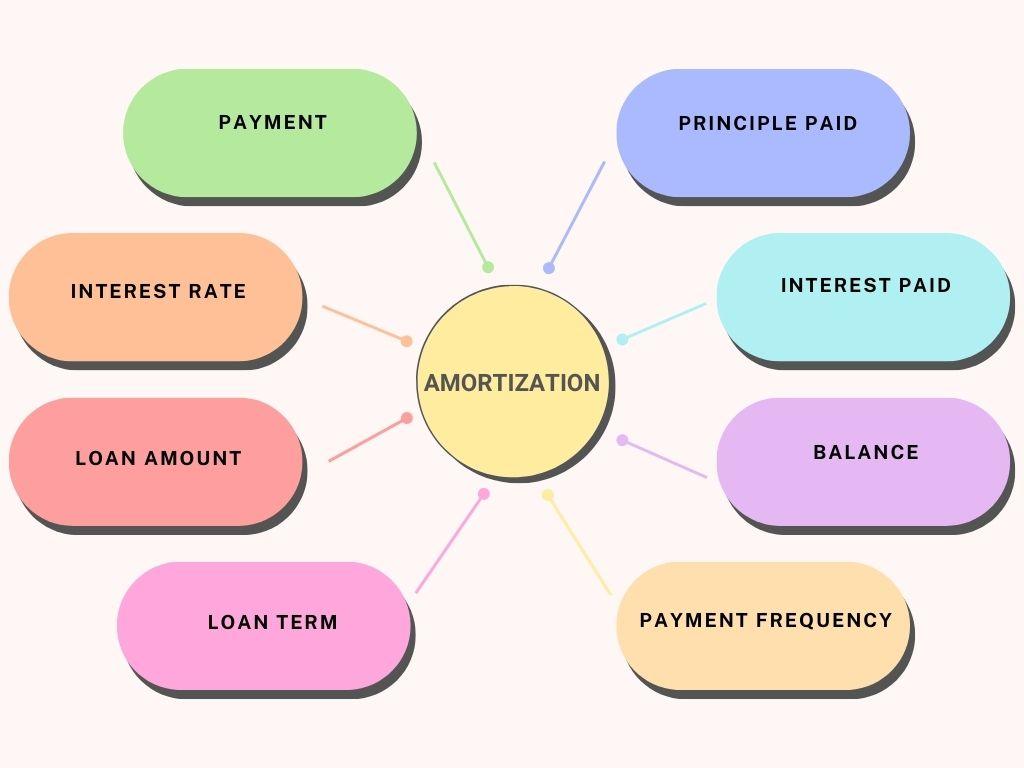
Сума позики (основна сума): Початкова сума позики.
Процентна ставка: Річна ставка, яку стягує кредитор.
Термін позики: Загальний термін кредиту (наприклад, 15 або 30 років).
Оплата: Фіксована сума, що виплачується в кожному періоді.
Періодичність менструації: Як часто здійснюються платежі (наприклад, щотижня, щомісяця, раз на півроку або щороку).
Баланс: Залишок основної суми після кожного платежу.
Сплачені відсотки: Частина кожного платежу, яка покриває відсотки.
Основна сума сплачена: Частина платежу, яка зменшує заборгованість за кредитом.
Додаткові платежі (необов'язково): Будь-які додаткові платежі, здійснені для швидшого зниження основної суми.
Використання простого шаблону амортизації позики Excel у WPS
Управління фінансовими розрахунками та відстеження платежів може бути складним завданням, особливо якщо вам просто потрібне швидке рішення, щоб підтримувати графік амортизації та зберігати все впорядковано в одному місці. Для подібних ситуацій я знайшов Шаблони таблиць амортизації від WPS Office, щоб бути набагато більш практичним рішенням.
Ці шаблони розроблені професіоналами, і щойно я почав використовувати один із них, я відчув не лише зручність, але й добре структуровану таблицю, яка позбавила мене розчарування від розробки базового шаблону з нуля. Замість того, щоб витрачати час на створення графіка амортизації вручну, я отримав доступ до відшліфованого, готового до використання формату, який миттєво надавав найкраще можливе рішення.
Дозвольте мені ознайомити вас із шаблонами таблиці амортизації позики в WPS Office; як ви можете завантажувати, редагувати та підтримувати свій графік амортизації в автономному режимі.
Щоб почати, давайте спочатку знайдемо шаблон таблиці амортизації для роботи та подивимося, як ми можемо завантажити його для себе:
крок 1: Давайте перейдемо до Шаблони WPS веб-сайт у нашому браузері, де ви можете отримати доступ до тисяч професійно створених шаблонів.
Крок 2: Перейшовши на веб-сайт, скористайтеся панеллю пошуку та знайдіть «Амортизація позики» щоб знайти всі доступні шаблони, пов’язані з амортизацією кредиту.

крок 3: Тепер прокрутіть шаблони та виберіть той, який найкраще відповідає вашим потребам.
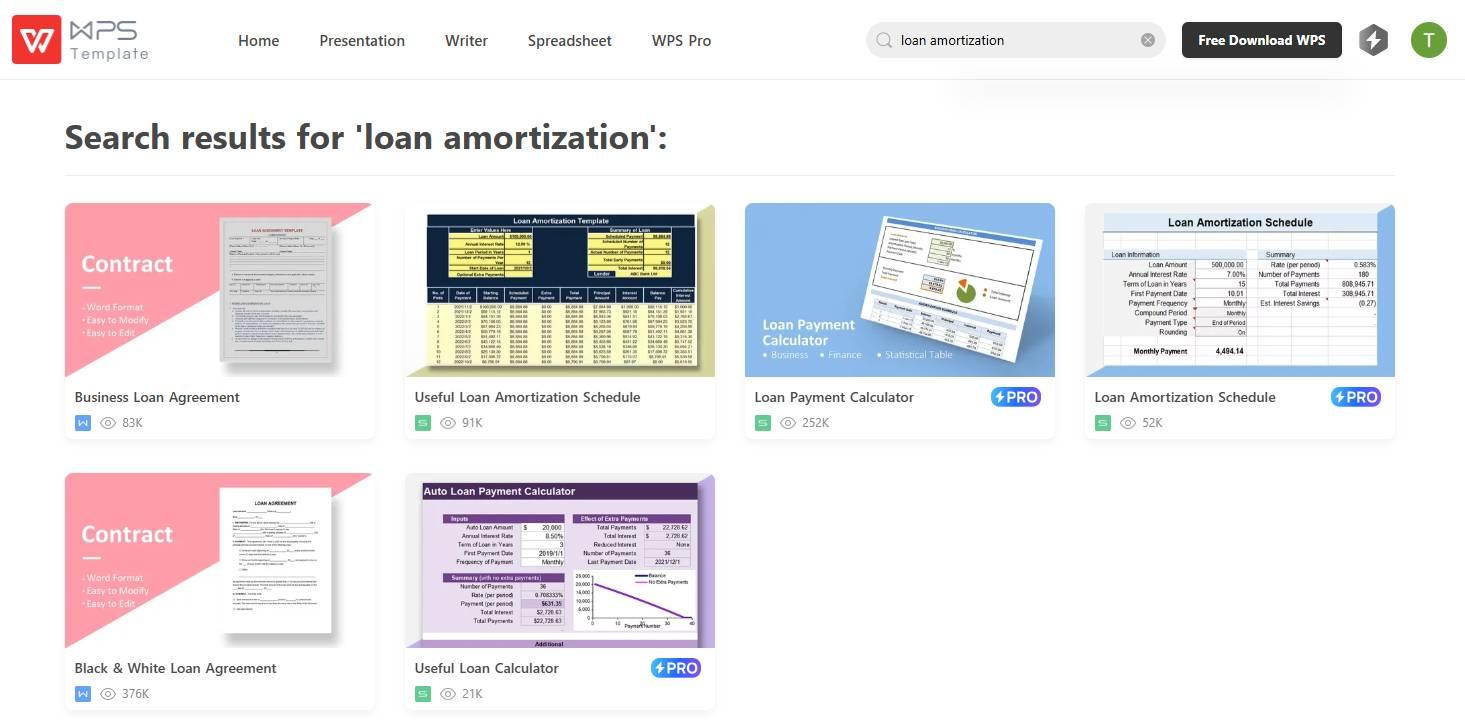
крок 4: На наступній сторінці ви зможете або редагувати шаблон онлайн за допомогою вбудованого інструменту хмарних електронних таблиць WPS Office, або натиснути«Завантажити» щоб завантажити шаблон для використання в автономному режимі.
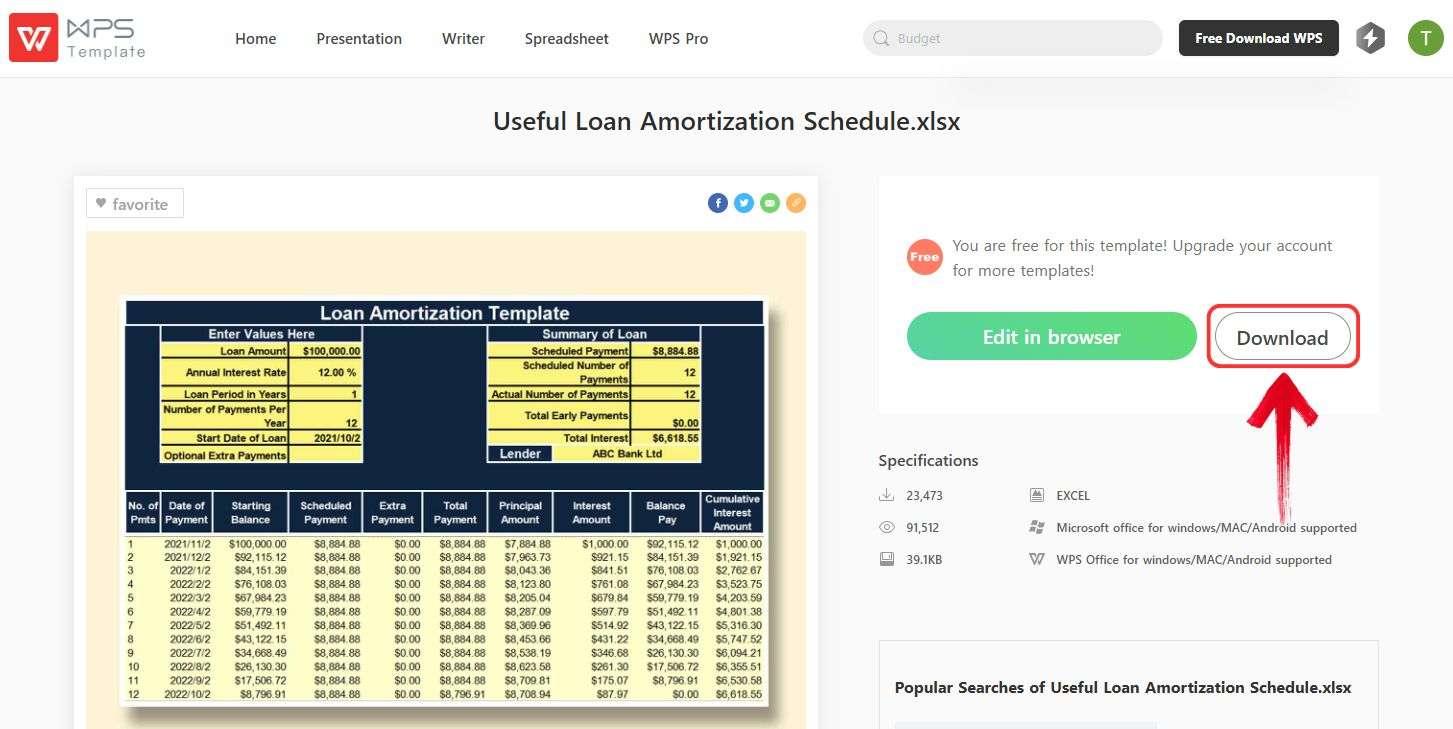
Завдяки цьому ми тепер маємо безкоштовний шаблон таблиці амортизації кредиту, який можна створити всього за кілька кліків!
Далі нам потрібно відредагувати шаблон, що досить просто, якщо у вас є всі необхідні реквізити вашої позики. Щоб все було просто, я буду використовувати Електронна таблиця WPS; безкоштовна альтернатива Microsoft Excel із простим у використанні інтерфейсом і сучаснішим елегантнішим виглядом.
крок 1: Отже, давайте почнемо з того, що спочатку відкриємо шаблон амортизації позики, щоб ми могли його редагувати.
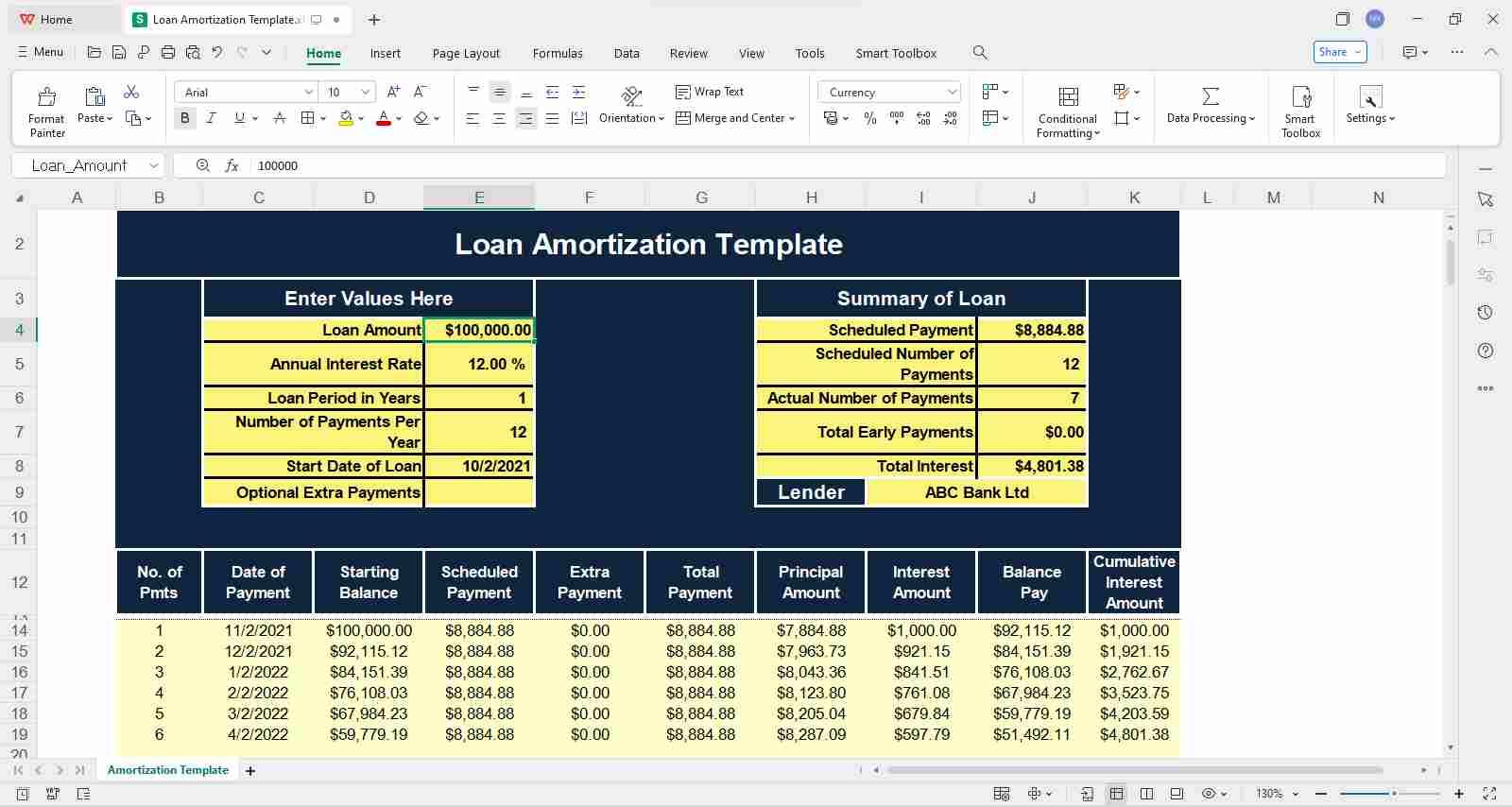
Крок 2: Тепер давайте відредагуємо деталі. Деталі кредиту ви знайдете вгорі, де ви можете вручну ввести необхідну інформацію, двічі клацнувши на відповідній клітинці.
Як приклад, я використав такі реквізити для невеликої позики:
Сума кредиту: 1000,00 доларів США
Річна відсоткова ставка: 5,00%
Термін позики в роках: 5
Кількість платежів на рік: 1
Дата початку позики: 21 березня 2025 р
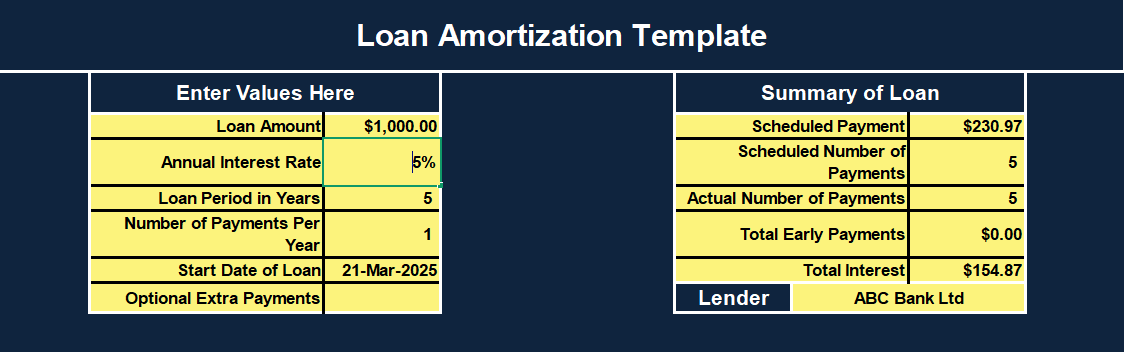
крок 3: Після введення даних прокрутіть униз, щоб переглянути готову таблицю амортизації.
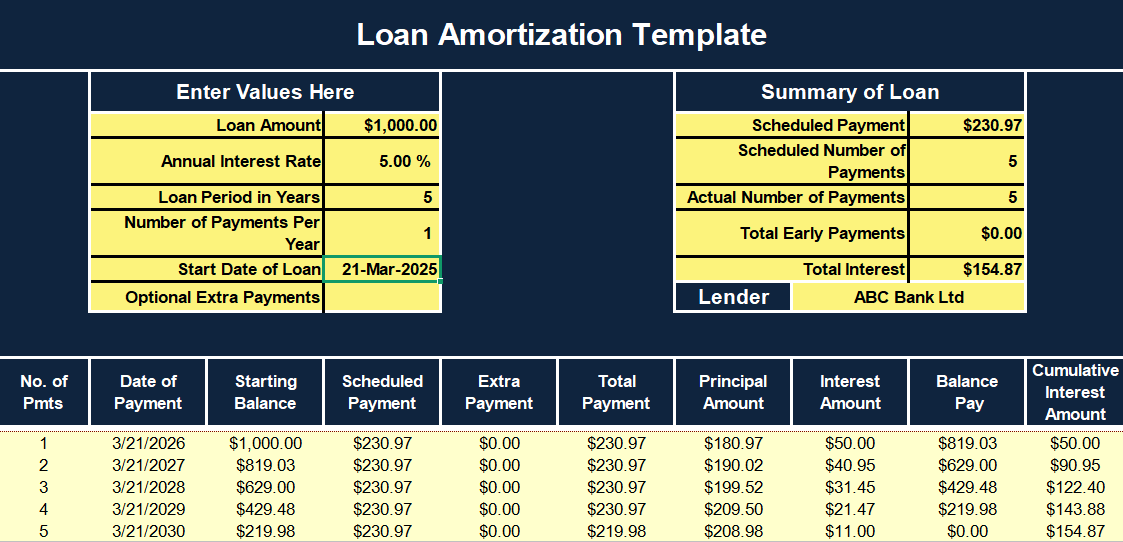
Шаблон постачається з попередньо встановленими формулами та форматуванням, що означає, що щойно ви введете дані кредиту, ваш графік амортизації кредиту буде готовий миттєво.
Часто люди роблять додаткові платежі крім своїх звичайних платежів по кредиту, щоб швидше зменшити основну суму. Для цього ці шаблони включають «Додаткова оплата» поле, де ви можете ввести додаткову суму, яку ви будете сплачувати за кожний період.
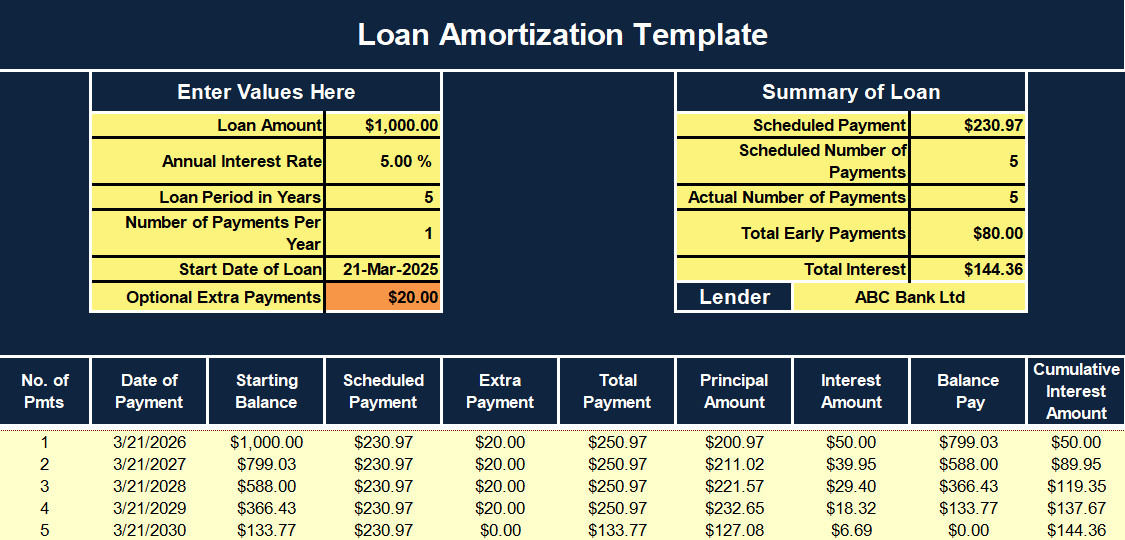
Налаштування графіка погашення позики за допомогою функції PMT в Excel
У багатьох випадках люди віддають перевагу використанню шаблонів для своїх графіків погашення позик, але якщо ви любите повністю контролювати деталі, тоді вам підійде створення власного графіка з нуля. Добре те, що Excel має вбудовані функції, які значно полегшують цей процес.
Перш ніж перейти до створення індивідуальної таблиці амортизації позики в Excel, давайте розглянемо формулу PMT. Для тих, хто знайомий з фінансами, це формула, яку ви використовуєте для розрахунку платежів за кредитом:
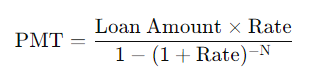
Однак у Excel формула залишається незмінною, але виглядає дещо інакше:
=PMT(ставка, nper, pv)
Як бачите, за допомогою функції PMT Excel вам не потрібно вводити всю формулу платежу вручну, натомість ви просто вводите свої значення, щоб створити графік амортизації. Давайте розберемо ці змінні:
PMT: Розрахована сума платежу за кожен період.
оцінка: Відсоткова ставка за період.
наприклад: Загальна кількість платіжних періодів.
pv: Поточна вартість, або сума позики.
Очистивши це, давайте спробуємо створити власну налаштовану таблицю амортизації позики Excel. Для цього скористаємося прикладом. Припустімо, що ми взяли позику в розмірі 5000 доларів США за річною процентною ставкою 6%, і від нас вимагається погасити цю позику протягом наступних 5 років рівними щорічними платежами.
крок 1: Давайте відкриємо порожню електронну таблицю в Excel і використаємо першу пару клітинок; клітинки A1:B4, щоб просто ввести інформацію про кредит.
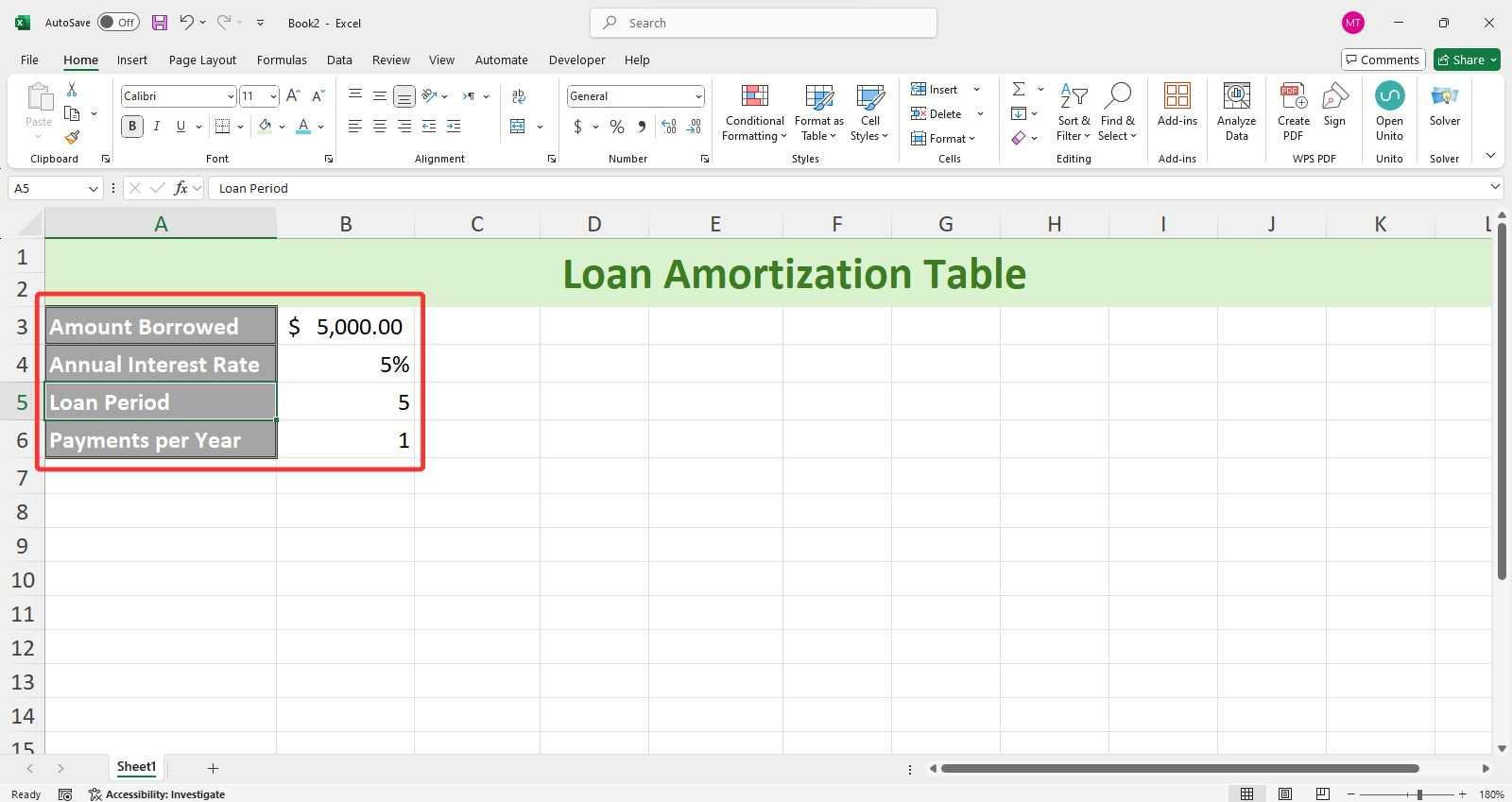
Крок 2: Щоб полегшити обчислення, ми додамо ще кілька клітинок, які будуть «Періодична ставка» і "Загальна кількість платежів».
крок 3: Значення для періодичної ставки будуть просто такими «Річна ставка / Платежі на рік».
= клітинка річної ставки / клітинка платежів за рік
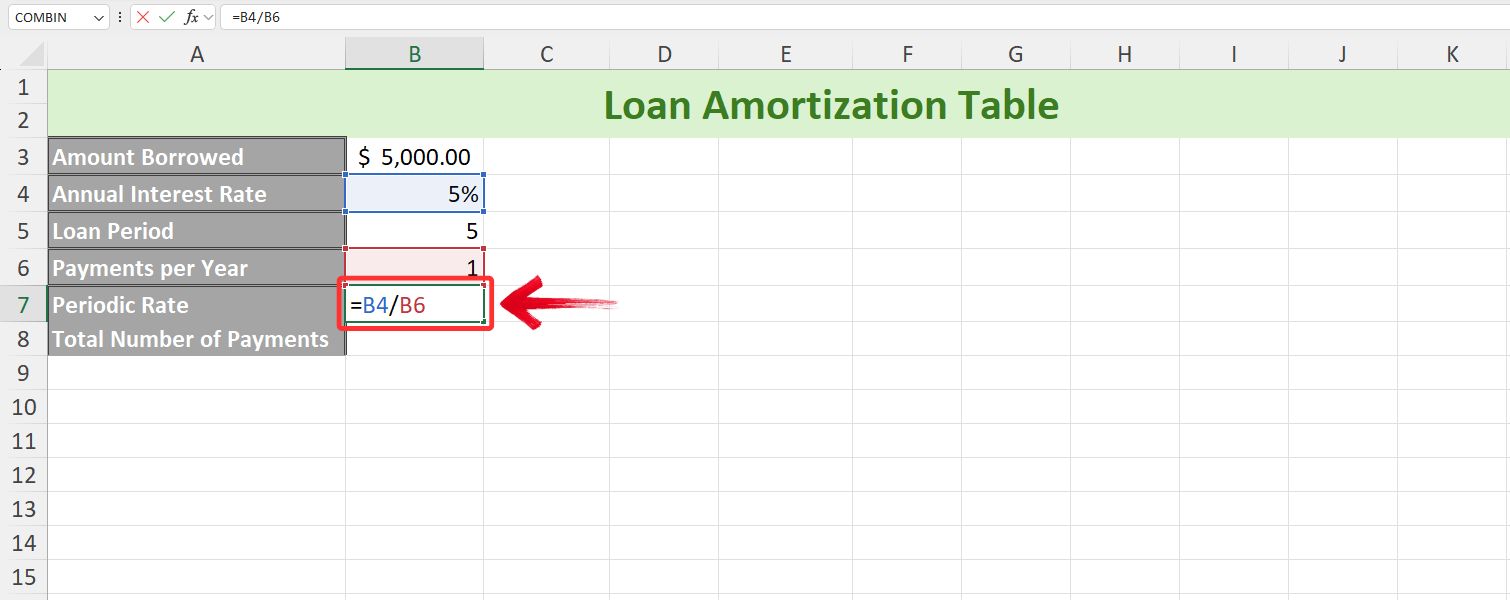
Примітка: Це спрощує роботу, коли ваші платежі плануються щомісяця, раз на два роки або в інший термін.
крок 4: Загальна кількість платежів буде просто добутком періоду позики та платежів за рік
= клітинка «Період позики» * клітинка «Платежі за рік».
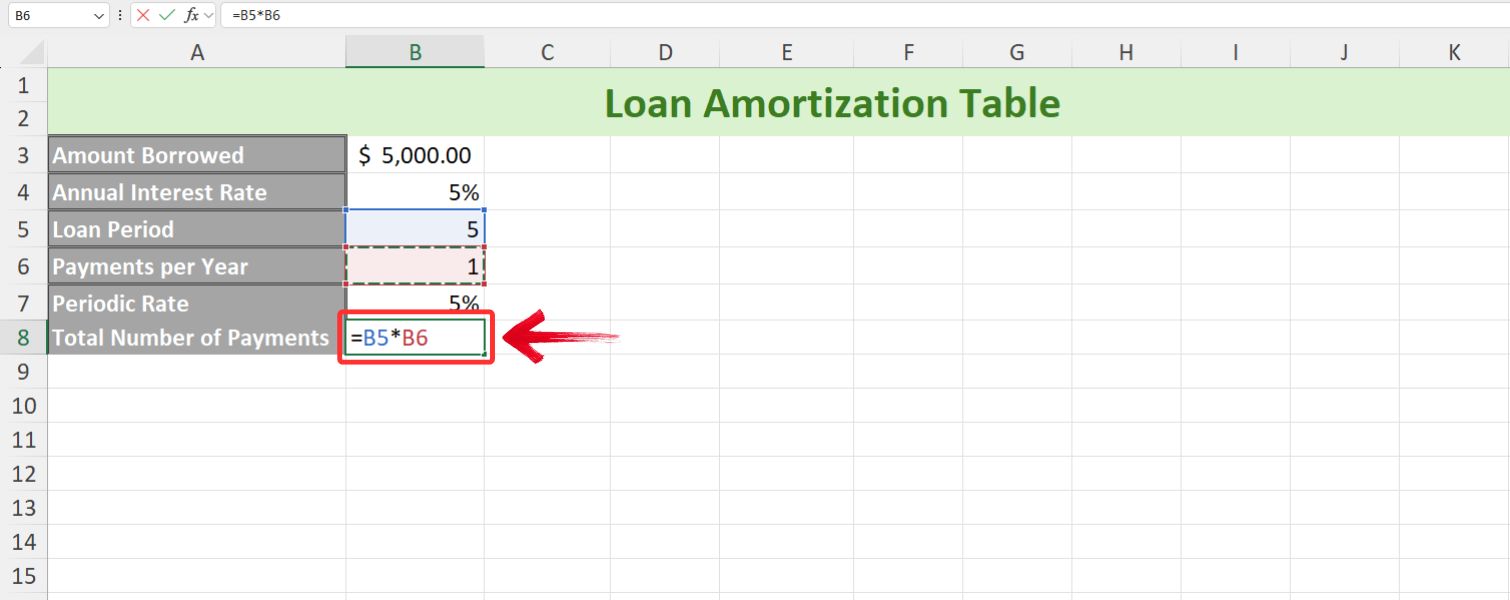
крок 5: Тепер, коли у нас є готові деталі позики, давайте створимо рядок заголовка таблиці амортизації позики, який матиме такі клітинки: Період, Початковий баланс, Платіж, Відсотки, Основна сума та Кінцевий баланс.
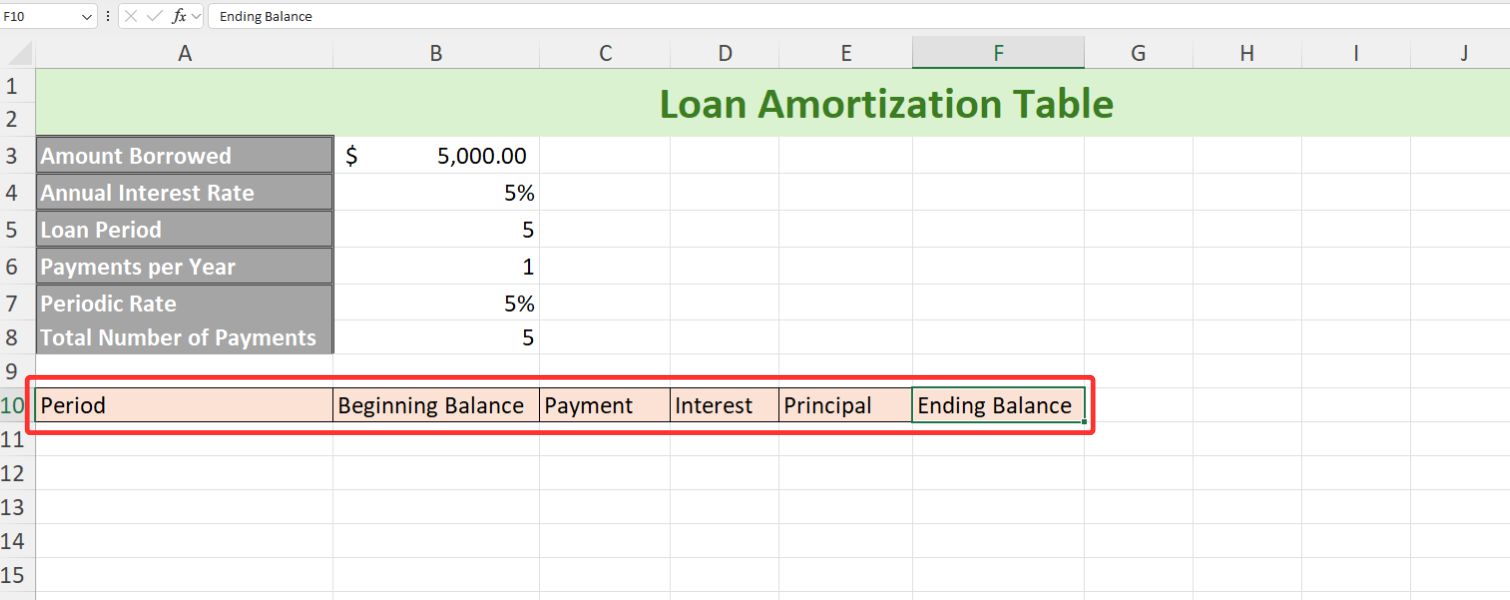
Порада: Ви можете редагувати стилі комірок і шрифтів, щоб ваша таблиця не тільки виглядала привабливо, але й легко розрізняла різні елементи.
Крок 6: Далі переходимо до самої таблиці амортизації позики. У першому стовпці (Період) просто введіть роки, протягом яких буде погашено кредит; у нашому прикладі це від 0 до 5.
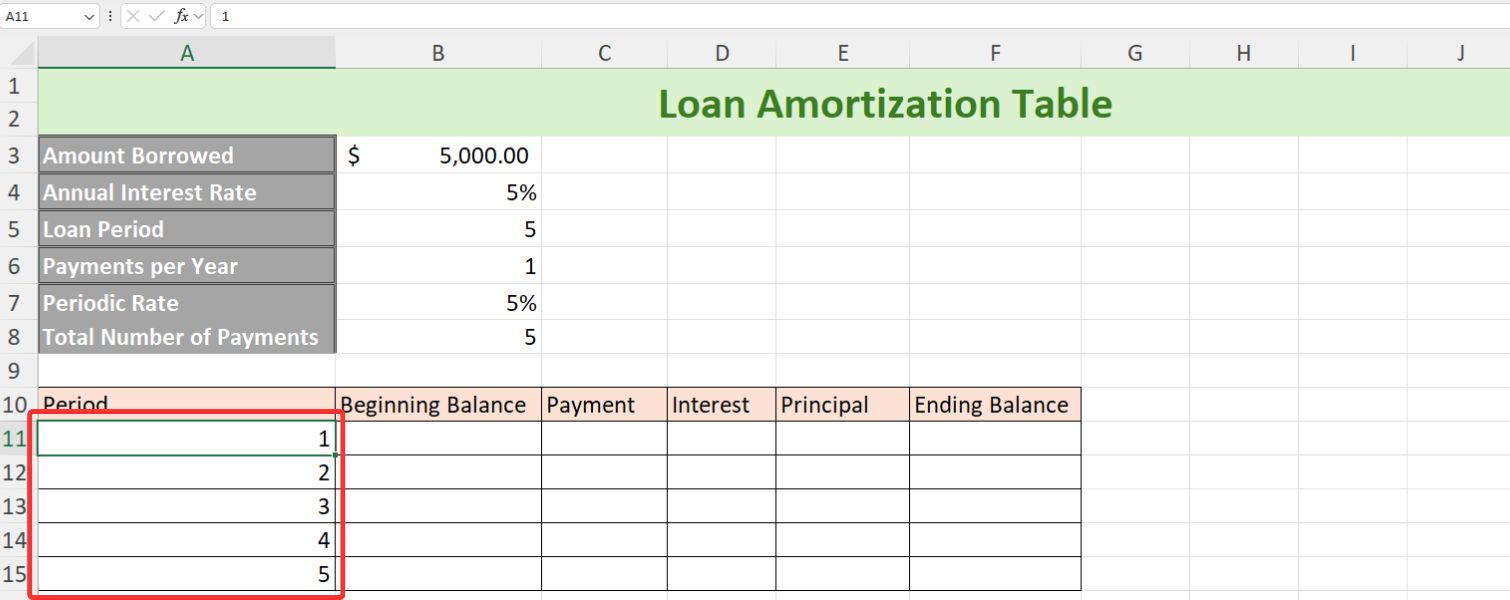
Порада: Ви можете використовувати"Межі" щоб надати вашому столу акуратний, професійний вигляд, полегшивши читання.
Крок 7: Тепер перейдіть до наступної клітинки, яка є початковим балансом періоду 1. Тут ви просто введете позичену суму або виберіть клітинку позиченої суми.
Комірка =Позичена сума
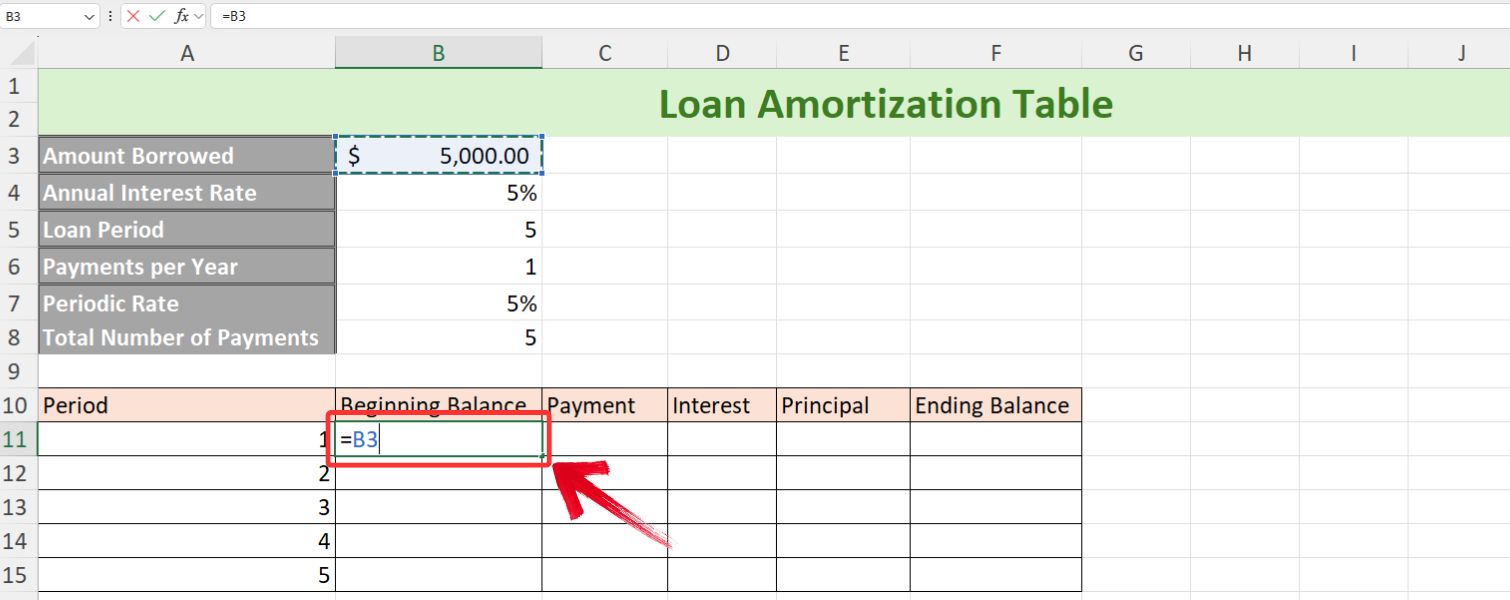
Крок 8: У стовпці «Оплата» ми будемо використовувати функцію PMT. Тип «=PMT» і натисніть"Вкладка" щоб вибрати функцію, потім заповніть необхідні аргументи.
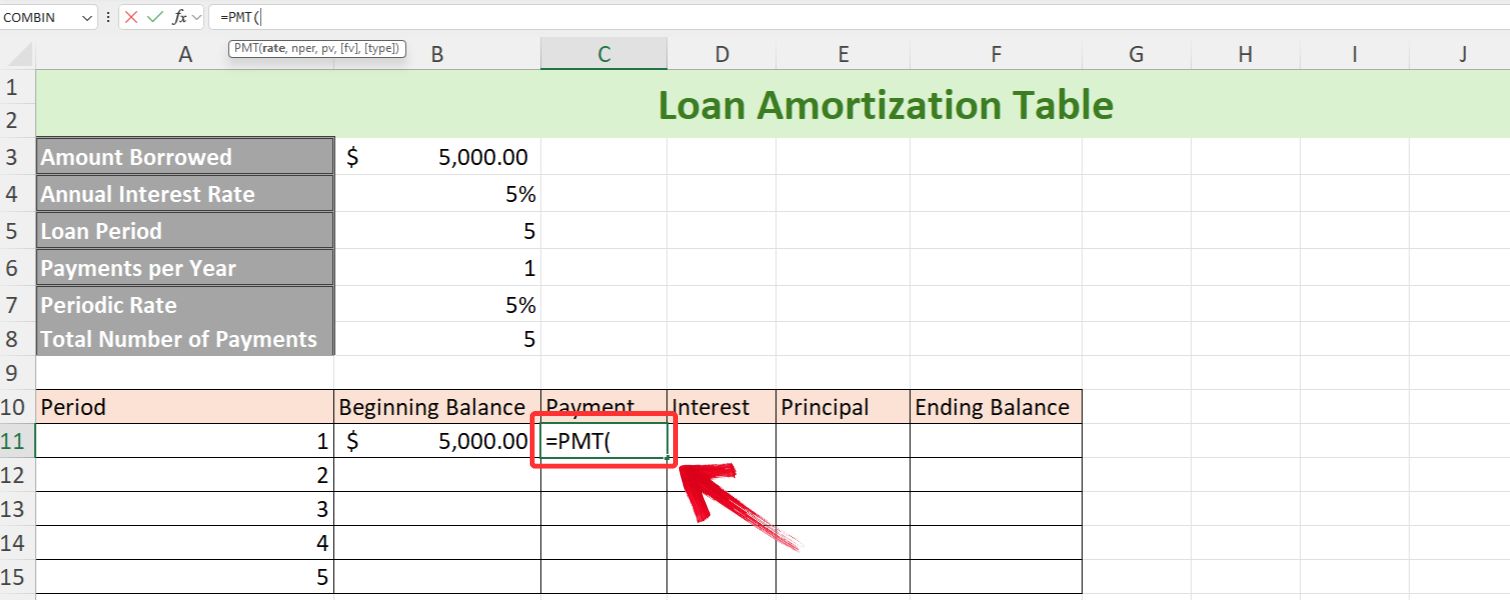
Крок 9: Далі ми введемо деталі позики в такому порядку: періодична ставка, загальна кількість платежів, сума позики та майбутня вартість, яка дорівнюватиме 0.
=PMT(комірка періодичної ставки, комірка загальна кількість платежів, комірка суми позики, майбутня вартість(0))
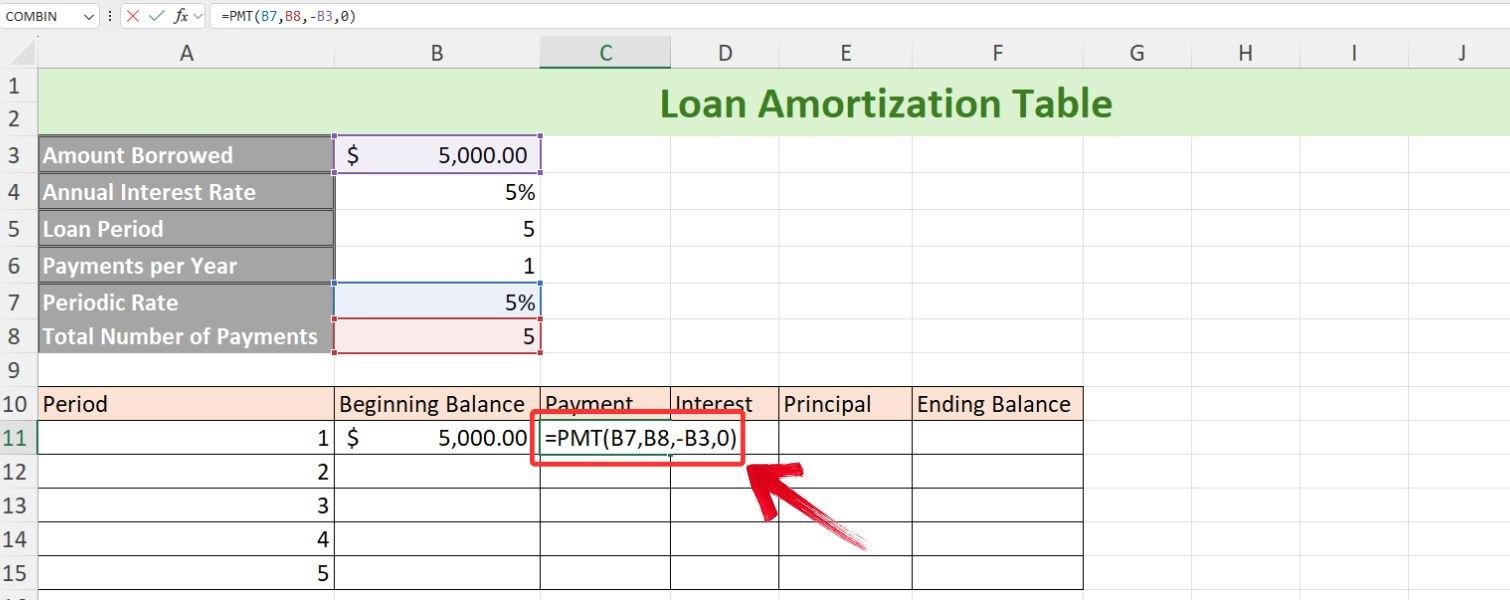
Примітка: Ми будемо використовувати"-" поставити знак перед позиченою сумою, щоб отримати додатні значення.
Крок 10: Щоб уникнути повторного введення функції PMT для кожної платіжної клітинки, ми будемо використовувати абсолютне посилання.
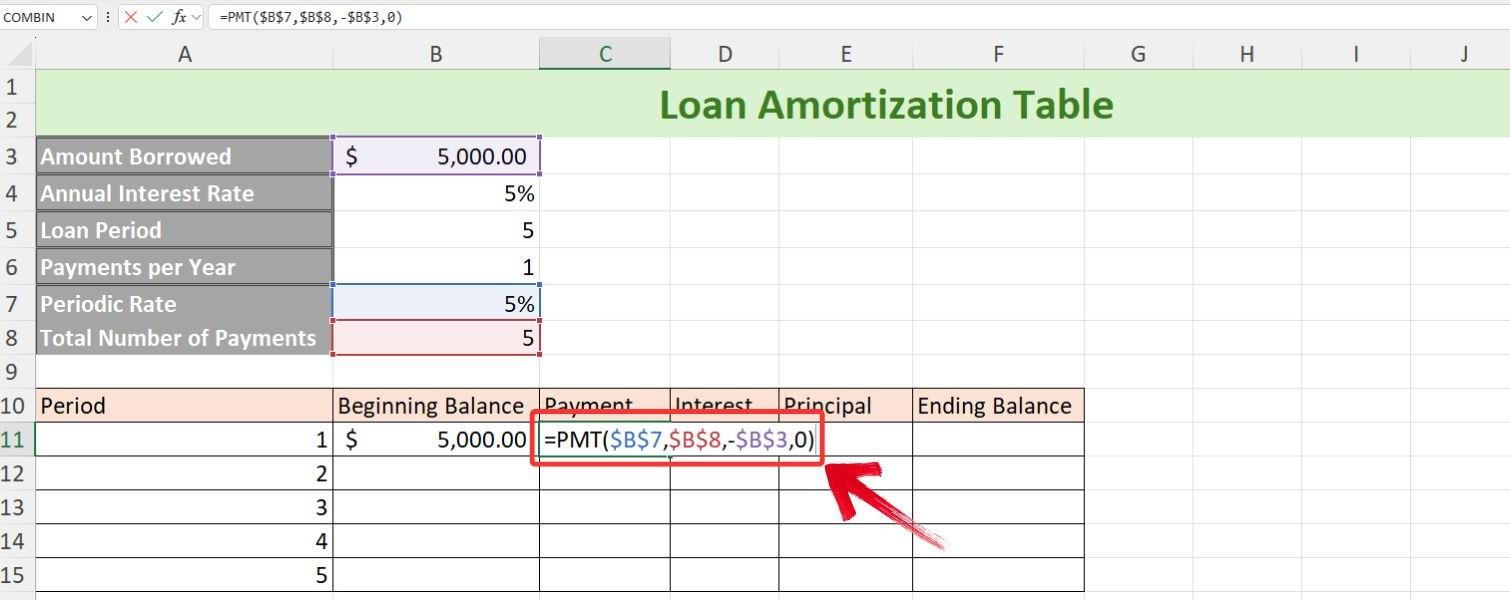
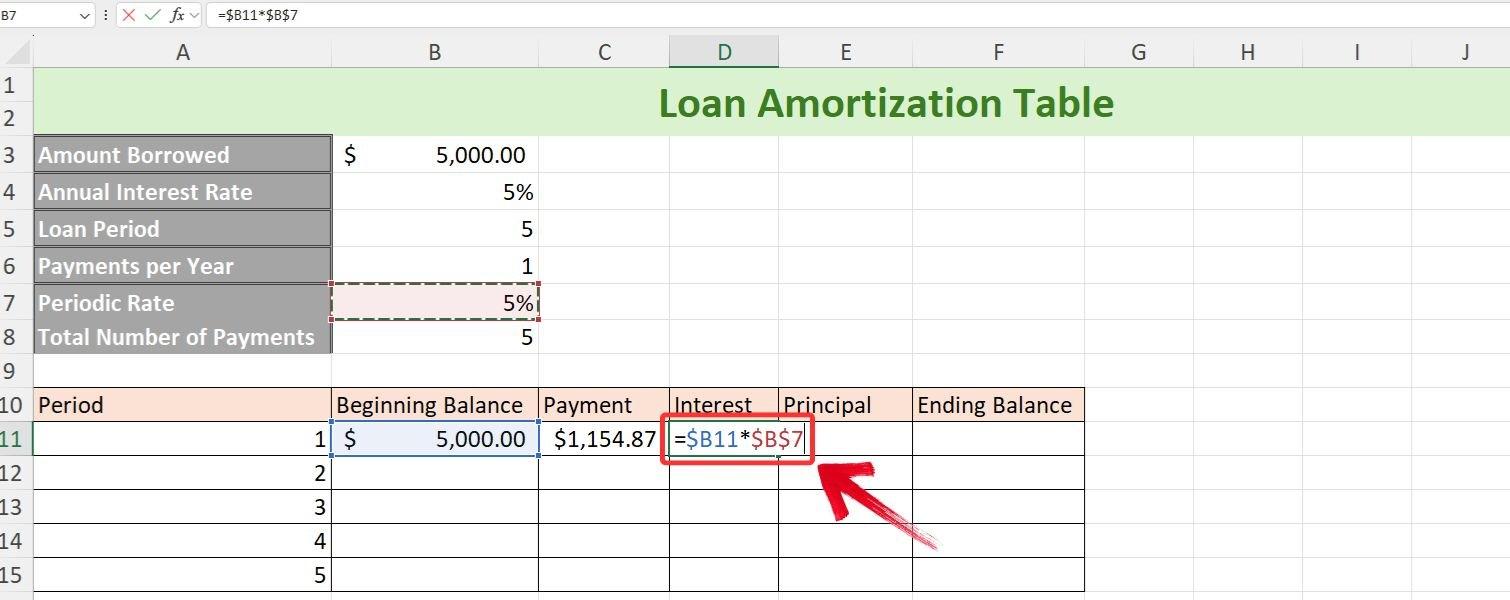
Крок 11: Переходячи до стовпця «Відсотки», для спрощення ми обчислимо добуток початкового балансу та періодичної ставки, використовуючи відносне посилання в стовпці для початкового балансу та абсолютне посилання для періодичної ставки.
= Комірка початкового балансу * комірка періодичної ставки
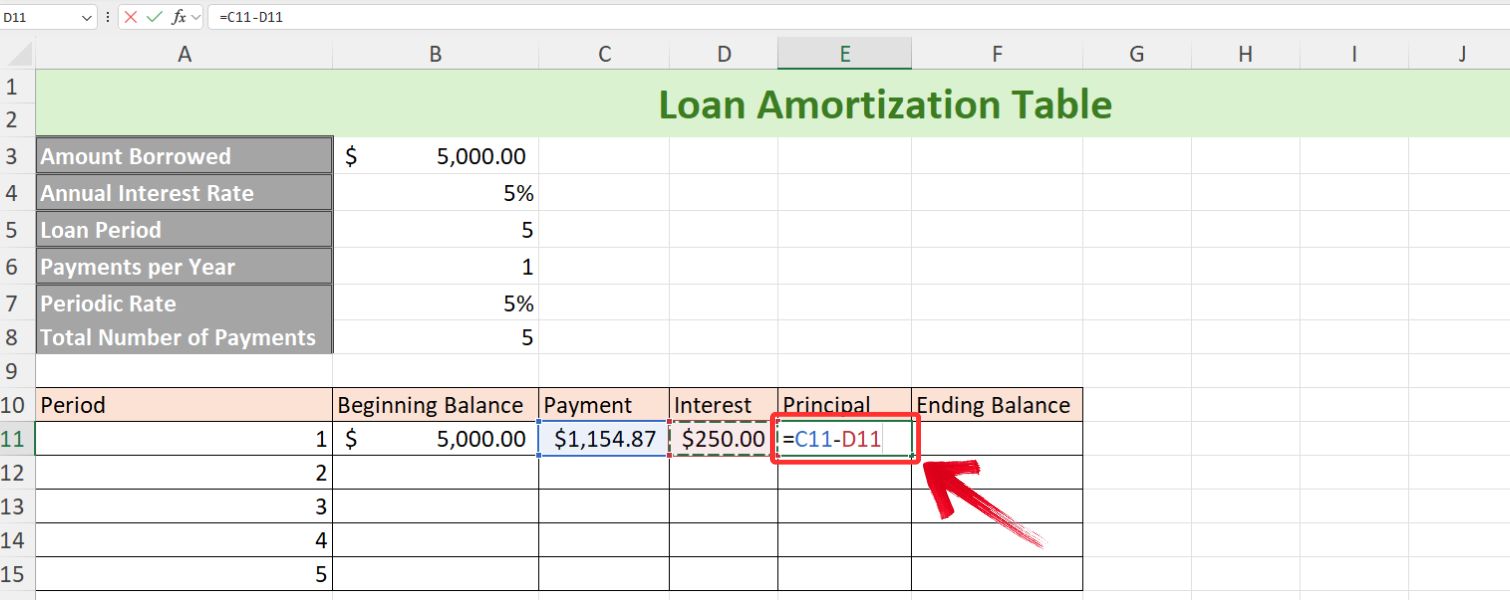
Крок 12: Переходячи до стовпця Основна сума, це буде просто різниця між Платежем і сплаченими відсотками.
=Платіжна комірка - Процентна комірка
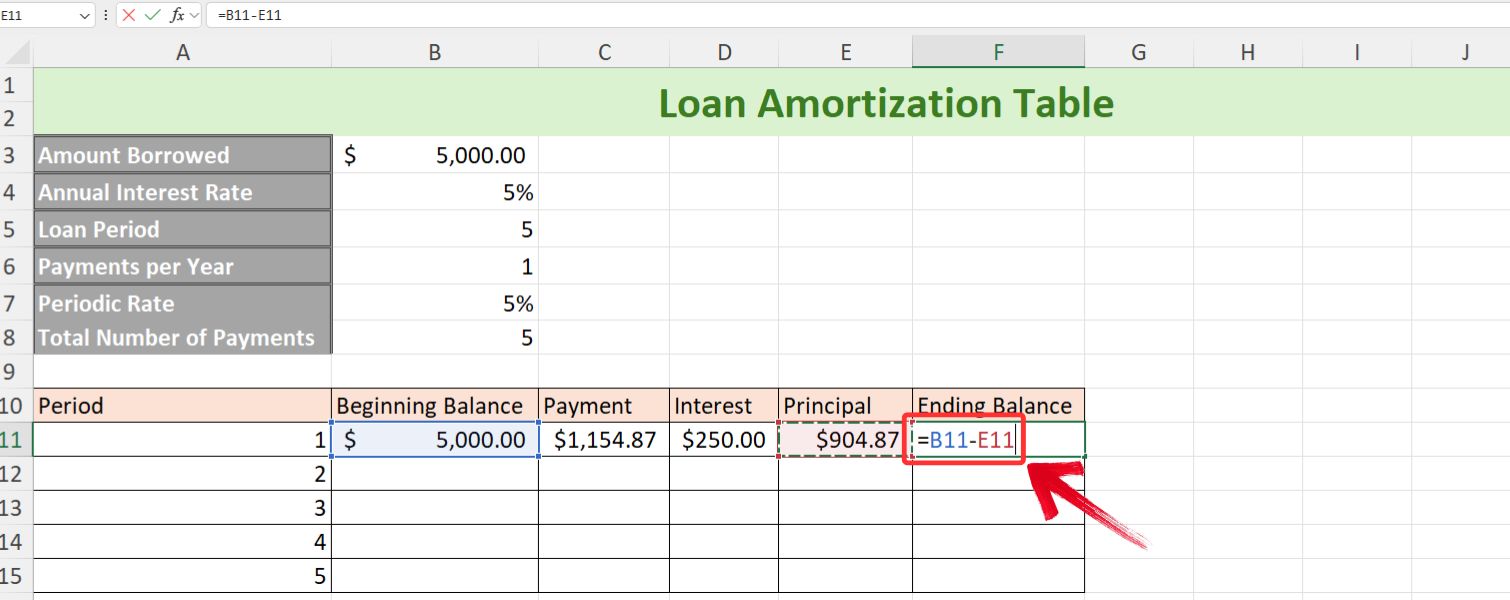
Крок 13: Щоб заповнити перший рядок, кінцевий баланс буде різницею між початковим балансом і сплаченою основною сумою.
= Початкова клітинка балансу - основна клітинка
Крок 14: Тепер давайте швидко перейдемо до останньої функції цієї таблиці амортизації, яка є початковим балансом періоду 2. Тут ми просто виберемо клітинку, яка містить кінцевий баланс періоду 1.
= клітинка Кінцевий баланс
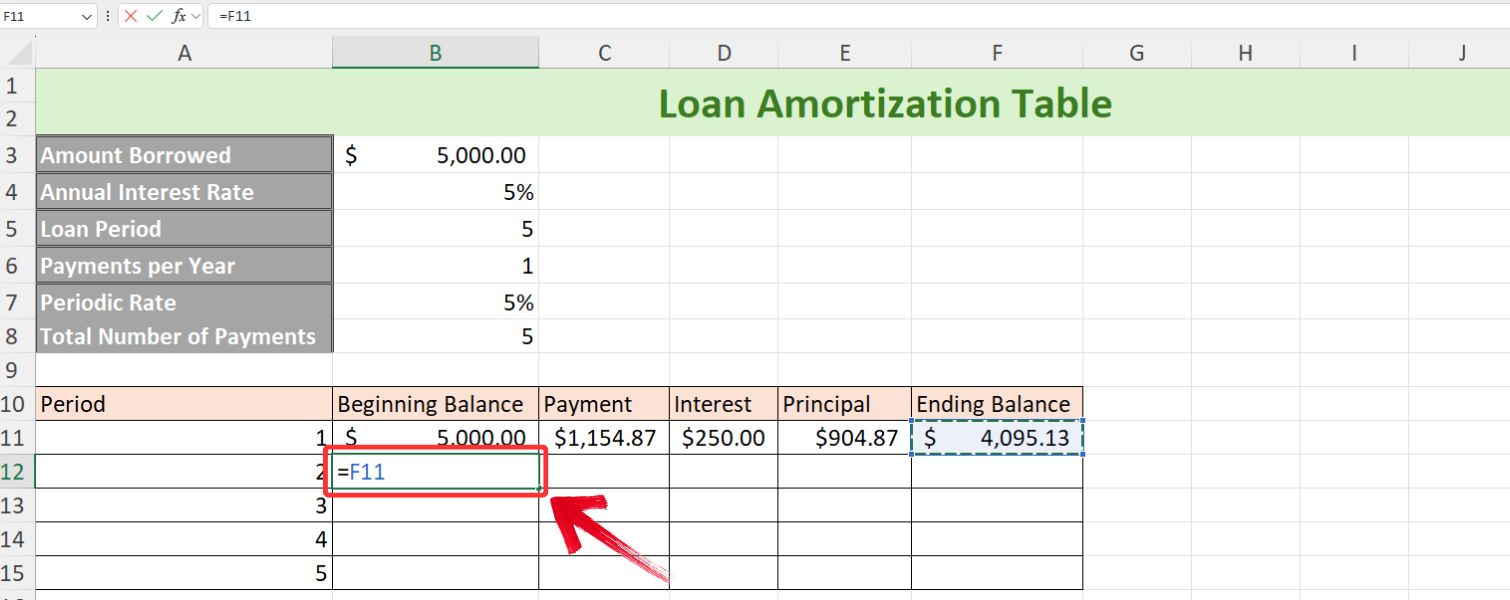
Примітка: Кінцевий баланс попереднього року стає початковим балансом поточного року.
Крок 15: Тепер давайте скористаємося маркером автозаповнення в усіх наших стовпцях (Початковий баланс, Платіж, Відсотки, Основна сума та Кінцевий баланс), щоб заповнити решту клітинок.
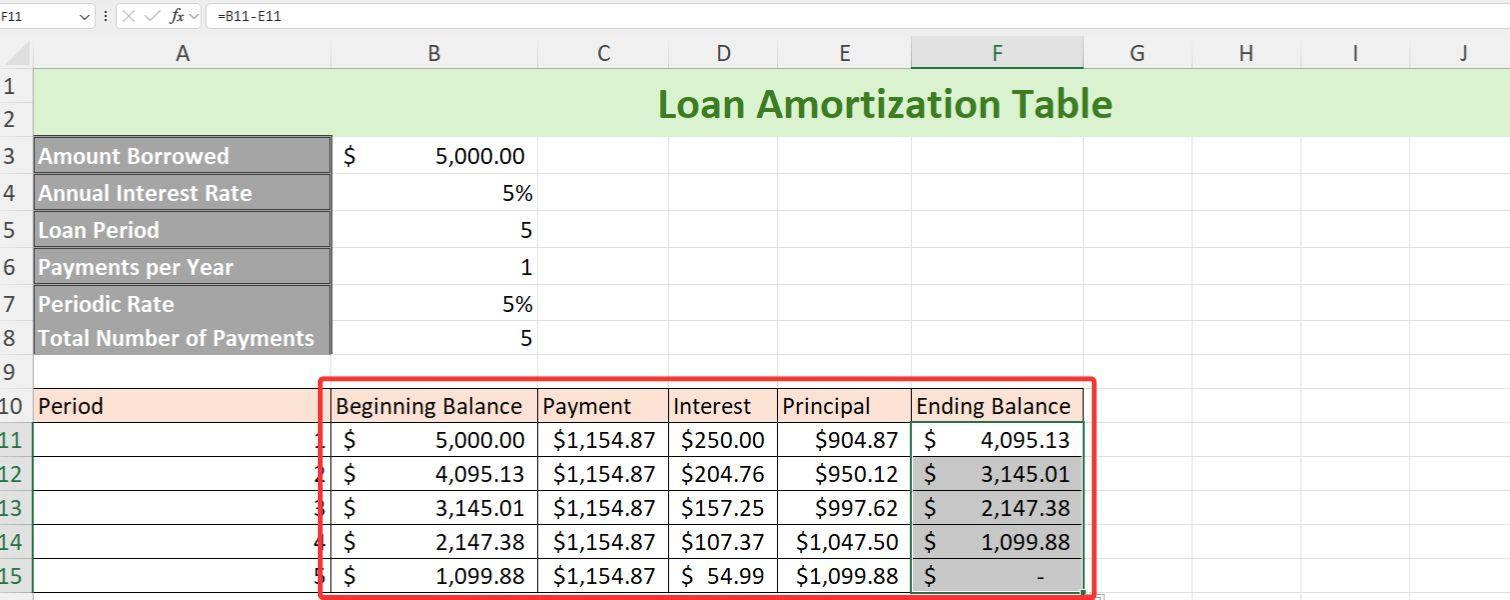
Крок 16: Щоб перевірити, чи ваша таблиця амортизації правильна, переконайтеся, що Кінцевий баланс останнього періоду дорівнює 0.
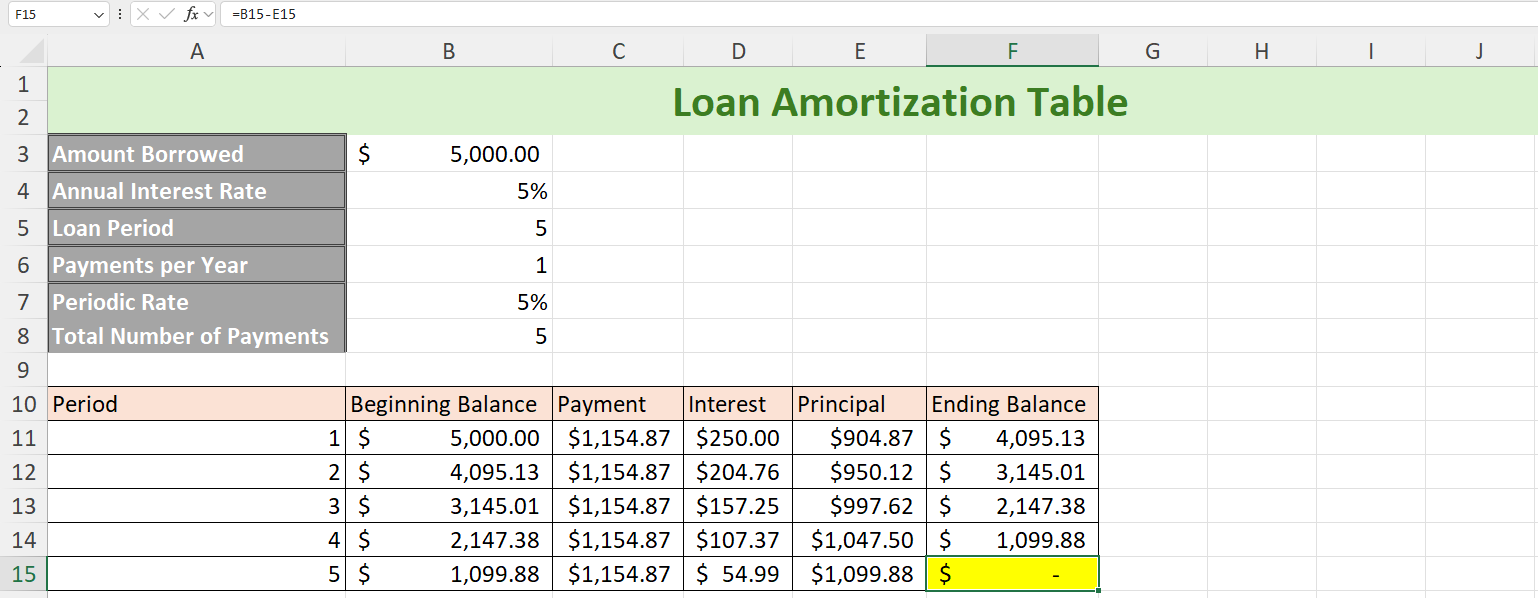
Усунення несправностей: Якщо ваш Кінцевий баланс не дорівнює 0, перевірте, чи правильне посилання. Ви завжди можете відвідати блоги WPS, щоб отримати більше порад Excel щодо абсолютних івідносні посилання.
І завдяки цьому ми успішно створили динамічну таблицю амортизації позики в Excel. Тепер ви можете просто змінити деталі кредиту, і графік амортизації буде автоматично скориговано відповідно до ваших змін.
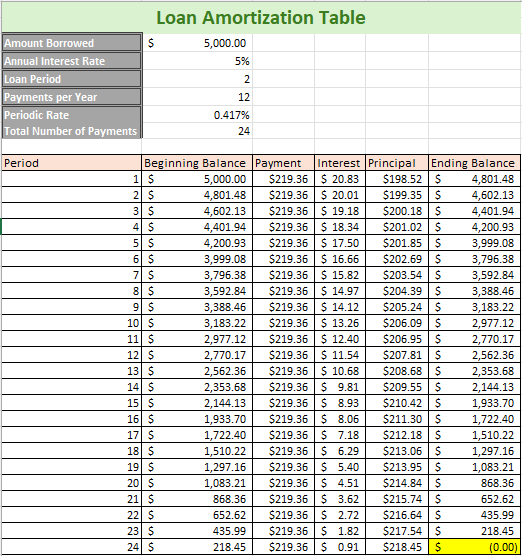
Наприклад, скажімо, у нас є ті самі реквізити позики: 5000 доларів позичено з річною відсотковою ставкою 5%, але замість того, щоб погашати їх протягом 5 років, ми тепер виплачуватимемо їх за 2 роки щомісячними платежами замість щорічних платежів.
Щоб побачити нашу динамічну таблицю амортизації позики в дії, просто змініть «Термін позики» до 2 і «Платежі на рік» значення до 12, оскільки ми здійснюватимемо щомісячні платежі.
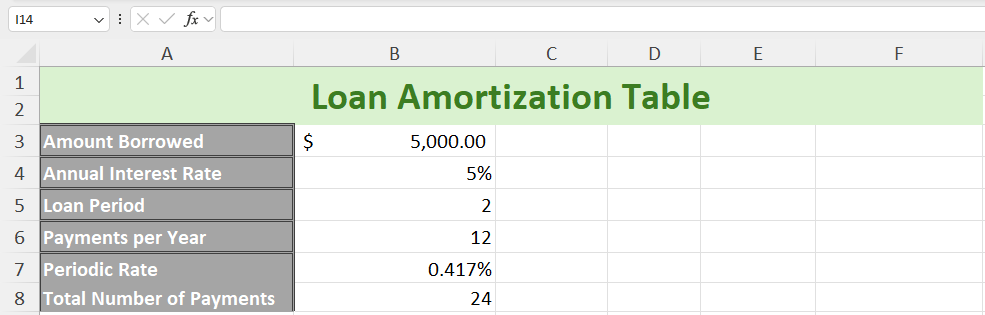
Як ви бачите, загальну кількість платежів тепер оновлено до 24. Тепер все, що вам потрібно зробити, це розширити вашу таблицю, щоб вмістити 24 періоди, і ви матимете повний розподіл кожного платежу, основної суми та сплачених відсотків, а також залишки для кожного періоду.
Створення графіка амортизації позики в Google Таблицях
З мого досвіду, як Excel, так і Google Sheets мають свої переваги, коли справа доходить до розрахунків кредиту. Excel неймовірно потужний, особливо з його вбудованими фінансовими функціями та можливістю автоматизувати завдання за допомогою макросів. Це робить його чудовим вибором для виконання складних обчислень і роботи з великими наборами даних. Однак коли справа доходить до співпраці в режимі реального часу, це може бути дещо обмеженим, оскільки обмін і оновлення файлів не завжди є найпростішим процесом.
Google Таблиці, з іншого боку, можуть не мати таких розширених функцій автоматизації, але все одно забезпечують усі основні функції, як-от використання формул, подібних до функції PMT у Excel, для розрахунків позики. Що справді виділяє його, так це те, як легко він дозволяє співпрацювати в реальному часі. Завдяки хмарному режиму я можу миттєво обмінюватися та редагувати графіки позик зі своєю командою, гарантуючи, що всі завжди будуть на одній сторінці без необхідності надсилати кілька версій туди-сюди.
Давайте подивимося, як ми можемо створити таблицю амортизації позики, подібну до тієї, яку ми створили в Excel, використовуючи той самий приклад: 5000 доларів, позичених за річною відсотковою ставкою 5%, що виплачуватимуться щорічно протягом наступних 5 років.
крок 1: Оскільки Google Таблиці є веб-інструментом, нам потрібно відкрити веб-переглядач і ввести "аркушів.нов" в адресному рядку, щоб створити нову порожню таблицю Google.
Крок 2: Процес буде таким самим, ми заповнимо деталі позики та створимо таблицю амортизації позики прямо нижче. Коли дизайн таблиці готовий, давайте заповнимо значення, починаючи з Початкового балансу.
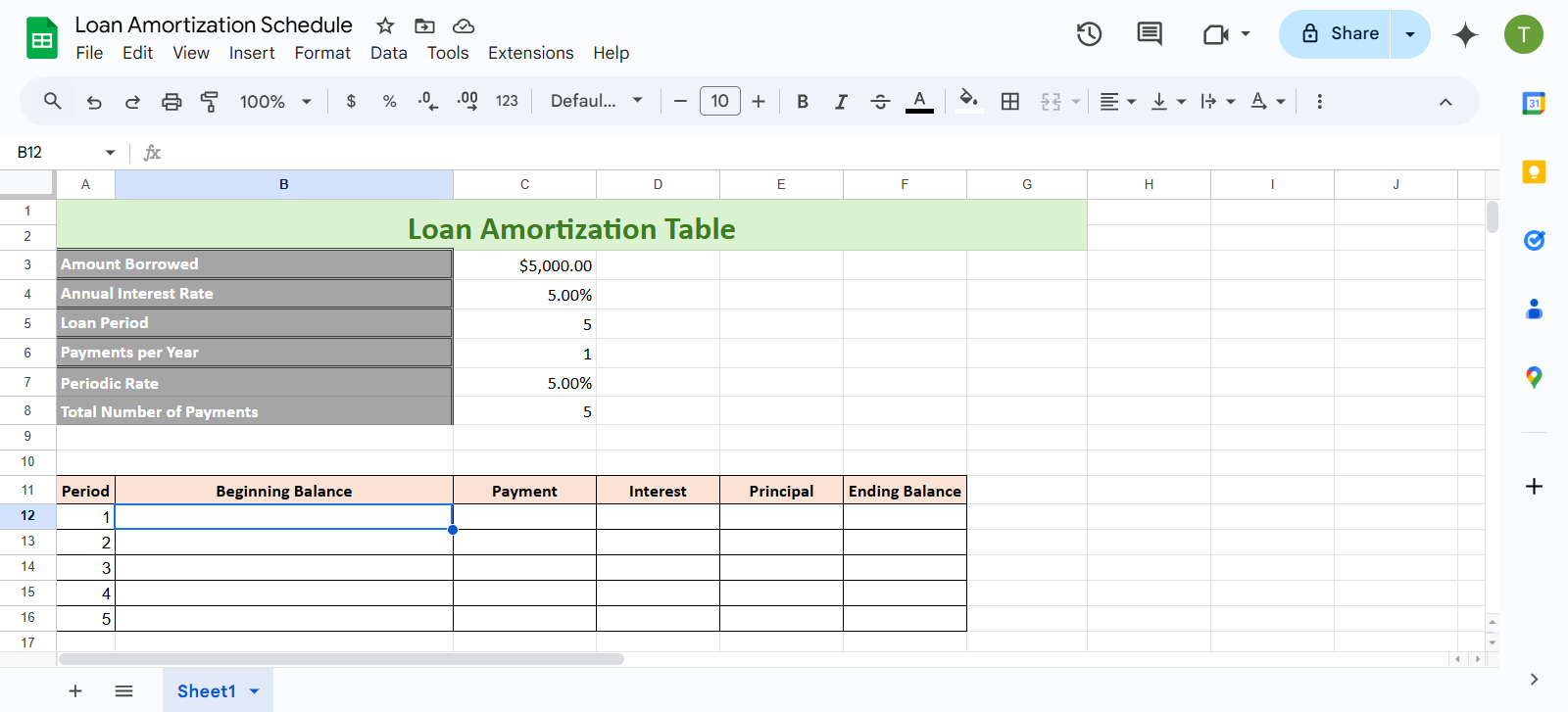
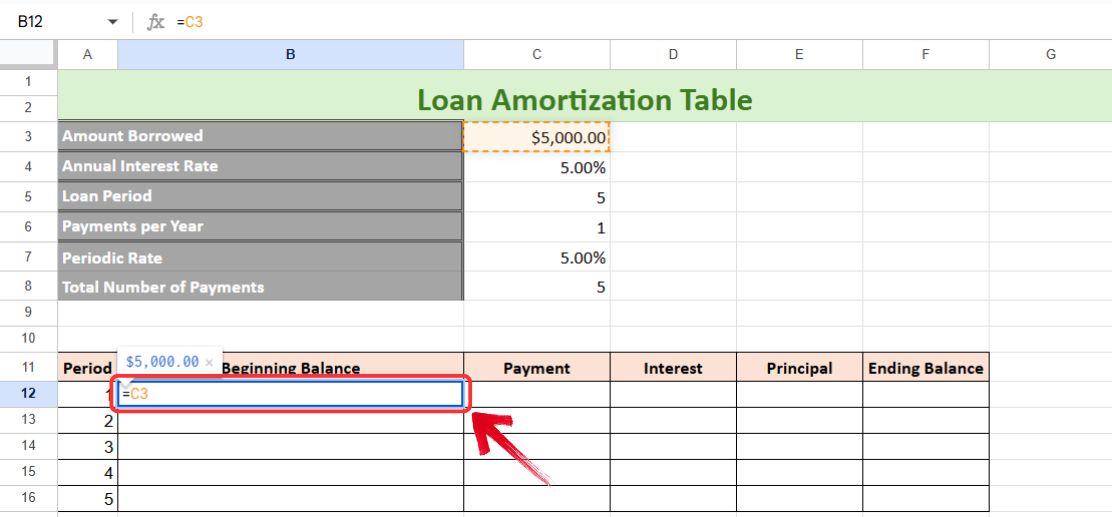
крок 3: Початковий баланс – це просто запозичена сума. Отже, тип "=" а потім виберіть клітинку, де вказана сума позики в розділі відомостей про позику.
=Сума позики
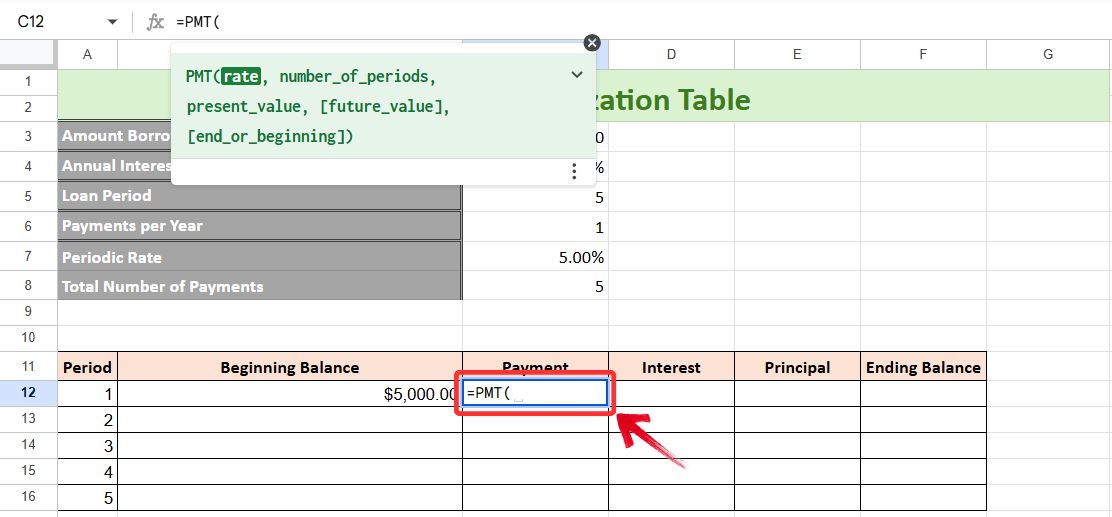
крок 4: Далі у нас є стовпець «Оплата», де ми будемо використовувати функцію PMT. Щоб вибрати функцію PMT, введіть"=PMT" і натисніть «Вкладка» щоб увімкнути функцію в Google Таблицях.
крок 5: Увімкнувши функцію PMT, виберіть наступні комірки: Періодична ставка, Загальна кількість платежів, Сума позики.
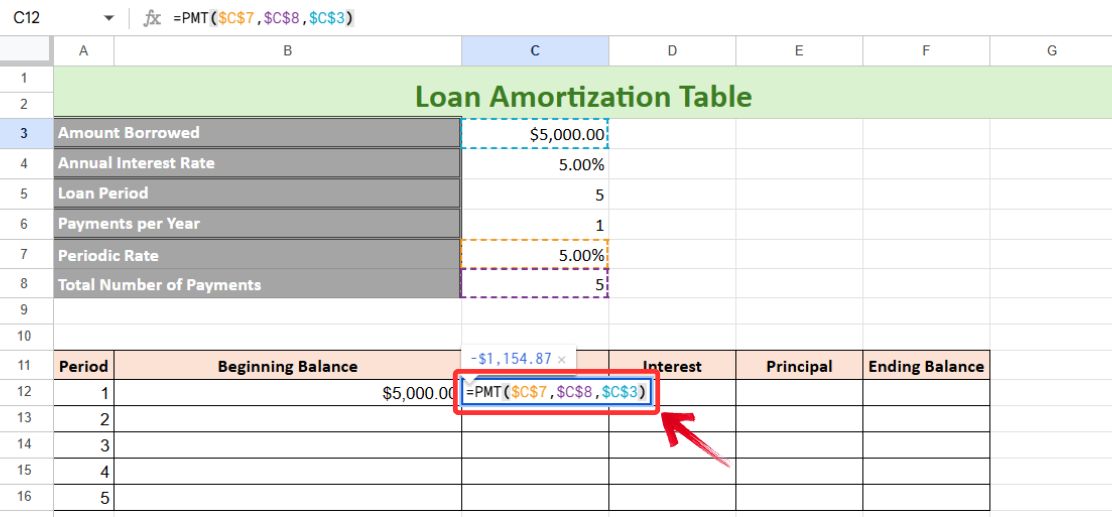
Примітка: Не забудьте натиснути"F4" щоб застосувати абсолютне посилання до всіх виділених клітинок.
Крок 6: Тепер перейдіть до наступного стовпця, щоб обчислити сплачені відсотки, які будуть добутком початкового балансу та періодичної ставки, але з відносним посиланням у стовпці на початковому балансі та абсолютним посиланням на періодичну ставку.
= Початковий баланс * Періодична ставка
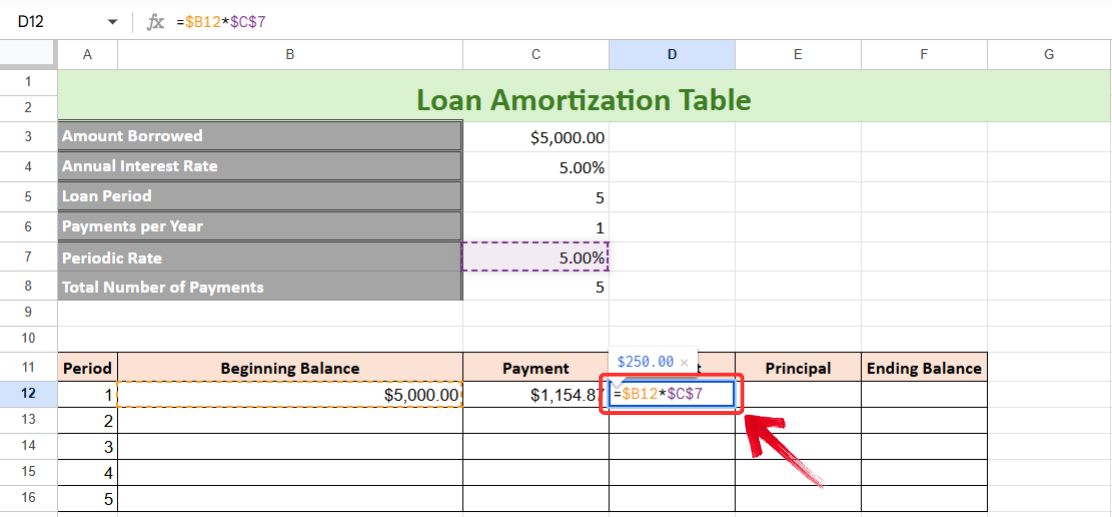
Крок 7: Далі ми обчислюємо сплачену основну суму, яка є просто різницею між виплатою та сплаченими відсотками.
=Оплата - Відсотки
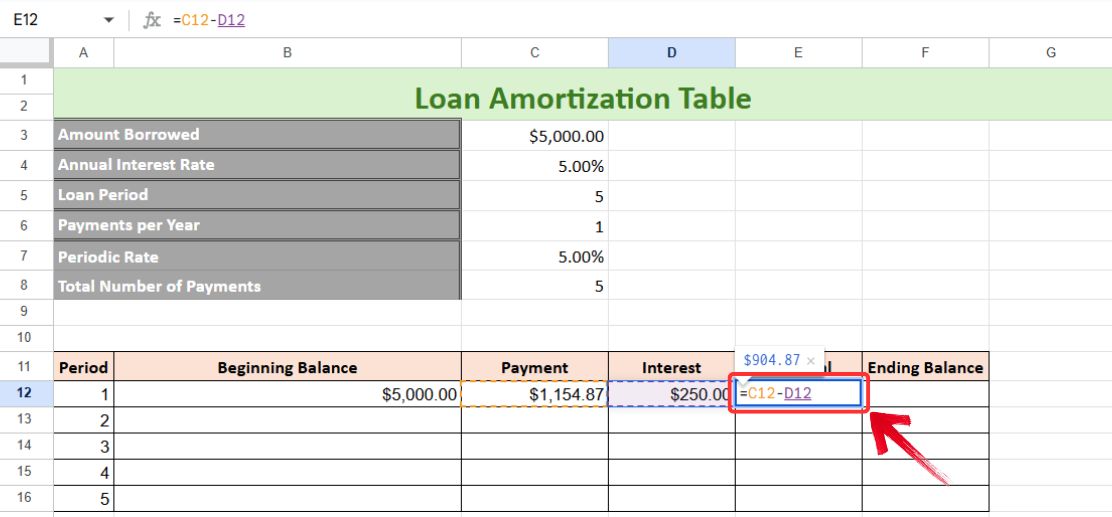
Крок 8: Для останнього стовпця ми обчислюємо кінцевий баланс, який є різницею між початковим балансом і сплаченою основною сумою.
=Початковий баланс - Основна сума сплачена
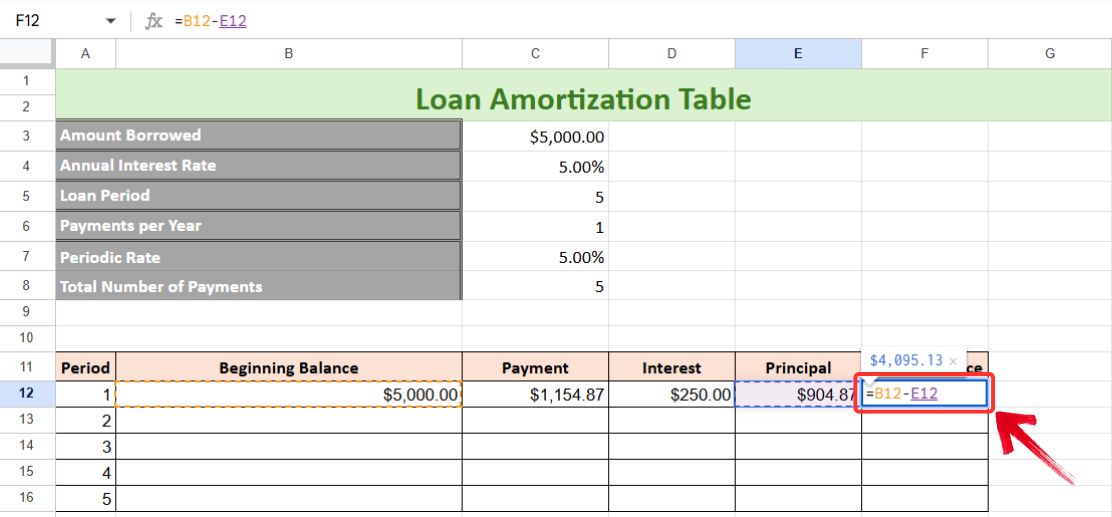
Крок 9: Таблиця ще не завершена, нам потрібен початковий баланс для періоду 2. Тут ми візьмемо кінцевий баланс попереднього періоду. Отже, введіть:
=Кінцевий баланс (з попереднього рядка)
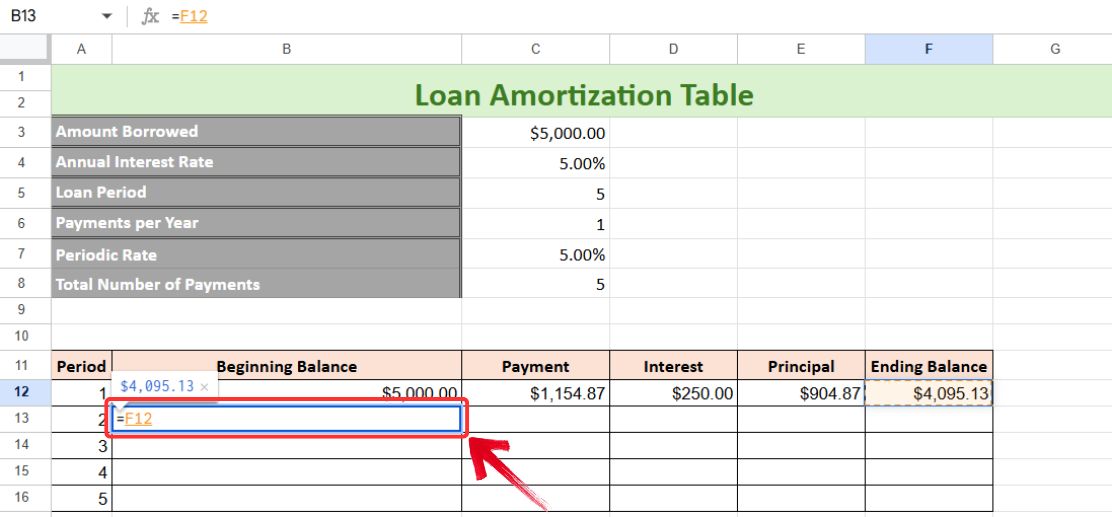
Крок 10: Тепер просто використовуйте маркер автозаповнення, щоб заповнити всі стовпці. Останній період (Період 5) має показувати Кінцевий баланс 0.
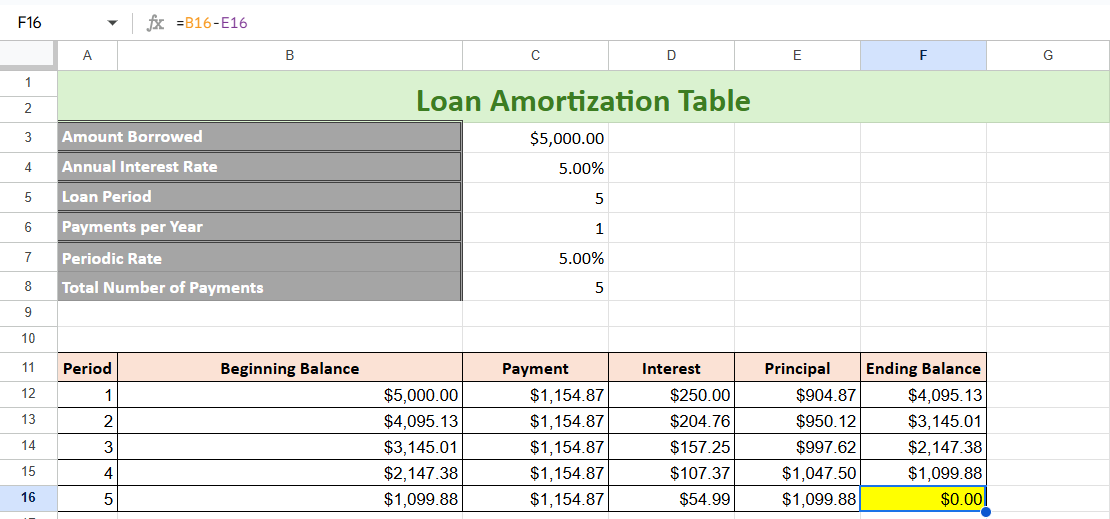
Порада: Google Sheets має функцію під назвою"Пропозиції", який виявляє закономірності та пропонує скопіювати формули в інші клітинки стовпця. Ви можете прийняти ці пропозиції або скористатися маркером автозаповнення, щоб заповнити таблицю вручну.
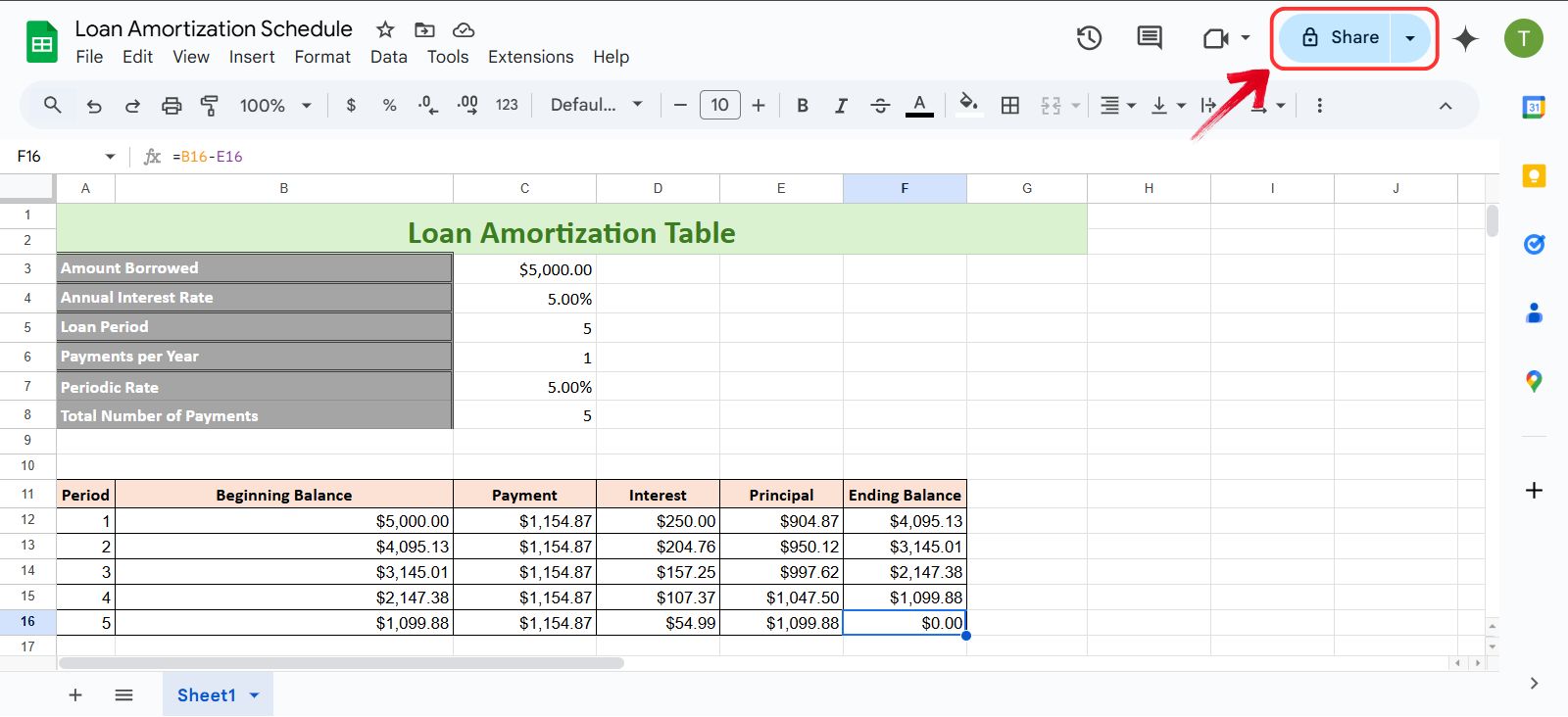
За допомогою Google Таблиць, коли ви підготували свій графік амортизації, ви можете просто скористатися функцією «Поділитися», щоб поділитися своєю таблицею з усіма. Ось як:
крок 1: У аркуші амортизації кредиту натисніть на"Поділитися" у верхньому правому куті.
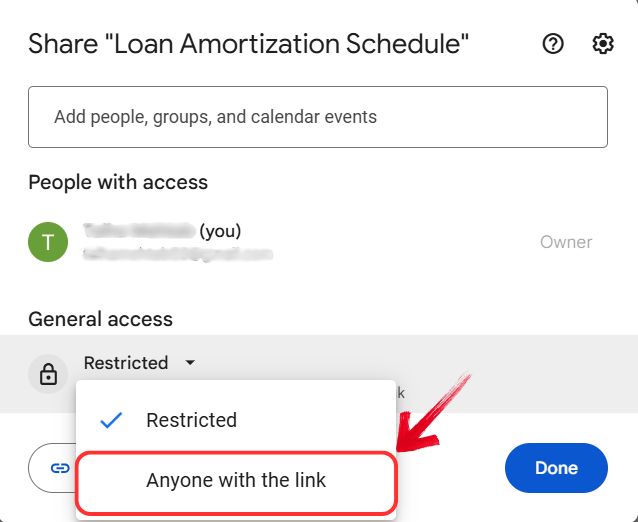
Крок 2: Тепер у вас з’явиться спливаюче вікно «Поділитися». Щоб поділитися амортизацією позики з усіма за допомогою посилання, вам потрібно буде змінити Загальний доступдо "Усі, хто має посилання".
крок 3: Тепер просто натисніть на "Копіювати посилання" щоб скопіювати посилання на свій аркуш, або ви також можете скопіювати посилання з адресного рядка та поділитися ним з іншими.
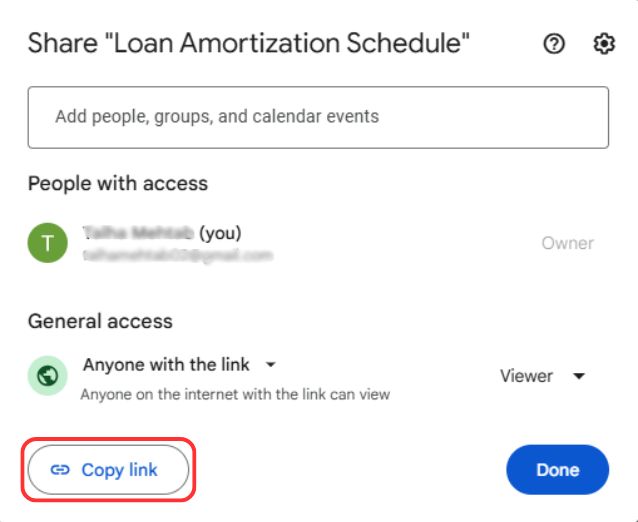
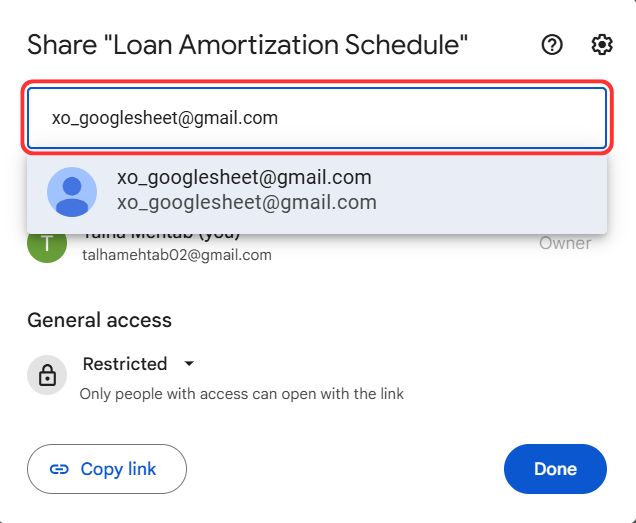
крок 4: Щоб мати більше контролю над тим, хто переглядає вашу таблицю Google, просто введіть адресу електронної пошти одержувачів, з якими ви хочете поділитися вашою таблицею погашення позики.
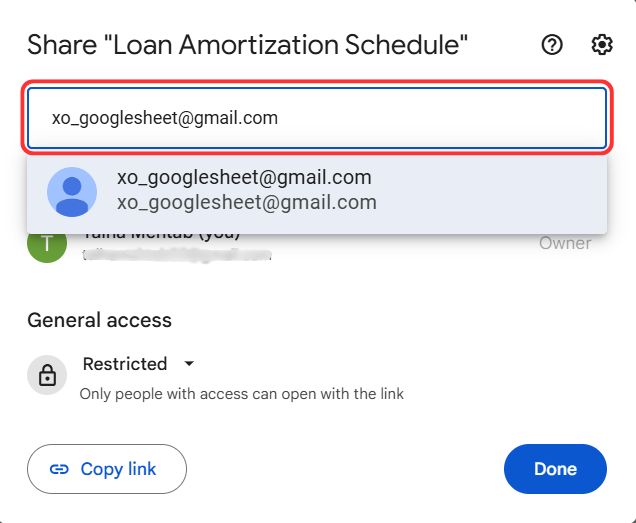
крок 5: Далі надайте обмежений доступ, наприклад a"Переглядач" або повний доступ шляхом надання"Редактор" доступ, а потім натисніть на"Надіслати" кнопку, щоб поділитися посиланням з іншими електронною поштою.
Безкоштовні шаблони амортизації позики в WPS Office
Як згадувалося раніше, амортизація позики може бути досить складною. З усіма додатковими факторами, такими як відсоткові ставки, графіки платежів і умови позики, легко загубитися в деталях. Відстежувати кожне число вручну може бути надзвичайно важко, особливо коли час обмежений. Ось тут і стане в нагоді готовий шаблон, який подбає про нудні обчислення, тож ви можете зосередитися на розумінні більшої картини, а не застрягати, виправляючи формули та форматуючи.
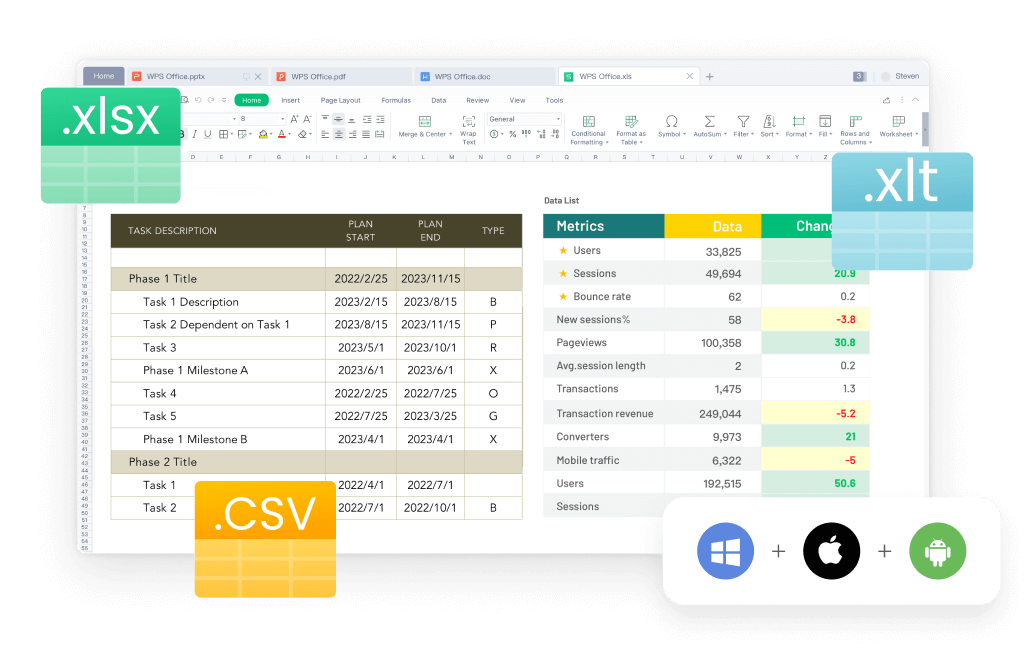
Мати справу з кредитами - це не жарт, і Електронні таблиці WPS шаблони амортизації позики значно полегшують процес. Замість того, щоб витрачати години на налаштування електронних таблиць з нуля, ви отримуєте структурований шаблон, який упорядковує всі необхідні деталі в одному місці. Це простий, але ефективний спосіб бути в курсі своїх платежів, відстежувати відсотки та спокійно керувати своїми фінансами.
поширені запитання
1. Що таке амортизація кредиту?
Амортизація позики означає поступове погашення позики за допомогою планових платежів, де кожен внесок покриває основну суму та відсотки. Спочатку більша частка платежу йде на відсотки, тоді як менша частина зменшує залишок кредиту. У міру того, як платежі тривають, сума відсотків зменшується, дозволяючи більшій частині платежу спрямовуватися на основну суму. Цей процес триває до повного погашення кредиту.
2. Як функція PMT допомагає в розрахунках кредиту?
The Функція PMT спрощує розрахунок кредиту шляхом обчислення фіксованих платежів, необхідних для погашення кредиту протягом встановленого періоду. Він враховує основну суму, відсоткову ставку та тривалість кредиту для визначення рівних платежів. Розбиваючи платежі на основну суму та відсотки, ця функція допомагає структурувати графік амортизації та забезпечує чітке уявлення про регулярні платіжні зобов’язання, що робить фінансове планування більш керованим.
3. Чи можу я здійснювати додаткові платежі за допомогою цих шаблонів?
Так, більшість шаблонів дозволяють користувачам включати додаткові платежі, які можуть зменшити витрати на відсотки та скоротити період погашення кредиту.
4. Навіщо використовувати WPS Office замість Excel?
WPS Office — це безкоштовна альтернатива Excel, яка пропонує готові шаблони, що робить його чудовим варіантом для користувачів, які не мають підписки на Microsoft 365. Він також підтримує кілька форматів файлів, має інтуїтивно зрозумілий інтерфейс і забезпечує хмарне сховище, що дозволяє користувачам отримувати доступ до своїх документів на різних пристроях.
Без особливих зусиль погасіть свої кредити
Якщо ви взяли позику, чи то на будинок, освіту, автомобіль, оренду або навіть багаторазові витрати разом узяті; від цього не втекти. Найкращий підхід — це вирішувати це прямо за допомогою твердого плану. Більш критичне управління своїми фінансами, незалежно від того, наскільки глибоко ви в боргах, може з часом реально змінити ситуацію. Цифри можуть здатися приголомшливими, але прогрес досягається завдяки маленьким послідовним крокам у правильному напрямку.
WPS Office полегшує цей процес завдяки готовим до використання шаблонам, призначеним для складання бюджету та відстеження кредитів. Завдяки структурованим спостереженням і чіткому уявленню про ваші витрати ви зможете краще контролювати свою фінансову ситуацію. Знання того, скільки саме виділити, де скоротити та як спланувати свої платежі, допоможе вам стабільно працювати над погашенням боргу без додаткового стресу, пов’язаного з організацією всього вручну.

'%3e%3cpath%20d='M19.9911%204.11386V6.471H18.5894C18.0775%206.471%2017.7322%206.57814%2017.5536%206.79243C17.3751%207.00671%2017.2858%207.32814%2017.2858%207.75671V9.44421H19.9019L19.5536%2012.0871H17.2858V18.8639H14.5536V12.0871H12.2769V9.44421H14.5536V7.49779C14.5536%206.39064%2014.8632%205.53201%2015.4822%204.92189C16.1013%204.31177%2016.9257%204.00671%2017.9554%204.00671C18.8304%204.00671%2019.509%204.04243%2019.9911%204.11386Z'%20fill='%23333333'/%3e%3c/g%3e%3cdefs%3e%3cclipPath%20id='clip0_2938_8199'%3e%3crect%20width='16'%20height='16'%20fill='white'%20transform='translate(8%204.00671)'/%3e%3c/clipPath%3e%3c/defs%3e%3c/svg%3e)
'%3e%3cpath%20d='M17.5237%2010.7813L23.4811%204H22.0699L16.8949%209.88693L12.7648%204H8L14.2469%2012.9029L8%2020.0133H9.4112L14.8725%2013.7952L19.2352%2020.0133H24M9.92053%205.04213H12.0885L22.0688%2019.0224H19.9003'%20fill='%23333333'/%3e%3c/g%3e%3cdefs%3e%3cclipPath%20id='clip0_2938_8200'%3e%3crect%20width='16'%20height='16.0134'%20fill='white'%20transform='translate(8%204)'/%3e%3c/clipPath%3e%3c/defs%3e%3c/svg%3e)


