

'%3e%3cpath%20d='M8%200C12.4183%200%2016%203.58172%2016%208C16%2012.4183%2012.4183%2016%208%2016C3.58172%2016%200%2012.4183%200%208C0%203.58172%203.58172%200%208%200ZM11.6162%204.38379C11.2257%203.99337%2010.5927%203.99338%2010.2021%204.38379L8%206.58594L5.79785%204.38379C5.40732%203.99334%204.77429%203.99329%204.38379%204.38379C3.99331%204.77429%203.99335%205.40733%204.38379%205.79785L6.58594%208L4.38379%2010.2021C3.99348%2010.5927%203.99341%2011.2257%204.38379%2011.6162C4.77426%2012.0066%205.40734%2012.0065%205.79785%2011.6162L8%209.41406L10.2021%2011.6162C10.5927%2012.0066%2011.2257%2012.0067%2011.6162%2011.6162C12.0067%2011.2257%2012.0066%2010.5927%2011.6162%2010.2021L9.41406%208L11.6162%205.79785C12.0066%205.40735%2012.0066%204.77429%2011.6162%204.38379Z'%20fill='%23080E17'%20fill-opacity='0.46'/%3e%3c/g%3e%3cdefs%3e%3cclipPath%20id='clip0_3761_713'%3e%3crect%20width='16'%20height='16'%20fill='white'/%3e%3c/clipPath%3e%3c/defs%3e%3c/svg%3e)




'%3e%3cpath%20fill-rule='evenodd'%20clip-rule='evenodd'%20d='M21.4999%2010.9993C21.4999%205.20009%2016.7986%200.498901%2010.9993%200.498901C5.19994%200.498901%200.498657%205.20009%200.498657%2010.9993C0.498657%2016.2404%204.33858%2020.5844%209.35855%2021.3722V14.0346H6.69238V10.9993H9.35855V8.68594C9.35855%206.05427%2010.9262%204.60062%2013.3248%204.60062C14.4736%204.60062%2015.6753%204.80571%2015.6753%204.80571V7.38979H14.3512C13.0468%207.38979%2012.64%208.19921%2012.64%209.0296V10.9993H15.5523L15.0867%2014.0346H12.64V21.3722C17.66%2020.5844%2021.4999%2016.2404%2021.4999%2010.9993Z'%20fill='%231568EA'/%3e%3c/g%3e%3c/svg%3e)


'%3e%3cpath%20d='M2.42045%2022.1876H6.31818V12.7217L0.75%208.54553V20.5171C0.75%2021.4414%201.49892%2022.1876%202.42045%2022.1876Z'%20fill='%234285F4'/%3e%3cpath%20d='M19.682%2022.1876H23.5797C24.5041%2022.1876%2025.2502%2021.4387%2025.2502%2020.5171V8.54553L19.682%2012.7217'%20fill='%2334A853'/%3e%3cpath%20d='M19.682%205.48293V12.7216L25.2502%208.54543V6.31816C25.2502%204.25236%2022.8921%203.07469%2021.2411%204.31361'%20fill='%23FBBC04'/%3e%3cpath%20d='M6.31824%2012.7217V5.48303L13.0001%2010.4944L19.6819%205.48303V12.7217L13.0001%2017.733'%20fill='%23EA4335'/%3e%3cpath%20d='M0.75%206.31816V8.54543L6.31818%2012.7216V5.48293L4.75909%204.31361C3.10534%203.07469%200.75%204.25236%200.75%206.31816Z'%20fill='%23C5221F'/%3e%3c/g%3e%3cdefs%3e%3cclipPath%20id='clip0_2954_7305'%3e%3crect%20width='24.5'%20height='18.375'%20fill='white'%20transform='translate(0.75%203.8125)'/%3e%3c/clipPath%3e%3c/defs%3e%3c/svg%3e)


Добре продуманий шаблон тижневого календаря — це незамінний інструмент, щоб залишатися організованим, вчасно виконувати завдання та керувати особистими чи професійними справами. Однак багато хто вважає додатки-календарі занадто складними або губиться в захаращених планувальниках. Насправді ж їм потрібне щось просте, практичне та гнучке, що можна налаштувати під себе, — чи то безкоштовний шаблон тижневого календаря для друку, чи то таблиця Excel для редагування.
У цій статті ми представимо 10 найкращих шаблонів тижневих планувальників у форматах PDF та Excel, покажемо, як редагувати їх за допомогою WPS Office, і допоможемо вам обрати ідеальний стиль, що якнайкраще відповідатиме вашим цілям продуктивності.
Частина 1. Що таке шаблон тижневого календаря?
Шаблон тижневого календаря — це готовий макет, створений, щоб допомогти окремим особам або командам планувати, відстежувати та керувати завданнями протягом семиденного періоду. На відміну від чистого блокнота чи звичайного календаря, такий шаблон має чітку структуру: кожен день поділено на часові блоки, категорії або списки завдань, що дозволяє миттєво охопити поглядом весь розклад.

Незалежно від того, чи керуєте ви зустрічами, плануєте навчальні курси, відстежуєте звички або розподіляєте командні завдання, якісний тижневий шаблон економить час і зменшує ментальне навантаження. Більшість шаблонів тижневих календарів у форматах Excel та Google Sheets можна редагувати, що дозволяє користувачам налаштовувати стовпці, додавати власні нотатки або виділяти пріоритети. Версії для друку, своєю чергою, ідеально підходять для швидкого розміщення на видному місці або для планування офлайн.
Що має містити якісний тижневий шаблон?
Добре структурований шаблон тижневого календаря зазвичай містить:
Стовпці для днів (з понеділка по неділю) з однаковим простором
Часові проміжки або погодинний розподіл (для конкретних завдань)
Розділи для пріоритетів, дедлайнів або цілей
Місце для нотаток або нагадувань
Місце для прапорців або статусу виконання
Кольорове кодування для візуальної чіткості
Шаблони доступні в багатьох форматах, як-от для друку, а також у форматах Excel, Word, Google Docs та інших. Вибір правильного формату залежить від того, чи потрібна вам гнучкість цифрового інструмента, чи щось, що можна роздрукувати та прикріпити на видному місці.
Частина 2. 10 найкращих шаблонів тижневих календарів [Безкоштовне завантаження]
Нижче представлено 10 відібраних шаблонів тижневих календарів, доступних безкоштовно в магазині шаблонів WPS. Незалежно від того, чи віддаєте ви перевагу мінімалістичному планувальнику, чи чомусь більш яскравому та веселому, кожен шаблон можна налаштувати під себе та завантажити у форматі Word або Excel.
1. Барвистий тижневий розклад – формат Word
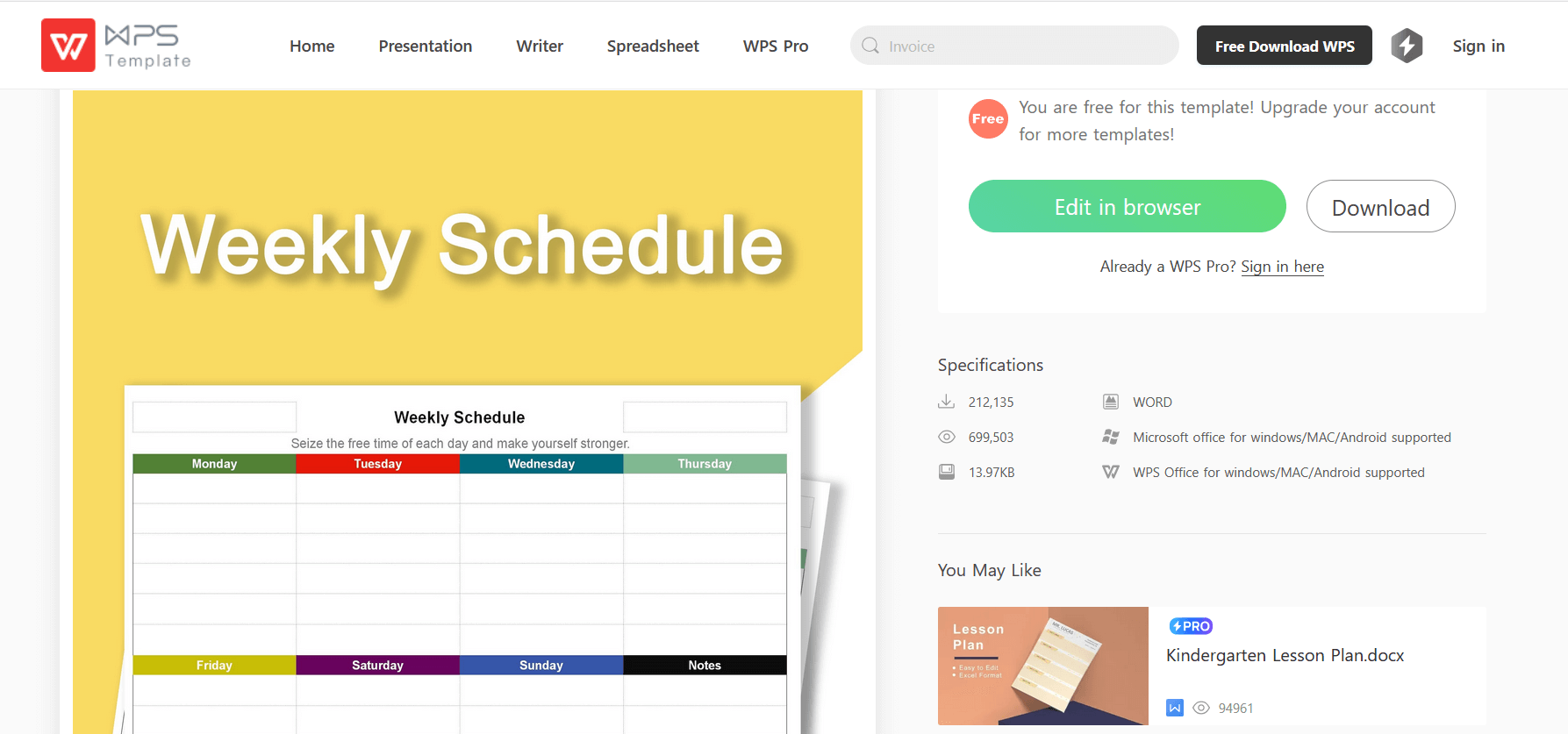
Цей яскравий шаблон Word ідеально підходить для тих, хто любить організовувати справи за допомогою кольорових блоків. Його легко редагувати, він візуально привабливий і чудово підходить для навчання або особистого планування.
2. Мультиплікаційний тижневий планувальник – формат Word
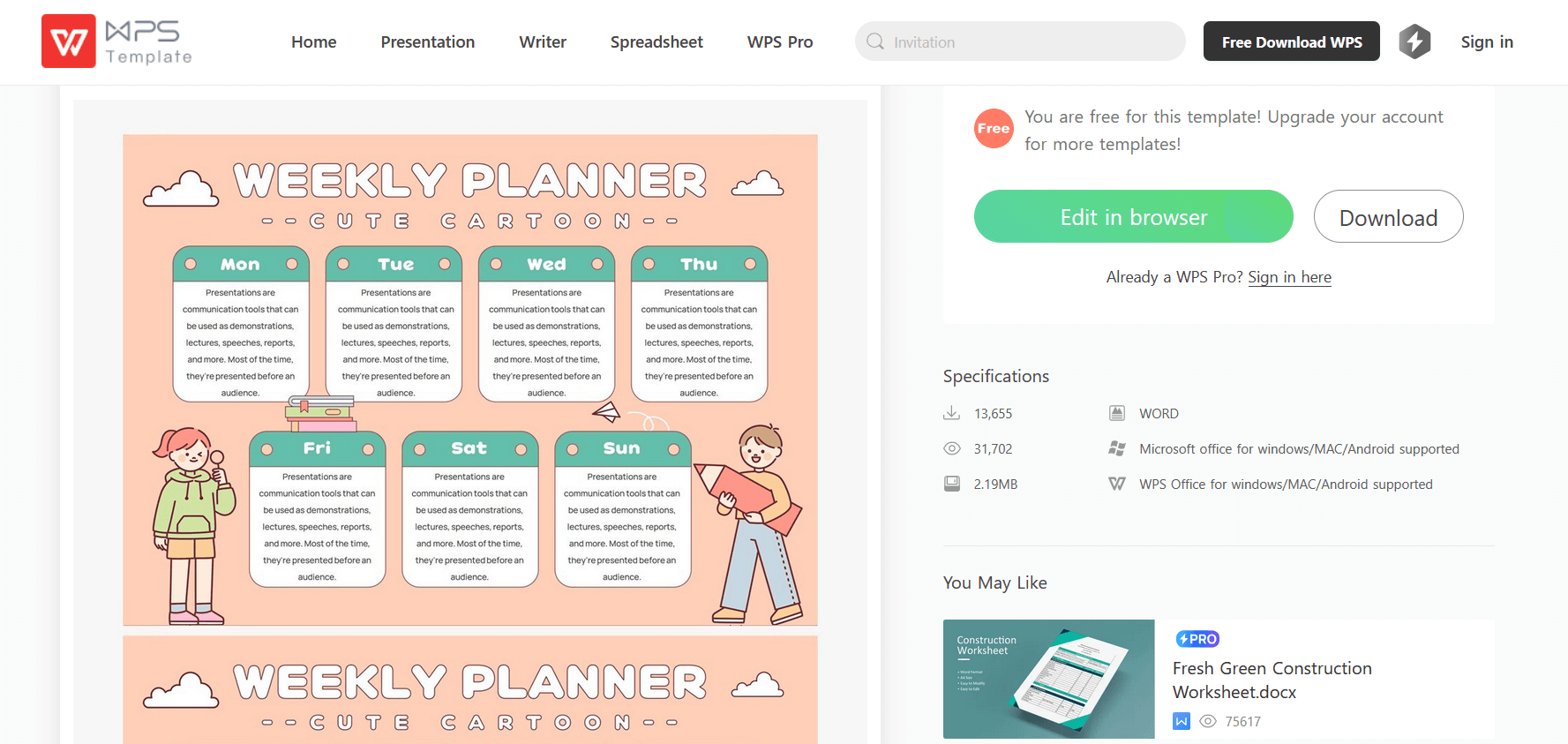
Веселий і дружній варіант із мультиплікаційними елементами, ідеальний для молодших користувачів або всіх, хто віддає перевагу грайливому дизайну.
3. Лавандовий тижневий планувальник – формат Word
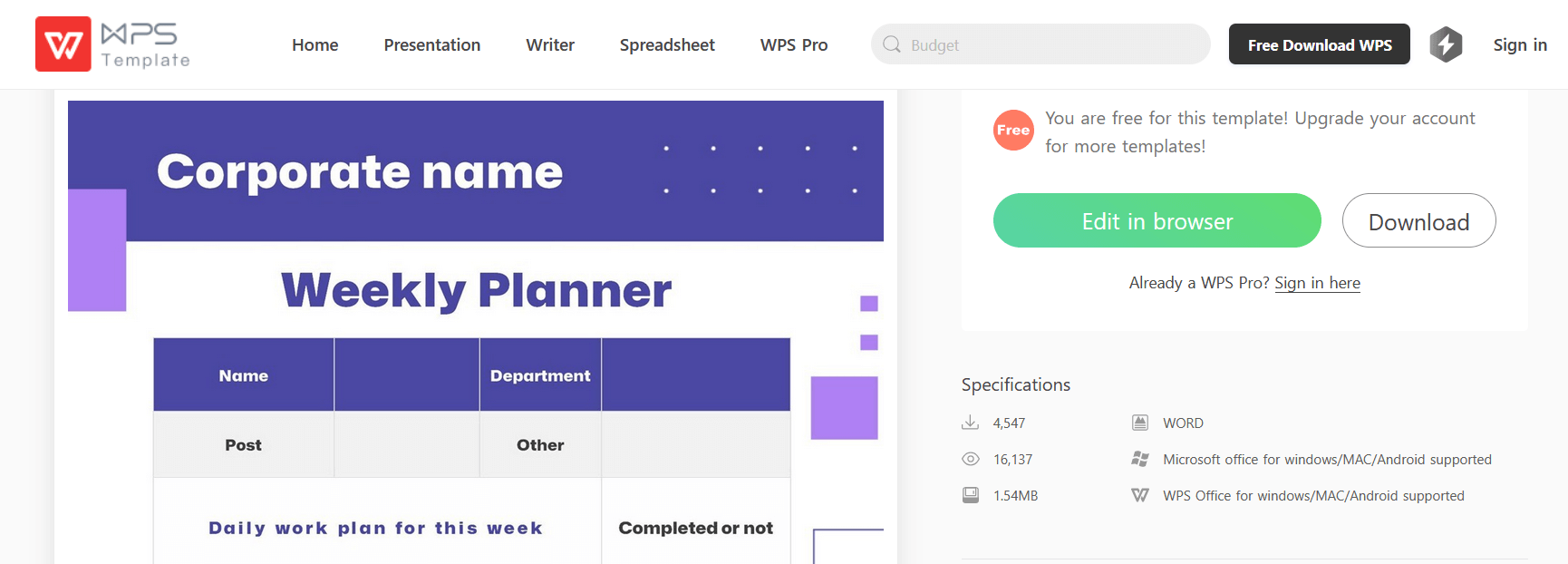
Чистий, ніжний і заспокійливий за тональністю, цей планувальник ідеально підходить для тих, хто віддає перевагу мінімалістичній естетиці з ноткою витонченої елегантності.
4. Сучасний чорний тижневий план – формат Excel
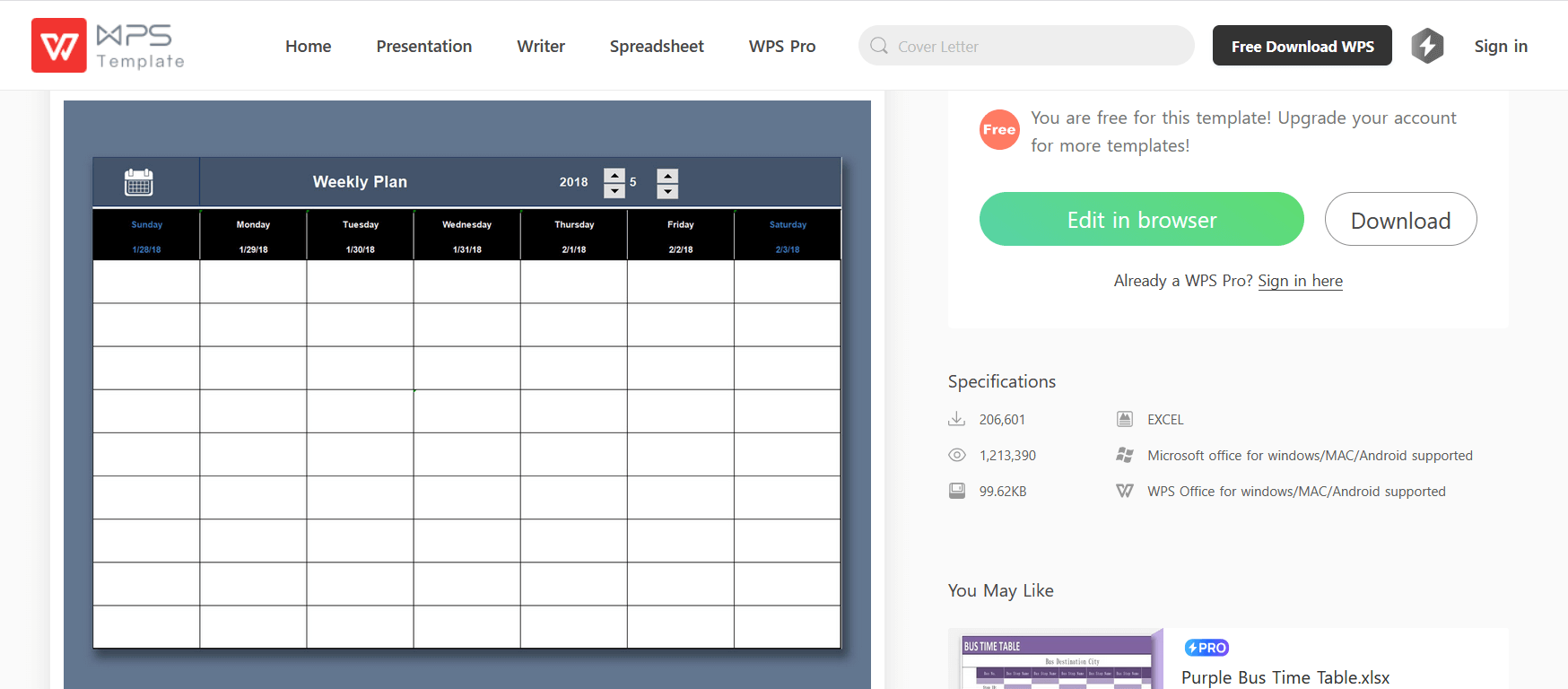
Стильний і професійний, цей тижневий планувальник на базі Excel чудово підходить для офісного середовища або планування, орієнтованого на досягнення цілей.
5. Тижневий планувальник – формат Excel
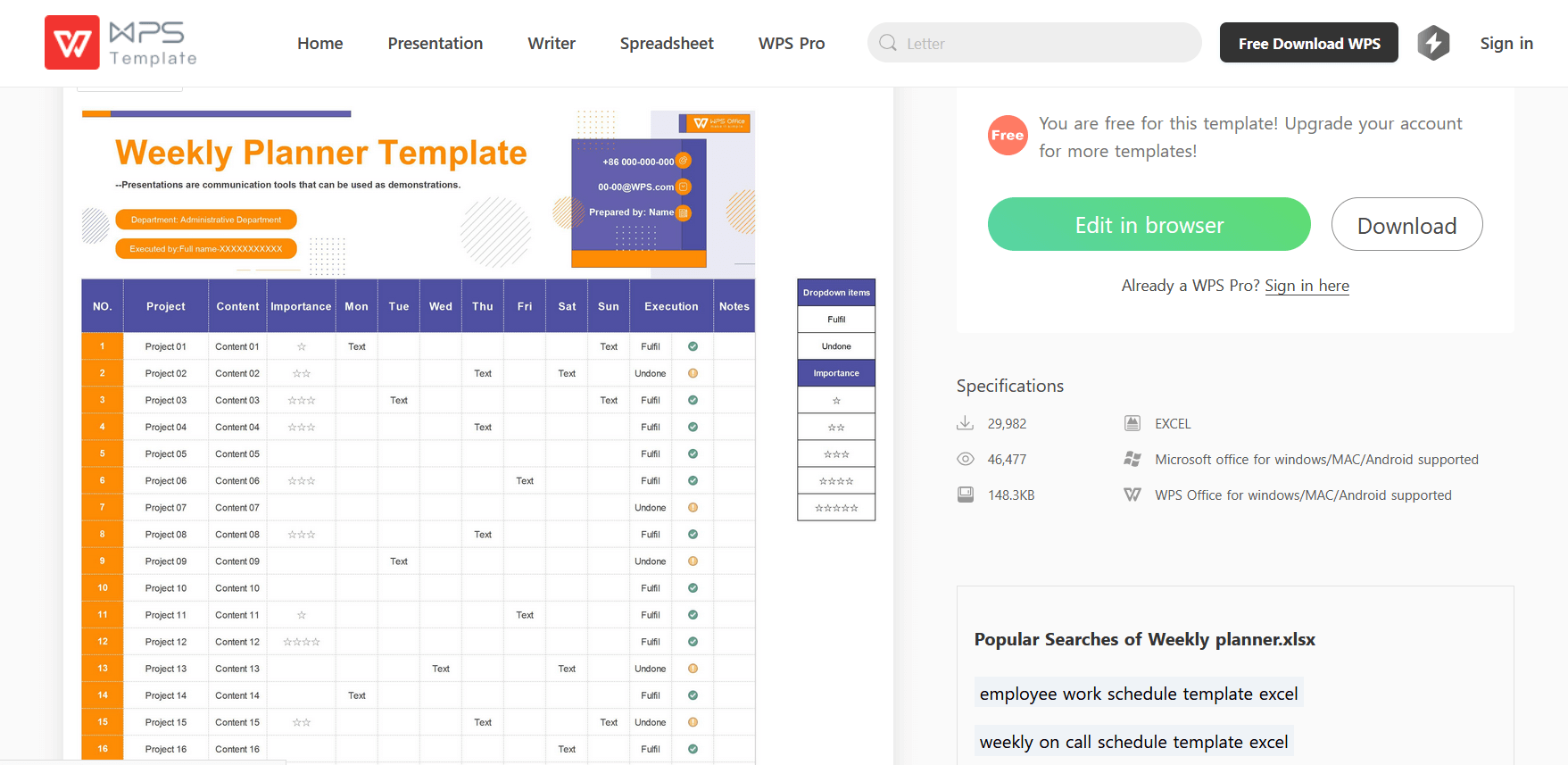
Класичний макет Excel, що пропонує часові проміжки з ранку до вечора. Ідеально підходить для тайм-блокінгу та структурування дня.
6. Простий тижневий календар – формат Excel
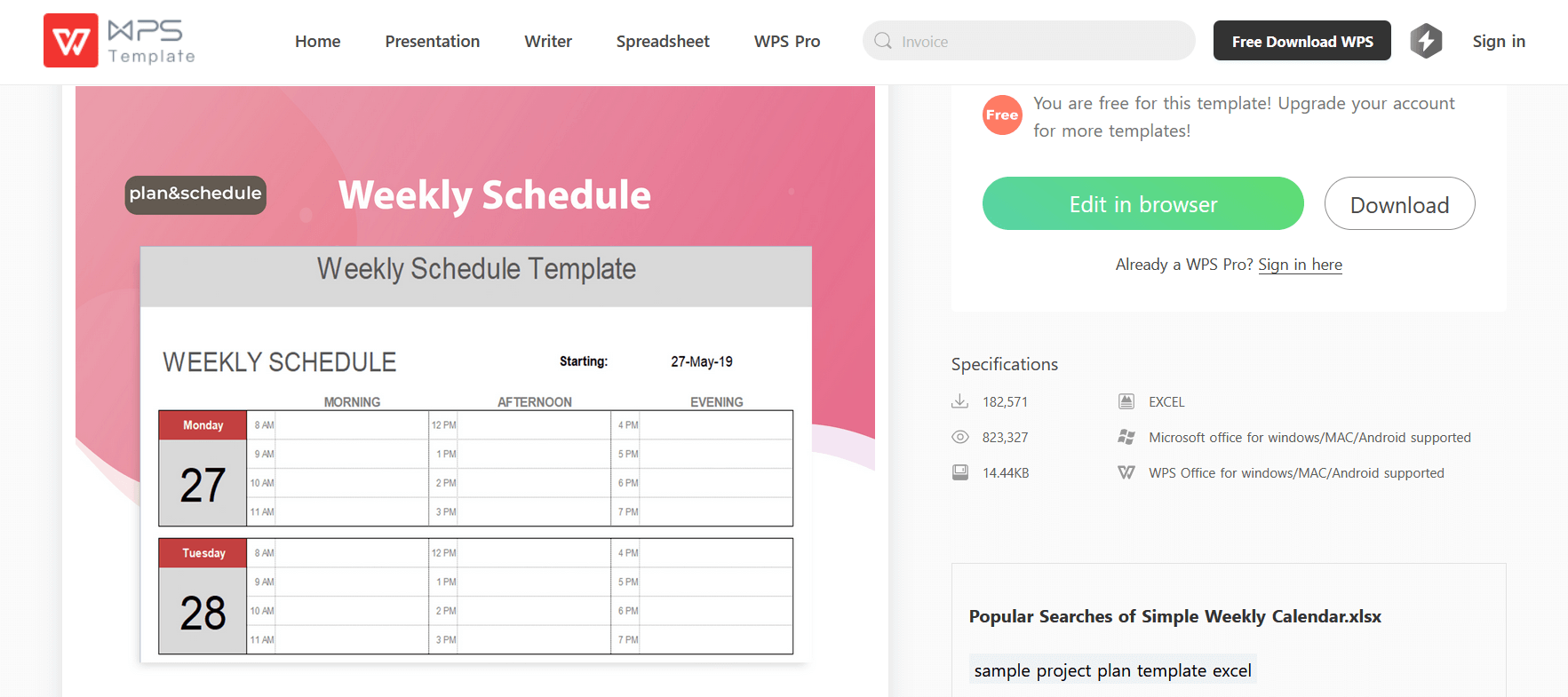
Якщо вам потрібен простий, повністю редагований календар без зайвих деталей, який можна швидко роздрукувати або налаштувати, цей варіант підійде ідеально.
7. Тижневий контрольний список OKR – формат Excel
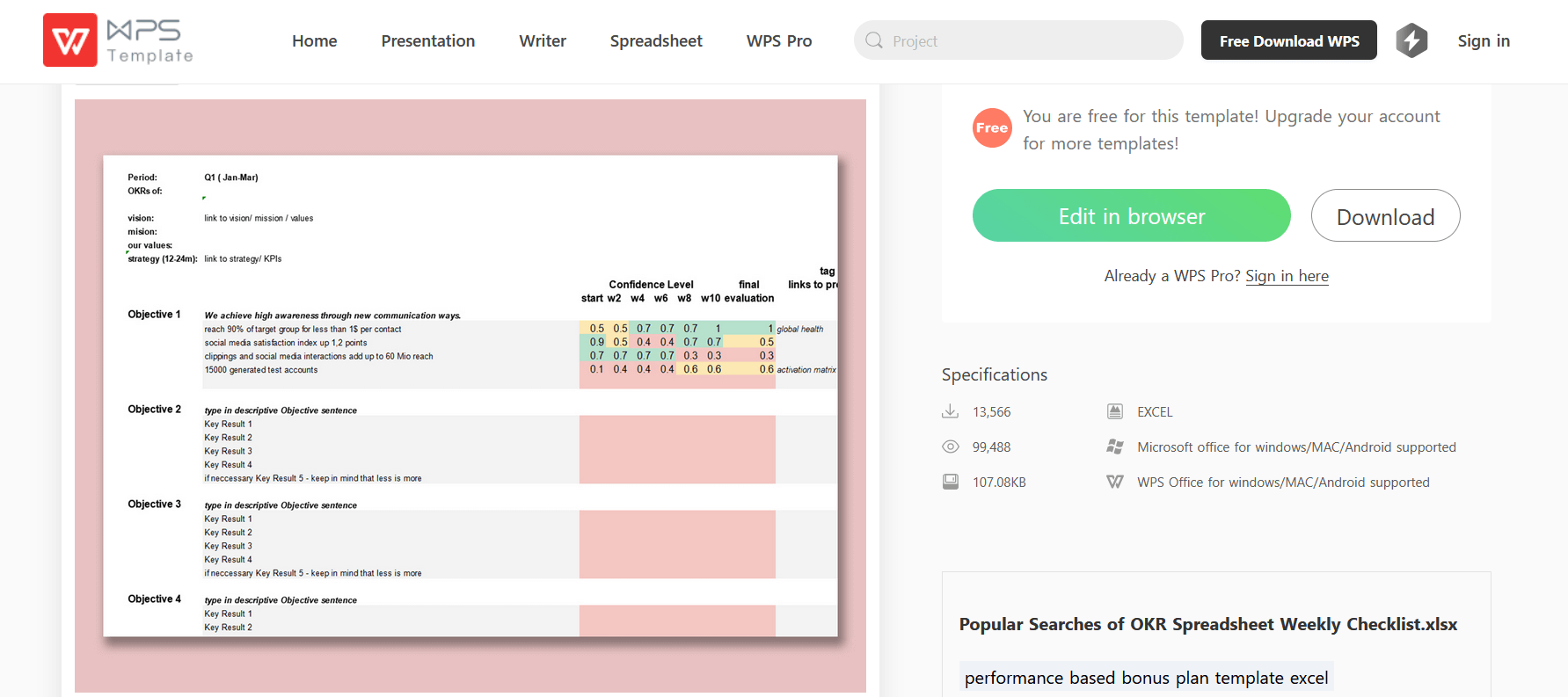
Створений для відстеження OKR (цілей та ключових результатів), цей шаблон найкраще підходить для команд і професіоналів, які узгоджують тижневі дії з більш масштабними цілями.
8. Базовий тижневий план – формат Excel
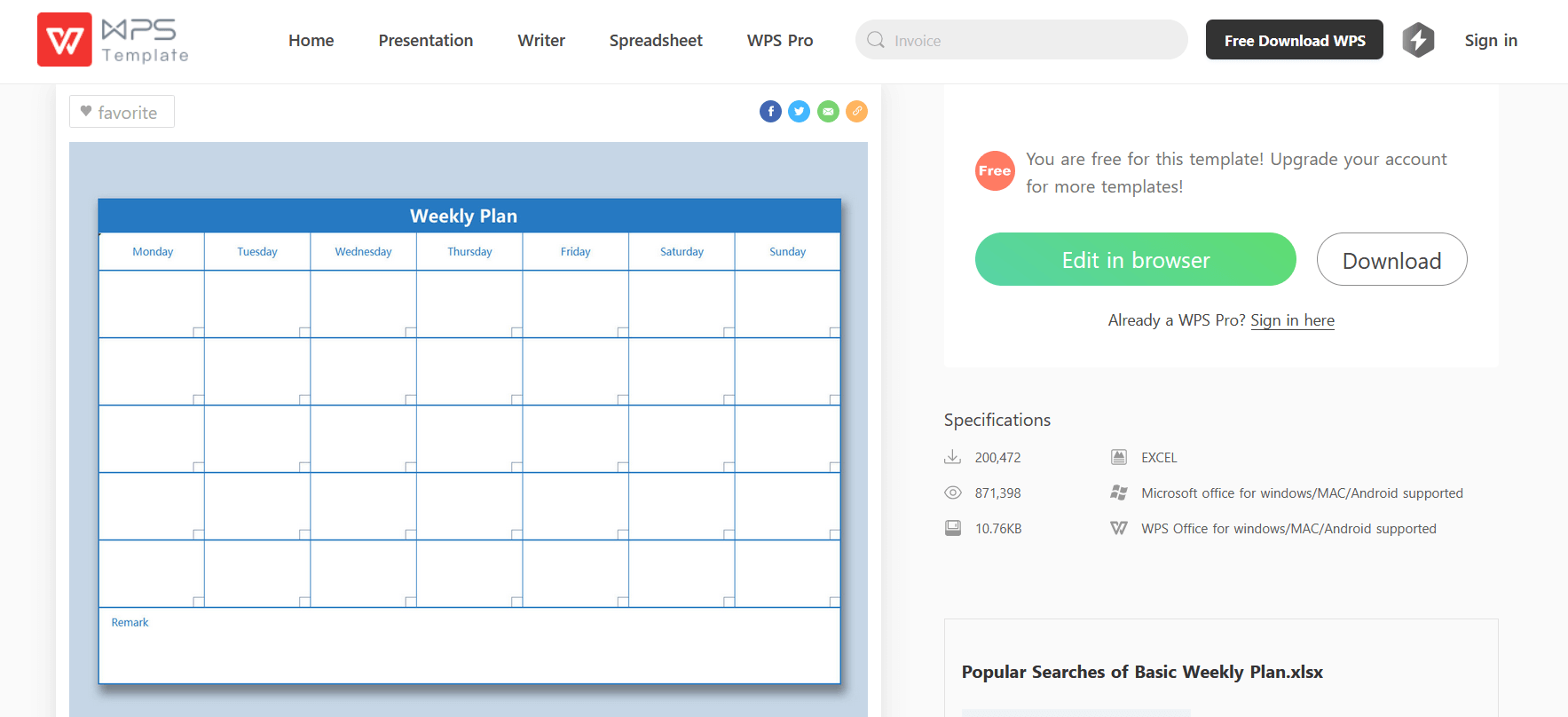
Простий та охайний. Чудово підходить для відстеження завдань або формування особистих звичок.
9. Тижневі кольорові нотатки – формат Excel
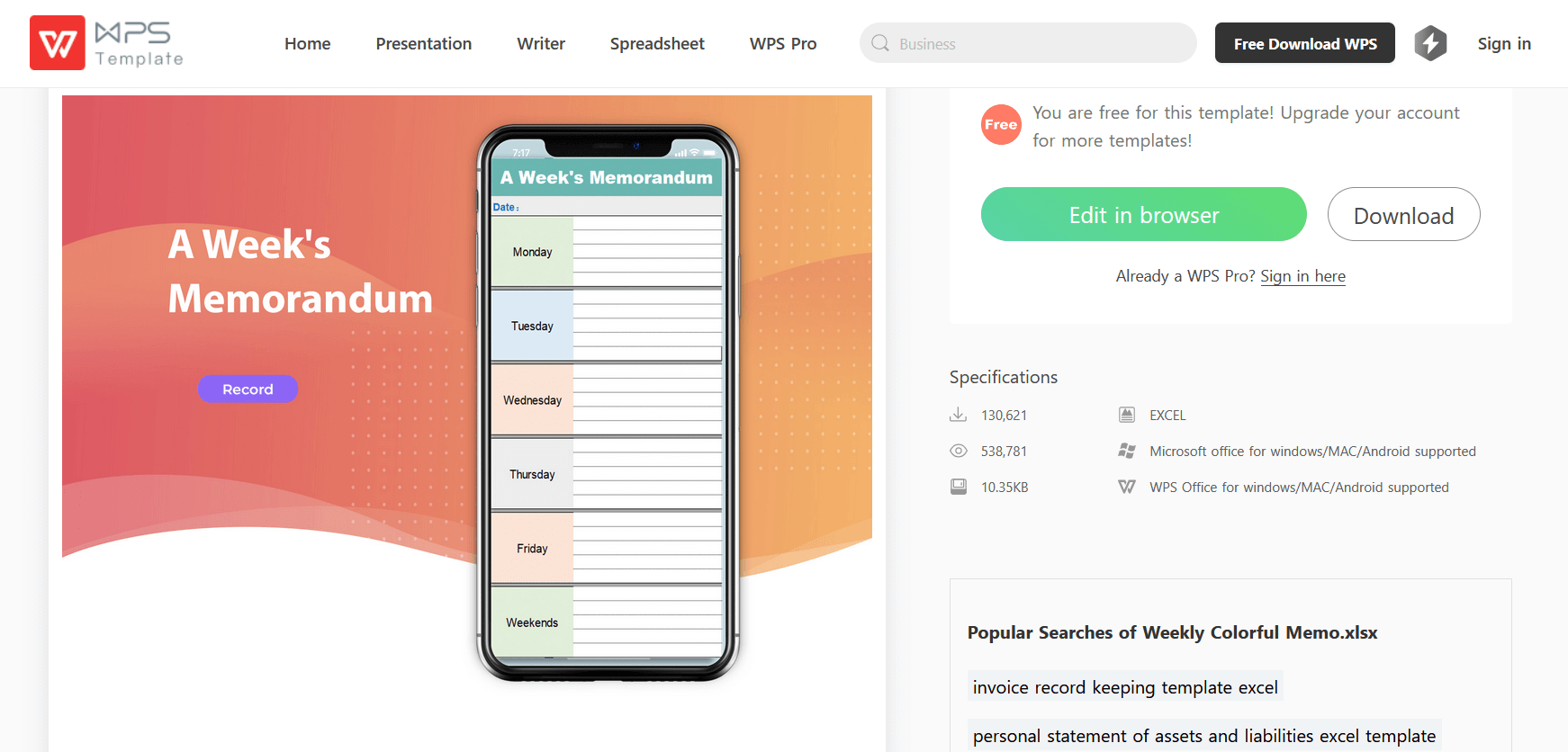
Барвистий макет у стилі нотаток, створений для творчості та зручності використання.
10. Шаблон тижневого планувальника – формат Excel
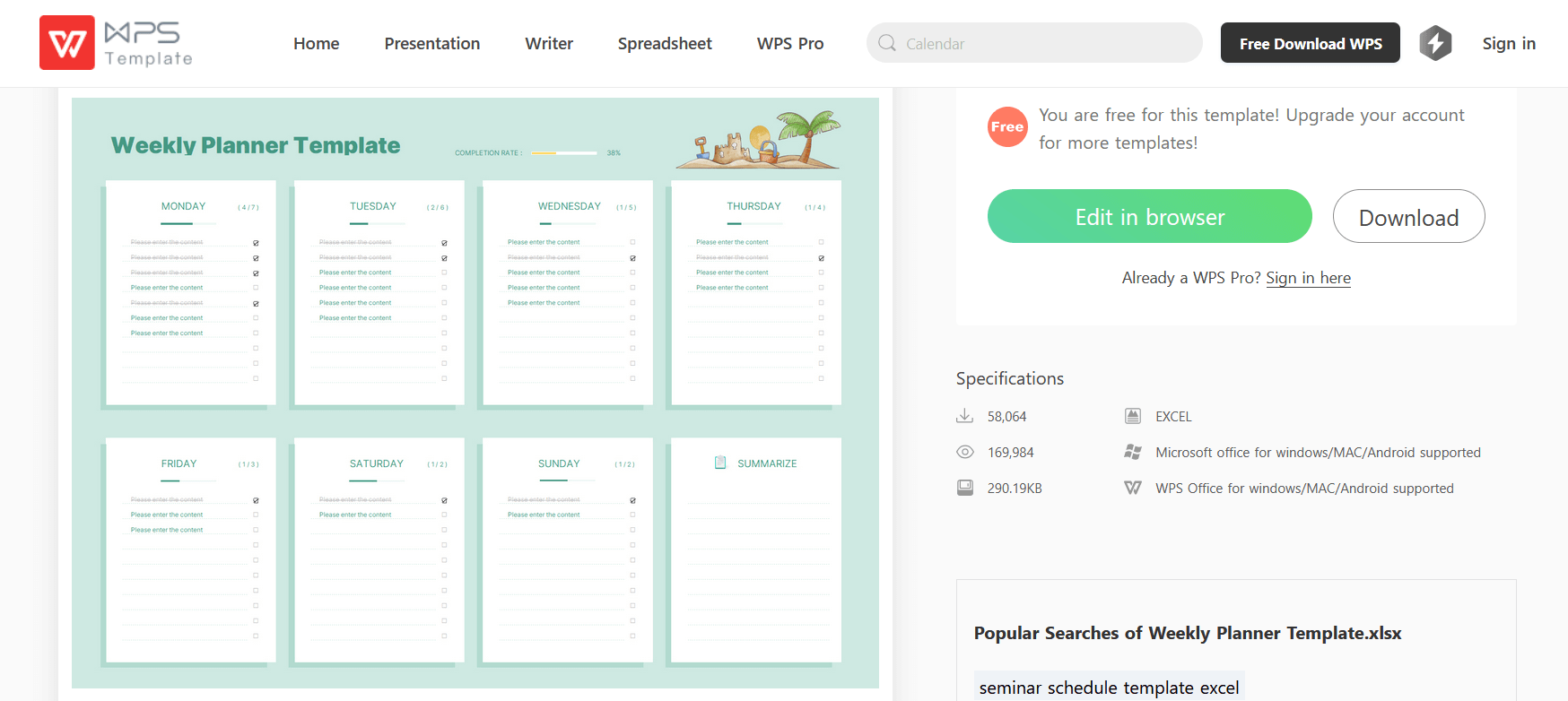
Один із найбільш універсальних шаблонів у цьому списку. Ви можете налаштовувати поля, пріоритети та навіть використовувати його для спільної роботи в командах.
Мої особисті рекомендації
З власного досвіду використання цих шаблонів я б порекомендував «Сучасний чорний тижневий план» для професіоналів; він лаконічний, не відволікає та легко редагується. Якщо ви плануєте особисті цілі або оздоровчі процедури, «Лавандовий тижневий планувальник» — заспокійливий і красивий. Для команд «Тижневий контрольний список OKR» допоможе зосередитися на вимірюваних результатах.
Якщо жоден із цих варіантів не відповідає вашим потребам, не хвилюйтеся. Ви можете знайти сотні інших безкоштовних шаблонів календарів у Центрі шаблонів WPS. Незалежно від того, чи використовуєте ви Excel, Word або PDF, завжди знайдеться безкоштовний шаблон тижневого календаря, який пасуватиме до вашого стилю планування.
Частина 3. Як редагувати шаблон тижневого календаря у Word та Excel
Після того, як ви завантажили бажаний шаблон тижневого календаря, наступний крок — налаштувати його відповідно до вашого розкладу. Незалежно від того, використовуєте ви Word чи Excel, редагувати ці шаблони в WPS Office просто та інтуїтивно зрозуміло навіть для початківців.
Як редагувати шаблон тижневого календаря у Word
Ви можете редагувати шаблони на основі Word безпосередньо у WPS Writer, який повністю сумісний із форматами Microsoft Word (.doc та .docx).
Крок 1: Відкрийте шаблон у WPS Writer
Запустіть WPS Office, відкрийте WPS Writer, а потім перетягніть завантажений файл у робочу область або скористайтеся меню «Файл» > «Відкрити».
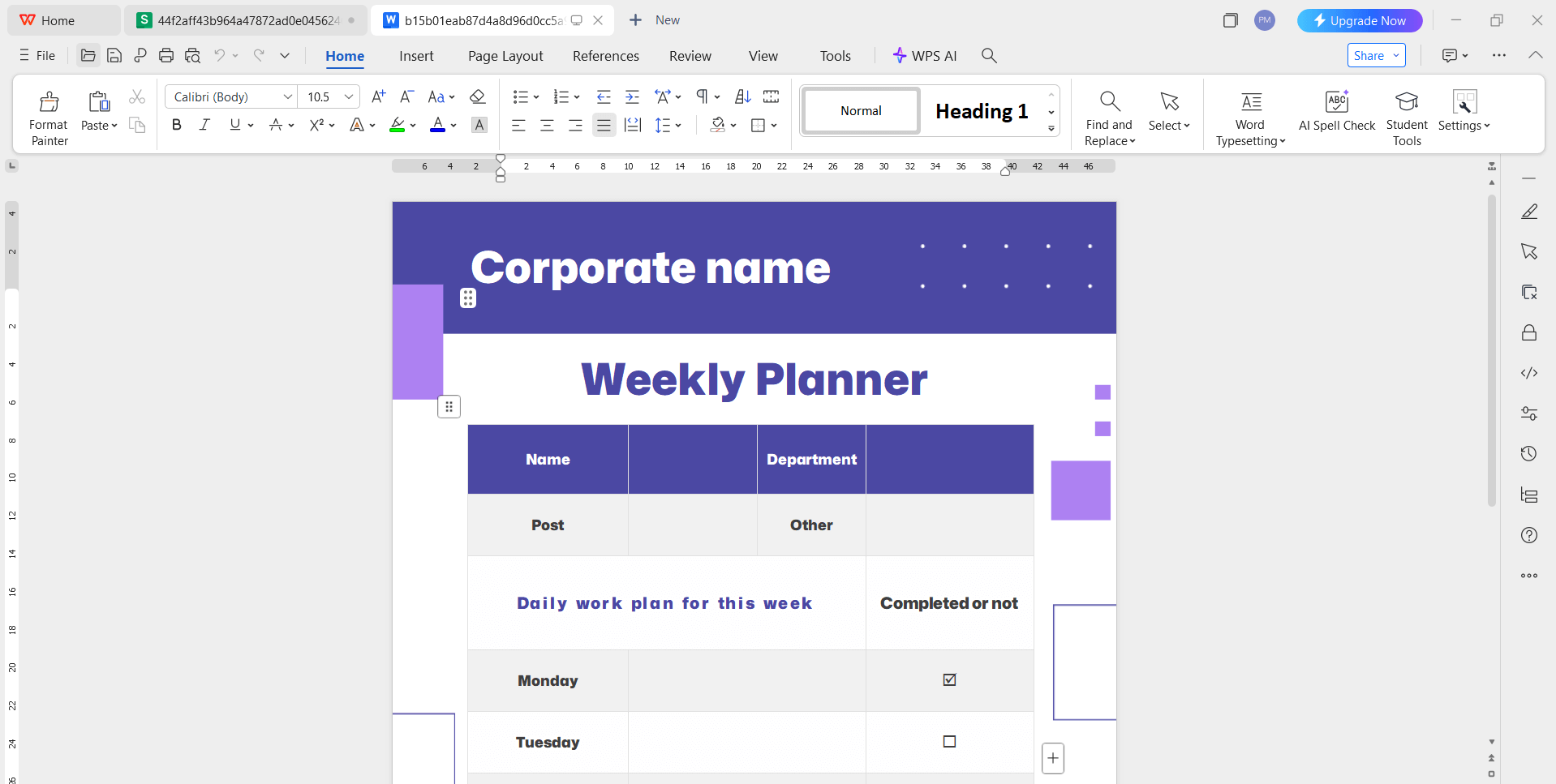
Крок 2: Налаштуйте текстові поля
Клацніть у будь-якому текстовому полі або розділі (наприклад, у назвах днів, блоках завдань або нотатках). Ви можете замінити стандартний текст на власні плани, події чи нагадування.
Крок 3: Налаштуйте шрифти та кольори (необов'язково)
Використовуйте панель форматування, щоб змінити шрифти, виділити пріоритети кольором або зробити жирним шрифтом важливі зустрічі чи дедлайни.
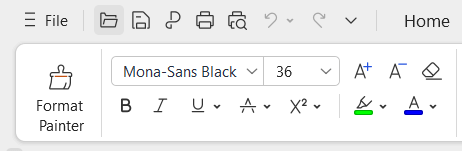
Крок 4: Додайте рядки або стовпці (за потреби)
Клацніть правою кнопкою миші на будь-якій комірці таблиці > «Вставити» > «Рядок/Стовпець», щоб розширити розклад за потреби.
Крок 5: Збережіть, експортуйте або роздрукуйте
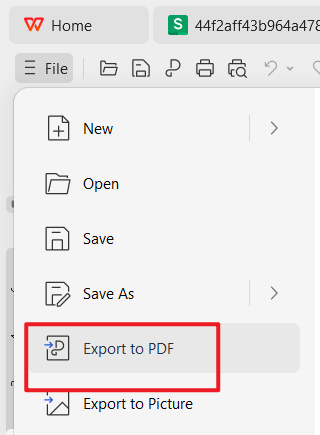
Коли ваш календар буде готовий, перейдіть до меню «Файл» > «Експортувати в PDF», якщо вам потрібна версія, яку не можна редагувати. Або натисніть «Файл» > «Друк», щоб отримати паперову копію.
Як редагувати шаблон тижневого календаря в Excel
Шаблони на базі Excel більш динамічні та дозволяють краще працювати з даними, використовувати кольорове кодування та навіть просту автоматизацію.
Крок 1: Відкрийте шаблон у WPS Spreadsheet
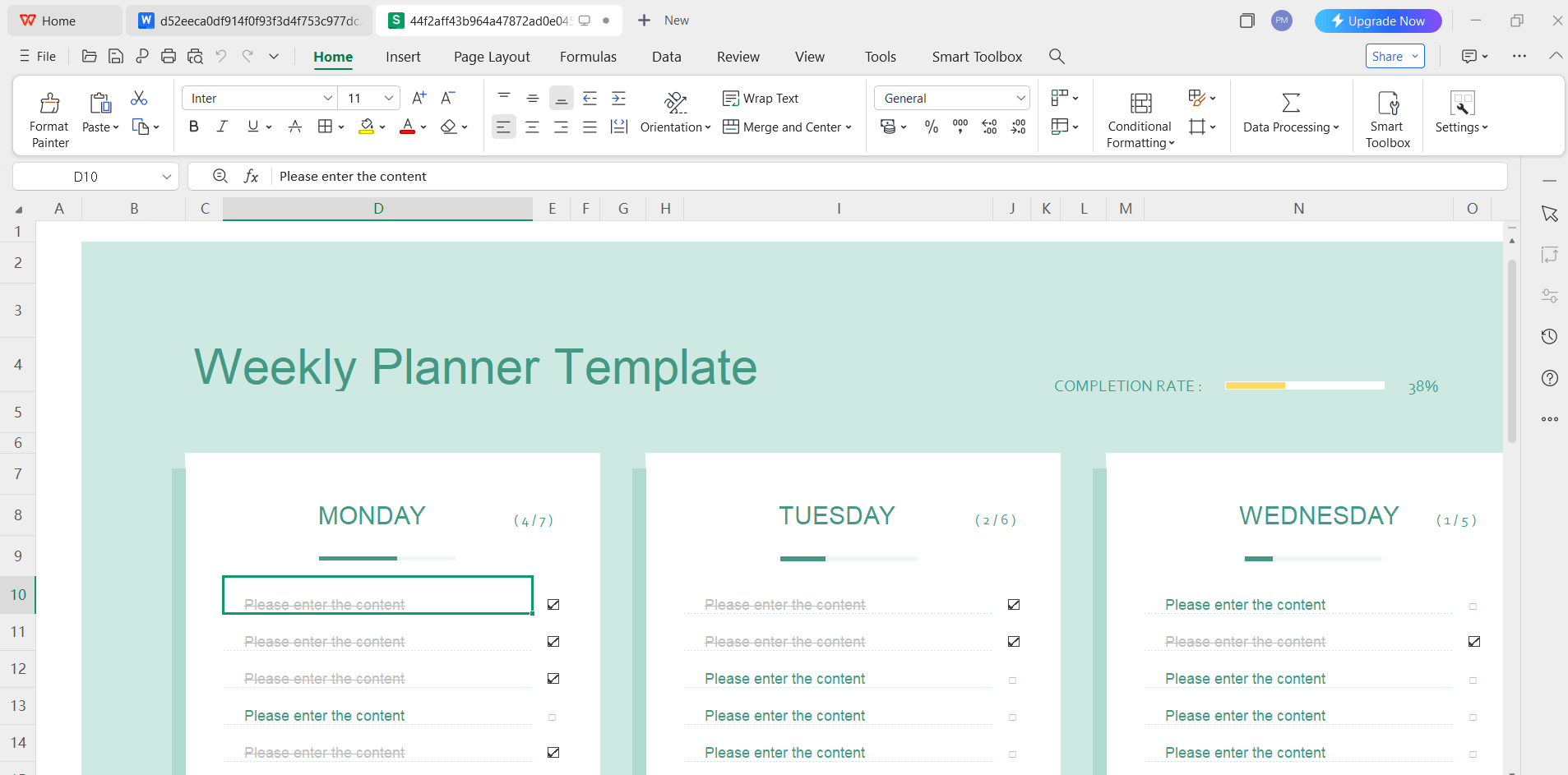
Запустіть WPS Office та відкрийте інструмент Spreadsheet. Відкрийте завантажений шаблон .xlsx.
Крок 2: Відредагуйте текст і дати
Клацніть у будь-якій комірці, щоб почати редагування. Ви можете перейменовувати дні, вводити конкретні дати, додавати завдання, цілі чи доручення.
Крок 3: Налаштуйте кольори та межі комірок
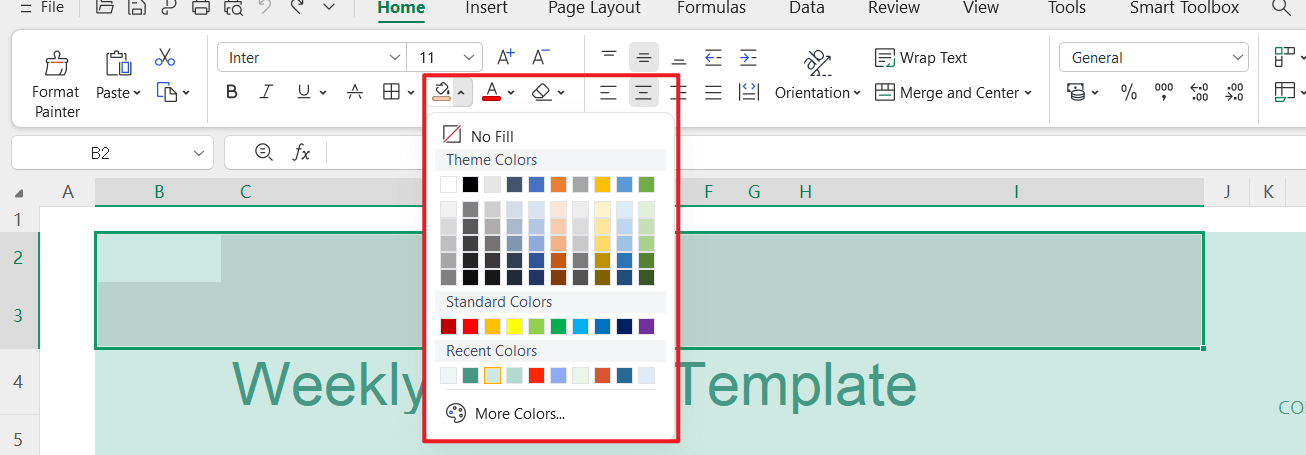
Виділіть комірки та використовуйте панель інструментів, щоб застосувати різні кольори заливки, вирівнювання тексту або межі, що чудово підходить для позначення пріоритетних завдань.
Крок 4: Додайте прапорці або перевірку даних (необов'язково)
Для інтерактивних шаблонів вставте прапорці для відстеження виконання завдань або використовуйте випадаючі списки для попередньо визначених часових проміжків.
Крок 5: Збережіть, експортуйте в PDF або роздрукуйте
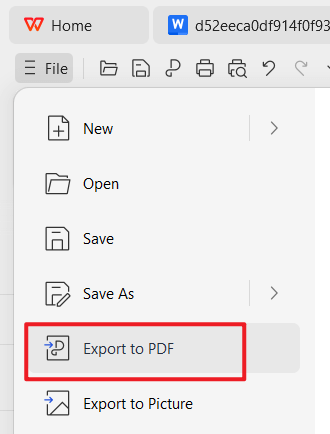
Після редагування натисніть «Файл» > «Експортувати в PDF», щоб отримати версію для спільного доступу. Ви також можете перейти до «Файл» > «Друк» і вибрати макет сторінки для охайного друку.
Ці кроки підходять як для шаблонів тижневих календарів у форматі Excel, так і для версій у Word. Для більшої гнучкості я часто починаю роботу в Excel, а потім експортую копію для друку у форматі PDF, поєднуючи зручність цифрового налаштування з легкістю паперового планування.
Частина 4. Безкоштовний офісний пакет із редагованими шаблонами
Якщо ви шукаєте потужну та безкоштовну альтернативу Microsoft Office, WPS Office — це найкращий вибір, особливо для редагування шаблонів календарів. Він підтримує файли Word та Excel, що робить його ідеальним інструментом для налаштування вашого тижневого календаря, завантажених файлів Excel або планувальників для друку.
Чому варто обрати WPS Office?
Безкоштовне завантаження та використання
Для доступу до основних інструментів не потрібна підписка, що ідеально підходить для студентів, фрілансерів і професіоналів.
Сотні безкоштовних шаблонів
Від планувальників до резюме — WPS має вбудований центр шаблонів. Ви можете безкоштовно знайти та відредагувати будь-який шаблон тижневого календаря у форматі Word, Excel або PDF.
Сумісність із різними платформами
WPS працює на Windows, macOS, Android, iOS і навіть Linux. Він також підтримує хмарну синхронізацію для легкого доступу з різних пристроїв.
Легке редагування та експорт
Незалежно від того, чи редагуєте ви тижневий календар у Word чи Excel, WPS дозволяє вносити зміни, зберігати прогрес або експортувати безпосередньо в PDF.
Підтримка форматів Google Docs та Sheets
Якщо ви віддаєте перевагу роботі в хмарі, WPS Office підтримує імпорт та експорт у формати, сумісні з шаблонами тижневих календарів Google Docs та Google Sheets.
Легкий та безпечний
Програмне забезпечення компактне за розміром, але має багатий функціонал. Воно швидко встановлюється та працює плавно навіть на старих пристроях.
Вбудовані інструменти для письма на базі ШІ
WPS AI може допомогти вам перефразувати текст, відформатувати нотатки в календарі або написати підсумки зустрічей безпосередньо у вашому документі.
Поширені запитання
Чи безкоштовні шаблони тижневих календарів у WPS?
Так, більшість шаблонів, доступних у магазині шаблонів WPS, можна завантажувати та використовувати безкоштовно. Деякі преміум-дизайни позначені як WPS Pro, але більшість, включно з кількома тижневими планувальниками, є абсолютно безкоштовними.
Чи можу я редагувати шаблони WPS на мобільному пристрої?
Абсолютно. WPS Office пропонує повнофункціональні додатки для Android та iOS. Ви можете відкривати, редагувати та зберігати будь-який шаблон тижневого календаря зі свого телефону або планшета без втрати форматування.
Чи можу я використовувати ці шаблони в Excel або Word?
Так. Шаблони доступні у форматах Word (.docx) та Excel (.xlsx), що забезпечує повну сумісність із WPS Writer та Spreadsheet. Ви можете обирати між форматами для друку та редагування залежно від ваших уподобань.
Чи можу я поділитися своїм тижневим календарем з іншими?
Так, WPS Office підтримує спільну роботу над документами онлайн. Ви можете створити безпечне посилання, щоб поділитися своїм календарем із колегами, родиною або однокласниками в режимі реального часу.
Чи безпечно завантажувати та використовувати WPS Office?
Так, WPS Office — це стабільний, надійний пакет програм, яким користуються мільйони людей у всьому світі. Він легкий, регулярно оновлюється та не містить відомих ризиків для безпеки.
Підсумок
Добре структурований шаблон тижневого календаря може суттєво змінити ваш підхід до планування часу, зменшити стрес і допомогти залишатися зосередженим протягом тижня. Незалежно від того, чи віддаєте ви перевагу безкоштовному шаблону для друку, чи файлу Excel для редагування, існує безліч гнучких варіантів — від барвистих планувальників до форматів OKR, орієнтованих на досягнення цілей.
WPS Office дозволяє легко завантажувати, налаштовувати та ділитися цими шаблонами на різних пристроях. Завдяки вбудованій підтримці форматів Word та Excel, хмарній синхронізації та широкій колекції готових дизайнів, це надійне рішення для всіх, хто прагне організувати свій розклад. Ознайомтеся з повним асортиментом шаблонів у Центрі шаблонів WPS і знайдіть той шаблон тижневого планувальника у форматі PDF або Excel, який найкраще підійде саме вам.

'%3e%3cpath%20d='M19.9911%204.11386V6.471H18.5894C18.0775%206.471%2017.7322%206.57814%2017.5536%206.79243C17.3751%207.00671%2017.2858%207.32814%2017.2858%207.75671V9.44421H19.9019L19.5536%2012.0871H17.2858V18.8639H14.5536V12.0871H12.2769V9.44421H14.5536V7.49779C14.5536%206.39064%2014.8632%205.53201%2015.4822%204.92189C16.1013%204.31177%2016.9257%204.00671%2017.9554%204.00671C18.8304%204.00671%2019.509%204.04243%2019.9911%204.11386Z'%20fill='%23333333'/%3e%3c/g%3e%3cdefs%3e%3cclipPath%20id='clip0_2938_8199'%3e%3crect%20width='16'%20height='16'%20fill='white'%20transform='translate(8%204.00671)'/%3e%3c/clipPath%3e%3c/defs%3e%3c/svg%3e)
'%3e%3cpath%20d='M17.5237%2010.7813L23.4811%204H22.0699L16.8949%209.88693L12.7648%204H8L14.2469%2012.9029L8%2020.0133H9.4112L14.8725%2013.7952L19.2352%2020.0133H24M9.92053%205.04213H12.0885L22.0688%2019.0224H19.9003'%20fill='%23333333'/%3e%3c/g%3e%3cdefs%3e%3cclipPath%20id='clip0_2938_8200'%3e%3crect%20width='16'%20height='16.0134'%20fill='white'%20transform='translate(8%204)'/%3e%3c/clipPath%3e%3c/defs%3e%3c/svg%3e)


