

'%3e%3cpath%20d='M8%200C12.4183%200%2016%203.58172%2016%208C16%2012.4183%2012.4183%2016%208%2016C3.58172%2016%200%2012.4183%200%208C0%203.58172%203.58172%200%208%200ZM11.6162%204.38379C11.2257%203.99337%2010.5927%203.99338%2010.2021%204.38379L8%206.58594L5.79785%204.38379C5.40732%203.99334%204.77429%203.99329%204.38379%204.38379C3.99331%204.77429%203.99335%205.40733%204.38379%205.79785L6.58594%208L4.38379%2010.2021C3.99348%2010.5927%203.99341%2011.2257%204.38379%2011.6162C4.77426%2012.0066%205.40734%2012.0065%205.79785%2011.6162L8%209.41406L10.2021%2011.6162C10.5927%2012.0066%2011.2257%2012.0067%2011.6162%2011.6162C12.0067%2011.2257%2012.0066%2010.5927%2011.6162%2010.2021L9.41406%208L11.6162%205.79785C12.0066%205.40735%2012.0066%204.77429%2011.6162%204.38379Z'%20fill='%23080E17'%20fill-opacity='0.46'/%3e%3c/g%3e%3cdefs%3e%3cclipPath%20id='clip0_3761_713'%3e%3crect%20width='16'%20height='16'%20fill='white'/%3e%3c/clipPath%3e%3c/defs%3e%3c/svg%3e)




'%3e%3cpath%20fill-rule='evenodd'%20clip-rule='evenodd'%20d='M21.4999%2010.9993C21.4999%205.20009%2016.7986%200.498901%2010.9993%200.498901C5.19994%200.498901%200.498657%205.20009%200.498657%2010.9993C0.498657%2016.2404%204.33858%2020.5844%209.35855%2021.3722V14.0346H6.69238V10.9993H9.35855V8.68594C9.35855%206.05427%2010.9262%204.60062%2013.3248%204.60062C14.4736%204.60062%2015.6753%204.80571%2015.6753%204.80571V7.38979H14.3512C13.0468%207.38979%2012.64%208.19921%2012.64%209.0296V10.9993H15.5523L15.0867%2014.0346H12.64V21.3722C17.66%2020.5844%2021.4999%2016.2404%2021.4999%2010.9993Z'%20fill='%231568EA'/%3e%3c/g%3e%3c/svg%3e)


'%3e%3cpath%20d='M2.42045%2022.1876H6.31818V12.7217L0.75%208.54553V20.5171C0.75%2021.4414%201.49892%2022.1876%202.42045%2022.1876Z'%20fill='%234285F4'/%3e%3cpath%20d='M19.682%2022.1876H23.5797C24.5041%2022.1876%2025.2502%2021.4387%2025.2502%2020.5171V8.54553L19.682%2012.7217'%20fill='%2334A853'/%3e%3cpath%20d='M19.682%205.48293V12.7216L25.2502%208.54543V6.31816C25.2502%204.25236%2022.8921%203.07469%2021.2411%204.31361'%20fill='%23FBBC04'/%3e%3cpath%20d='M6.31824%2012.7217V5.48303L13.0001%2010.4944L19.6819%205.48303V12.7217L13.0001%2017.733'%20fill='%23EA4335'/%3e%3cpath%20d='M0.75%206.31816V8.54543L6.31818%2012.7216V5.48293L4.75909%204.31361C3.10534%203.07469%200.75%204.25236%200.75%206.31816Z'%20fill='%23C5221F'/%3e%3c/g%3e%3cdefs%3e%3cclipPath%20id='clip0_2954_7305'%3e%3crect%20width='24.5'%20height='18.375'%20fill='white'%20transform='translate(0.75%203.8125)'/%3e%3c/clipPath%3e%3c/defs%3e%3c/svg%3e)


Rychlá odpověď: Co je to soubor .wps?
Soubor .wps je soubor textového procesoru. Tato přípona může odkazovat na dokumenty vytvořené různým softwarem. V praxi se může jednat o starší dokument aplikace Microsoft Works nebo o dokument aplikace WPS Writer.
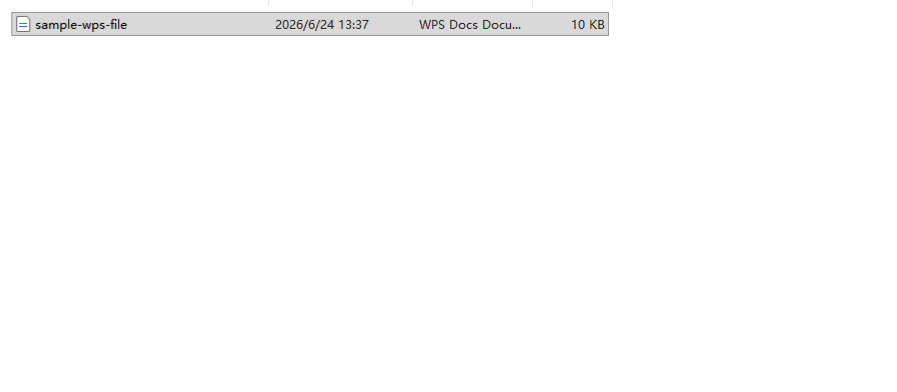
Vzhledem k tomu, že stejná přípona může odkazovat na dokumenty z různých programů, nejbezpečnějším prvním krokem je zjistit, odkud soubor pochází, než vyberete aplikaci k jeho otevření. Znalost původu vám prozradí, zda pravděpodobně můžete soubor otevřít přímo, nebo zda budete potřebovat konverzi, takže se vyplatí věnovat tomu na začátku chvíli času. Toto jediné rozhodnutí ovlivňuje vše ostatní v tomto průvodci.


Za prvé: Zjistěte, odkud soubor pochází
Než vyzkoušíte jakýkoli program, zastavte se a zeptejte se, odkud soubor pochází. Přípona .wps může odkazovat na dokumenty se zcela odlišným původem, takže na odesílateli nebo původním softwaru záleží více než na samotném názvu souboru.
Následující znaky berte jako výchozí body, nikoli jako důkazy. Nejzaručenějším způsobem, jak identifikovat soubor, je odesílatel a původní software.
Co tvrdí odesílatel, že použil? Nejspolehlivějším vodítkem je přímá odpověď od osoby, která soubor vytvořila nebo odeslala. Zeptejte se, v jakém programu jej vytvořila a uložila.
Jaký software soubor vytvořil? Pokud se vám podaří zjistit, která aplikace soubor vygenerovala – zda WPS Writer nebo Microsoft Works – můžete k němu přiřadit správný postup z níže uvedených.
Zmiňuje zdroj WPS Writer nebo Microsoft Works? E-mail, stránka pro stahování, název složky nebo přiložená poznámka, která uvádí původní program, vám napoví, s jakým typem souboru
.wpsmáte tu čest.Může odesílatel exportovat soubor jako DOCX nebo PDF? Pokud může osoba, která má soubor u sebe, soubor otevřít, stačí ji požádat o export kopie ve formátu DOCX nebo PDF. Tím se otázce původu zcela vyhnete.
| Co o souboru víte | Nejlepší další krok |
|---|---|
| Odesílatel potvrzuje, že byl soubor vytvořen v aplikaci WPS Writer | Otevřete jej v aplikaci WPS Office, a pokud to bude nutné, uložte nebo exportujte jej jako DOCX či PDF. |
| Pochází z potvrzeného procesu v aplikaci Microsoft Works nebo jej odesílatel identifikoval jako dokument aplikace Works | Potvrďte původní software a najděte kompatibilní způsob konverze. |
| Zdroj je neznámý | Než začnete zkoušet náhodné převodníky, zeptejte se odesílatele nebo původního vlastníka. Neměňte příponu souboru. |
Zjištění původu není jen formalita. Určuje, který z obou níže uvedených postupů se na vás vztahuje, a brání vám ztrácet čas snahou otevřít soubor nesprávným nástrojem, který k tomu nebyl nikdy navržen. Pokud se vám nepodaří získat jasnou odpověď, považujte zatím soubor za neznámý a raději použijte bezpečné možnosti uvedené v tabulce, než abyste hádali.
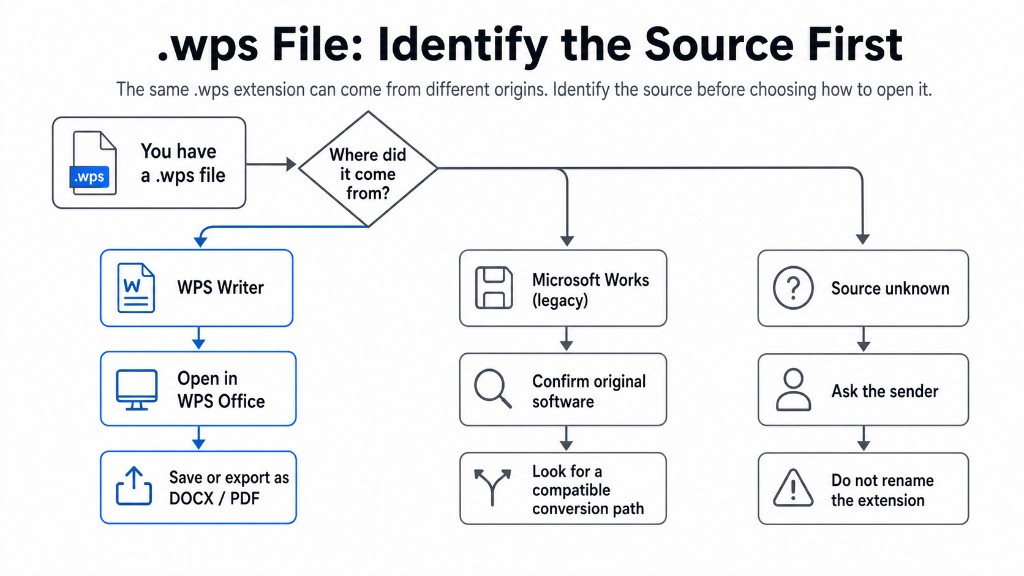
Pokud byl soubor vytvořen v aplikaci WPS Writer
Pokud jste si ověřili, že soubor pochází z aplikace WPS Writer – odesílatel například uvedl, že jej vytvořil v aplikaci WPS Office – pak máte co do činění s vlastním formátem .wps aplikace WPS Writer. V tomto případě je to mnohem jednodušší.
.wps je historicky nativní formát dokumentů aplikace WPS Writer, takže WPS Office je prvním nástrojem, který byste měli vyzkoušet, jakmile potvrdíte, že soubor pochází z aplikace WPS Writer.
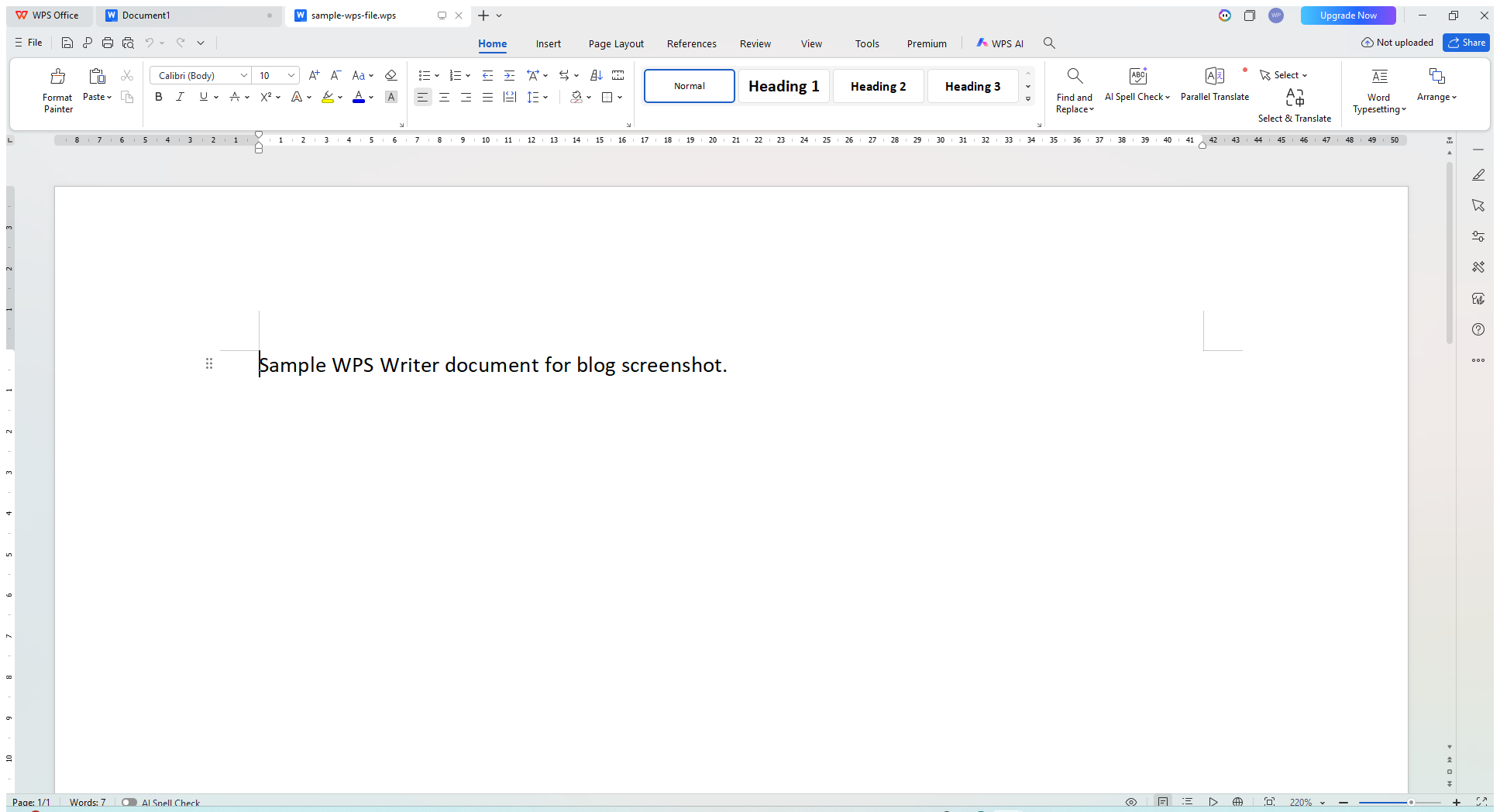
Otevřete jej pomocí aplikace WPS Office
Jakmile si ověříte, že se jedná o dokument aplikace WPS Writer, zkuste jej otevřít v aplikaci WPS Office:
Otevřete WPS Office.
Otevřete WPS Writer.
Použijte možnost Otevřít a vyberte soubor
.wps.Pokud se soubor úspěšně otevře, zkontrolujte jej a v případě potřeby uložte nebo exportujte jeho kopii.
Pamatujte, že tento postup platí pro soubory .wps z aplikace WPS Writer. Pokud se soubor v aplikaci WPS Office úspěšně otevře, můžete jej zde prohlížet, upravovat a uložit. Pokud se neotevře podle očekávání, zastavte se a raději přehodnoťte původ souboru, než byste jej nutili k otevření. Pokud se ukáže, že se ve skutečnosti jedná o starší dokument aplikace Microsoft Works, podívejte se na další hlavní část, protože jde o jinou situaci.
Uložte nebo exportujte jej jako DOCX nebo PDF
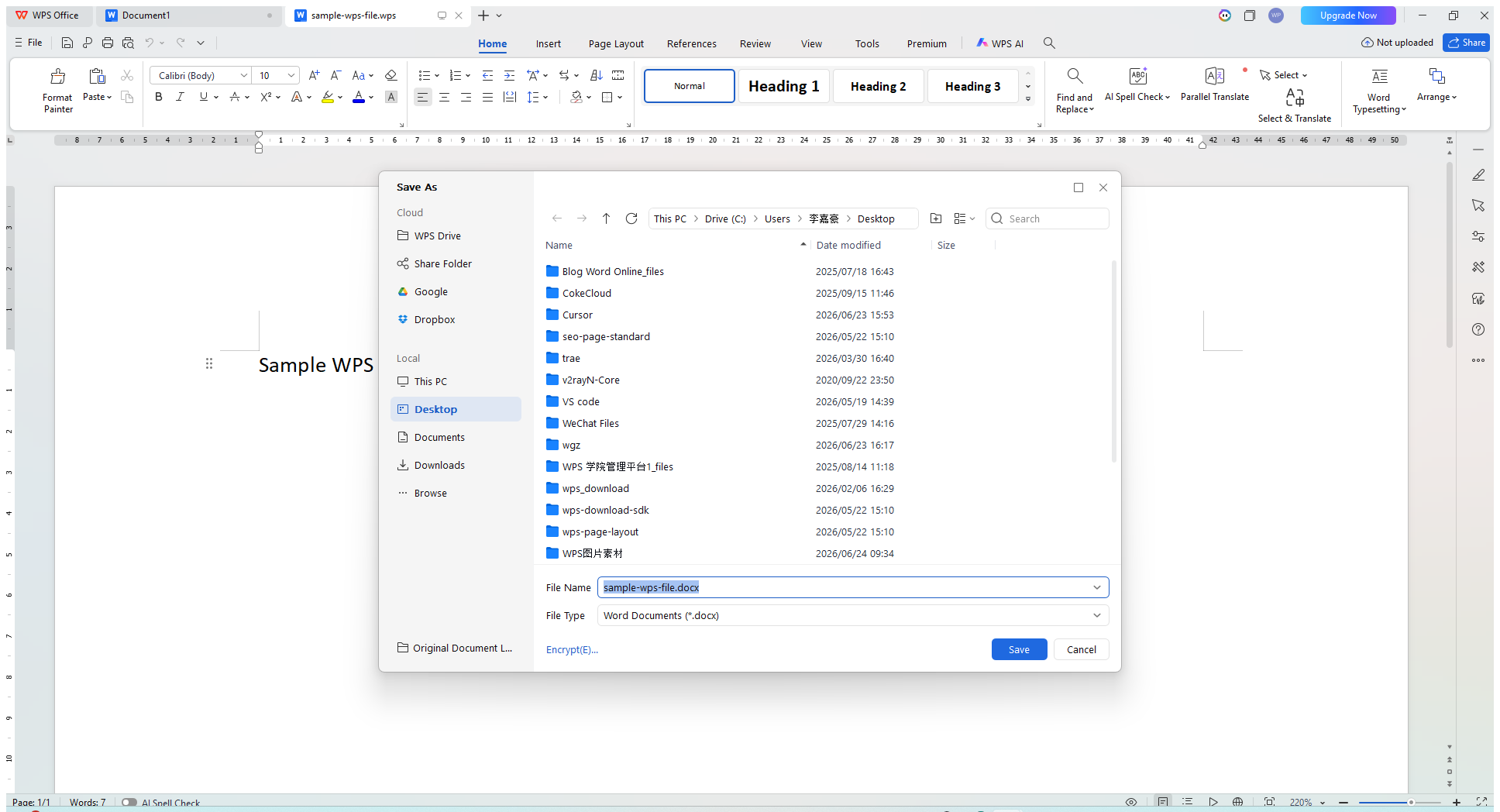
Po úspěšném otevření dokumentu WPS Writer použijte možnosti Uložit jako nebo Exportovat dostupné ve vaší instalaci. Uložení kopie do všeobecně uznávanějšího formátu usnadní sdílení dokumentu s lidmi, kteří nepoužívají WPS Office, a omezí budoucí zmatky ohledně přípony .wps.
Dva nejčastěji požadované formáty jsou:
DOCX — moderní formát dokumentu Word, který se hodí, pokud vyžadujete širokou kompatibilitu s jinými textovými procesory.
PDF — formát s pevným rozvržením, který zachovává vzhled dokumentu a je užitečný pro sdílení finální, neupravitelné verze.
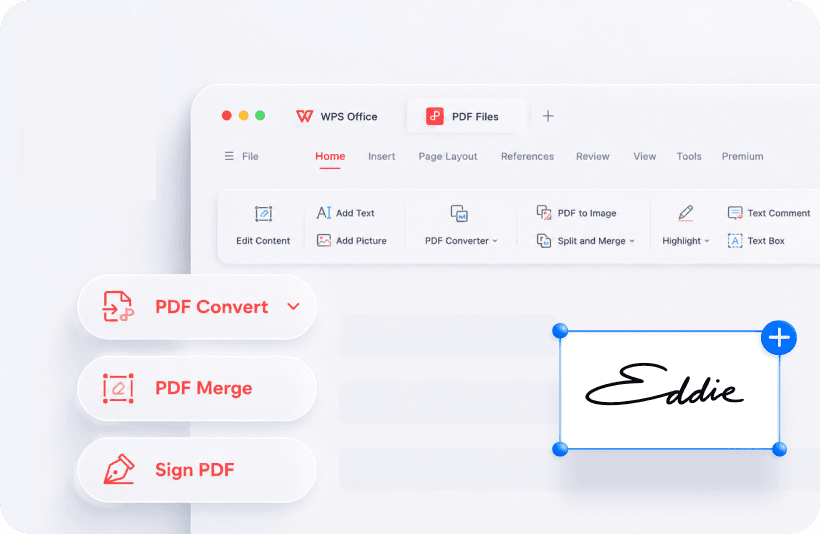
Export otevřeného dokumentu do PDF pomocí nástrojů pro PDF v aplikaci WPS Office
Pokud výslovně potřebujete převést soubor WPS na DOCX, je tu tento praktický postup: při otevřeném souboru WPS Writer použijte možnost Uložit jako nebo Exportovat a vytvořte kopii .docx.
Dostupné možnosti Uložit jako a Exportovat se mohou lišit v závislosti na verzi produktu a platformě, proto si zkontrolujte možnosti, které se zobrazují ve vaší aktuální instalaci aplikace WPS Writer. V závislosti na instalaci mohou mezi další sekundární možnosti patřit DOC, RTF, TXT a HTML. Vyberte si ten cílový formát, který nejlépe odpovídá tomu, jak plánujete soubor používat nebo sdílet.
Pokud se jedná o starší dokument aplikace Microsoft Works
Pokud váš soubor .wps pochází z aplikace Microsoft Works, máte co do činění s dokumentem jiného původu, který má náhodou stejnou příponu. To je trochu ošemetnější případ a zaslouží si spíše realistické vysvětlení než nějaké unáhlené sliby.
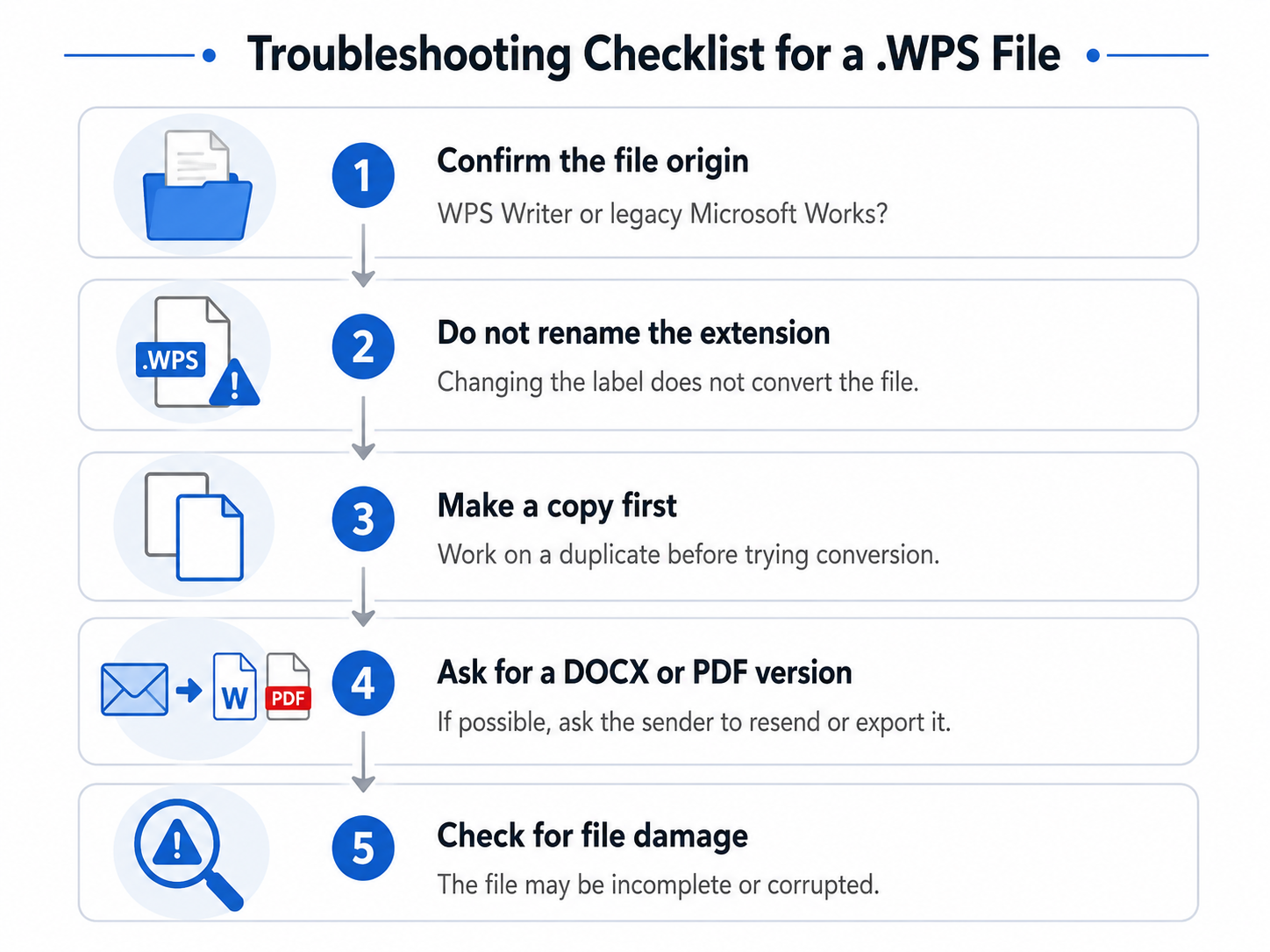
Proč jej moderní Word nemusí otevřít
Microsoft označuje .wps jako formát souboru používaný pro dokumenty Microsoft Works 6–9. To, zda se konkrétní starší soubor Works úspěšně otevře, může záviset na samotné aplikaci Word, její verzi i na daném souboru, proto nepředpokládejte, že si s ním každá instalace Wordu poradí stejně.
Zkuste otevřít kopii souboru v aplikaci Word, pokud ji máte k dispozici. Pokud se soubor v aplikaci Word neotevře, namísto změny přípony souboru použijte některý z níže uvedených alternativních postupů.
V případě mobilních aplikací Word uvádí společnost Microsoft dokumenty Works 6–9 .wps jako nepodporované.
Je také třeba si ujasnit jednu věc: otevření staršího souboru .wps aplikace Microsoft Works je úplně jiný problém než otevření souboru .wps aplikace WPS Writer. Skutečnost, že oba formáty sdílejí stejnou příponu, ještě neznamená, že je zaručeno, že si jeden program poradí s oběma.
Co raději vyzkoušet
Vzhledem k tomu, že starší soubory Works používají méně podporovaný formát, neexistuje žádné univerzální řešení, které by se hodilo pro každý soubor. Namísto slibů, že jej otevře jedna konkrétní aplikace, uvádíme praktické další kroky, které vás obvykle posunou dále:
Ověřte si to u odesílatele nebo zdroje. Ujistěte se, že soubor opravdu pochází z aplikace Microsoft Works. Znalost původního programu a jeho verze může ovlivnit existující možnosti konverze.
Pokud je to možné, vyhledejte původní software. Máte-li k dispozici počítač se softwarem, který soubor vytvořil, představuje otevření souboru na něm a opětovné uložení do novějšího formátu často to nejčistší řešení.
Požádejte o export do formátu DOCX nebo PDF. Pokud může daná osoba soubor otevřít na své straně, tou nejjednodušší možností je požádat ji o jeho export do formátu DOCX nebo PDF a rovnou o zaslání této kopie. Tím se problému s formátem zcela vyhnete.
Pátrejte po kompatibilním počítačovém softwaru. Můžete se podívat po počítačovém softwaru, který má explicitně zdokumentovanou podporu příslušného staršího typu souboru. Považujte to však spíše za možnost k prozkoumání, nikoli za stoprocentní záruku pro váš konkrétní soubor.
Pro starší formáty existují i online nástroje pro konverzi, ale ponechte si je až jako poslední možnost – zejména v případě dokumentů, které mohou být citlivé nebo důležité. Nejedná se o výchozí doporučení a nezaručují úspěch, proto si před nahráním jakéhokoli souboru do online služby důkladně zvažte míru soukromí a spolehlivosti.
Co dělat, pokud se soubor .wps stále nedaří otevřít
Pokud jste zjistili původ, jak nejlépe jste uměli, a soubor se přesto nedaří otevřít, projděte si tento kontrolní seznam, než to nadobro vzdáte:
Potvrďte, odkud soubor pochází. Znovu si ověřte, zda se jedná o soubor z aplikace WPS Writer, nebo o starší soubor z aplikace Microsoft Works. Při použití nesprávného programu se může platný soubor jevit jako poškozený.
Příponu jen tak nepřejmenovávejte. Změna přípony
.wpsna.docx(nebo jakoukoli jinou příponu) soubor nepřevede. Změníte pouze jeho označení, což může správnému programu ztížit rozpoznání souboru. Skrytá data zůstávají v původním formátu.Před pokusem o konverzi vytvořte kopii. Vždy pracujte s duplikátem souboru. Tak zajistíte, že pokud pokus o konverzi selže nebo soubor pozmění, váš originál zůstane nedotčený.
Požádejte odesílatele o export do formátu DOCX nebo PDF. Pokud může dokument otevřít někdo jiný, spolehlivým řešením je často požádat jej, aby vám zaslal přímo verzi ve formátu DOCX nebo PDF.
Zvažte, zda soubor nemůže být poškozen. Pokud se příslušným nástrojům stále nedaří soubor otevřít, je možné, že je samotný soubor poškozen nebo je neúplný – například v důsledku přerušeného stahování nebo přenosu. V takovém případě je získání nové kopie z původního zdroje obvykle tím nejpraktičtějším krokem.
Pokud budete postupovat přesně podle těchto kroků, pomůže vám to oddělit problém se „špatným nástrojem“ od problému s „poškozeným souborem“, které se řeší zcela odlišnými způsoby.
Často kladené dotazy
Co je to soubor .wps?
Soubor .wps je přípona souboru dokumentu textového procesoru, která může odkazovat na více než jeden původ dokumentu – nejčastěji se jedná o starší dokument aplikace Microsoft Works nebo dokument aplikace WPS Writer. Správný způsob jeho otevření závisí na tom, která z aplikací váš soubor vytvořila.
Dokáže WPS Office otevřít soubor .wps?
WPS Office podporuje dokumenty .wps z aplikace WPS Writer. Nepředpokládejte ale automaticky, že se starší soubor .wps aplikace Microsoft Works ve WPS Office otevře správně, protože stejná přípona může odkazovat na jiný formát dokumentu.
Dokáže Microsoft Word otevřít soubor .wps?
Microsoft označuje .wps jako formát používaný dokumenty z verze Works 6–9. To, zda se konkrétní soubor úspěšně otevře, může záviset na aplikaci Word, verzi i na souboru samotném. Mobilní aplikace Word nepodporují dokumenty .wps z verze Works 6–9.
Mohu převést soubor .wps na DOCX?
Pokud se jedná o dokument aplikace WPS Writer, můžete jej otevřít v aplikaci WPS Office a uložit nebo exportovat jako DOCX. V případě staršího souboru aplikace Microsoft Works závisí převod na tom, zda máte k dispozici software, který dokáže otevřít původní formát.
Mohu převést soubor .wps do formátu PDF?
Ano, pokud se jedná o dokument aplikace WPS Writer otevřený ve WPS Office – můžete jej exportovat do formátu PDF. Stejně jako u DOCX to předpokládá, že se soubor nejprve správně otevře.
Proč se můj soubor .wps neotevře?
Mezi běžné důvody patří použití nesprávného programu pro daný formát, verze Wordu, která nemusí podporovat starší soubory Microsoft Works, přejmenování přípony namísto provedení konverze nebo prosté poškození souboru. Zjištění původu souboru vás většinou nasměruje k příčině.
Mám přejmenovat .wps na .docx?
Ne. Přejmenováním přípony se obsah souboru nepřevede; změní se pouze označení, což může ztížit otevření souboru. Místo toho použijte správný krok uložení nebo exportu v programu, který umí soubor otevřít.
Závěrečné shrnutí
Otevření souboru .wps se scvrkává na jeden klíčový poznatek: tato přípona může odkazovat na více než jeden původ dokumentu, a proto je prvním a nejdůležitějším krokem zjistit, odkud soubor pochází. Pokud se jedná o dokument aplikace WPS Writer, jedním z vhodných postupů je jeho otevření v aplikaci WPS Office a jeho následné uložení do formátu, který je snadnější sdílet. Pokud se jedná o starší dokument aplikace Microsoft Works, moderní Word jej pravděpodobně neotevře. V takovém případě je pak praktickým krokem použít původní software nebo požádat odesílatele o export do DOCX či PDF.
Pokud byl soubor vytvořen v aplikaci WPS Writer a úspěšně se otevře, můžete jej uložit do všeobecně používanějšího formátu, jako je DOCX nebo PDF.

'%3e%3cpath%20d='M19.9911%204.11386V6.471H18.5894C18.0775%206.471%2017.7322%206.57814%2017.5536%206.79243C17.3751%207.00671%2017.2858%207.32814%2017.2858%207.75671V9.44421H19.9019L19.5536%2012.0871H17.2858V18.8639H14.5536V12.0871H12.2769V9.44421H14.5536V7.49779C14.5536%206.39064%2014.8632%205.53201%2015.4822%204.92189C16.1013%204.31177%2016.9257%204.00671%2017.9554%204.00671C18.8304%204.00671%2019.509%204.04243%2019.9911%204.11386Z'%20fill='%23333333'/%3e%3c/g%3e%3cdefs%3e%3cclipPath%20id='clip0_2938_8199'%3e%3crect%20width='16'%20height='16'%20fill='white'%20transform='translate(8%204.00671)'/%3e%3c/clipPath%3e%3c/defs%3e%3c/svg%3e)
'%3e%3cpath%20d='M17.5237%2010.7813L23.4811%204H22.0699L16.8949%209.88693L12.7648%204H8L14.2469%2012.9029L8%2020.0133H9.4112L14.8725%2013.7952L19.2352%2020.0133H24M9.92053%205.04213H12.0885L22.0688%2019.0224H19.9003'%20fill='%23333333'/%3e%3c/g%3e%3cdefs%3e%3cclipPath%20id='clip0_2938_8200'%3e%3crect%20width='16'%20height='16.0134'%20fill='white'%20transform='translate(8%204)'/%3e%3c/clipPath%3e%3c/defs%3e%3c/svg%3e)


