

'%3e%3cpath%20d='M8%200C12.4183%200%2016%203.58172%2016%208C16%2012.4183%2012.4183%2016%208%2016C3.58172%2016%200%2012.4183%200%208C0%203.58172%203.58172%200%208%200ZM11.6162%204.38379C11.2257%203.99337%2010.5927%203.99338%2010.2021%204.38379L8%206.58594L5.79785%204.38379C5.40732%203.99334%204.77429%203.99329%204.38379%204.38379C3.99331%204.77429%203.99335%205.40733%204.38379%205.79785L6.58594%208L4.38379%2010.2021C3.99348%2010.5927%203.99341%2011.2257%204.38379%2011.6162C4.77426%2012.0066%205.40734%2012.0065%205.79785%2011.6162L8%209.41406L10.2021%2011.6162C10.5927%2012.0066%2011.2257%2012.0067%2011.6162%2011.6162C12.0067%2011.2257%2012.0066%2010.5927%2011.6162%2010.2021L9.41406%208L11.6162%205.79785C12.0066%205.40735%2012.0066%204.77429%2011.6162%204.38379Z'%20fill='%23080E17'%20fill-opacity='0.46'/%3e%3c/g%3e%3cdefs%3e%3cclipPath%20id='clip0_3761_713'%3e%3crect%20width='16'%20height='16'%20fill='white'/%3e%3c/clipPath%3e%3c/defs%3e%3c/svg%3e)




'%3e%3cpath%20fill-rule='evenodd'%20clip-rule='evenodd'%20d='M21.4999%2010.9993C21.4999%205.20009%2016.7986%200.498901%2010.9993%200.498901C5.19994%200.498901%200.498657%205.20009%200.498657%2010.9993C0.498657%2016.2404%204.33858%2020.5844%209.35855%2021.3722V14.0346H6.69238V10.9993H9.35855V8.68594C9.35855%206.05427%2010.9262%204.60062%2013.3248%204.60062C14.4736%204.60062%2015.6753%204.80571%2015.6753%204.80571V7.38979H14.3512C13.0468%207.38979%2012.64%208.19921%2012.64%209.0296V10.9993H15.5523L15.0867%2014.0346H12.64V21.3722C17.66%2020.5844%2021.4999%2016.2404%2021.4999%2010.9993Z'%20fill='%231568EA'/%3e%3c/g%3e%3c/svg%3e)


'%3e%3cpath%20d='M2.42045%2022.1876H6.31818V12.7217L0.75%208.54553V20.5171C0.75%2021.4414%201.49892%2022.1876%202.42045%2022.1876Z'%20fill='%234285F4'/%3e%3cpath%20d='M19.682%2022.1876H23.5797C24.5041%2022.1876%2025.2502%2021.4387%2025.2502%2020.5171V8.54553L19.682%2012.7217'%20fill='%2334A853'/%3e%3cpath%20d='M19.682%205.48293V12.7216L25.2502%208.54543V6.31816C25.2502%204.25236%2022.8921%203.07469%2021.2411%204.31361'%20fill='%23FBBC04'/%3e%3cpath%20d='M6.31824%2012.7217V5.48303L13.0001%2010.4944L19.6819%205.48303V12.7217L13.0001%2017.733'%20fill='%23EA4335'/%3e%3cpath%20d='M0.75%206.31816V8.54543L6.31818%2012.7216V5.48293L4.75909%204.31361C3.10534%203.07469%200.75%204.25236%200.75%206.31816Z'%20fill='%23C5221F'/%3e%3c/g%3e%3cdefs%3e%3cclipPath%20id='clip0_2954_7305'%3e%3crect%20width='24.5'%20height='18.375'%20fill='white'%20transform='translate(0.75%203.8125)'/%3e%3c/clipPath%3e%3c/defs%3e%3c/svg%3e)


Το να χάσετε τον αριθμό-κλειδί προϊόντος των Windows 11 είναι σαν να χάνετε τα κλειδιά του αυτοκινήτου σας λίγο πριν από ένα μεγάλο ταξίδι—ειδικά όταν τον χρειάζεστε για επανεγκατάσταση ή αναβάθμιση του συστήματος. Η αναζήτηση σε email ή η χρήση αμφίβολων εργαλείων τρίτων είναι σκέτος πονοκέφαλος που κανείς δεν θέλει. Πώς μπορείτε να βρείτε με ασφάλεια το κλειδί σας χρησιμοποιώντας εργαλεία που έχετε ήδη στον υπολογιστή σας; Αυτός ο οδηγός σας δείχνει πώς να χρησιμοποιήσετε τη Γραμμή Εντολών (CMD) για να ανακτήσετε γρήγορα το κλειδί σας, να επιλύσετε τυχόν προβλήματα και να δημιουργήσετε ασφαλή αντίγραφα ασφαλείας, ενώ παράλληλα σας συστήνει το WPS Office ως μια οικονομική εναλλακτική λύση στο ακριβό Microsoft Office για τη ροή εργασίας σας μετά την ανάκτηση.
Μέρος 1: Οδηγός Βήμα προς Βήμα: Ανάκτηση του Αριθμού-Κλειδιού Προϊόντος των Windows 11 μέσω της Γραμμής Εντολών CMD

Η εύρεση του αριθμού-κλειδιού προϊόντος των Windows 11 με τη χρήση της Γραμμής Εντολών (CMD) είναι γρήγορη και χρησιμοποιεί ένα ενσωματωμένο εργαλείο, χωρίς να απαιτούνται λήψεις. Αυτή η μέθοδος λειτουργεί καλύτερα για συσκευές OEM (όπως προεγκατεστημένους υπολογιστές Lenovo ή Dell) όπου το κλειδί είναι αποθηκευμένο στο BIOS/UEFI, όπως επιβεβαίωσε ένας χρήστης του Microsoft Community Hub για την επανεγκατάστασή του. Δείτε πώς θα το κάνετε:
Βήμα προς Βήμα: Ανάκτηση Αριθμού-Κλειδιού Προϊόντος μέσω CMD
Βήμα 1: Πατήστε Win + S, πληκτρολογήστε «cmd», κάντε δεξί κλικ στη Γραμμή Εντολών και επιλέξτε «Εκτέλεση ως διαχειριστής».

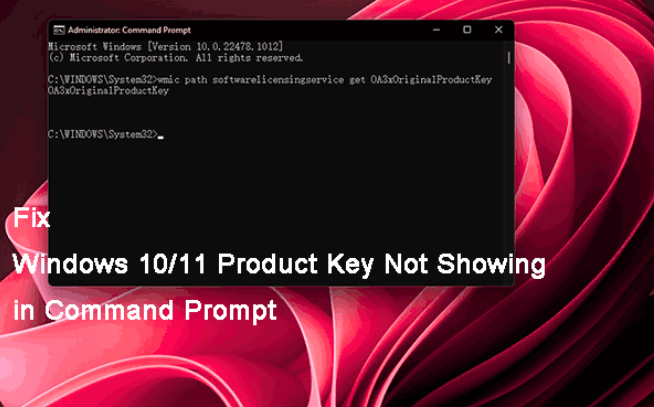
Βήμα 2: Στη Γραμμή Εντολών, πληκτρολογήστε wmic path softwarelicensingservice get OA3xOriginalProductKey και πατήστε Enter.

Βήμα 3: Περιμένετε λίγο. Εάν το κλειδί είναι ενσωματωμένο στο BIOS/UEFI σας, θα εμφανιστεί ένας 25ψήφιος αριθμός-κλειδί προϊόντος (π.χ., XXXXX-XXXXX-XXXXX-XXXXX-XXXXX).
Βήμα 4: Αντιγράψτε προσεκτικά το κλειδί ή τραβήξτε ένα στιγμιότυπο οθόνης για ασφαλή φύλαξη.
Βήμα 5: Αποθηκεύστε το με ασφάλεια (δείτε το Μέρος 3 για συμβουλές δημιουργίας αντιγράφων ασφαλείας) και χρησιμοποιήστε το για επανεγκαταστάσεις ή ενεργοποιήσεις.
Το χρησιμοποίησα στον προεγκατεστημένο φορητό υπολογιστή Dell μου και το κλειδί εμφανίστηκε σε δευτερόλεπτα. Το να το αντιγράψω ήταν σαν να ολοκλήρωνα με επιτυχία ένα κυνήγι θησαυρού.
Μέρος 2: Επίλυση Σφαλμάτων CMD: Γιατί δεν Εμφανίζεται ο Αριθμός-Κλειδί Προϊόντος των Windows 11
Μερικές φορές, η εντολή CMD δεν αποδίδει, αφήνοντάς σας να κοιτάτε ένα σφάλμα ή ένα κενό αποτέλεσμα. Μια ανάρτηση στο Microsoft Community Hub από τον Frederickk σημείωσε προβλήματα όπως η μη εμφάνιση του κλειδιού σε έναν φορητό υπολογιστή Lenovo. Δείτε γιατί μπορεί να αποτύχει και πώς να το διορθώσετε:
Συνήθη Προβλήματα & Λύσεις
Σφάλμα: «No OA3xOriginalProductKey Found» (Δεν βρέθηκε OA3xOriginalProductKey)
Αιτία: Το κλειδί δεν είναι αποθηκευμένο στο BIOS/UEFI, κάτι σύνηθες για άδειες λιανικής που αγοράστηκαν ξεχωριστά ή για ψηφιακές άδειες που συνδέονται με τον Λογαριασμό Microsoft σας.
Λύση: Ελέγξτε τον Λογαριασμό Microsoft σας (Ρυθμίσεις > Λογαριασμοί > Οι πληροφορίες σας > Διαχείριση του λογαριασμού μου Microsoft) ή ψάξτε στα email επιβεβαίωσης αγοράς. Εάν αγοράσατε φυσικό αντίγραφο, αναζητήστε ένα αυτοκόλλητο ή μια κάρτα.
Άρνηση Πρόσβασης
Αιτία: Δεν εκτελείτε τη Γραμμή Εντολών με δικαιώματα διαχειριστή, κάτι που εμποδίζει την πρόσβαση σε δεδομένα συστήματος.
Λύση: Κλείστε τη Γραμμή Εντολών, ανοίξτε την ξανά ως διαχειριστής (Win + S, αναζήτηση «cmd», δεξί κλικ, «Εκτέλεση ως διαχειριστής») και δοκιμάστε ξανά την εντολή.
Μη Ενημερωμένη Εντολή
Αιτία: Ορισμένα συστήματα ανταποκρίνονται καλύτερα σε εναλλακτικές εντολές, ειδικά αν έχουν αναβαθμιστεί από παλαιότερες εκδόσεις των Windows.
Λύση: Δοκιμάστε την εντολή slmgr /dli στη Γραμμή Εντολών (σε λειτουργία διαχειριστή) για να εμφανίσετε πληροφορίες αδειοδότησης, συμπεριλαμβανομένου μέρους του κλειδιού. Εάν αυτό αποτύχει, χρησιμοποιήστε την εντολή slmgr /dlv για λεπτομερή δεδομένα άδειας, αν και μπορεί να εμφανίσει μόνο ένα τμήμα του κλειδιού.
Έλαβα ένα κενό αποτέλεσμα σε έναν υπολογιστή με λιανική άδεια των Windows 11, αλλά ελέγχοντας τον Λογαριασμό Microsoft μου βρήκα την ψηφιακή άδεια. Η εκτέλεση της Γραμμής Εντολών ως διαχειριστής διόρθωσε ένα σφάλμα «άρνησης πρόσβασης» στη δεύτερη προσπάθειά μου.
Μέρος 3: Στρατηγικές Ασφαλούς Δημιουργίας Αντιγράφων Ασφαλείας: Προστατεύστε τον Αριθμό-Κλειδί Προϊόντος των Windows 11 μετά την Ανάκτησή του μέσω CMD
Μόλις αποκτήσετε το κλειδί σας, η δημιουργία αντιγράφου ασφαλείας διασφαλίζει ότι δεν θα μείνετε ποτέ εκτός συστήματος κατά τη διάρκεια μιας επανεγκατάστασης. Μια συζήτηση στο Microsoft Answers τόνισε τη σημασία της ασφαλούς αποθήκευσης για την αποφυγή μελλοντικών πονοκεφάλων. Δείτε πώς μπορείτε να διατηρήσετε το κλειδί σας ασφαλές:
1. Εξαγωγή σε Κρυπτογραφημένο Αρχείο
Αποθηκεύστε το κλειδί σε ένα αρχείο κειμένου χρησιμοποιώντας το Σημειωματάριο (Notepad) και, στη συνέχεια, κρυπτογραφήστε το για ασφάλεια. Ανοίξτε το Σημειωματάριο, επικολλήστε το κλειδί, αποθηκεύστε το ως «Win11Key.txt» στην επιφάνεια εργασίας σας και, στη συνέχεια, χρησιμοποιήστε το 7-Zip (δωρεάν) για να δημιουργήσετε ένα προστατευμένο με κωδικό πρόσβασης αρχείο ZIP (Δεξί κλικ στο αρχείο > 7-Zip > Προσθήκη στο αρχείο > ορίστε κωδικό πρόσβασης). Εναλλακτικά, χρησιμοποιήστε το BitLocker (Δεξί κλικ στο αρχείο > Ιδιότητες > Για προχωρημένους > Κρυπτογράφηση περιεχομένων) εάν η έκδοση των Windows 11 σας το υποστηρίζει.
Βήμα προς Βήμα: Εξαγωγή σε Κρυπτογραφημένο Αρχείο
Βήμα 1: Ανοίξτε το Σημειωματάριο (Notepad), επικολλήστε τον αριθμό-κλειδί προϊόντος σας και αποθηκεύστε το ως «Win11Key.txt» στην επιφάνεια εργασίας σας.

Βήμα 2: Κάντε λήψη του 7-Zip από το 7-zip.org και εγκαταστήστε το.

Βήμα 3: Κάντε δεξί κλικ στο «Win11Key.txt», επιλέξτε 7-Zip > Προσθήκη στο αρχείο, ορίστε έναν ισχυρό κωδικό πρόσβασης και κάντε κλικ στο OK.
Βήμα 4: Αποθηκεύστε το κρυπτογραφημένο αρχείο ZIP σε μια ασφαλή τοποθεσία (π.χ., εξωτερικός δίσκος).
Βήμα 5: Διαγράψτε το μη κρυπτογραφημένο αρχείο .txt για να αποφύγετε διαρροές.
2. Δημιουργία Αντιγράφου Ασφαλείας στο Cloud
Αποθηκεύστε το κλειδί σε μια υπηρεσία cloud που προστατεύεται με κωδικό πρόσβασης, όπως το OneDrive ή το Google Drive. Δημιουργήστε ένα αρχείο κειμένου με το κλειδί, κρυπτογραφήστε το με το 7-Zip όπως παραπάνω και, στη συνέχεια, ανεβάστε το σε έναν ασφαλή φάκελο. Χρησιμοποιήστε έλεγχο ταυτότητας δύο παραγόντων στον λογαριασμό cloud σας για επιπλέον ασφάλεια. Αυτό διατηρεί το κλειδί σας προσβάσιμο από οπουδήποτε, όπως συνέστησε ένας χρήστης της Κοινότητας της Microsoft.
Βήμα προς Βήμα: Δημιουργία Αντιγράφου Ασφαλείας στο Cloud
Βήμα 1: Δημιουργήστε και κρυπτογραφήστε το «Win11Key.txt» χρησιμοποιώντας το 7-Zip με κωδικό πρόσβασης (δείτε παραπάνω).
Βήμα 2: Συνδεθείτε στο OneDrive ή στο Google Drive και βεβαιωθείτε ότι ο έλεγχος ταυτότητας δύο παραγόντων είναι ενεργοποιημένος.

Βήμα 3: Ανεβάστε το κρυπτογραφημένο αρχείο ZIP σε έναν ασφαλή φάκελο.

Βήμα 4: Επαληθεύστε ότι μπορείτε να αποκτήσετε πρόσβαση και να αποκρυπτογραφήσετε το αρχείο από άλλη συσκευή.
Βήμα 5: Διατηρήστε ασφαλή τα διαπιστευτήρια του λογαριασμού σας στο cloud.
3. Φυσικό Αντίγραφο Ασφαλείας
Γράψτε το κλειδί σε ένα χαρτί και αποθηκεύστε το σε ένα ασφαλές μέρος, όπως ένα κλειδωμένο συρτάρι ή χρηματοκιβώτιο. Αυτή η παραδοσιακή μέθοδος αποφεύγει τους ψηφιακούς κινδύνους, αλλά δεν είναι τόσο βολική. Ελέγξτε διπλά την ακρίβεια του κλειδιού κατά την αντιγραφή, καθώς ένας μόνο λάθος χαρακτήρας μπορεί να το καταστήσει άκυρο, σύμφωνα με τις συμβουλές του Microsoft Answers.
Βήμα προς Βήμα: Φυσικό Αντίγραφο Ασφαλείας
Βήμα 1: Γράψτε τον 25ψήφιο αριθμό-κλειδί προϊόντος σε ένα χαρτί, ελέγχοντας τριπλά κάθε χαρακτήρα.
Βήμα 2: Αποθηκεύστε το χαρτί σε μια ασφαλή τοποθεσία (π.χ., χρηματοκιβώτιο, κλειδωμένο συρτάρι).

Βήμα 3: Τραβήξτε μια φωτογραφία του χαρτιού και αποθηκεύστε την σε έναν κρυπτογραφημένο φάκελο στο cloud (προαιρετικό).
Βήμα 4: Κρατήστε την τοποθεσία ιδιωτική και προσβάσιμη μόνο σε εσάς.
Βήμα 5: Ελέγχετε το χαρτί ετησίως για να διασφαλίσετε την ευκρίνειά του.
Κρυπτογράφησα το κλειδί μου με το 7-Zip και το ανέβασα στο OneDrive—πανεύκολο και ασφαλές. Το να το γράψω σε χαρτί φάνηκε περιττό, αλλά ήταν χρήσιμο όταν δάνεισα τον υπολογιστή μου σε έναν φίλο.
Μέρος 4: Πέρα από το CMD: Γιατί το WPS Office είναι η Καλύτερη Εναλλακτική Λύση μετά την Ανάκτηση του Αριθμού-Κλειδιού Προϊόντος των Windows 11

Το Δαπανηρό MS Office
Η συνδρομή του Microsoft 365 με 70€+/έτος και η εγκατάσταση 4 GB επιβαρύνουν τα συστήματα, σύμφωνα με παράπονα στο r/software. Ο όγκος του επιβραδύνει τους υπολογιστές, ειδικά μετά την επανενεργοποίηση. Οι ενημερώσεις ενοχλούν συνεχώς, καταναλώνοντας πόρους. Το WPS Office, δωρεάν και ελαφρύ, προσφέρει την ίδια ισχύ χωρίς το κόστος. Είναι η έξυπνη επιλογή για χρήστες που προσέχουν τον προϋπολογισμό τους.
WPS Office: Ενσωματωμένα Εργαλεία
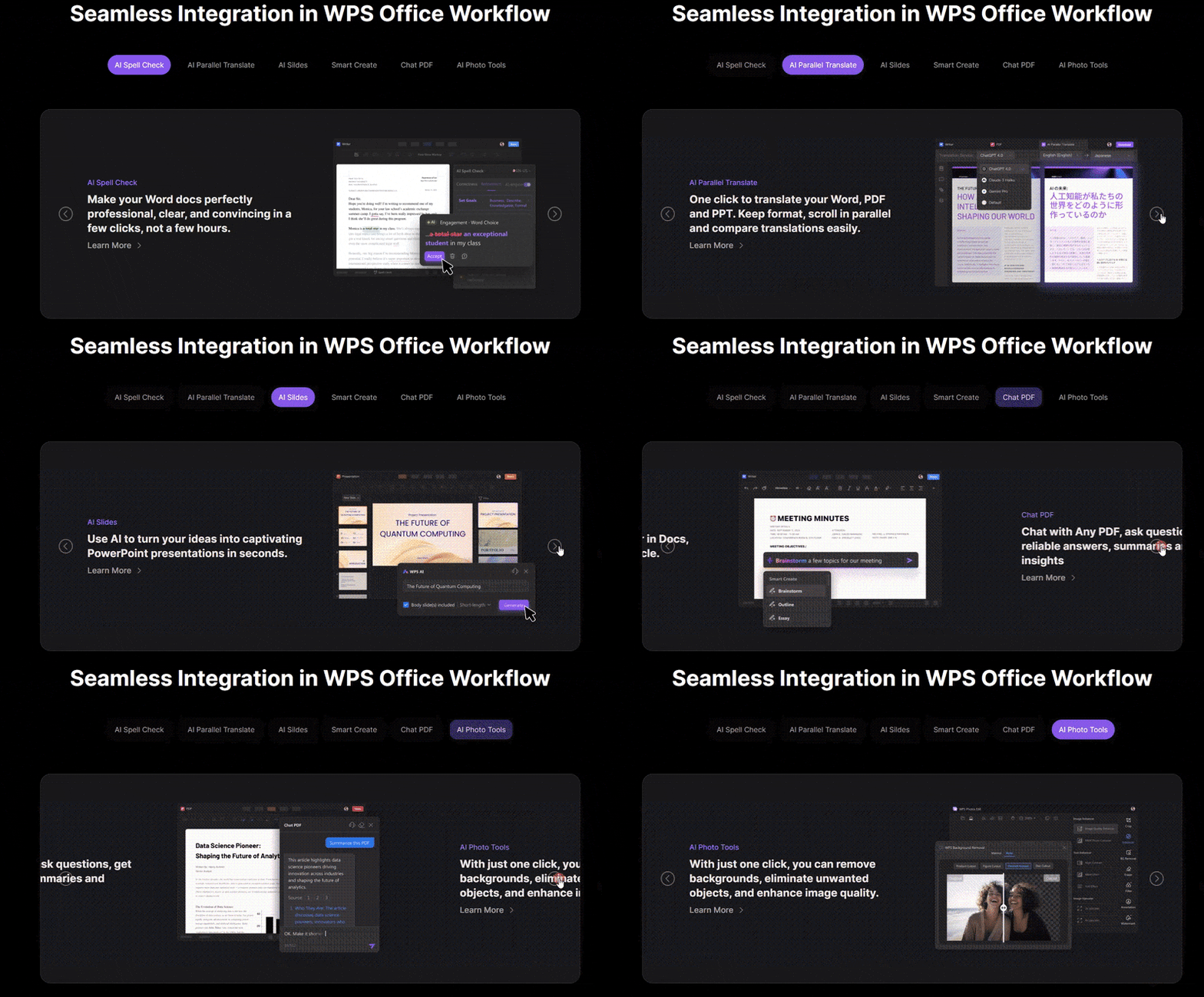
Η εγκατάσταση 200 MB του WPS Office — 1/3 του Microsoft 365 — λειτουργεί ομαλά στα Windows 11, σύμφωνα με το wps.com. Η μετατροπή PDF σε Word με τεχνητή νοημοσύνη και οι προτάσεις προτύπων απλοποιούν τις εργασίες. Η δωρεάν έκδοση, χωρίς διαφημίσεις, χειρίζεται αρχεία .docx, .xlsx, .pptx με υποστήριξη μακροεντολών. Αφού ανέκτησα το κλειδί μου σε ένα Lenovo του 2018, το WPS επεξεργάστηκε άψογα ένα αρχείο .docx 100 σελίδων, με την AI να διορθώνει σφάλματα μορφοποίησης. Κατεβάστε το WPS Office για μια ελαφριά ροή εργασίας—Κάντε Λήψη Τώρα.
Εξαιρετικά Ελαφρύς Σχεδιασμός: Μόλις 200MB έναντι 4GB, η ιδανική λύση για υπολογιστές με χαμηλότερες προδιαγραφές.
Συνέργεια Τεχνητής Νοημοσύνης: Η μετατροπή PDF και τα έξυπνα πρότυπα εκτοξεύουν την αποδοτικότητα.
Πλήρως Δωρεάν Έκδοση: Απολαύστε όλες τις δυνατότητες χωρίς ενοχλητικές διαφημίσεις, σε αντίθεση με τη Microsoft.
Απόλυτη Συμβατότητα: Υποστηρίζει πάνω από 47+ μορφές αρχείων, συμπεριλαμβανομένων των μακροεντολών.
Πώς να αποκτήσετε το WPS Office
Βήμα 1: Επισκεφθείτε την Ιστοσελίδα
Ανοίξτε ένα πρόγραμμα περιήγησης και μεταβείτε στο www.wps.com για μια ασφαλή λήψη.
Βήμα 2: Κατεβάστε το WPS
Κάντε κλικ στο «Δωρεάν Λήψη» για να κατεβάσετε το πρόγραμμα εγκατάστασης (~200MB).

Βήμα 3: Εγκαταστήστε το WPS
Εκτελέστε το πρόγραμμα εγκατάστασης, επιλέξτε γλώσσα, αποδεχτείτε τους όρους και κάντε κλικ στο «Εγκατάσταση Τώρα».

Βήμα 4: Ξεκινήστε να Εργάζεστε
Εκκινήστε το WPS Office από την επιφάνεια εργασίας και διαχειριστείτε τα αρχεία σας απρόσκοπτα.
Αφού χρησιμοποίησα το CMD για να ανακτήσω το κλειδί των Windows 11 σε ένα Lenovo, εγκατέστησα το WPS Office για να αντικαταστήσω το «φουσκωμένο» Microsoft 365. Μια αναφορά 100 σελίδων σε μορφή .docx φορτώθηκε αμέσως, ενώ τα πρότυπα AI μείωσαν τον χρόνο επεξεργασίας. Ο υπολογιστής μου με 4 GB RAM λειτουργούσε ομαλά—το WPS είναι τέλειο για μετά την επανενεργοποίηση.
Συχνές Ερωτήσεις
Ε1: Μπορώ να ανακτήσω το κλειδί μου εάν το CMD δεν το εμφανίζει;
Ναι, ελέγξτε τον Λογαριασμό Microsoft σας (Ρυθμίσεις > Λογαριασμοί > Διαχείριση του λογαριασμού μου Microsoft) ή τα email αγοράς. Επικοινωνήστε με την υποστήριξη της Microsoft με απόδειξη αγοράς εάν χρειαστεί.
Ε2: Είναι ασφαλής η αποθήκευση του κλειδιού σε ένα αρχείο κειμένου;
Μόνο εάν είναι κρυπτογραφημένο με εργαλεία όπως το 7-Zip ή το BitLocker—τα μη κρυπτογραφημένα αρχεία είναι επικίνδυνα. Να χρησιμοποιείτε πάντα έναν ισχυρό κωδικό πρόσβασης.
Ε3: Υποστηρίζει το WPS Office τα Windows 11;
Απολύτως, είναι πλήρως βελτιστοποιημένο για τα Windows 11 και λειτουργεί ομαλά σε όλες τις εκδόσεις με ελάχιστους πόρους.
Ε4: Τι γίνεται αν αναβάθμισα από τα Windows 10—χρειάζομαι το κλειδί;
Εάν η άδεια είναι συνδεδεμένη με μια ψηφιακή άδεια στον Λογαριασμό Microsoft σας, μπορεί να μην χρειάζεστε το κλειδί για την επανενεργοποίηση—απλώς συνδεθείτε κατά την εγκατάσταση.
Περίληψη
Μάθετε πώς να βρίσκετε τον αριθμό-κλειδί προϊόντος των Windows 11 χρησιμοποιώντας το cmd με απλές εντολές για την ανάκτηση του αριθμού-κλειδιού άδειας χρήσης των Windows 11 μέσω της γραμμής εντολών. Διορθώστε σφάλματα όπως «δεν βρέθηκε κλειδί» ή ζητήματα πρόσβασης για την ανάκτηση του αριθμού-κλειδιού προϊόντος των Windows 11 μέσω του cmd. Δημιουργήστε ασφαλή αντίγραφα ασφαλείας με κρυπτογραφημένα αρχεία, στο cloud ή σε χαρτί. Μεταβείτε στο WPS Office — μια δωρεάν, ενισχυμένη με AI εναλλακτική λύση στο Microsoft 365 — για μια λιτή, ισχυρή ροή εργασίας μετά την επανενεργοποίηση.

'%3e%3cpath%20d='M19.9911%204.11386V6.471H18.5894C18.0775%206.471%2017.7322%206.57814%2017.5536%206.79243C17.3751%207.00671%2017.2858%207.32814%2017.2858%207.75671V9.44421H19.9019L19.5536%2012.0871H17.2858V18.8639H14.5536V12.0871H12.2769V9.44421H14.5536V7.49779C14.5536%206.39064%2014.8632%205.53201%2015.4822%204.92189C16.1013%204.31177%2016.9257%204.00671%2017.9554%204.00671C18.8304%204.00671%2019.509%204.04243%2019.9911%204.11386Z'%20fill='%23333333'/%3e%3c/g%3e%3cdefs%3e%3cclipPath%20id='clip0_2938_8199'%3e%3crect%20width='16'%20height='16'%20fill='white'%20transform='translate(8%204.00671)'/%3e%3c/clipPath%3e%3c/defs%3e%3c/svg%3e)
'%3e%3cpath%20d='M17.5237%2010.7813L23.4811%204H22.0699L16.8949%209.88693L12.7648%204H8L14.2469%2012.9029L8%2020.0133H9.4112L14.8725%2013.7952L19.2352%2020.0133H24M9.92053%205.04213H12.0885L22.0688%2019.0224H19.9003'%20fill='%23333333'/%3e%3c/g%3e%3cdefs%3e%3cclipPath%20id='clip0_2938_8200'%3e%3crect%20width='16'%20height='16.0134'%20fill='white'%20transform='translate(8%204)'/%3e%3c/clipPath%3e%3c/defs%3e%3c/svg%3e)


