

'%3e%3cpath%20d='M8%200C12.4183%200%2016%203.58172%2016%208C16%2012.4183%2012.4183%2016%208%2016C3.58172%2016%200%2012.4183%200%208C0%203.58172%203.58172%200%208%200ZM11.6162%204.38379C11.2257%203.99337%2010.5927%203.99338%2010.2021%204.38379L8%206.58594L5.79785%204.38379C5.40732%203.99334%204.77429%203.99329%204.38379%204.38379C3.99331%204.77429%203.99335%205.40733%204.38379%205.79785L6.58594%208L4.38379%2010.2021C3.99348%2010.5927%203.99341%2011.2257%204.38379%2011.6162C4.77426%2012.0066%205.40734%2012.0065%205.79785%2011.6162L8%209.41406L10.2021%2011.6162C10.5927%2012.0066%2011.2257%2012.0067%2011.6162%2011.6162C12.0067%2011.2257%2012.0066%2010.5927%2011.6162%2010.2021L9.41406%208L11.6162%205.79785C12.0066%205.40735%2012.0066%204.77429%2011.6162%204.38379Z'%20fill='%23080E17'%20fill-opacity='0.46'/%3e%3c/g%3e%3cdefs%3e%3cclipPath%20id='clip0_3761_713'%3e%3crect%20width='16'%20height='16'%20fill='white'/%3e%3c/clipPath%3e%3c/defs%3e%3c/svg%3e)




'%3e%3cpath%20fill-rule='evenodd'%20clip-rule='evenodd'%20d='M21.4999%2010.9993C21.4999%205.20009%2016.7986%200.498901%2010.9993%200.498901C5.19994%200.498901%200.498657%205.20009%200.498657%2010.9993C0.498657%2016.2404%204.33858%2020.5844%209.35855%2021.3722V14.0346H6.69238V10.9993H9.35855V8.68594C9.35855%206.05427%2010.9262%204.60062%2013.3248%204.60062C14.4736%204.60062%2015.6753%204.80571%2015.6753%204.80571V7.38979H14.3512C13.0468%207.38979%2012.64%208.19921%2012.64%209.0296V10.9993H15.5523L15.0867%2014.0346H12.64V21.3722C17.66%2020.5844%2021.4999%2016.2404%2021.4999%2010.9993Z'%20fill='%231568EA'/%3e%3c/g%3e%3c/svg%3e)


'%3e%3cpath%20d='M2.42045%2022.1876H6.31818V12.7217L0.75%208.54553V20.5171C0.75%2021.4414%201.49892%2022.1876%202.42045%2022.1876Z'%20fill='%234285F4'/%3e%3cpath%20d='M19.682%2022.1876H23.5797C24.5041%2022.1876%2025.2502%2021.4387%2025.2502%2020.5171V8.54553L19.682%2012.7217'%20fill='%2334A853'/%3e%3cpath%20d='M19.682%205.48293V12.7216L25.2502%208.54543V6.31816C25.2502%204.25236%2022.8921%203.07469%2021.2411%204.31361'%20fill='%23FBBC04'/%3e%3cpath%20d='M6.31824%2012.7217V5.48303L13.0001%2010.4944L19.6819%205.48303V12.7217L13.0001%2017.733'%20fill='%23EA4335'/%3e%3cpath%20d='M0.75%206.31816V8.54543L6.31818%2012.7216V5.48293L4.75909%204.31361C3.10534%203.07469%200.75%204.25236%200.75%206.31816Z'%20fill='%23C5221F'/%3e%3c/g%3e%3cdefs%3e%3cclipPath%20id='clip0_2954_7305'%3e%3crect%20width='24.5'%20height='18.375'%20fill='white'%20transform='translate(0.75%203.8125)'/%3e%3c/clipPath%3e%3c/defs%3e%3c/svg%3e)


Τα emojis έχουν μεταμορφώσει τον τρόπο που επικοινωνούμε, προσθέτοντας ύφος και σαφήνεια στα ψηφιακά μηνύματα. Ενώ οι περισσότεροι χρήστες smartphone εισάγουν emojis χωρίς κόπο, πολλοί χρήστες Windows παραμένουν ανενημέρωτοι για τα απλά εργαλεία που διατίθενται στους υπολογιστές τους. Αυτό το κενό περιορίζει την εκφραστικότητα σε email, συνομιλίες και έγγραφα. Πώς μπορεί, λοιπόν, κανείς να χρησιμοποιεί εύκολα emojis σε μια συσκευή Windows; Αυτός ο οδηγός απαντά σε αυτό, περιγράφοντας συντομεύσεις πληκτρολογίου, επιλογές οθόνης αφής, εργαλεία τρίτων όπως το GetEmoji και την ενσωμάτωση στο WPS Office. Με αυτές τις μεθόδους, ο καθένας μπορεί να βελτιώσει την επικοινωνία του χρησιμοποιώντας emojis απευθείας από το σύστημα Windows του.
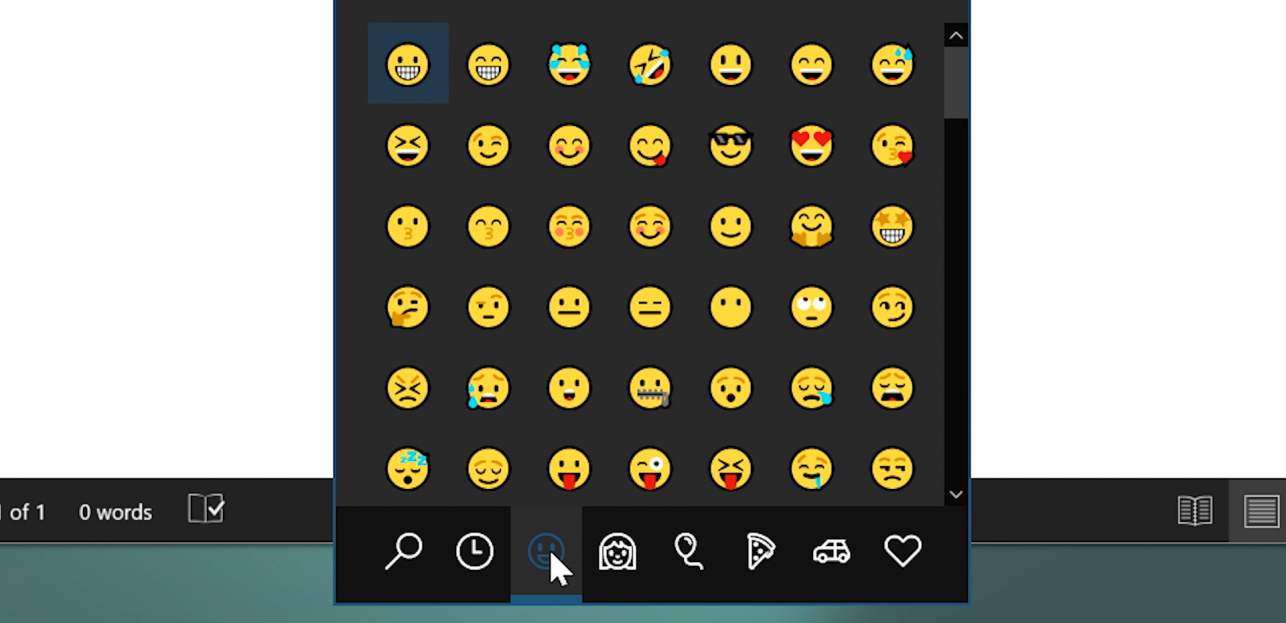
Μέρος 1: Πώς να χρησιμοποιήσετε την ενσωματωμένη συντόμευση πληκτρολογίου για Emojis
Τα Windows 10 και 11 διαθέτουν έναν ενσωματωμένο πίνακα emoji που πολλοί χρήστες παραβλέπουν. Αυτή η λειτουργία είναι εξαιρετικά χρήσιμη για τη γρήγορη προσθήκη emojis χωρίς να χρειάζεται να αλλάζετε εφαρμογές ή να διακόπτετε τη ροή εργασίας σας. Λειτουργεί σε όλο το σύστημα και είναι συμβατή με τις περισσότερες σύγχρονες εφαρμογές, όπως το WPS Office, τα προγράμματα περιήγησης στο διαδίκτυο και οι πλατφόρμες ανταλλαγής μηνυμάτων.
Βήματα για να αξιοποιήσετε τον πίνακα συντομεύσεων Emoji:
Κάντε κλικ σε οποιοδήποτε πεδίο κειμένου—αυτό μπορεί να είναι σε ένα έγγραφο, ένα πλαίσιο συνομιλίας, ένα email ή μια φόρμα.
Πατήστε το Πλήκτρο Windows + . (τελεία) ή το Πλήκτρο Windows + ; (άνω τελεία) στο πληκτρολόγιό σας.
-
Ο πίνακας emoji θα εμφανιστεί ξαφνικά κοντά στον κέρσορά σας.
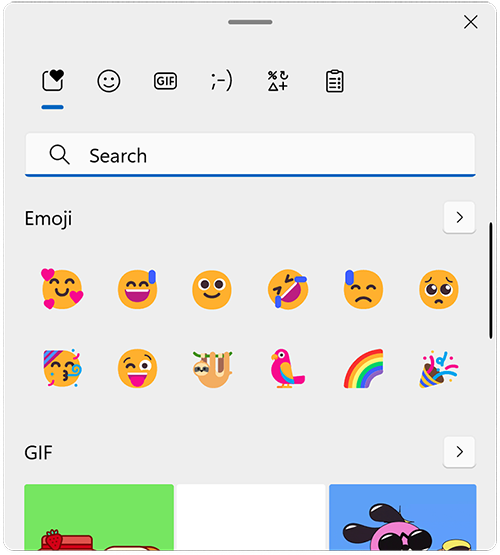
Ο πίνακας emoji θα εμφανιστεί ξαφνικά κοντά στον κέρσορά σας Περιηγηθείτε στις κατηγορίες όπως φατσούλες, ζώα, φαγητά και σύμβολα—ή χρησιμοποιήστε τη γραμμή αναζήτησης στην κορυφή για να βρείτε κάτι συγκεκριμένο.
-
Κάντε κλικ στο emoji που θέλετε και θα εισαχθεί απευθείας στο σημείο όπου βρίσκεται ο κέρσοράς σας.
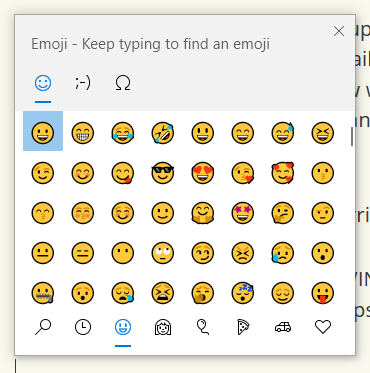
Κάντε κλικ στο emoji που θέλετε Πατήστε Esc ή κάντε κλικ έξω από τον πίνακα για να τον κλείσετε μόλις τελειώσετε.
Επιπλέον συμβουλή: Αυτός ο πίνακας περιλαμβάνει επίσης kaomojis (ʕ•ᴥ•ʔ) και σύμβολα όπως νομίσματα, βέλη και μαθηματικά σύμβολα—ιδανικά για ακαδημαϊκή ή επαγγελματική χρήση.
Προσωπική εμπειρία:
Βασίζομαι σε αυτή τη συντόμευση καθημερινά—ειδικά όταν γράφω ανεπίσημα email, μηνύματα συνομιλίας ή ακόμα και αναρτήσεις στα μέσα κοινωνικής δικτύωσης. Είναι απίστευτα γρήγορη και με κρατάει στη ροή της γραφής χωρίς να χρειάζεται να πιάσω το ποντίκι ή να ανοίξω εξωτερικά εργαλεία. Μόλις το συνηθίσετε, γίνεται δεύτερη φύση και μπορεί ακόμη και να ενισχύσει τον τόνο της γραφής σας, κάνοντας τα μηνύματα πιο εκφραστικά και οικεία.
Μέρος 2: Πώς να αποκτήσετε πρόσβαση στα Emojis μέσω του πληκτρολογίου οθόνης
Για χρήστες σε συσκευές με δυνατότητα αφής ή για όσους προτιμούν μια οπτική διεπαφή, το πληκτρολόγιο οθόνης των Windows προσφέρει έναν εύκολο και προσβάσιμο τρόπο για την εισαγωγή emojis. Αυτή η μέθοδος είναι ιδιαίτερα πρακτική για χρήστες tablet, φορητών υπολογιστών 2-σε-1 ή όταν δεν υπάρχει διαθέσιμο φυσικό πληκτρολόγιο. Είναι ενσωματωμένο απευθείας στα Windows, επομένως δεν χρειάζεται να εγκαταστήσετε επιπλέον λογισμικό.
Βήματα για την ενεργοποίηση και χρήση του πληκτρολογίου Emoji:
-
Κάντε δεξί κλικ στη γραμμή εργασιών στο κάτω μέρος της οθόνης σας και επιλέξτε "Εμφάνιση κουμπιού πληκτρολογίου αφής".
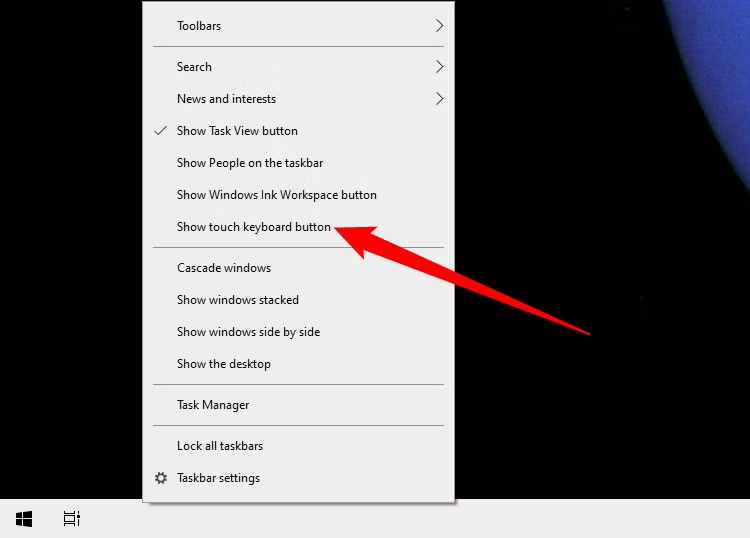
Κάντε δεξί κλικ στη γραμμή εργασιών στο κάτω μέρος της οθόνης σας και επιλέξτε "Εμφάνιση κουμπιού πληκτρολογίου αφής". -
Ένα μικρό εικονίδιο πληκτρολογίου θα εμφανιστεί κοντά στην περιοχή ειδοποιήσεων—κάντε κλικ σε αυτό για να εκκινήσετε το πληκτρολόγιο οθόνης.
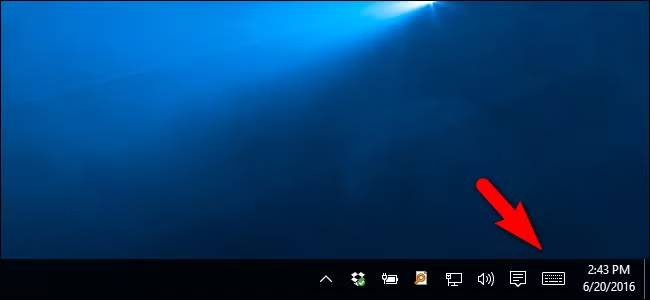
Ένα μικρό εικονίδιο πληκτρολογίου θα εμφανιστεί κοντά στην περιοχή ειδοποιήσεων, κάντε κλικ σε αυτό για να εκκινήσετε το πληκτρολόγιο οθόνης Μόλις εμφανιστεί το πληκτρολόγιο, πατήστε το εικονίδιο με το χαμογελαστό πρόσωπο emoji στην κάτω αριστερή γωνία.
Περιηγηθείτε στις κατηγορίες emoji ή κάντε κύλιση για να βρείτε το emoji που επιθυμείτε.
Πατήστε το emoji για να το εισαγάγετε απευθείας σε οποιοδήποτε ενεργό πεδίο κειμένου—είτε στο WPS Office, σε ένα πρόγραμμα περιήγησης στο διαδίκτυο ή σε μια εφαρμογή ανταλλαγής μηνυμάτων.
Γιατί αυτή η μέθοδος ξεχωρίζει;
Ιδανική για οθόνες αφής και χρήστες γραφίδας
Δεν απαιτεί απομνημόνευση συντομεύσεων
Χρήσιμη για προσβασιμότητα ή όταν το φυσικό πληκτρολόγιο είναι απενεργοποιημένο
Προσωπική εμπειρία:
Παρόλο που είναι λίγο πιο αργή από τη χρήση της συντόμευσης πληκτρολογίου (Πλήκτρο Windows +.), έχω διαπιστώσει ότι το πληκτρολόγιο emoji οθόνης είναι μια φιλική προς το χρήστη και αξιόπιστη εναλλακτική—ειδικά όταν χρησιμοποιώ τον υβριδικό μου φορητό υπολογιστή σε λειτουργία tablet. Είναι φυσικό να πατάς και να επιλέγεις emojis, και η διάταξη είναι αρκετά ευρύχωρη για εύκολη πλοήγηση με τα δάχτυλα. Είναι η προτιμώμενη μέθοδός μου όταν εργάζομαι εν κινήσει ή όταν θέλω απλώς να ξεκουράσω τους καρπούς μου από την πληκτρολόγηση.
Μέρος 3: Εργαλείο τρίτου κατασκευαστή για βελτιωμένη πρόσβαση στα Emojis
Ενώ ο ενσωματωμένος πίνακας emoji των Windows είναι βολικός, μερικές φορές οι χρήστες χρειάζονται μια ευρύτερη επιλογή, συγκεκριμένα στυλ ή ευκολότερη πρόσβαση σε διαφορετικές πλατφόρμες. Εδώ έρχονται στο προσκήνιο εργαλεία τρίτων, όπως το GetEmoji.com. Είναι ένας δωρεάν, βασισμένος σε πρόγραμμα περιήγησης κατάλογος emoji που προσφέρει μια μεγάλη γκάμα από emojis σε μια καθαρή, εύχρηστη διάταξη—χωρίς να απαιτούνται πρόσθετα ή λήψεις.
Παράδειγμα εργαλείου: GetEmoji.com – Απλό και ευέλικτο
Αν ψάχνετε για emojis που ταιριάζουν με έναν συγκεκριμένο τόνο, την αισθητική μιας μάρκας ή είναι βελτιστοποιημένα για χρήση στο διαδίκτυο, αυτό το εργαλείο μπορεί να είναι μια εξαιρετική προσθήκη στην ψηφιακή σας εργαλειοθήκη.
Βήματα για τη χρήση του GetEmoji.com:
Μεταβείτε στο GetEmoji.com στο πρόγραμμα περιήγησής σας.

2. Χρησιμοποιήστε τη γραμμή αναζήτησης ή κάντε κύλιση στις κατηγορίες για να βρείτε το επιθυμητό emoji.

3. Επιλέξτε και αντιγράψτε το emoji απευθείας από την ιστοσελίδα.
4. Επικολλήστε το στο έγγραφό σας στο WPS, στο email, στη συνομιλία ή στην ανάρτησή σας στα μέσα κοινωνικής δικτύωσης.
Επαγγελματική συμβουλή: Προσθέστε την ιστοσελίδα στους σελιδοδείκτες σας ή καρφιτσώστε την στη γραμμή εργαλείων του προγράμματος περιήγησής σας για ταχύτερη πρόσβαση κατά τη διάρκεια της συγγραφής.
Προσωπική εμπειρία:
Συχνά καταφεύγω στο GetEmoji όταν ψάχνω για ένα πιο εκφραστικό ή οπτικά συνεπές emoji—ειδικά για λεζάντες στα μέσα κοινωνικής δικτύωσης, αναρτήσεις σε blog ή email όπου ο τόνος έχει σημασία. Σε σύγκριση με τον ενσωματωμένο πίνακα, το GetEmoji παρέχει μια μεγαλύτερη, καθαρότερη εμφάνιση των emojis και καθιστά εύκολη την αντιγραφή χωρίς επιπλέον βήματα. Είναι μια βασική πηγή όταν θέλω να γίνω πιο δημιουργικός ή όταν εργάζομαι σε περιεχόμενο που απαιτεί μια μοναδική εμφάνιση και αίσθηση. Συμπληρώνει τέλεια τη ροή εργασίας μου παράλληλα με το WPS Office.
Μέρος 4: Πώς να βελτιώσετε την εμπειρία σας με το WPS Office
Το WPS Office ξεχωρίζει ως μια ισχυρή αλλά ελαφριά σουίτα παραγωγικότητας που ανταγωνίζεται το Microsoft Office, ειδικά για χρήστες που αναζητούν ταχύτητα, αποδοτικότητα και οικονομία. Είναι πλήρως συμβατό με τις μορφές Word, Excel και PowerPoint, επιτρέποντας την απρόσκοπτη διαχείριση εγγράφων χωρίς προβλήματα μορφοποίησης.
Εισαγωγή Emojis στο WPS Office: Ένας απλός οδηγός
Εκκινήστε οποιαδήποτε εφαρμογή του WPS—Writer, Presentation ή Spreadsheet.
Κάντε κλικ σε ένα πεδίο κειμένου όπου θέλετε το emoji.
Πατήστε Πλήκτρο Windows + . (τελεία) για να ανοίξετε τον πίνακα emoji.
Περιηγηθείτε ή αναζητήστε emojis και κάντε κλικ για να τα εισαγάγετε απευθείας στο έγγραφό σας.
Γιατί να επιλέξετε το WPS Office;
Υποστηρίζει όλους τους κύριους τύπους αρχείων, συμπεριλαμβανομένων των DOCX, XLSX και PPTX
Καταλαμβάνει μόνο 300MB χώρου—ιδανικό για συσκευές με χαμηλό αποθηκευτικό χώρο ή παλαιότερες συσκευές
Διαισθητικό περιβάλλον χρήστη που είναι φιλικό για αρχάριους αλλά και ισχυρό για επαγγελματική χρήση
Περιλαμβάνει εργαλεία ενισχυμένα με AI όπως έλεγχο γραμματικής, πρότυπα και επεξεργασία PDF
Τακτικές ενημερώσεις με νέες δυνατότητες—όλα χωρίς συνδρομητικές χρεώσεις
Προσωπική εμπειρία
Το WPS Office έχει πραγματικά μεταμορφώσει την παραγωγικότητά μου στον παλιό μου φορητό υπολογιστή. Σε αντίθεση με τις ογκώδεις εναλλακτικές, φορτώνει σε δευτερόλεπτα και λειτουργεί χωρίς καθυστερήσεις. Μου αρέσει ιδιαίτερα το πόσο εύκολα μπορώ να προσθέσω emojis χρησιμοποιώντας τη συντόμευση των Windows—χωρίς να χρειάζονται πρόσθετα ή ειδικές επεκτάσεις. Είτε δουλεύω σε αναφορές, διαφάνειες ή υπολογιστικά φύλλα, όλα λειτουργούν ομαλά και φαίνονται επαγγελματικά.
Συχνές Ερωτήσεις
Ε1: Μπορώ να χρησιμοποιήσω emojis σε όλες τις εφαρμογές των Windows;
Οι περισσότερες σύγχρονες εφαρμογές των Windows υποστηρίζουν emojis. Παλαιότερα προγράμματα μπορεί να τα εμφανίζουν ως κενά κουτιά ή να μην τα αποδίδουν καθόλου.
Ε2: Πώς μπορώ να αναζητήσω ένα συγκεκριμένο emoji;
Ανοίξτε τον πίνακα emoji με το Windows + . και, στη συνέχεια, πληκτρολογήστε μια λέξη όπως "καρδιά" ή "αστέρι" στη γραμμή αναζήτησης.
Σύνοψη
Τα emojis προσδίδουν ζεστασιά, συναίσθημα και σαφήνεια στην καθημερινή ψηφιακή επικοινωνία—και με τα Windows, η πρόσβαση σε αυτά είναι ευκολότερη από ποτέ. Είτε χρησιμοποιείτε τη γρήγορη συντόμευση Windows + ., πλοηγείστε στο φιλικό προς την αφή πληκτρολόγιο οθόνης, είτε καταφεύγετε σε χρήσιμα εργαλεία τρίτων όπως το GetEmoji.com, υπάρχει μια μέθοδος για κάθε συσκευή και προτίμηση χρήστη. Αυτές οι επιλογές σας δίνουν τη δυνατότητα να εκφράζεστε περισσότερο, ταχύτερα. Ακόμα καλύτερα, το WPS Office υποστηρίζει την ενσωμάτωση emoji ομαλά σε όλη τη σουίτα εργαλείων του—είτε συντάσσετε ένα έγγραφο στο Writer, δημιουργείτε μια ζωντανή παρουσίαση ή οργανώνετε δεδομένα στα Spreadsheets.
Σε αντίθεση με πιο βαριές εναλλακτικές όπως το Microsoft Office, το WPS προσφέρει μια εξαιρετικά ελαφριά, δωρεάν και διαισθητική πλατφόρμα που δεν θυσιάζει την απόδοση. Με ενσωματωμένες λειτουργίες AI, ισχυρή συμβατότητα με τους κύριους τύπους αρχείων και απρόσκοπτη διαχείριση emoji, βελτιώνει τη ροή εργασίας σας χωρίς να σας επιβραδύνει. Αν αναζητάτε μια σύγχρονη σουίτα γραφείου που είναι γρήγορη, φιλική προς τα emoji και προσαρμοσμένη για πραγματική παραγωγικότητα, το WPS Office είναι η απόλυτη επιλογή σας. Αποδεικνύει ότι τα επαγγελματικά εργαλεία μπορούν να είναι αποδοτικά, εκφραστικά και ευχάριστα στη χρήση.

'%3e%3cpath%20d='M19.9911%204.11386V6.471H18.5894C18.0775%206.471%2017.7322%206.57814%2017.5536%206.79243C17.3751%207.00671%2017.2858%207.32814%2017.2858%207.75671V9.44421H19.9019L19.5536%2012.0871H17.2858V18.8639H14.5536V12.0871H12.2769V9.44421H14.5536V7.49779C14.5536%206.39064%2014.8632%205.53201%2015.4822%204.92189C16.1013%204.31177%2016.9257%204.00671%2017.9554%204.00671C18.8304%204.00671%2019.509%204.04243%2019.9911%204.11386Z'%20fill='%23333333'/%3e%3c/g%3e%3cdefs%3e%3cclipPath%20id='clip0_2938_8199'%3e%3crect%20width='16'%20height='16'%20fill='white'%20transform='translate(8%204.00671)'/%3e%3c/clipPath%3e%3c/defs%3e%3c/svg%3e)
'%3e%3cpath%20d='M17.5237%2010.7813L23.4811%204H22.0699L16.8949%209.88693L12.7648%204H8L14.2469%2012.9029L8%2020.0133H9.4112L14.8725%2013.7952L19.2352%2020.0133H24M9.92053%205.04213H12.0885L22.0688%2019.0224H19.9003'%20fill='%23333333'/%3e%3c/g%3e%3cdefs%3e%3cclipPath%20id='clip0_2938_8200'%3e%3crect%20width='16'%20height='16.0134'%20fill='white'%20transform='translate(8%204)'/%3e%3c/clipPath%3e%3c/defs%3e%3c/svg%3e)


