

'%3e%3cpath%20d='M8%200C12.4183%200%2016%203.58172%2016%208C16%2012.4183%2012.4183%2016%208%2016C3.58172%2016%200%2012.4183%200%208C0%203.58172%203.58172%200%208%200ZM11.6162%204.38379C11.2257%203.99337%2010.5927%203.99338%2010.2021%204.38379L8%206.58594L5.79785%204.38379C5.40732%203.99334%204.77429%203.99329%204.38379%204.38379C3.99331%204.77429%203.99335%205.40733%204.38379%205.79785L6.58594%208L4.38379%2010.2021C3.99348%2010.5927%203.99341%2011.2257%204.38379%2011.6162C4.77426%2012.0066%205.40734%2012.0065%205.79785%2011.6162L8%209.41406L10.2021%2011.6162C10.5927%2012.0066%2011.2257%2012.0067%2011.6162%2011.6162C12.0067%2011.2257%2012.0066%2010.5927%2011.6162%2010.2021L9.41406%208L11.6162%205.79785C12.0066%205.40735%2012.0066%204.77429%2011.6162%204.38379Z'%20fill='%23080E17'%20fill-opacity='0.46'/%3e%3c/g%3e%3cdefs%3e%3cclipPath%20id='clip0_3761_713'%3e%3crect%20width='16'%20height='16'%20fill='white'/%3e%3c/clipPath%3e%3c/defs%3e%3c/svg%3e)




'%3e%3cpath%20fill-rule='evenodd'%20clip-rule='evenodd'%20d='M21.4999%2010.9993C21.4999%205.20009%2016.7986%200.498901%2010.9993%200.498901C5.19994%200.498901%200.498657%205.20009%200.498657%2010.9993C0.498657%2016.2404%204.33858%2020.5844%209.35855%2021.3722V14.0346H6.69238V10.9993H9.35855V8.68594C9.35855%206.05427%2010.9262%204.60062%2013.3248%204.60062C14.4736%204.60062%2015.6753%204.80571%2015.6753%204.80571V7.38979H14.3512C13.0468%207.38979%2012.64%208.19921%2012.64%209.0296V10.9993H15.5523L15.0867%2014.0346H12.64V21.3722C17.66%2020.5844%2021.4999%2016.2404%2021.4999%2010.9993Z'%20fill='%231568EA'/%3e%3c/g%3e%3c/svg%3e)


'%3e%3cpath%20d='M2.42045%2022.1876H6.31818V12.7217L0.75%208.54553V20.5171C0.75%2021.4414%201.49892%2022.1876%202.42045%2022.1876Z'%20fill='%234285F4'/%3e%3cpath%20d='M19.682%2022.1876H23.5797C24.5041%2022.1876%2025.2502%2021.4387%2025.2502%2020.5171V8.54553L19.682%2012.7217'%20fill='%2334A853'/%3e%3cpath%20d='M19.682%205.48293V12.7216L25.2502%208.54543V6.31816C25.2502%204.25236%2022.8921%203.07469%2021.2411%204.31361'%20fill='%23FBBC04'/%3e%3cpath%20d='M6.31824%2012.7217V5.48303L13.0001%2010.4944L19.6819%205.48303V12.7217L13.0001%2017.733'%20fill='%23EA4335'/%3e%3cpath%20d='M0.75%206.31816V8.54543L6.31818%2012.7216V5.48293L4.75909%204.31361C3.10534%203.07469%200.75%204.25236%200.75%206.31816Z'%20fill='%23C5221F'/%3e%3c/g%3e%3cdefs%3e%3cclipPath%20id='clip0_2954_7305'%3e%3crect%20width='24.5'%20height='18.375'%20fill='white'%20transform='translate(0.75%203.8125)'/%3e%3c/clipPath%3e%3c/defs%3e%3c/svg%3e)


Esipuhe: WPS-kirjoittajana tiedän, kuinka turhauttavaa on nähdä Excelissä etunollat – ne sotkevat lajitteluja, laskelmia ja tuontia. Se on pieni häiriö, joka voi tuntua suurelta esteeltä, varsinkin jos et ole varma, miten korjata se vaarantamatta tietojasi. Miten saat nämä nollat turvallisemmiksi?
Tässä oppaassa jaan käytännöllisiä, testattuja menetelmiä – kuten ”Teksti sarakkeisiin” ja kaavoja – sekä kurkistan siihen, miten WPS Office yksinkertaistaa kaiken. Siivotaan tietosi yhdessä!


Menetelmä 1: "Teksti sarakkeisiin" -toiminnon käyttäminen alkunollan poistamiseen Excelissä
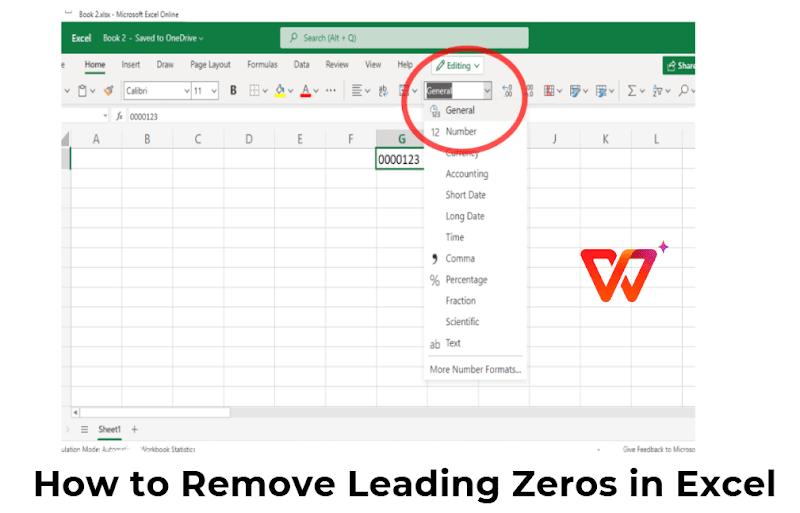
Excelin ”Teksti sarakkeiksi” -ominaisuus on piilotettu helmi, jonka nimeen vannon. Se on yksinkertainen työkalu, joka muuntaa tekstimuotoillut numerot oikeiksi numeroiksi ja pyyhkii vaivattomasti pois ne itsepäiset etunollat. Jos etsit järkevää ratkaisua, tämä on se – nopea, luotettava ja ilman kaavoja.
Askeleet
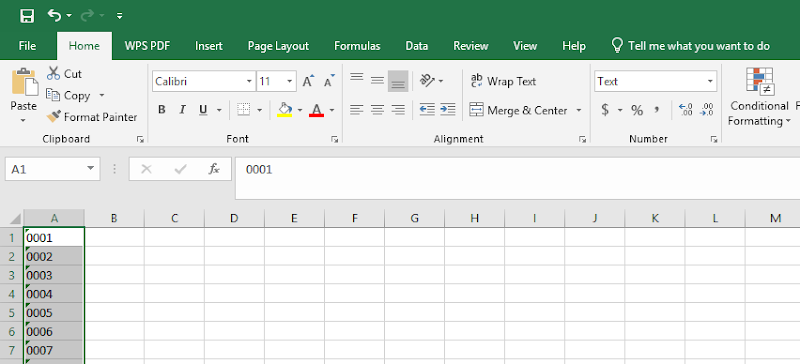
Vaihe 1: Korosta sarake, jonka numeroita vaivaavat alussa olevat nollat.
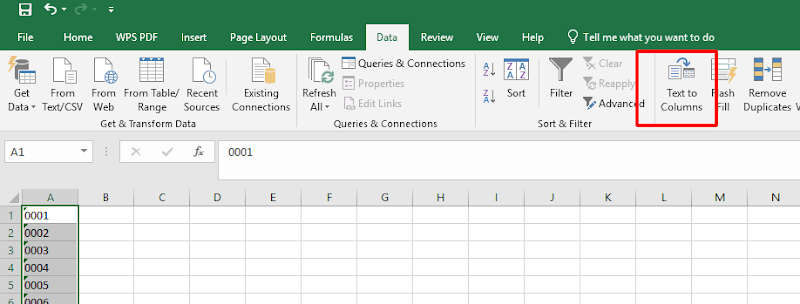
Vaihe 2: Siirry "Data"-välilehdelle ja napsauta "Teksti sarakkeisiin".
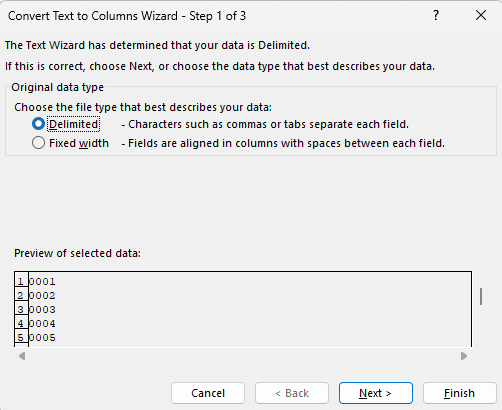
Vaihe 3: Valitse tekstin tuontitoiminnossa ”Erotettu” ja paina ”Seuraava”.
Vaihe 4: Poista kaikkien erotinmerkkien valinta (emme erota merkkejä tässä) ja napsauta sitten Seuraava.
Vaihe 5: Valitse tietomuodoksi "Yleinen" tai "Numero", jos haluat poistaa nollat.
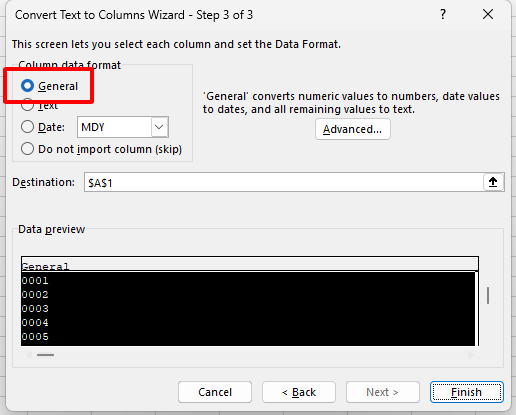
Vaihe 6: Napsauta "Valmis" ja katso, kuinka taika tapahtuu.
Olen käyttänyt tätä massiivisten tietojoukkojen – ajattele tuhansien rivien – kanssa, ja se on valmis sekunneissa. Se on ensisijainen valintani, kun tarvitsen nopeutta ajattelematta asiaa liikaa.
Menetelmä 2: Kaavojen käyttäminen etunollan poistamiseen Excelissä
Excelin kaavat ovat kuin luotettava apurini, kun tarvitsen tarkkuutta alkunollan käsittelyssä. Niiden avulla voit muuntaa tekstiä numeroiksi hienovaraisesti ja hallita prosessia. Olitpa sitten yksinkertaisuuden ystävä tai kaipaat hieman enemmän muotoilua, tämä menetelmä auttaa sinua – täydellinen silloin, kun "Teksti sarakkeiksi" tuntuu liian tylsältä.
Kaavat
ARVO-funktio: =ARVO(A1) Tämä jalokivi muuntaa solun A1 tekstin numeroksi ja poistaa välittömästi kaikki alustavat nollat.
TEKSTI-funktio: =TEKSTI(ARVO(A1);"0") Tämä on kaksivaiheinen ihme – ensin teksti muunnetaan numeroksi ja sitten se muotoillaan tekstiksi ilman niitä ärsyttäviä nollia.
Askeleet
Vaihe 1: Kirjoita kaava tietojesi viereen uuteen sarakkeeseen (esim. =ARVO(A1)).
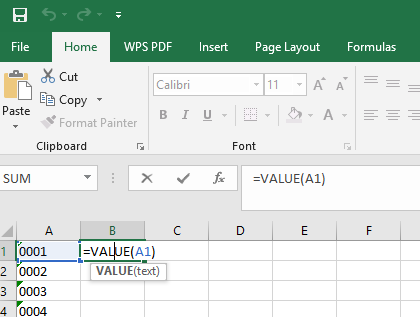
Step 2:Vaihe 2: Tartu täyttökahvaan ja vedä sitä
alas, niin kaava tulee kaikkiin asiaankuuluviin soluihin.
Vaihe 3: Kopioi tulokset ja korvaa sitten alkuperäiset
tiedot puhtailla numeroilla käyttämällä "Liitä määräten" -toimintoa >
"Arvot".
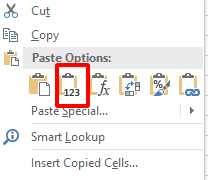
ARVO-funktio on minun valintani – se on selkeä ja nopea. TEKSTI-vaihtoehto on hieman työläämpi, mutta loistaa parhaiten, kun tarvitsen yhdenmukaista muotoilua. Molemmat päihittävät manuaaliset muokkaukset huomattavasti!
Miksi sinun pitäisi käyttää WPS Officea poistaaksesi alkunollat

WPS Office on salainen aseeni – ilmainen ja tehokas vaihtoehto Microsoft Excelille, joka käsittelee etunollat vaivattomasti. WPS-kirjoittajana olen oppinut luottamaan sen saumattomiin työkaluihin työn tekemiseen, olipa kyse sitten tuodun datan muokkaamisesta tai laskentataulukoiden viimeistelystä. Siinä on kaikki tarvitsemasi toiminnot edulliseen pakettiin – täydellinen kaikille, jotka haluavat yksinkertaistaa datan siivoamista.
Askeleet
Vaihe 1: Avaa Excel-tiedostosi WPS-laskentataulukoissa ladattuasi sen osoitteesta wps.com .

Vaihe 2: Käytä ”Teksti sarakkeisiin” -toimintoa, kaavoja (kuten =ARVO(A1)) tai ”Etsi ja korvaa” -toimintoa – ne toimivat aivan kuten Excelissä, kuten aiemmin on kuvattu.
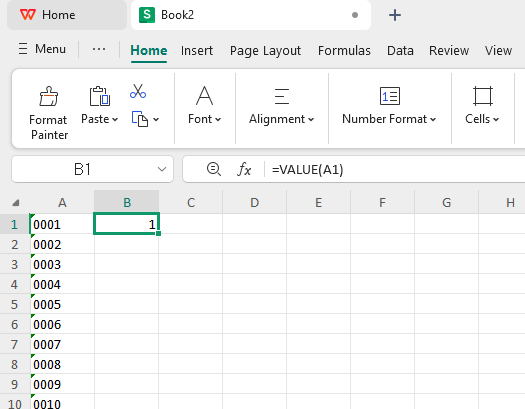
Vaihe 3: Hyödynnä WPS:n lisätyökaluja, kuten sen intuitiivisia asetteluvaihtoehtoja, tietojenhallintasi tehostamiseksi.
Plussat
Ilmainen käyttö: Ei tilaushölynpölyä – lataa ja käytä, säästäen rahaa.
Käyttäjäystävällinen käyttöliittymä: Se heijastaa Excelin tunnelmaa, joten sinun ei tarvitse sählätä uusien temppujen opettelussa.
Tukee useita tiedostomuotoja: .xlsx:stä .csv:ään, se käsittelee ne kaikki ongelmitta.
WPS:n ammattikirjoittajana olen innoissani voidessani opastaa sinua WPS Officen lataamisessa – työkalun, jota käytän päivittäin sen yksinkertaisuuden ja tehokkuuden vuoksi. Käytitpä sitten PC:tä, Macia tai mobiililaitetta, aloittaminen on helppoa. Näin se toimii:
Windowsille tai Macille
Vaihe 1: Käy virallisella sivustolla osoitteessa wps.com .
Vaihe 2: Napsauta isoa ”Ilmainen lataus” -painiketta – sitä on vaikea olla huomaamatta!
Vaihe 3: Kun tiedosto on latautunut (noin 214 Mt, joten lataaminen on nopeaa), avaa se latauskansiostasi.
Vaihe 4: Noudata asennusohjelman ohjeita – valitse kieli, hyväksy ehdot ja paina ”Asenna nyt”.

Vaihe 5: Käynnistä WPS Office työpöydältäsi tai sovelluskansiosta, ja olet valmis aloittamaan!
WPS Office tuntuu vanhemmalla koneellani Exceliä nopeammalta, ja hinta (ilmainen!) on lyömätön. Se on nyt oletusohjelmani nopeisiin korjauksiin ja muuhunkin – kokeile sitä!
Usein kysytyt kysymykset Excelin alkunollan poistamisesta
K1: Voinko poistaa etunollat menettämättä tietoja?
Kyllä, ehdottomasti voit! Käytitpä sitten ”Teksti sarakkeiksi” -menetelmää, kaavoja kuten =ARVO(A1) tai WPS Office -työkaluja, nämä menetelmät säilyttävät ydintietosi ja jättävät nollat pois. Kultainen sääntöni? Varmuuskopioi tiedostosi ensin – olen oppinut sen kantapään kautta muutaman läheltä piti -tilanteen jälkeen. Nopea tallennus pitää kaiken turvassa.
K2: Mikä menetelmä on helpoin käyttää?
Yksinkertaisuuden kruununa on ehdottomasti ”Teksti sarakkeiksi”. Se onnistuu muutamalla napsautuksella ”Data”-välilehdellä – ei kaavoja, ei aivojen rasitusta. Olen käyttänyt sitä sotkuisiin tuonteihin ja sain selkeät luvut alle minuutissa. Täydellinen valinta, jos olet uusi Excelin käyttäjä tai haluat vain nopean korjauksen.
K3: Voinko käyttää kaavaa poistaakseni useiden sarakkeiden etunollat kerralla?
Totta kai! Kirjoita kaava, kuten =ARVO(A1), yhteen soluun ja vedä sitten täyttökahvaa niin monen sarakkeen poikki ja alas kuin tarvitset. Olen tehnyt tämän kymmenissä sarakkeissa – se säästää aikaa, kun sinulla on paljon siivottavaa dataa. Liitä se vain arvoina perään lukitaksesi sen.

'%3e%3cpath%20d='M19.9911%204.11386V6.471H18.5894C18.0775%206.471%2017.7322%206.57814%2017.5536%206.79243C17.3751%207.00671%2017.2858%207.32814%2017.2858%207.75671V9.44421H19.9019L19.5536%2012.0871H17.2858V18.8639H14.5536V12.0871H12.2769V9.44421H14.5536V7.49779C14.5536%206.39064%2014.8632%205.53201%2015.4822%204.92189C16.1013%204.31177%2016.9257%204.00671%2017.9554%204.00671C18.8304%204.00671%2019.509%204.04243%2019.9911%204.11386Z'%20fill='%23333333'/%3e%3c/g%3e%3cdefs%3e%3cclipPath%20id='clip0_2938_8199'%3e%3crect%20width='16'%20height='16'%20fill='white'%20transform='translate(8%204.00671)'/%3e%3c/clipPath%3e%3c/defs%3e%3c/svg%3e)
'%3e%3cpath%20d='M17.5237%2010.7813L23.4811%204H22.0699L16.8949%209.88693L12.7648%204H8L14.2469%2012.9029L8%2020.0133H9.4112L14.8725%2013.7952L19.2352%2020.0133H24M9.92053%205.04213H12.0885L22.0688%2019.0224H19.9003'%20fill='%23333333'/%3e%3c/g%3e%3cdefs%3e%3cclipPath%20id='clip0_2938_8200'%3e%3crect%20width='16'%20height='16.0134'%20fill='white'%20transform='translate(8%204)'/%3e%3c/clipPath%3e%3c/defs%3e%3c/svg%3e)


