

'%3e%3cpath%20d='M8%200C12.4183%200%2016%203.58172%2016%208C16%2012.4183%2012.4183%2016%208%2016C3.58172%2016%200%2012.4183%200%208C0%203.58172%203.58172%200%208%200ZM11.6162%204.38379C11.2257%203.99337%2010.5927%203.99338%2010.2021%204.38379L8%206.58594L5.79785%204.38379C5.40732%203.99334%204.77429%203.99329%204.38379%204.38379C3.99331%204.77429%203.99335%205.40733%204.38379%205.79785L6.58594%208L4.38379%2010.2021C3.99348%2010.5927%203.99341%2011.2257%204.38379%2011.6162C4.77426%2012.0066%205.40734%2012.0065%205.79785%2011.6162L8%209.41406L10.2021%2011.6162C10.5927%2012.0066%2011.2257%2012.0067%2011.6162%2011.6162C12.0067%2011.2257%2012.0066%2010.5927%2011.6162%2010.2021L9.41406%208L11.6162%205.79785C12.0066%205.40735%2012.0066%204.77429%2011.6162%204.38379Z'%20fill='%23080E17'%20fill-opacity='0.46'/%3e%3c/g%3e%3cdefs%3e%3cclipPath%20id='clip0_3761_713'%3e%3crect%20width='16'%20height='16'%20fill='white'/%3e%3c/clipPath%3e%3c/defs%3e%3c/svg%3e)




'%3e%3cpath%20fill-rule='evenodd'%20clip-rule='evenodd'%20d='M21.4999%2010.9993C21.4999%205.20009%2016.7986%200.498901%2010.9993%200.498901C5.19994%200.498901%200.498657%205.20009%200.498657%2010.9993C0.498657%2016.2404%204.33858%2020.5844%209.35855%2021.3722V14.0346H6.69238V10.9993H9.35855V8.68594C9.35855%206.05427%2010.9262%204.60062%2013.3248%204.60062C14.4736%204.60062%2015.6753%204.80571%2015.6753%204.80571V7.38979H14.3512C13.0468%207.38979%2012.64%208.19921%2012.64%209.0296V10.9993H15.5523L15.0867%2014.0346H12.64V21.3722C17.66%2020.5844%2021.4999%2016.2404%2021.4999%2010.9993Z'%20fill='%231568EA'/%3e%3c/g%3e%3c/svg%3e)


'%3e%3cpath%20d='M2.42045%2022.1876H6.31818V12.7217L0.75%208.54553V20.5171C0.75%2021.4414%201.49892%2022.1876%202.42045%2022.1876Z'%20fill='%234285F4'/%3e%3cpath%20d='M19.682%2022.1876H23.5797C24.5041%2022.1876%2025.2502%2021.4387%2025.2502%2020.5171V8.54553L19.682%2012.7217'%20fill='%2334A853'/%3e%3cpath%20d='M19.682%205.48293V12.7216L25.2502%208.54543V6.31816C25.2502%204.25236%2022.8921%203.07469%2021.2411%204.31361'%20fill='%23FBBC04'/%3e%3cpath%20d='M6.31824%2012.7217V5.48303L13.0001%2010.4944L19.6819%205.48303V12.7217L13.0001%2017.733'%20fill='%23EA4335'/%3e%3cpath%20d='M0.75%206.31816V8.54543L6.31818%2012.7216V5.48293L4.75909%204.31361C3.10534%203.07469%200.75%204.25236%200.75%206.31816Z'%20fill='%23C5221F'/%3e%3c/g%3e%3cdefs%3e%3cclipPath%20id='clip0_2954_7305'%3e%3crect%20width='24.5'%20height='18.375'%20fill='white'%20transform='translate(0.75%203.8125)'/%3e%3c/clipPath%3e%3c/defs%3e%3c/svg%3e)


המתאם בין שני משתנים מראה כיצד הם קשורים זה לזה ועוזר לנו להבין דפוסים, מגמות ואיזון בנתונים. לא משנה באיזה תחום אתה עוסק—פיננסים, הנדסה, שיווק או רפואה, סביר להניח שנתקלת בצורך לנתח קשרים בין משתנים. באופן מסורתי, זה דרש חישובים ידניים כדי לתפוס את המושגים הבסיסיים.
אבל עם אקסל, יש דרך הרבה יותר קלה. במאמר זה, אני אסביר לך שלוש שיטות פשוטות למציאת מקדם המתאם באקסל: חישוב ידני, פונקציית PEARSON וכלי ניתוח הנתונים.
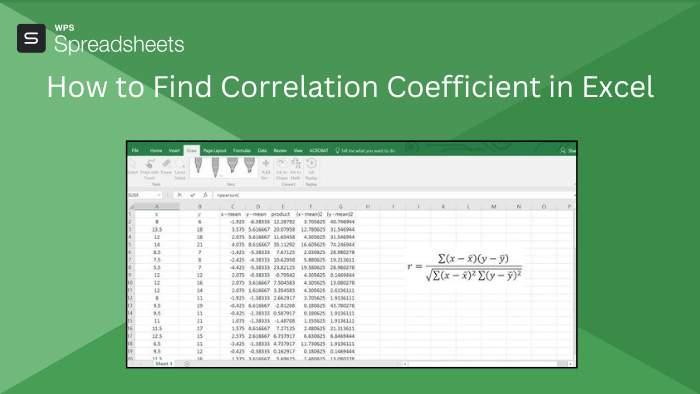
מהו מקדם המתאם?
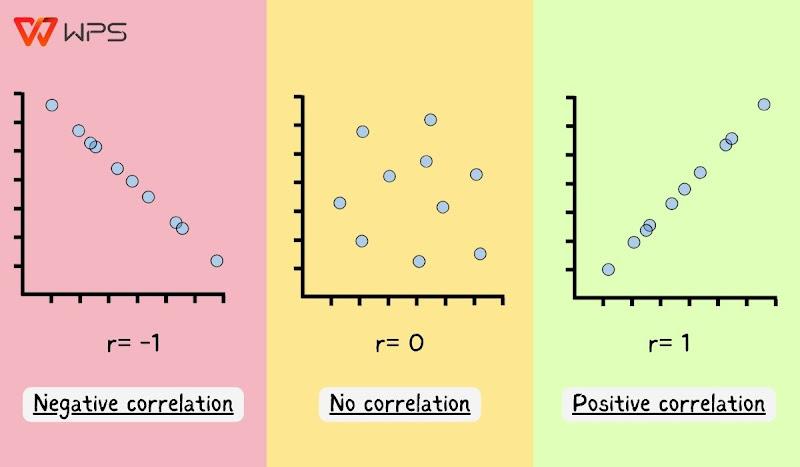
מקדם המתאם הוא מדד סטטיסטי שמכמת את מידת וכיוון הקשר הליניארי בין שני משתנים, עם ערכים הנעים בין 1- ל-1+. מקדם של 1+ מציין מתאם חיובי מושלם, שבו עלייה במשתנה אחד קשורה בדיוק לעלייה במשתנה השני; מקדם של 1- מייצג מתאם שלילי מושלם, שבו עלייה במשתנה אחד מתאימה לירידה פרופורציונלית במשתנה השני; וערך של 0 מציע שאין קשר ליניארי בין המשתנים.
בניתוחנתונים, מדד זה קריטי להבנה עד כמה ערכים חזויים תואמים לתוצאות בפועל, דבר החשוב במיוחד בתחומים כמו תחזית ביקוש. מנהלי עסקים מסתמכים על מודלים מדויקים—המפותחים באמצעות לימוד נתונים היסטוריים וביצוע ניתוחי רגרסיה—כדי לקבל החלטות מושכלות בתחומי ייצור, שיווק ורכש. הכרת העוצמה והכיוון של הקשרים בין משתני מפתח מסייעת לשפר מודלים אלה, ומבטיחה שהחלטות אסטרטגיות מתבססות על תובנות אמינות ומונעות נתונים.
איך למצוא מקדם מתאם באקסל
אקסל הוא כלי רב עוצמה שמפשט משימות מורכבות עבור אנשי מקצוע וסטודנטים כאחד. אחת המשימות הללו היא מציאת מקדם המתאם, אשר מודד את העוצמה והכיוון של הקשר בין שני משתנים. באקסל, ניתן לחשב סטטיסטיקה זו באמצעות מספר שיטות, שכל אחת מהן מותאמת לרמות מומחיות וצרכים שונים.
אני אעביר אתכם דרך שלוש גישות שונות: חישוב ידני של המקדם שלב אחר שלב, שימוש בפונקציית PEARSONהמובנית, וניצול כלי ה-Data Analysis Toolpak. כל גישה מתאימה לרמות מומחיות שונות ומספקת תובנות ייחודיות לתהליך החישוב, כדי שכל השאלות שלכם על איך לחשב את מקדם המתאם באקסל יקבלו מענה מקיף.
שיטה 1: חישוב ידני
למתחילים, הדרך הקלה ביותר לחשב את מקדם המתאם באקסל היא באמצעות פונקציית CORREL. פונקציה מובנית זו קובעת במהירות את הקשר בין שני מערכים של ערכים ללא צורך בחישובים ידניים. אתם רק צריכים לבחור את הערכים עבור X ו-Y, ואקסל יחשב עבורכם את התוצאה. כך תחשבו את מקדם המתאם באקסל באמצעות פונקציית CORREL:
שלב 1: פתחו קבוצת נתונים לדוגמה בגיליון אקסל וודאו שיש לכם תא ייעודי להצגת תוצאת מקדם המתאם.
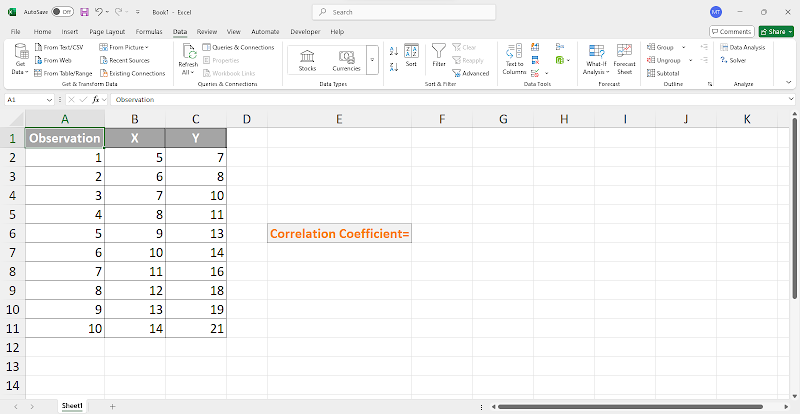
שלב 2: לחץ על התא שבו תרצה שמקדם המתאם יופיע.
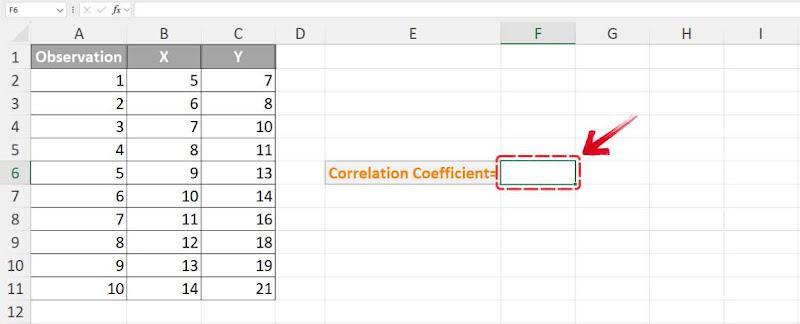
שלב 3: כדי להתחיל את פונקצייתCORREL ב-Excel, הקלד "=" ולאחר מכן"CORREL", ולחץ על מקש "Tab" כדי להפעיל את הפונקציה.
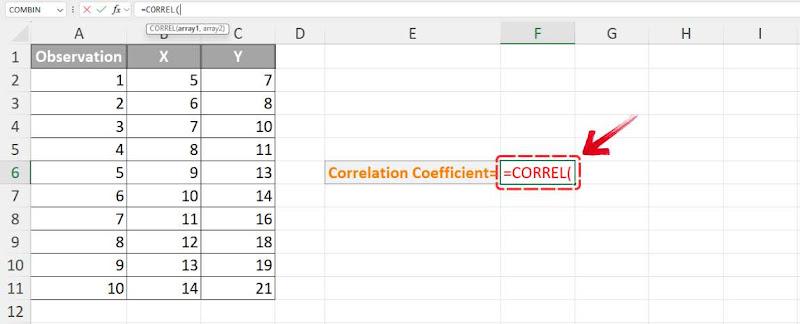
לאחר שהפונקציה מופעלת, תצטרכו לבחור את הערכים עבור X ו-Y.
שלב 4: הארגומנט הראשון, array1, דורש בחירת טווח התאים המכיל את ערכי X, ולחיצה על מקש "," (פסיק). עבור מערך הנתונים שלנו, נבחר את הטווח B2:B11.
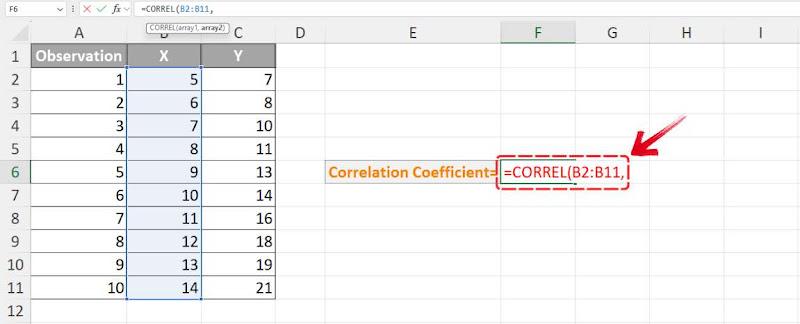
הערה:ודא שאינך כולל תוויות עמודה בבחירה שלך, מכיוון ש-Excel עלול להחזיר שגיאה.
שלב 5:הארגומנט הבא, array2, דורש בחירת טווח התאים המכיל את ערכי Y. עבור מערך הנתונים שלנו, בחר את הטווח C2:C11.
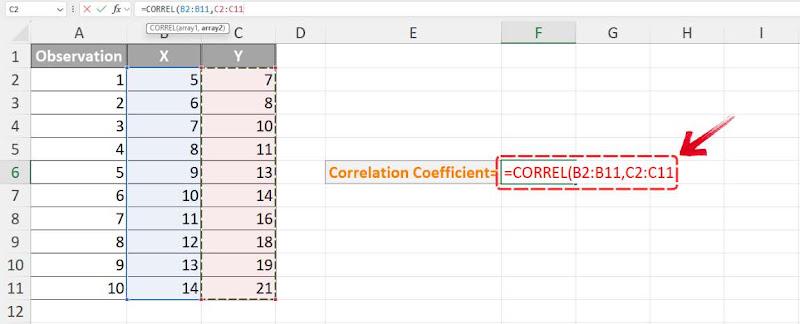
הערה:ודא שלמערך1 ולמערך2 יש אותו מספר ערכים. אם הם בגדלים שונים, פונקציית CORREL של Excel תחזיר שגיאה מסוג #N/A.
שלב 6:עם בחירת שני טווחי התאים, פשוט לחץ על "Enter", ו-Excel יחשב ויציג את מקדם המתאם עבור מערך הנתונים שלך.
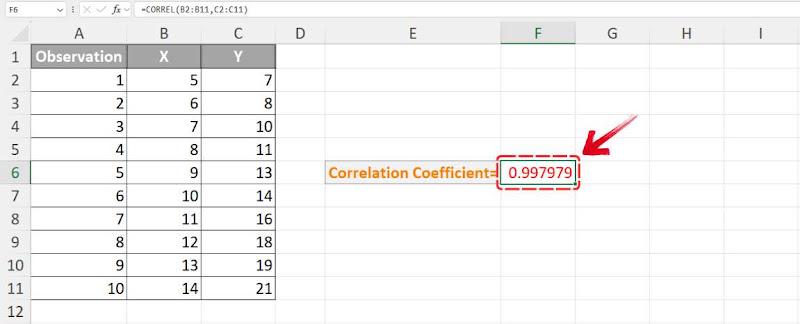
עבור מערך הנתונים שלי, קיבלתי מקדם מתאם של 0.99798, שזה כמעט +1. זה מצביע על קשר ליניארי חיובי חזק במיוחד בין שני מערכי הנתונים - כאשר משתנה אחד גדל, השני כמעט תמיד גדל גם כן.
שיטה 2: שימוש בפונקציית PEARSON
הפונקציה הבאה הזמינה ב-Excel לחישוב מתאם היא פונקצייתPEARSON. כמו פונקצייתCORREL, גם פונקציית PEARSON דורשת ממך לבחור את טווחי התאים עבור ערכי X ו-Y כדי לקבל את התוצאה. בואו נבחן את השלבים:
שלב 1: נחזור לגיליון האקסל שלנו, שם נשתמש בפונקציית PEARSON.
שלב 2: לחץ על התא בו תרצה שמקדם המתאם יופיע.
שלב 3:כדי להתחיל את פונקציית PEARSON, הקלד "=" ואחריו "PEARSON", לאחר מכן הקש על מקש "Tab" כדי להפעיל אותו.
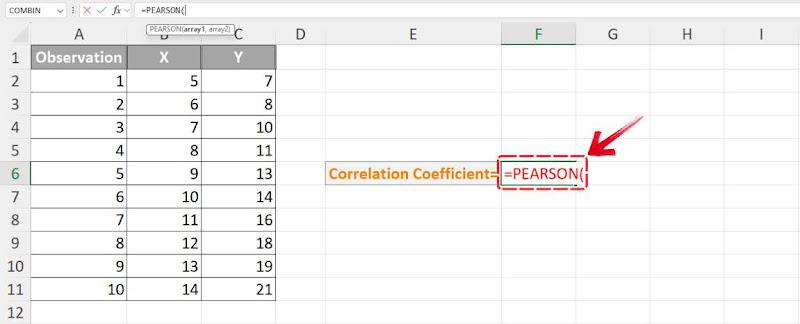
שלב 4: לארגומנט הראשון (array1), בחר את טווח התאים המכיל את ערכי ה-X.
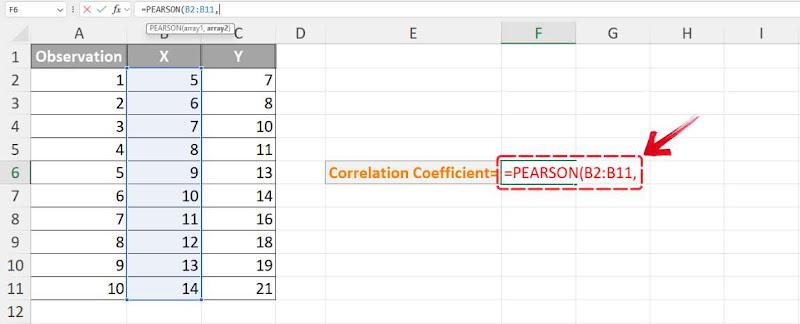
שלב 5: עבור הארגומנט הבא (array2), בחר את טווח התאים המכיל את ערכי ה-Y.
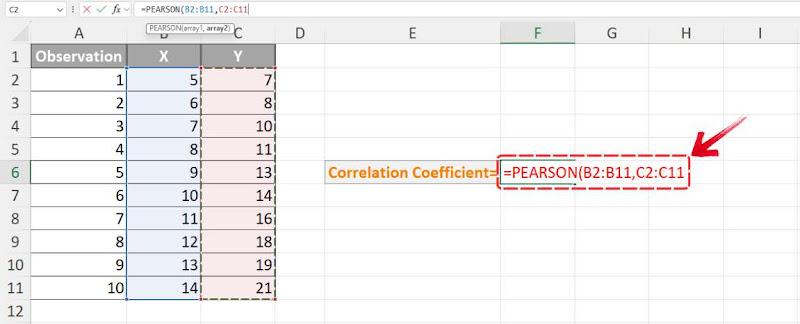
שלב 6: לאחר בחירת שני טווחי התאים, לחץ על "Enter" כדי לחשב ולהציג את מקדם המתאם עבור מערך הנתונים שלך.
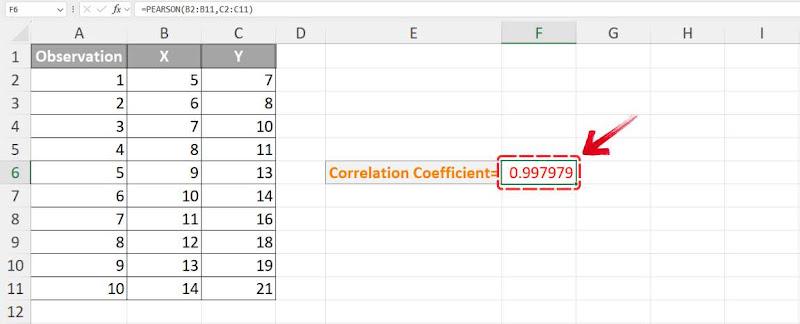
התוצאות משתי הפונקציות PEARSON ו-CORREL זהות, מכיוון שהן מחשבות את אותו מקדם מתאם. במערך הנתונים שלי, שתיהן החזירו 0.99798, מה שמאשר קשר ליניארי חיובי חזק. מכיוון ששתי הפונקציות מחשבות את מקדם המתאם של פירסון באותה הדרך, ניתן להשתמש בהן לסירוגין ב-Excel. בין אם תשתמשו ב-PEARSON או ב-CORREL, התוצאה תישאר זהה.
שיטה 3: שימוש בכלי ניתוח הנתונים
השיטה האחרונה שבה נשתמש כדי לחשב את מקדם המתאם ב-Excel היא כלי ניתוח הנתונים. בניגוד לשתי השיטות הקודמות, שיטה זו אינה דורשת פונקציה. כלי ניתוח הנתונים הוא תוסף, אז ודאו שהוא מופעל באפשרויות של Excel תחילה. כך תוכלו להשתמש ב-Data Analysis Toolpak כדי לחשב את מקדם המתאם:
שלב 1: פתחו את הגיליון האלקטרוני המכיל את מערך הנתונים שלכם ונווטו לכרטיסייה "נתונים" בתפריט הסרט.
שלב 2: בסרט הנתונים, חפשו מימין את "ניתוח נתונים" ולחצו עליו כדי להפעיל את כלי ניתוח הנתונים.

הערה:אם אינכם רואים את האפשרות ניתוח נתונים, ייתכן שהתוסף אינו מופעל. עבורו אל אפשרויות > תוספים > ניהול > תוספיExcel > כלי ניתוח כדי להפעיל אותו.
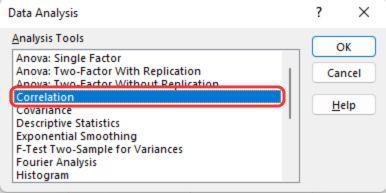
שלב 3:בחלון הקופץ של ניתוח נתונים, גללו מטה ולחצו פעמיים על "מתאם"כדי להמשיך.
שלב 4:בחלון המתאם, אתר את השדה "טווח קלט" ובחר את כל טווח התאים הכולל את ערכי X ו-Y.
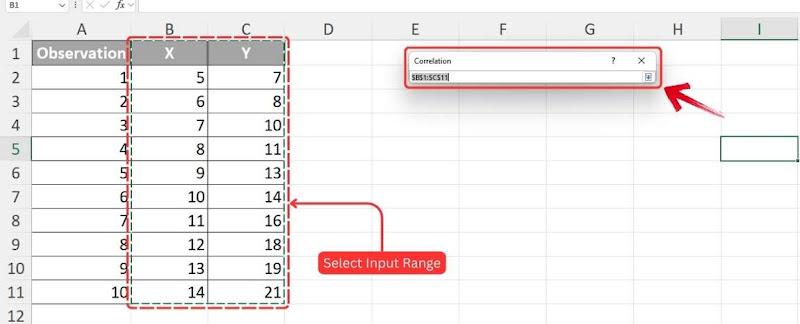
הערה:אם הנתונים שלך כוללים כותרות עמודות, סמן את האפשרות "תוויות בשורה הראשונה" כדי למנוע שגיאות.
שלב 5: עבור אל "אפשרויות פלט" ובחר היכן ברצונך שהמקדם המתאם יוצג. ניתן לבחור טווח פלט באותו גיליון עבודה, גיליון עבודה חדש או אפילו חוברת עבודה חדשה.
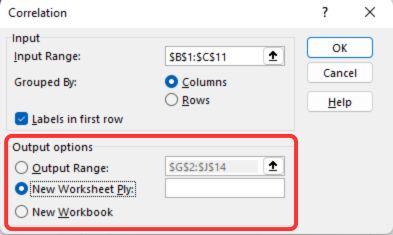
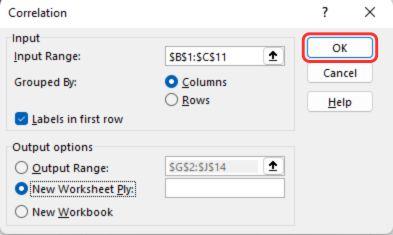
שלב 6: בדוק את הבחירות שלך כדי לוודא שכל הפרטים נכונים, ולאחר מכן לחץ על "אישור" כדי לחשב את מקדם המתאם עבור טווח הנתונים שנבחר.
שלב 7: על סמך מיקום הפלט שבחרת, מקדם המתאם יוצג בטבלה.
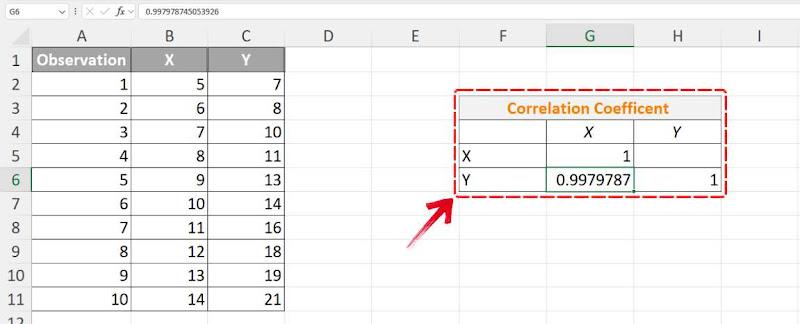
ללא קשר לשיטה שבה השתמשת; CORREL, PEARSON, או כלי ניתוח הנתונים, מקדם המתאם נשאר עקבי. כלי ניתוח הנתונים מועיל במיוחד עבור מערכי נתונים גדולים, מכיוון שהוא מייצר תוצאות בצורה יעילה בפורמט טבלה מסודר.
החלופה החינמית הטובה ביותר - WPS Office
WPS Office הוא כלי מצוין, במיוחד כשמדובר ביעילות באקסל. לא רק שהוא חלופה זולה יותר ל-Microsoft Office, אלא שהוא גם עומד בשורה אחת מבחינת פונקציונליות. אתה יכול לבצע כמעט את כל אותן משימות, בין אם זה יצירת גרפים, ניתוח נתונים או ניהול גיליונות אלקטרוניים.

העיצוב האינטואיטיבי הופך את הניווט לחלק בין הכלים השונים שלו. אם אתה צריך למצוא את מקדם המתאם בין שני משתנים, בין אם לצורך ניתוח פיננסי, מחקר אקדמי או תובנות עסקיות—WPS Office מאפשר לך לבצע זאת בקלות עם פונקציות מובנות וכלי נתונים.
איך למצוא מקדם מתאם ב-WPS Excel
WPS Spreadsheet מאפשר לך גם לחשב את מקדם המתאם באמצעות הפונקציות CORREL ו-PEARSON. התהליך דומה מאוד לאופן השימוש בפונקציות אלו ב-Excel. בואו נעבור על השלבים לחישוב מקדם המתאם באמצעות הפונקציה CORREL ב-WPS Spreadsheet.
שלב 1:פתח את מערך הנתונים שלך ב-WPS Spreadsheet כדי לחשב את מקדם המתאם.
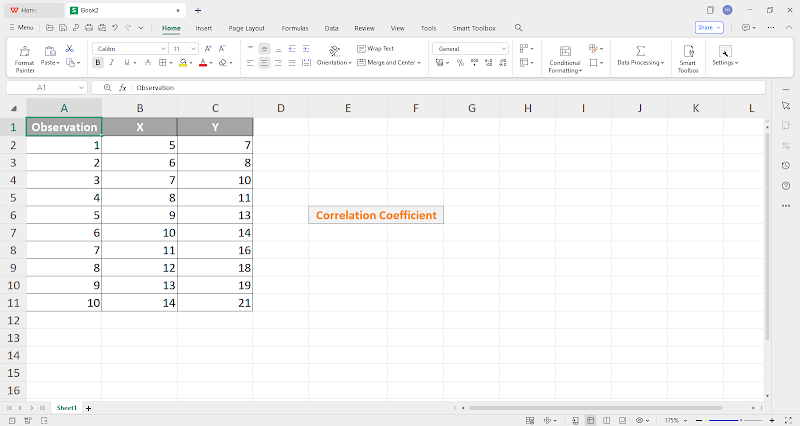
שלב 2: לחץ על התא בו ברצונך להציג את מקדם המתאם.
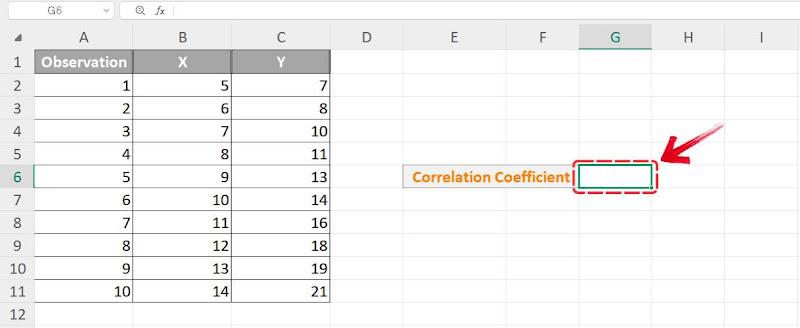
שלב 3: התחל בהקלדת"=" ולאחר מכן "CORREL", לאחר מכן לחץ על המקש "Tab" כדי להפעיל את הפונקציה.
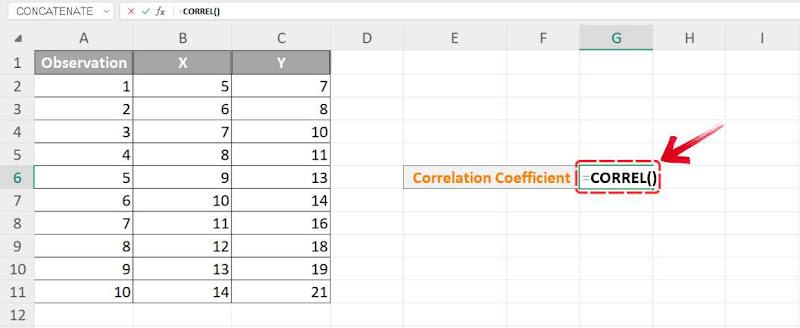
כעת, כאשר פונקציית CORREL מופעלת, בואו נבחר את הטווחים עבור X ו-Y כדי להשלים את הפונקציה.
שלב 4: עבור הארגומנט הראשון(array1), סמן את טווח התאים המכיל את ערכי ה-X שלך. לחץ על הפסיק ( , ) כדי לעבור לארגומנט הבא.
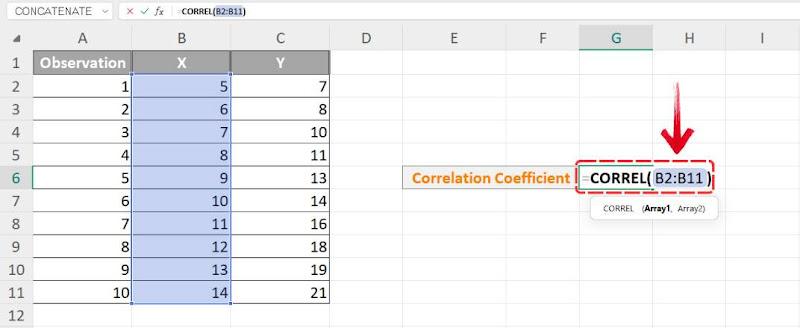
שלב 5: לארגומנט השני (array2), בחר את הטווח שמכיל את ערכי ה-Y שלך.
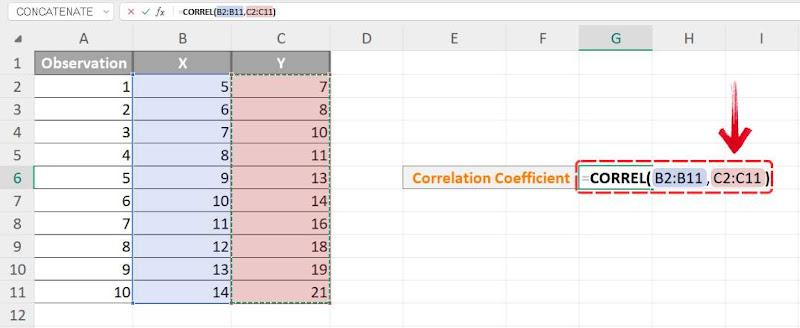
שלב 6: לחץ על "Enter", וגיליון WPS יחשב ויציג את מקדם המתאם עבור הנתונים שנבחרו.
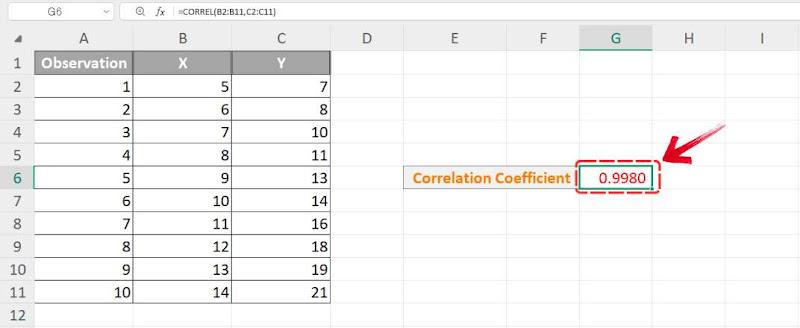
השימוש ב-WPS Spreadsheet לחישוב מקדם המתאם אינו רק עניין של עיבוד מספרים—זה חוויה. הממשק המודרני והאינטואיטיבי של WPS Spreadsheet בולט במיוחד, והופך את השימוש בפונקציות שלו לפשוט ומהנה.
בשוק מלא באפשרויות אחרות, WPS Spreadsheet מתבלט בעיצובו הידידותי למשתמש ויתרון נוסף של היותו חינמי לחלוטין, מה שמבטל כל דאגה לגבי דמי רישוי יקרים. השילוב של יעילות, בהירות ותחרותיות במחיר הופך אותו לכלי המועדף לניהול וניתוח מערכי נתונים.
שאלות נפוצות:
1. האם אני יכול לחשב מתאם עבור יותר משני משתנים?
כן, אפשר לחשב מתאם עבור יותר משני משתנים על ידי יצירת מטריצת מתאם. מטריצה זו מציגה את הקשרים בין מספר משתנים בו-זמנית. ב-Excel, ניתן להשתמש ב-כלי ניתוח הנתונים כדי ליצור מטריצת מתאם, המספקת מקדמי מתאם עבור כל המשתנים שנבחרו.
2. מה ההבדל בין פונקציות CORREL ו-PEARSON?
ה-CORREL ו-PEARSON ב-Excel משרתים את אותה המטרה, חישוב מקדם המתאם של פירסון. מקדם זה מציין עד כמה שני משתנים קשורים ליניארית, עם ערכים הנעים בין 1- ל-1. למרות שלפונקציות יש שמות שונים, הן פועלות באופן זהה ומספקות את אותן התוצאות.
3. למה כלי ניתוח הנתונים (Data Analysis ToolPak) חסר לי?
אם כלי ניתוח הנתונים אינו זמין ב-Excel, ייתכן שיש להפעיל אותו ידנית. להלן מדריך שלב אחר שלב להפעלתו:
שלב 1: הפעל את Excel ונווט ללשונית "קובץ", לאחר מכן בחר "אפשרויות".
שלב 2:בחלון "אפשרויות Excel", לחץ על "תוספות" מהסרגל הצדדי.
שלב 3: אתר את “ניהול” בתפריט הנפתח בתחתית, בחר “תוספות Excel”, ולחץ Go.
שלב 4:בחלון הקופץ, בחר “Analysis ToolPak” על ידי סימון התיבה, ואז לחץ “אישור”.
שלב 5: הפעל מחדש את Excelכדי לוודא שהשינויים נכנסים לתוקף.
ניהול נתונים ללא מאמץ עם WPS Office
כל אחת מהשיטות הללו; חישוב ידני, פונקצייתPEARSON, וכלי ניתוח הנתונים, ניגשת לניתוח המתאם בצורה שונה, אך בסופו של דבר מובילה לתוצאות דומות. ההבדל העיקרי בביצוע איך למצוא מקדם מתאם ב-Excel באמצעות שיטות שונות טמון בדיוק ובקלות השימוש, כאשר חלק מהשיטות מציעות דיוק רב יותר מאחרות.
חישוב מתאם ידני עוזר בהבנת המושג, אך יכול להיות גוזל זמן. פונקציית PEARSON מאיצה את התהליך, בעוד כלי ניתוח הנתונים מספק גישה אוטומטית יותר. WPS Office הופך את כל התהליך לנוח עוד יותר על ידי מתן האפשרות לבצע את החישובים הללו בצורה חלקה, חוסך לך זמן ומאמץ תוך הבטחת דיוק.

'%3e%3cpath%20d='M19.9911%204.11386V6.471H18.5894C18.0775%206.471%2017.7322%206.57814%2017.5536%206.79243C17.3751%207.00671%2017.2858%207.32814%2017.2858%207.75671V9.44421H19.9019L19.5536%2012.0871H17.2858V18.8639H14.5536V12.0871H12.2769V9.44421H14.5536V7.49779C14.5536%206.39064%2014.8632%205.53201%2015.4822%204.92189C16.1013%204.31177%2016.9257%204.00671%2017.9554%204.00671C18.8304%204.00671%2019.509%204.04243%2019.9911%204.11386Z'%20fill='%23333333'/%3e%3c/g%3e%3cdefs%3e%3cclipPath%20id='clip0_2938_8199'%3e%3crect%20width='16'%20height='16'%20fill='white'%20transform='translate(8%204.00671)'/%3e%3c/clipPath%3e%3c/defs%3e%3c/svg%3e)
'%3e%3cpath%20d='M17.5237%2010.7813L23.4811%204H22.0699L16.8949%209.88693L12.7648%204H8L14.2469%2012.9029L8%2020.0133H9.4112L14.8725%2013.7952L19.2352%2020.0133H24M9.92053%205.04213H12.0885L22.0688%2019.0224H19.9003'%20fill='%23333333'/%3e%3c/g%3e%3cdefs%3e%3cclipPath%20id='clip0_2938_8200'%3e%3crect%20width='16'%20height='16.0134'%20fill='white'%20transform='translate(8%204)'/%3e%3c/clipPath%3e%3c/defs%3e%3c/svg%3e)


