

'%3e%3cpath%20d='M8%200C12.4183%200%2016%203.58172%2016%208C16%2012.4183%2012.4183%2016%208%2016C3.58172%2016%200%2012.4183%200%208C0%203.58172%203.58172%200%208%200ZM11.6162%204.38379C11.2257%203.99337%2010.5927%203.99338%2010.2021%204.38379L8%206.58594L5.79785%204.38379C5.40732%203.99334%204.77429%203.99329%204.38379%204.38379C3.99331%204.77429%203.99335%205.40733%204.38379%205.79785L6.58594%208L4.38379%2010.2021C3.99348%2010.5927%203.99341%2011.2257%204.38379%2011.6162C4.77426%2012.0066%205.40734%2012.0065%205.79785%2011.6162L8%209.41406L10.2021%2011.6162C10.5927%2012.0066%2011.2257%2012.0067%2011.6162%2011.6162C12.0067%2011.2257%2012.0066%2010.5927%2011.6162%2010.2021L9.41406%208L11.6162%205.79785C12.0066%205.40735%2012.0066%204.77429%2011.6162%204.38379Z'%20fill='%23080E17'%20fill-opacity='0.46'/%3e%3c/g%3e%3cdefs%3e%3cclipPath%20id='clip0_3761_713'%3e%3crect%20width='16'%20height='16'%20fill='white'/%3e%3c/clipPath%3e%3c/defs%3e%3c/svg%3e)




'%3e%3cpath%20fill-rule='evenodd'%20clip-rule='evenodd'%20d='M21.4999%2010.9993C21.4999%205.20009%2016.7986%200.498901%2010.9993%200.498901C5.19994%200.498901%200.498657%205.20009%200.498657%2010.9993C0.498657%2016.2404%204.33858%2020.5844%209.35855%2021.3722V14.0346H6.69238V10.9993H9.35855V8.68594C9.35855%206.05427%2010.9262%204.60062%2013.3248%204.60062C14.4736%204.60062%2015.6753%204.80571%2015.6753%204.80571V7.38979H14.3512C13.0468%207.38979%2012.64%208.19921%2012.64%209.0296V10.9993H15.5523L15.0867%2014.0346H12.64V21.3722C17.66%2020.5844%2021.4999%2016.2404%2021.4999%2010.9993Z'%20fill='%231568EA'/%3e%3c/g%3e%3c/svg%3e)


'%3e%3cpath%20d='M2.42045%2022.1876H6.31818V12.7217L0.75%208.54553V20.5171C0.75%2021.4414%201.49892%2022.1876%202.42045%2022.1876Z'%20fill='%234285F4'/%3e%3cpath%20d='M19.682%2022.1876H23.5797C24.5041%2022.1876%2025.2502%2021.4387%2025.2502%2020.5171V8.54553L19.682%2012.7217'%20fill='%2334A853'/%3e%3cpath%20d='M19.682%205.48293V12.7216L25.2502%208.54543V6.31816C25.2502%204.25236%2022.8921%203.07469%2021.2411%204.31361'%20fill='%23FBBC04'/%3e%3cpath%20d='M6.31824%2012.7217V5.48303L13.0001%2010.4944L19.6819%205.48303V12.7217L13.0001%2017.733'%20fill='%23EA4335'/%3e%3cpath%20d='M0.75%206.31816V8.54543L6.31818%2012.7216V5.48293L4.75909%204.31361C3.10534%203.07469%200.75%204.25236%200.75%206.31816Z'%20fill='%23C5221F'/%3e%3c/g%3e%3cdefs%3e%3cclipPath%20id='clip0_2954_7305'%3e%3crect%20width='24.5'%20height='18.375'%20fill='white'%20transform='translate(0.75%203.8125)'/%3e%3c/clipPath%3e%3c/defs%3e%3c/svg%3e)


Emoji su transformirali naš način komunikacije, dodajući ton i jasnoću digitalnim porukama. Iako većina korisnika pametnih telefona emojije umeće bez napora, mnogi korisnici Windowsa još uvijek ne znaju za jednostavne alate dostupne na njihovim računalima. Taj propust ograničava izražajnost u e-pošti, razgovorima i dokumentima. Dakle, kako jednostavno koristiti emojije na Windows uređaju? Ovaj vodič odgovara na to pitanje objašnjavajući tipkovničke prečace, opcije za zaslone osjetljive na dodir, alate trećih strana poput GetEmoji i integraciju s WPS Officeom. Pomoću ovih metoda, svatko može poboljšati svoju komunikaciju koristeći emojije izravno sa svog Windows sustava.
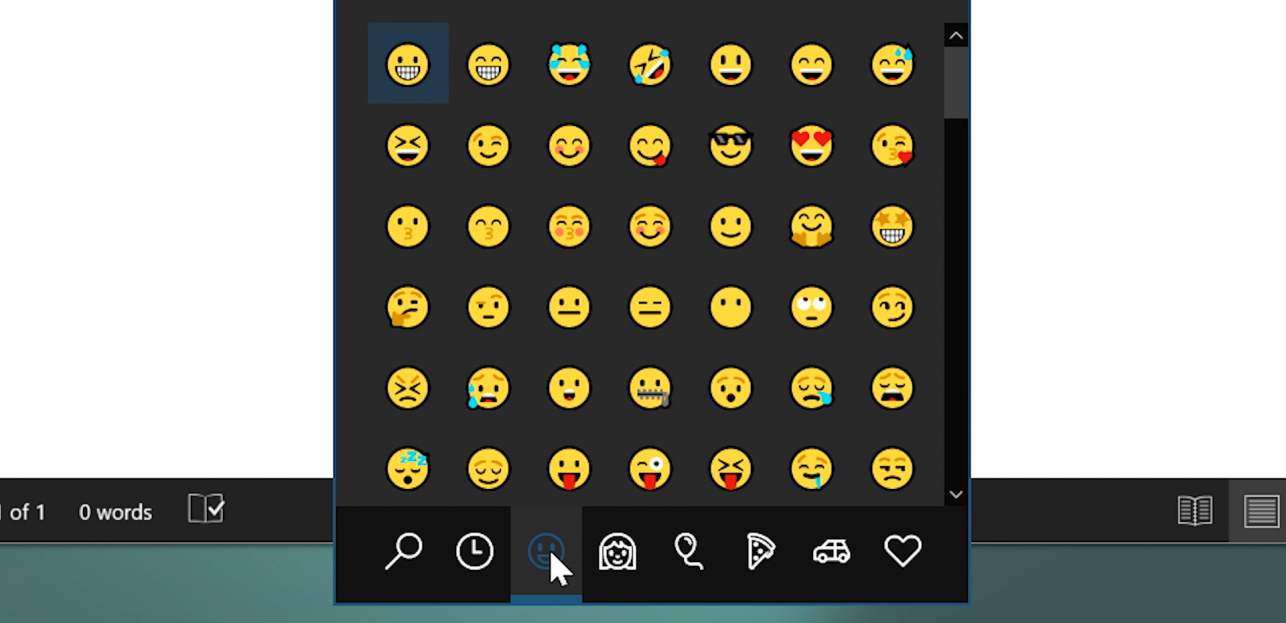
1. dio: Kako koristiti ugrađeni tipkovnički prečac za emojije
Windows 10 i 11 dolaze s ugrađenom pločom za emojije koju mnogi korisnici previde. Ova je značajka nevjerojatno korisna za brzo dodavanje emojija bez prebacivanja aplikacija ili prekidanja radnog procesa. Radi na razini cijelog sustava i kompatibilna je s većinom modernih aplikacija, uključujući WPS Office, web preglednike i platforme za razmjenu poruka.
Slijedite ove korake za korištenje ploče s prečacima za emojije:
Kliknite u bilo koje tekstualno polje – to može biti u dokumentu, prozoru za razgovor, e-pošti ili obrascu.
Pritisnite tipku Windows + . (točka) ili tipku Windows + ; (točka-zarez) na tipkovnici.
-
Ploča s emojijima pojavit će se pored vašeg kursora.
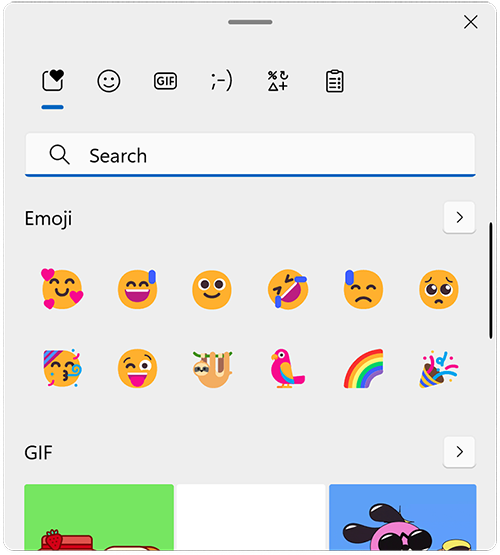
Ploča s emojijima pojavit će se pored vašeg kursora Pretražujte kroz kategorije kao što su smješkići, životinje, hrana i simboli – ili upotrijebite traku za pretraživanje na vrhu kako biste pronašli nešto određeno.
-
Kliknite na željeni emoji i on će biti umetnut izravno na mjesto gdje se nalazi vaš kursor.
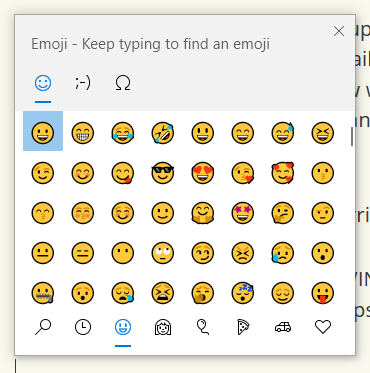
Kliknite na željeni emoji Pritisnite Esc ili kliknite izvan ploče kako biste je zatvorili kada završite.
Dodatni savjet: Ova ploča također uključuje kaomojije (ʕ•ᴥ•ʔ) i simbole poput valuta, strelica i matematičkih znakova – savršeno za akademsku ili profesionalnu upotrebu.
Osobno iskustvo:
Svakodnevno se oslanjam na ovaj prečac – posebno kada pišem neformalne e-poruke, poruke u chatu ili čak objave na društvenim mrežama. Nevjerojatno je brz i održava me u tijeku pisanja bez potrebe za korištenjem miša ili otvaranjem vanjskih alata. Jednom kada se naviknete, postaje vam druga priroda i može čak poboljšati ton vašeg pisanja čineći poruke izražajnijim i pristupačnijim.
2. dio: Kako pristupiti emojijima putem zaslonske tipkovnice
Za korisnike na uređajima s dodirnim zaslonom ili one koji preferiraju vizualno sučelje, zaslonska tipkovnica sustava Windows nudi jednostavan i pristupačan način za umetanje emojija. Ova metoda je posebno praktična za korisnike tableta, 2-u-1 prijenosnih računala ili kada fizička tipkovnica nije dostupna. Ugrađena je izravno u Windows, tako da nema potrebe za instaliranjem dodatnog softvera.
Koraci za omogućavanje i korištenje tipkovnice za emojije:
-
Desnom tipkom miša kliknite na programsku traku na dnu zaslona i odaberite “Prikaži gumb dodirne tipkovnice”.
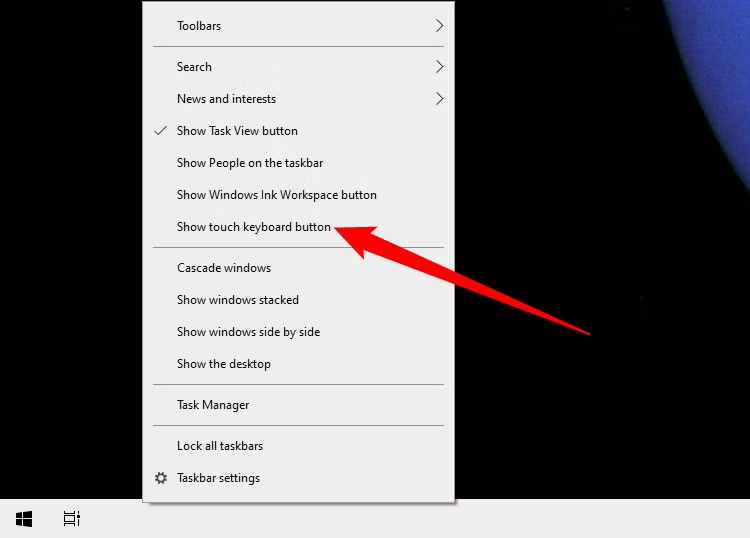
Desnom tipkom miša kliknite na programsku traku na dnu zaslona i odaberite “Prikaži gumb dodirne tipkovnice”. -
Mala ikona tipkovnice pojavit će se pored sistemske palete – kliknite na nju da biste pokrenuli zaslonsku tipkovnicu.
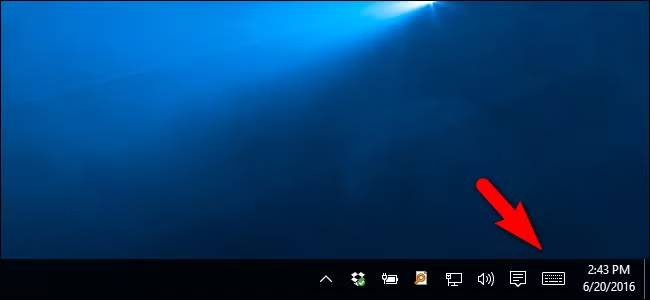
Mala ikona tipkovnice pojavit će se pored sistemske palete – kliknite na nju da biste pokrenuli zaslonsku tipkovnicu Kada se tipkovnica pojavi, dodirnite ikonu smješka u donjem lijevom kutu.
Pretražujte kategorije emojija ili se pomičite kako biste pronašli željeni emoji.
Dodirnite emoji kako biste ga umetnuli izravno u bilo koje aktivno tekstualno polje – bilo u WPS Officeu, web pregledniku ili aplikaciji za razmjenu poruka.
Zašto se ova metoda ističe?
Izvrsno za zaslone osjetljive na dodir i korisnike olovke
Ne zahtijeva pamćenje prečaca
Korisno za pristupačnost ili kada je fizička tipkovnica onemogućena
Osobno iskustvo:
Iako je malo sporija od korištenja tipkovničkog prečaca (tipka Windows + .), zaslonska tipkovnica za emojije pokazala mi se kao korisniku prilagođena i pouzdana rezervna opcija – posebno kada koristim svoje hibridno prijenosno računalo u načinu rada tableta. Prirodno je dodirivati i odabirati emojije, a raspored je dovoljno prostran za jednostavno kretanje prstima. To je moja omiljena metoda kada radim u pokretu ili kada samo želim odmoriti zapešća od tipkanja.
3. dio: Alat treće strane za poboljšani pristup emojijima
Iako je ugrađena ploča za emojije u sustavu Windows praktična, ponekad korisnici trebaju širi izbor, specifične stilove ili lakši pristup na različitim platformama. Tu na scenu stupaju alati trećih strana poput GetEmoji.com. To je besplatan, preglednički direktorij emojija koji nudi širok raspon emojija u čistom, lako preglednom rasporedu – bez potrebe za dodacima ili preuzimanjima.
Primjer alata: GetEmoji.com – jednostavan i svestran
Ako tražite emojije koji odgovaraju određenom tonu, estetici brenda ili su optimizirani za web upotrebu, ovaj alat može biti izvrstan dodatak vašem digitalnom alatu.
Koraci za korištenje GetEmoji.com:
Otvorite GetEmoji.com u svom pregledniku.

2. Upotrijebite traku za pretraživanje ili se pomičite kroz kategorije kako biste pronašli željeni emoji.

3. Označite i kopirajte emoji izravno sa stranice.
4. Zalijepite ga u svoj WPS dokument, e-poštu, chat ili objavu na društvenim mrežama.
Profesionalni savjet: Spremite stranicu u favorite ili je prikvačite na alatnu traku preglednika za još brži pristup tijekom pisanja.
Osobno iskustvo:
Često se okrećem GetEmoji kada tražim izražajniji ili vizualno dosljedniji emoji – posebno za opise na društvenim mrežama, postove na blogu ili e-poruke gdje je ton važan. U usporedbi s ugrađenom pločom, GetEmoji pruža veći, jasniji prikaz emojija i olakšava kopiranje bez dodatnih koraka. To je resurs kojem se okrećem kada želim biti kreativniji ili kada radim na sadržaju koji zahtijeva jedinstven izgled i dojam. Savršeno nadopunjuje moj tijek rada uz WPS Office.
4. dio: Kako poboljšati svoje iskustvo s WPS Officeom
WPS Office ističe se kao moćan, ali lagan paket za produktivnost koji parira Microsoft Officeu, posebno za korisnike koji traže brzinu, učinkovitost i isplativost. Potpuno je kompatibilan s formatima Word, Excel i PowerPoint, omogućujući besprijekorno rukovanje dokumentima bez ikakvih problema s formatiranjem.
Umetanje emojija u WPS Office: Jednostavan vodič
Pokrenite bilo koju WPS aplikaciju – Writer, Presentation ili Spreadsheet.
Kliknite u tekstualno polje gdje želite umetnuti emoji.
Pritisnite tipku Windows + . (točka) da biste otvorili ploču s emojijima.
Pretražujte ili tražite emojije i kliknite da biste ih umetnuli izravno u svoj dokument.
Zašto odabrati WPS Office?
Podržava sve glavne vrste datoteka, uključujući DOCX, XLSX i PPTX
Zauzima samo 300 MB prostora – idealno za uređaje s malo prostora za pohranu ili starije uređaje
Intuitivno korisničko sučelje koje je prilagođeno početnicima, a opet dovoljno snažno za profesionalnu upotrebu
Uključuje alat poboljšan umjetnom inteligencijom poput provjere gramatike, predložaka i uređivanja PDF-a
Redovita ažuriranja s novim značajkama – sve bez pretplate
Osobno iskustvo
WPS Office je uistinu transformirao moju produktivnost na mom starijem prijenosnom računalu. Za razliku od glomaznih alternativa, učitava se u sekundama i radi bez zastoja. Posebno mi se sviđa kako lako mogu dodavati emojije koristeći Windows prečac – nisu potrebni nikakvi dodaci ili posebni priključci. Bilo da radim na izvješćima, slajdovima ili proračunskim tablicama, sve jednostavno radi glatko i izgleda profesionalno.
Često postavljana pitanja
P1: Mogu li koristiti emojije u svim Windows aplikacijama?
Većina modernih Windows aplikacija podržava emojije. Stariji programi ih mogu prikazati kao prazne kvadratiće ili ih uopće ne prikazati.
P2: Kako pronaći određeni emoji?
Otvorite ploču s emojijima pomoću Windows + ., a zatim upišite riječ poput „srce“ ili „zvijezda“ u traku za pretraživanje.
Sažetak
Emoji unose toplinu, emocije i jasnoću u svakodnevnu digitalnu komunikaciju – a s Windowsima, pristupanje im je lakše no ikad. Bilo da koristite brzi prečac Windows + ., krećete se po zaslonskoj tipkovnici prilagođenoj dodiru ili se oslanjate na korisne alate trećih strana poput GetEmoji.com, postoji metoda za svaki uređaj i preferenciju korisnika. Ove vam opcije omogućuju da se izrazite više i brže. Još bolje, WPS Office besprijekorno podržava integraciju emojija u čitavom svom paketu alata – bilo da sastavljate dokument u Writeru, stvarate živopisnu prezentaciju ili organizirate podatke u Spreadsheetsu.
Za razliku od težih alternativa poput Microsoft Officea, WPS nudi iznimno laganu, besplatnu i intuitivnu platformu koja ne žrtvuje performanse. S ugrađenim AI značajkama, robusnom kompatibilnošću s glavnim vrstama datoteka i besprijekornim rukovanjem emojijima, poboljšava vaš tijek rada bez usporavanja. Ako tražite moderan uredski paket koji je responzivan, prilagođen emojijima i skrojen za stvarnu produktivnost, WPS Office je vaše apsolutno najbolje rješenje. Dokazuje da profesionalni alati mogu biti učinkoviti, izražajni i ugodni za korištenje.

'%3e%3cpath%20d='M19.9911%204.11386V6.471H18.5894C18.0775%206.471%2017.7322%206.57814%2017.5536%206.79243C17.3751%207.00671%2017.2858%207.32814%2017.2858%207.75671V9.44421H19.9019L19.5536%2012.0871H17.2858V18.8639H14.5536V12.0871H12.2769V9.44421H14.5536V7.49779C14.5536%206.39064%2014.8632%205.53201%2015.4822%204.92189C16.1013%204.31177%2016.9257%204.00671%2017.9554%204.00671C18.8304%204.00671%2019.509%204.04243%2019.9911%204.11386Z'%20fill='%23333333'/%3e%3c/g%3e%3cdefs%3e%3cclipPath%20id='clip0_2938_8199'%3e%3crect%20width='16'%20height='16'%20fill='white'%20transform='translate(8%204.00671)'/%3e%3c/clipPath%3e%3c/defs%3e%3c/svg%3e)
'%3e%3cpath%20d='M17.5237%2010.7813L23.4811%204H22.0699L16.8949%209.88693L12.7648%204H8L14.2469%2012.9029L8%2020.0133H9.4112L14.8725%2013.7952L19.2352%2020.0133H24M9.92053%205.04213H12.0885L22.0688%2019.0224H19.9003'%20fill='%23333333'/%3e%3c/g%3e%3cdefs%3e%3cclipPath%20id='clip0_2938_8200'%3e%3crect%20width='16'%20height='16.0134'%20fill='white'%20transform='translate(8%204)'/%3e%3c/clipPath%3e%3c/defs%3e%3c/svg%3e)


