

'%3e%3cpath%20d='M8%200C12.4183%200%2016%203.58172%2016%208C16%2012.4183%2012.4183%2016%208%2016C3.58172%2016%200%2012.4183%200%208C0%203.58172%203.58172%200%208%200ZM11.6162%204.38379C11.2257%203.99337%2010.5927%203.99338%2010.2021%204.38379L8%206.58594L5.79785%204.38379C5.40732%203.99334%204.77429%203.99329%204.38379%204.38379C3.99331%204.77429%203.99335%205.40733%204.38379%205.79785L6.58594%208L4.38379%2010.2021C3.99348%2010.5927%203.99341%2011.2257%204.38379%2011.6162C4.77426%2012.0066%205.40734%2012.0065%205.79785%2011.6162L8%209.41406L10.2021%2011.6162C10.5927%2012.0066%2011.2257%2012.0067%2011.6162%2011.6162C12.0067%2011.2257%2012.0066%2010.5927%2011.6162%2010.2021L9.41406%208L11.6162%205.79785C12.0066%205.40735%2012.0066%204.77429%2011.6162%204.38379Z'%20fill='%23080E17'%20fill-opacity='0.46'/%3e%3c/g%3e%3cdefs%3e%3cclipPath%20id='clip0_3761_713'%3e%3crect%20width='16'%20height='16'%20fill='white'/%3e%3c/clipPath%3e%3c/defs%3e%3c/svg%3e)




'%3e%3cpath%20fill-rule='evenodd'%20clip-rule='evenodd'%20d='M21.4999%2010.9993C21.4999%205.20009%2016.7986%200.498901%2010.9993%200.498901C5.19994%200.498901%200.498657%205.20009%200.498657%2010.9993C0.498657%2016.2404%204.33858%2020.5844%209.35855%2021.3722V14.0346H6.69238V10.9993H9.35855V8.68594C9.35855%206.05427%2010.9262%204.60062%2013.3248%204.60062C14.4736%204.60062%2015.6753%204.80571%2015.6753%204.80571V7.38979H14.3512C13.0468%207.38979%2012.64%208.19921%2012.64%209.0296V10.9993H15.5523L15.0867%2014.0346H12.64V21.3722C17.66%2020.5844%2021.4999%2016.2404%2021.4999%2010.9993Z'%20fill='%231568EA'/%3e%3c/g%3e%3c/svg%3e)


'%3e%3cpath%20d='M2.42045%2022.1876H6.31818V12.7217L0.75%208.54553V20.5171C0.75%2021.4414%201.49892%2022.1876%202.42045%2022.1876Z'%20fill='%234285F4'/%3e%3cpath%20d='M19.682%2022.1876H23.5797C24.5041%2022.1876%2025.2502%2021.4387%2025.2502%2020.5171V8.54553L19.682%2012.7217'%20fill='%2334A853'/%3e%3cpath%20d='M19.682%205.48293V12.7216L25.2502%208.54543V6.31816C25.2502%204.25236%2022.8921%203.07469%2021.2411%204.31361'%20fill='%23FBBC04'/%3e%3cpath%20d='M6.31824%2012.7217V5.48303L13.0001%2010.4944L19.6819%205.48303V12.7217L13.0001%2017.733'%20fill='%23EA4335'/%3e%3cpath%20d='M0.75%206.31816V8.54543L6.31818%2012.7216V5.48293L4.75909%204.31361C3.10534%203.07469%200.75%204.25236%200.75%206.31816Z'%20fill='%23C5221F'/%3e%3c/g%3e%3cdefs%3e%3cclipPath%20id='clip0_2954_7305'%3e%3crect%20width='24.5'%20height='18.375'%20fill='white'%20transform='translate(0.75%203.8125)'/%3e%3c/clipPath%3e%3c/defs%3e%3c/svg%3e)


Dok koristite Excel za dodavanje, ažuriranje ili izmjenu podataka, imate koristi od alata koji je izdržao test vremena. Excel ne samo da olakšava rad s podacima, već se i značajno razvio u odnosu na svoje ranije verzije. Međutim, unatoč napretku, pogreške se i dalje mogu dogoditi.
Kako bi se osigurala točnost, validacija podataka jedna je od najkorisnijih značajki. Pomaže u sprječavanju netočnih unosa i održava integritet podataka. Ali ako primijenite pogrešne postavke, to može uzrokovati više štete nego koristi. Dakle, što se događa kada trebate ukloniti validaciju podataka? U ovom članku pokazat ću vam kako korak po korak ukloniti validaciju podataka u Excelu na 5 različitih metoda.


Korištenje kartice Podaci za uklanjanje validacije podataka
Jedan od najjednostavnijih načina za brisanje validacije podataka u Excelu je putem kartice Podaci. Ova je metoda izvrsna za početnike jer pruža jednostavan pristup temeljen na izborniku bez potrebe za tipkovničkim prečacima ili VBA-om. Ako radije koristite ugrađeno sučelje Excela, slijedite ove korake:
Korak 1: Otvorite Excel proračunsku tablicu koja sadrži validaciju podataka i iz koje je želite ukloniti.
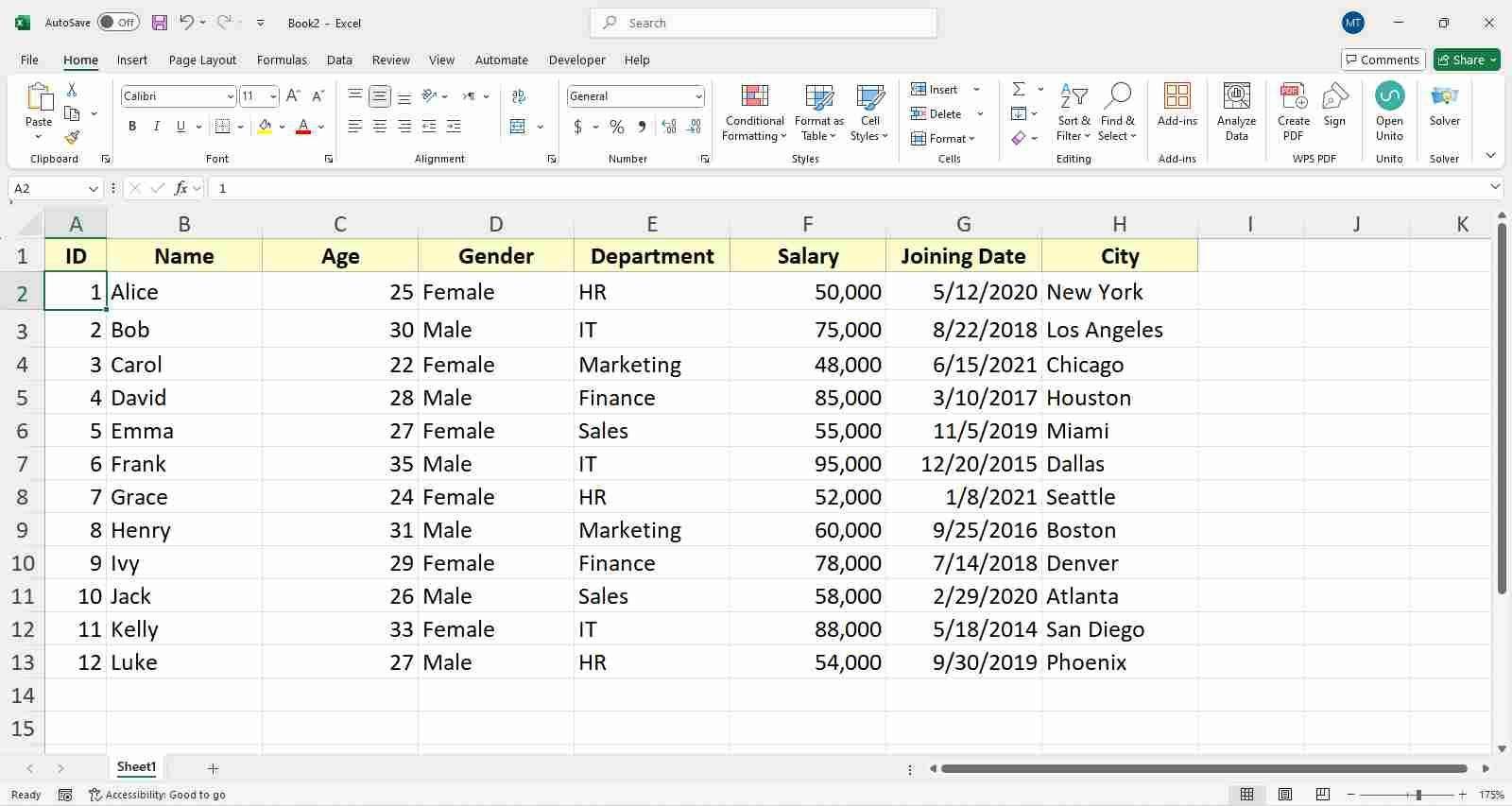
Korak 2: Za početak odaberite raspon ćelija u kojem želite ukloniti provjeru valjanosti podataka. Jednostavno upotrijebite kursor za odabir ili pritisnite "Ctrl + A" za odabir cijele radne knjige.
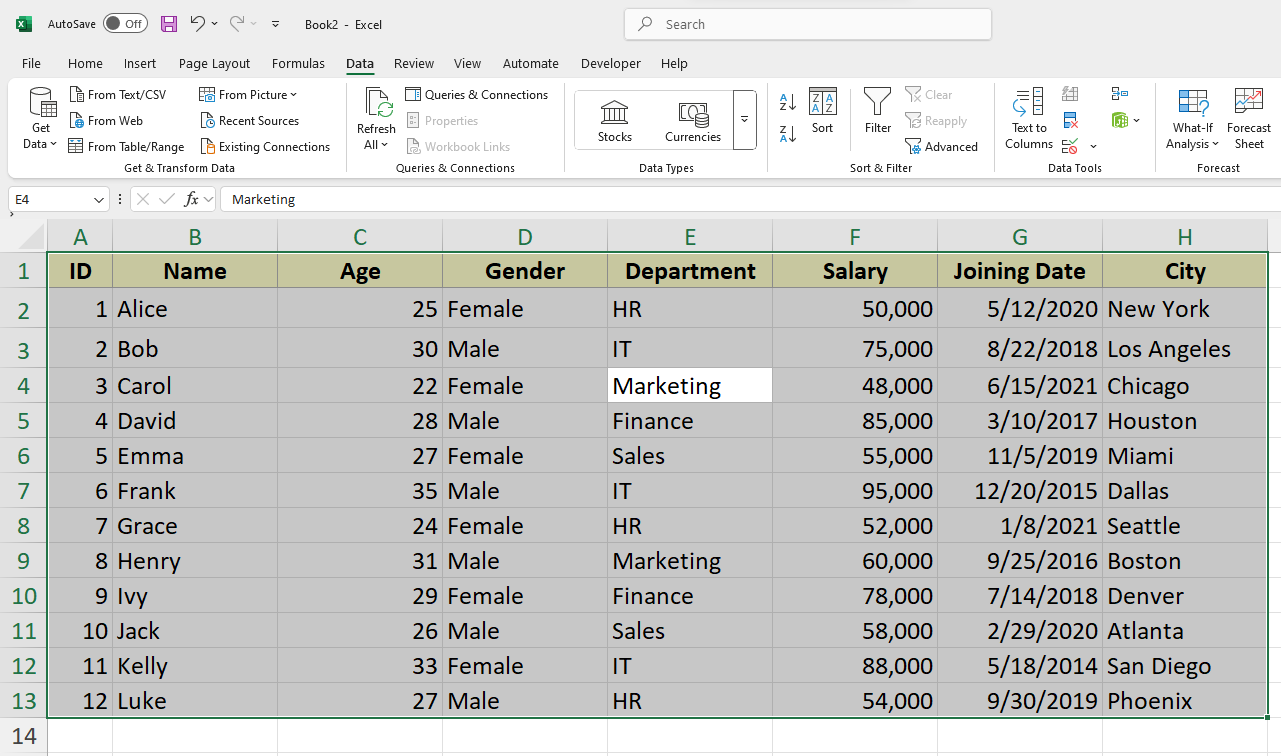
Korak 3: Sada kliknite karticu "Podaci" na vrpci i pomaknite kursor na odjeljak "Alati za podatke" .
Korak 4: U odjeljku Alati za podatke kliknite ikonu "Provjera valjanosti podataka" .

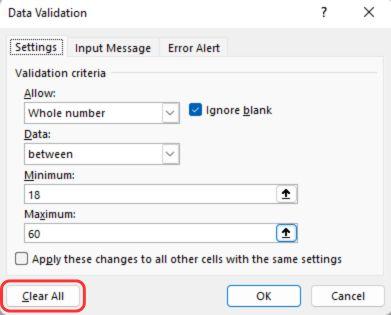
Korak 5: Sada jednostavno kliknite gumb "Obriši sve" u prozoru za provjeru valjanosti podataka, a zatim pritisnite "U redu" za izlaz.
Korištenje tipkovničkih prečaca (Windows i Mac)
Nude brz i učinkovit način za rješavanje ponavljajućih radnji u Excelu, što ih čini idealnim za napredne korisnike koji žele uštedjeti vrijeme i raditi bez miša. Savladavanje ovih prečaca također može pojednostaviti zadatke poput uklanjanja validacije podataka u Excelu, osiguravajući da vaš tijek rada ostane nesmetan i neprekidan.
Za Windows:
Ako koristite Excel u sustavu Windows, slijedite ove korake:
Korak 1: U proračunskoj tablici odaberite ćelije ili raspon ćelija iz kojih želite ukloniti provjeru valjanosti podataka.
Korak 2: Za otvaranje prozora za provjeru valjanosti podataka jednostavno pritisnite tipku prečaca "ALT + D + L" .
Korak 3: Zatim pritisnite prečac "ALT + C" da biste izbrisali sve provjere valjanosti podataka unutar odabranog raspona i pritisnite Enter za izlaz iz prozora Provjera valjanosti podataka.
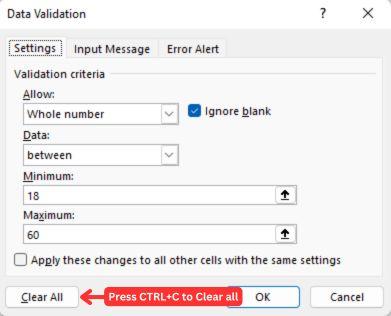
Za Mac:
Tipkovni prečaci za macOS su slični onima u Windowsima:
Korak 1: U proračunskoj tablici odaberite raspon ili pritisnite "CMD + A" za odabir cijele radne knjige kako biste uklonili provjeru valjanosti podataka.
Korak 2: Koristite Prečac "Fn + Control + F2" za aktiviranje vrpce na macOS-u.
Napomena: Provjerite jesu li vam funkcijske tipke omogućene
Korak 3: Zatim se pomoću tipki sa strelicama krećite po vrpci; pritisnite desnu tipku za pomicanje na karticu "Podaci" , a zatim dolje na "Provjera valjanosti podataka".
Korak 4: Sada jednostavno pritisnite "Enter" da biste otvorili opcije provjere valjanosti podataka.
Korak 5: Zatim pomoću tipki sa strelicama odaberite Očisti sve.
Korak 6: Zatim kliknite Očisti sve u donjem lijevom kutu izbornika.
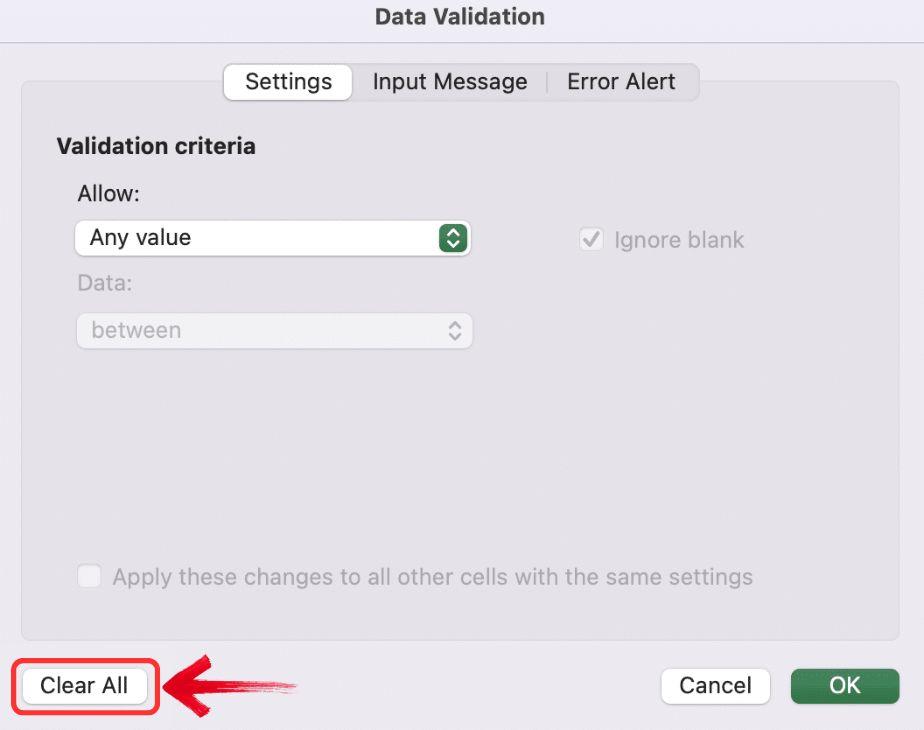
Korak 7: Na kraju, ponovno pritisniteEnter za potvrdu odabira
Korištenje opcije "Idi na posebno" za uklanjanje svih validacija podataka odjednom
Zatim imamo metodu "go to special". Iako ne uklanja izravno provjeru valjanosti podataka, pomaže u prepoznavanju gdje se provjera valjanosti nalazi u Excelu. Evo kako možete koristiti metodu "Go To Special", u kombinaciji s tipkom prečaca, da biste prvo istaknuli raspon koji sadrži provjeru valjanosti podataka, a zatim ga uklonili:
Korak 1: U proračunskoj tablici idite na karticu "Početna" na vrpci i kliknite opciju "Pronađi i odaberi" .

Korak 2: Otvorite dijaloški okvir Idi na posebno klikom na opciju "Idi na" iz padajućeg izbornika.
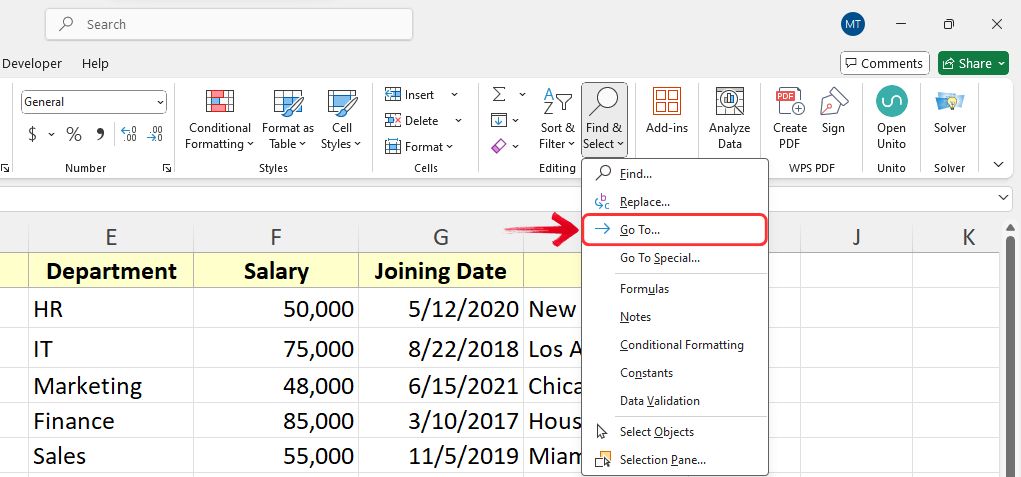

Savjet: Također možete koristiti prečac "CTRL + G" za otvaranje dijaloga Idi na posebno.
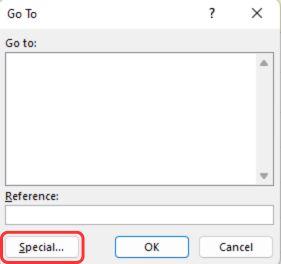
Korak 3: U dijaloškom okviru Idi na posebno kliknite gumb "Posebno" koji se nalazi u donjem lijevom kutu.
Korak 4: Odaberite opciju „Provjera valjanosti podataka“ s popisa i provjerite da Odabrano je „ Sve“ , a zatim pritisnite „U redu“ .
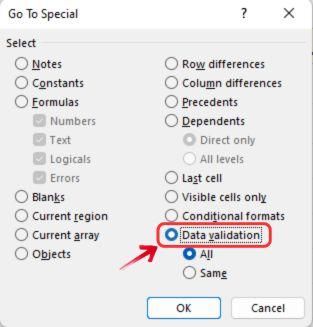
Korak 5: Ovim će se istaknuti sve ćelije u kojima je postavljena validacija podataka. Za uklanjanje validacije pritisnite CTRL + D + L da biste otvorili prozor Validacija podataka.
Korak 6: Na kraju pritisnite CTRL + C da biste izbrisali svu validaciju podataka iz odabranih ćelija.
Korištenje VBA makronaredbe za uklanjanje validacije podataka
Korištenje Excelove VBA makronaredbe za uklanjanje validacije podataka jedna je od najučinkovitijih metoda za skupnu obradu, posebno kada se radi o ponovljenim zadacima. Automatizacijom procesa ne samo da štedite dragocjeno vrijeme, već i smanjujete rizik od ljudske pogreške, što vam omogućuje da se usredotočite na kritičnije aspekte upravljanja podacima. Evo kako možete koristiti VBA uređivač u Excelu za uklanjanje validacije podataka:
Korak 1: Otvorite proračunsku tablicu i idite na karticu "Programer" . Kliknite opciju "Visual Basic" u izborniku vrpce da biste otvorili VBA uređivač.

Savjet: VBA editor možete pokrenuti i jednostavnim pritiskom na ALT + F11 .
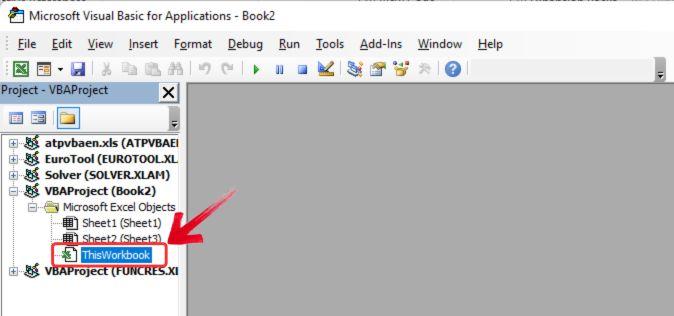
Korak 2: U VBA editoru, na ploči Projekt s lijeve strane, pronađite i odaberite datoteku kako biste bili sigurni da radite u ispravnoj radnoj knjizi.
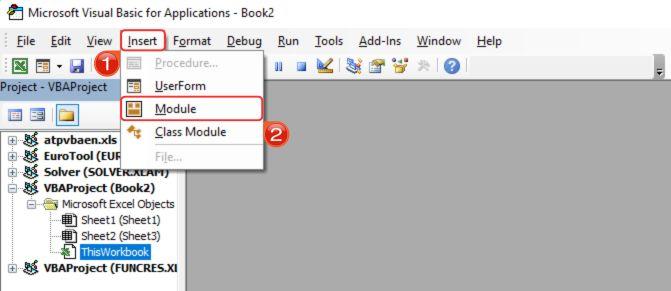
Korak 3: Kliknite na Umetni u gornjem izborniku, a zatim odaberite Modul iz padajućeg izbornika.
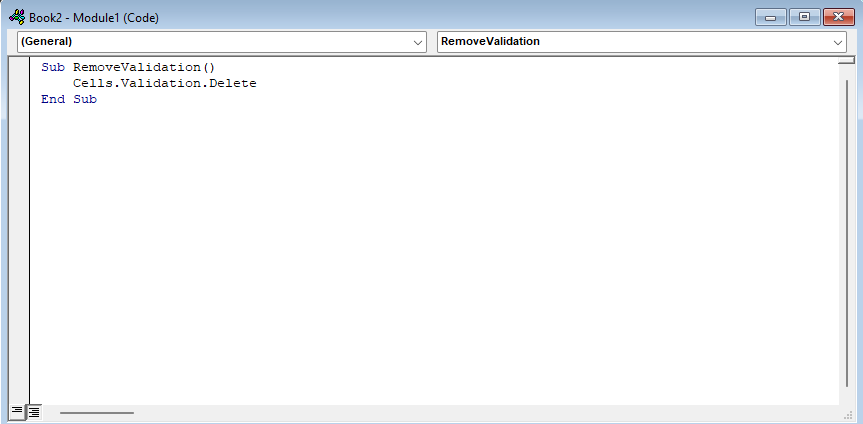
Korak 4: Otvorit će se prazan prozor s kodom. Zalijepite priloženi VBA kod u ovaj prozor modula.
Pod UkloniProvjeru()
Cells.Validation.Brisanje
Kraj podnaslova
Korak 5: Nakon što ste postavili VBA kod, pritisnite "F5" za pokretanje makronaredbe. Ova radnja će pokrenuti skriptu i izvršiti postupak uklanjanja validacije podataka.
Makro će odmah izbrisati sva pravila provjere valjanosti podataka iz vaše radne knjige, ostavljajući vašu proračunsku tablicu bez ikakvih postavki provjere valjanosti.
Brže uklanjanje validacije podataka u WPS proračunskoj tablici
Svi smo čuli argument da je Excel složen alat sa skupom pretplatom. Ove tvrdnje postale su češće jer konkurenti poput WPS Officea nude slične značajke po puno pristupačnijim cijenama.
Jedna takva značajka je postavljanje validacije podataka radi ograničavanja promjena , što vam omogućuje ograničavanje promjena kako biste osigurali točnost podataka. Slično tome, postoje alati koji vam pomažu ukloniti validaciju podataka kada je to potrebno. U WPS Officeu potrebno je samo nekoliko jednostavnih koraka! Evo kako to možete učiniti:
Korak 1: Otvorite proračunsku tablicu u WPS proračunskoj tablici u kojoj želite ukloniti validaciju podataka.
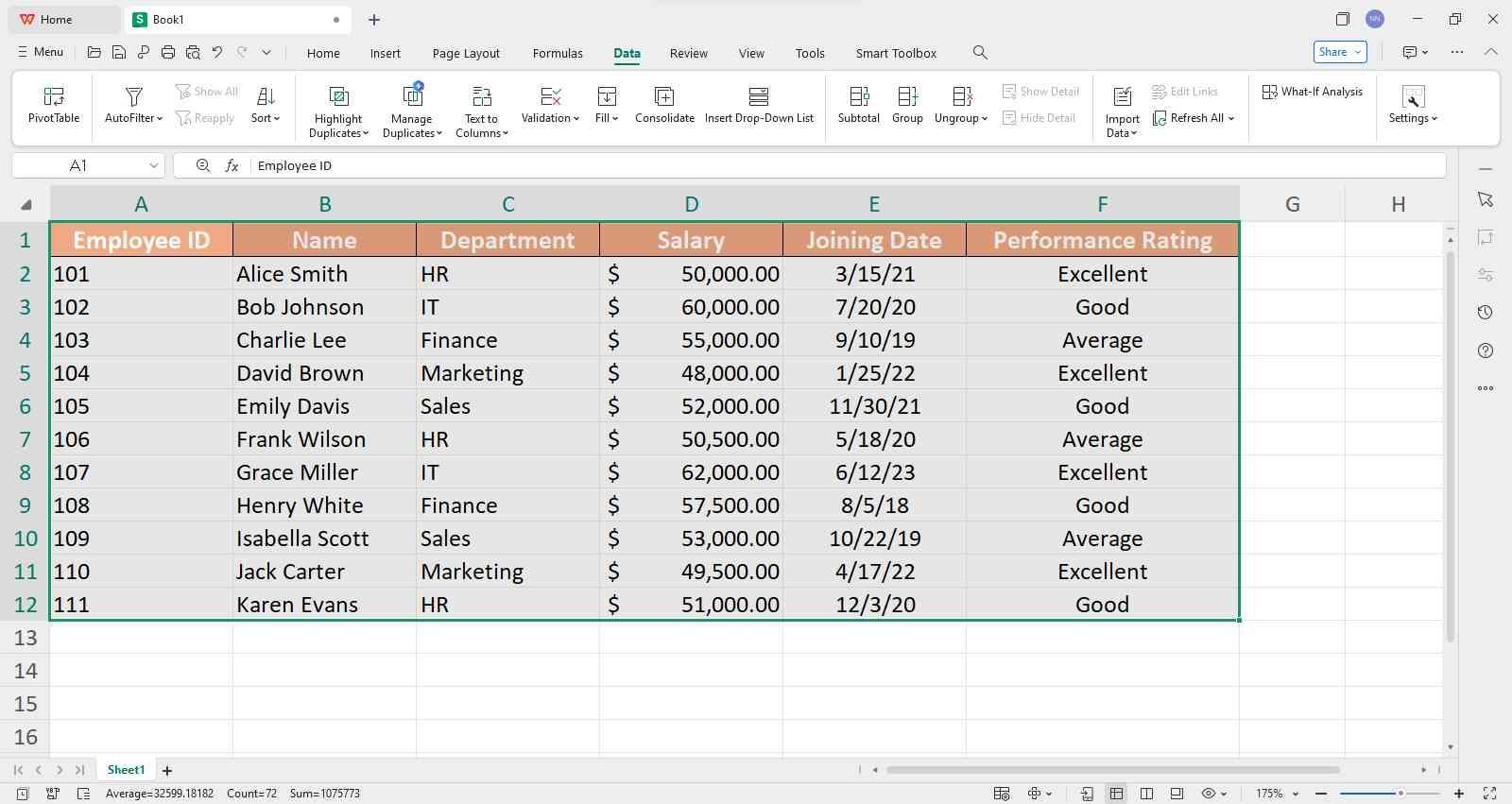
Korak 2: Prvo odaberite raspon ćelija koje sadrže provjeru valjanosti podataka. Možete koristiti kursor za odabir određenih ćelija ili pritisnuti "CTRL+A" za odabir cijelog radnog lista.
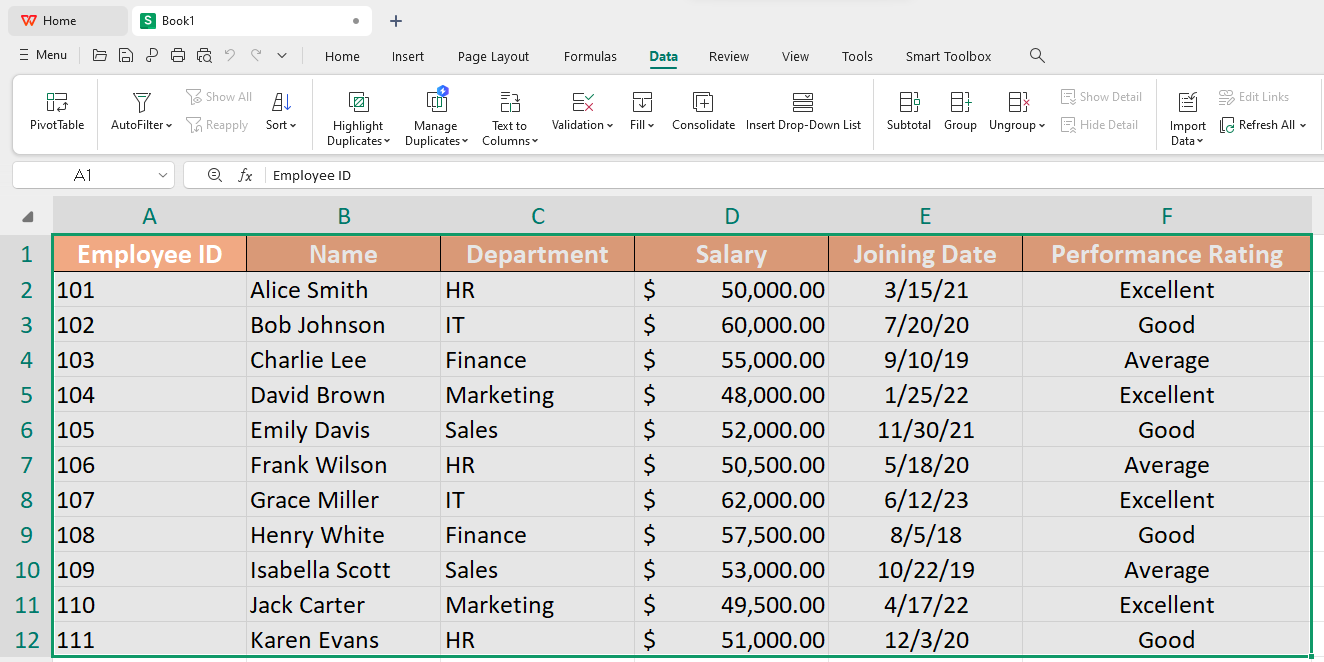
Korak 3: Zatim idite na karticu"Podaci" u izborniku vrpce i kliknite ikonu "Provjera valjanosti podataka" da biste otvorili prozor za provjeru valjanosti podataka.

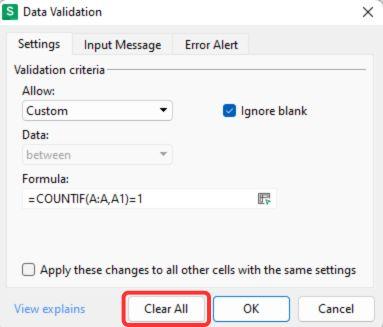
Korak 4: Na kraju kliknite gumb „Izbriši sve“ da biste uklonili sva pravila validacije podataka. WPS proračunska tablica će zatim izbrisati sva pravila validacije unutar odabranog raspona.
Često postavljana pitanja
1. Koji je najlakši način za uklanjanje validacije podataka?
Evo jednostavnog vodiča o tome kako ukloniti validaciju podataka:
Korak 1: Odaberite ćelije koje sadrže validaciju podataka.
Korak 2: Idite na karticu Podaci i kliknite Validacija podataka u alatnoj traci.
Korak 3: Na kartici Postavke u prozoru Validacija podataka kliknite Izbriši sve.
Korak 4: Kliknite U redu da biste primijenili promjene i uklonili provjeru valjanosti podataka iz odabranih ćelija .
2. Mogu li ukloniti provjeru valjanosti s cijelog radnog lista odjednom?
Da, provjeru valjanosti podataka možete ukloniti s cijelog radnog lista odjednom slijedeći ove korake:
Korak 1: Pristupite dijaloškom okviru Idi na pomoću prečaca Ctrl + G.
Korak 2: Kliknite Posebno i odaberite Validacija podataka kako biste označili sve ćelije s pravilima validacije.
Korak 3: Kliknite Očisti sve da biste uklonili pravila validacije iz odabranih ćelija.
3. Postoji li prečac za uklanjanje validacije u Excelu?
Da, korisnici sustava Windows mogu koristiti prečac ALT+D+L za brzo otvaranje prozora Validacija podataka, što vam omogućuje pregled trenutnih pravila validacije. Nakon što ste u tom dijalogu, možete koristiti prečac CTRL+C za brisanje svih validacija podataka iz odabranih ćelija, što proces čini brzim i učinkovitim.
4. Zašto bih trebao koristiti WPS umjesto Excela?
WPS Office nije samo još jedna atraktivna alternativa Excelu koja pruža isplativ alat za proračunske tablice, već nudi i nekoliko dodatnih prednosti. Kombinira robusnu funkcionalnost s jednostavnim sučeljem i potpunom kompatibilnošću s Excel datotekama, osiguravajući besprijekoran prijelaz za korisnike koji traže učinkovitost bez visokih troškova.

'%3e%3cpath%20d='M19.9911%204.11386V6.471H18.5894C18.0775%206.471%2017.7322%206.57814%2017.5536%206.79243C17.3751%207.00671%2017.2858%207.32814%2017.2858%207.75671V9.44421H19.9019L19.5536%2012.0871H17.2858V18.8639H14.5536V12.0871H12.2769V9.44421H14.5536V7.49779C14.5536%206.39064%2014.8632%205.53201%2015.4822%204.92189C16.1013%204.31177%2016.9257%204.00671%2017.9554%204.00671C18.8304%204.00671%2019.509%204.04243%2019.9911%204.11386Z'%20fill='%23333333'/%3e%3c/g%3e%3cdefs%3e%3cclipPath%20id='clip0_2938_8199'%3e%3crect%20width='16'%20height='16'%20fill='white'%20transform='translate(8%204.00671)'/%3e%3c/clipPath%3e%3c/defs%3e%3c/svg%3e)
'%3e%3cpath%20d='M17.5237%2010.7813L23.4811%204H22.0699L16.8949%209.88693L12.7648%204H8L14.2469%2012.9029L8%2020.0133H9.4112L14.8725%2013.7952L19.2352%2020.0133H24M9.92053%205.04213H12.0885L22.0688%2019.0224H19.9003'%20fill='%23333333'/%3e%3c/g%3e%3cdefs%3e%3cclipPath%20id='clip0_2938_8200'%3e%3crect%20width='16'%20height='16.0134'%20fill='white'%20transform='translate(8%204)'/%3e%3c/clipPath%3e%3c/defs%3e%3c/svg%3e)


