

'%3e%3cpath%20d='M8%200C12.4183%200%2016%203.58172%2016%208C16%2012.4183%2012.4183%2016%208%2016C3.58172%2016%200%2012.4183%200%208C0%203.58172%203.58172%200%208%200ZM11.6162%204.38379C11.2257%203.99337%2010.5927%203.99338%2010.2021%204.38379L8%206.58594L5.79785%204.38379C5.40732%203.99334%204.77429%203.99329%204.38379%204.38379C3.99331%204.77429%203.99335%205.40733%204.38379%205.79785L6.58594%208L4.38379%2010.2021C3.99348%2010.5927%203.99341%2011.2257%204.38379%2011.6162C4.77426%2012.0066%205.40734%2012.0065%205.79785%2011.6162L8%209.41406L10.2021%2011.6162C10.5927%2012.0066%2011.2257%2012.0067%2011.6162%2011.6162C12.0067%2011.2257%2012.0066%2010.5927%2011.6162%2010.2021L9.41406%208L11.6162%205.79785C12.0066%205.40735%2012.0066%204.77429%2011.6162%204.38379Z'%20fill='%23080E17'%20fill-opacity='0.46'/%3e%3c/g%3e%3cdefs%3e%3cclipPath%20id='clip0_3761_713'%3e%3crect%20width='16'%20height='16'%20fill='white'/%3e%3c/clipPath%3e%3c/defs%3e%3c/svg%3e)




'%3e%3cpath%20fill-rule='evenodd'%20clip-rule='evenodd'%20d='M21.4999%2010.9993C21.4999%205.20009%2016.7986%200.498901%2010.9993%200.498901C5.19994%200.498901%200.498657%205.20009%200.498657%2010.9993C0.498657%2016.2404%204.33858%2020.5844%209.35855%2021.3722V14.0346H6.69238V10.9993H9.35855V8.68594C9.35855%206.05427%2010.9262%204.60062%2013.3248%204.60062C14.4736%204.60062%2015.6753%204.80571%2015.6753%204.80571V7.38979H14.3512C13.0468%207.38979%2012.64%208.19921%2012.64%209.0296V10.9993H15.5523L15.0867%2014.0346H12.64V21.3722C17.66%2020.5844%2021.4999%2016.2404%2021.4999%2010.9993Z'%20fill='%231568EA'/%3e%3c/g%3e%3c/svg%3e)


'%3e%3cpath%20d='M2.42045%2022.1876H6.31818V12.7217L0.75%208.54553V20.5171C0.75%2021.4414%201.49892%2022.1876%202.42045%2022.1876Z'%20fill='%234285F4'/%3e%3cpath%20d='M19.682%2022.1876H23.5797C24.5041%2022.1876%2025.2502%2021.4387%2025.2502%2020.5171V8.54553L19.682%2012.7217'%20fill='%2334A853'/%3e%3cpath%20d='M19.682%205.48293V12.7216L25.2502%208.54543V6.31816C25.2502%204.25236%2022.8921%203.07469%2021.2411%204.31361'%20fill='%23FBBC04'/%3e%3cpath%20d='M6.31824%2012.7217V5.48303L13.0001%2010.4944L19.6819%205.48303V12.7217L13.0001%2017.733'%20fill='%23EA4335'/%3e%3cpath%20d='M0.75%206.31816V8.54543L6.31818%2012.7216V5.48293L4.75909%204.31361C3.10534%203.07469%200.75%204.25236%200.75%206.31816Z'%20fill='%23C5221F'/%3e%3c/g%3e%3cdefs%3e%3cclipPath%20id='clip0_2954_7305'%3e%3crect%20width='24.5'%20height='18.375'%20fill='white'%20transform='translate(0.75%203.8125)'/%3e%3c/clipPath%3e%3c/defs%3e%3c/svg%3e)


Premještanje redaka u proračunskoj tablici zvuči jednostavno; Sve što trebate učiniti je povući i ispustiti, zar ne? Pogrešan. Jedan pogrešan potez i mogli biste prebrisati važne podatke ili iza sebe ostaviti frustrirajuća prazna mjesta. Frustracija zbog zabrljanja vašeg skupa podataka doista je nemjerljiva. Ali dobra vijest je da postoje jednostavni načini za pomicanje redova bez izazivanja kaosa. U ovom članku ću vas provesti ne samo kroz jednostavne metode o tome kako premjestiti retke u Excelu, već i kroz dubinsku tehniku pomoću VBA, tako da možete premještati retke kao profesionalac.


Premještanje jednog retka ili neprekinutih redaka povlačenjem
Premještanje redaka povlačenjem jedan je od najjednostavnijih i najbržih načina za preuređivanje podataka na radnom listu. Ova je metoda posebno korisna kada trebate premjestiti podatke unutar istog lista bez ometanja oblikovanja. Pogledajmo kako to funkcionira pomoću ogledne podatkovne tablice zaposlenika.
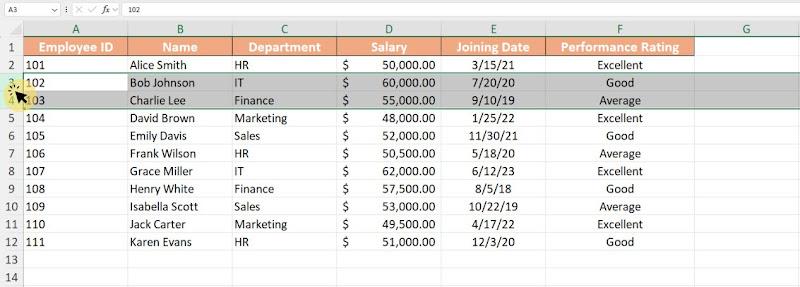
Korak 1: U proračunskoj tablici idite na redak ili retke koje želite premjestiti i odaberite ih klikom na broj retka s lijeve strane.
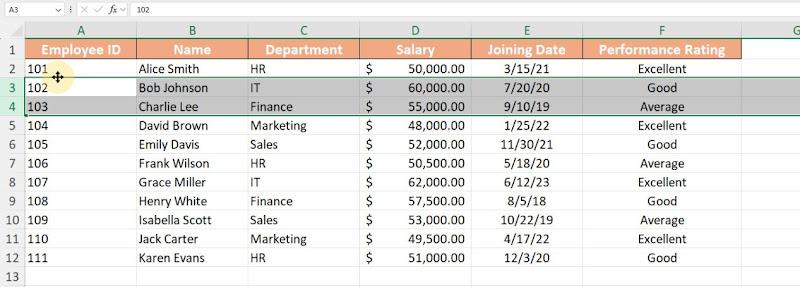
Korak 2: Pomaknite pokazivač prema rubu bilo koje ćelije unutar odabranog retka dok se ne promijeni u "četverostranu strelicu" (+).
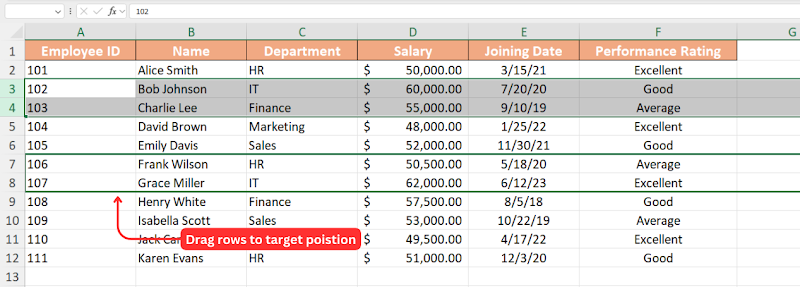
Korak 3: Kliknite i držite lijevu tipku miša, a zatim povucite redak na željeno mjesto.
Korak 4: Nakon što je pokazivač na ciljnoj lokaciji, otpustite tipku miša.
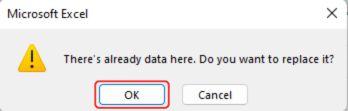
Korak 5: Pojavit će se mali skočni prozor s pitanjem želite li umetnuti ili zamijeniti sadržaj. Kliknite "U redu" za potvrdu.
Pro
Kontra
U početku mi je bilo pomalo izazovno locirati četverostrani pokazivač sa strelicama potreban za pomicanje redaka. Međutim, nakon malo vježbe, shvatio sam da je pozicioniranje kursora na granici ćelije ključno. Ako zadržite pokazivač iznad obruba retka, možda ćete naići na dvostranu strelicu (koja se koristi za podešavanje visine retka) ili ručicu automatske ispune u donjem lijevom kutu ćelije. Prepoznavanje ovih razlika učinilo je proces mnogo lakšim.
Nakon savladavanja, ova se metoda pokazala učinkovitim načinom za preuređivanje jednog ili više kontinuiranih redaka bez ometanja oblikovanja. Posebno je korisno za reorganizaciju podataka unutar istog radnog lista.
Nagovještaj:
Premještanje redaka pomoću značajki Izrezivanje, umetanje i lijepljenje
Sljedeća metoda je ona koja nam je svima poznata: metoda izrezivanja i lijepljenja. To vam omogućuje pomicanje reda jednostavnim korištenjem funkcije "Izreži" i lijepljenjem u novi položaj. Evo kako:
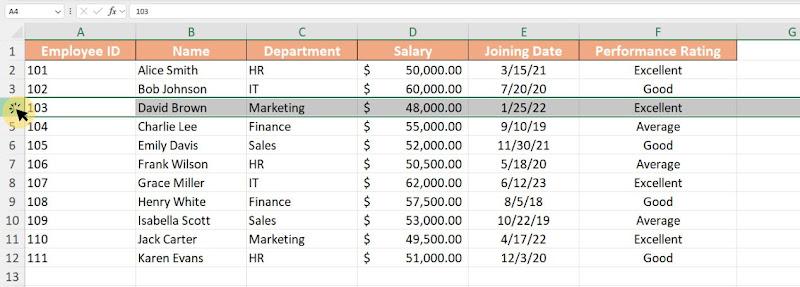
Korak 1: Kliknite na broj retka krajnje lijevo od proračunske tablice kako biste odabrali redak koji želite premjestiti.
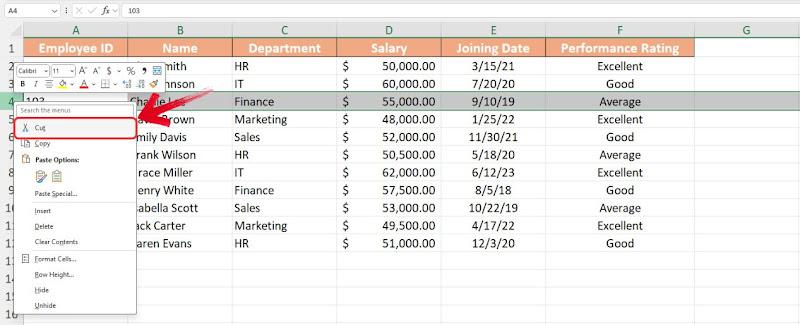
Korak 2: Desnom tipkom miša kliknite i odaberite opciju "Izreži" ili upotrijebite prečac "CTRL+X" u sustavu Windows ili "CMD+X"na Macu.
Napomena: Kada izrežete redak, on će biti istaknut debelom zelenom isprekidanom linijom s pokretnom animacijom, što znači da je spreman za lijepljenje.
Korak 3: Pomaknite miš na ciljni redak u koji želite zalijepiti odabrani redak, a zatim kliknite na broj retka da biste zaključali položaj.
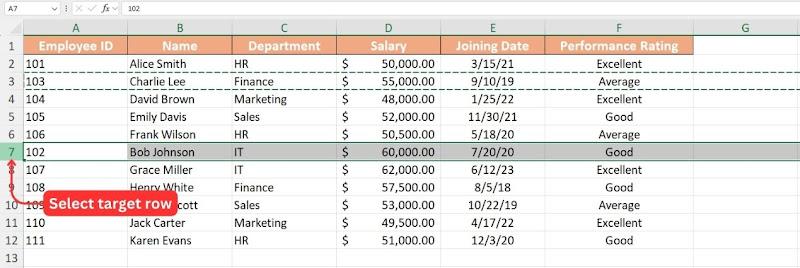
Prilog 4: Desnom tipkom miša kliknite i odaberite "Zalijepi" ili upotrijebite "CTRL+V" u sustavu Windows ili "CMD+V" na Macu da zalijepite redak.
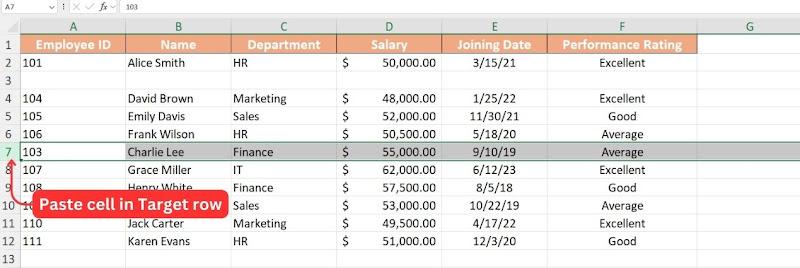
Pro:
Kontra:
Ovo je jedan od najlakših načina za pomicanje reda jer je funkcija izrezivanja i lijepljenja nešto što koristimo gotovo svaki dan, što je čini idealnom za početnike. Međutim, imajte na umu da ova metoda u potpunosti prepisuje ciljni redak, pa ju je najbolje koristiti kada ne morate zadržati postojeće podatke u odredišnom retku.
Nagovještaj:
Premještanje redaka bez prepisivanja pomoću Ctrl/Shift + povlačenje
Sljedeća metoda korisna je ako želite promijeniti položaj retka ili stvoriti njegovu kopiju na novom mjestu. Metode Ctrl+Drag i Shift+Drag omogućuju vam da to učinkovito postignete.
Na primjer, ako želite premjestiti treći redak i smjestiti ga točno ispod sedmog retka, možete koristiti metodu Shift+Pull. Ovo će premjestiti redak na novi položaj bez ostavljanja praznine u proračunskoj tablici.
Korak 1: Kliknite na broj retka retka koji želite premjestiti.
Korak 2: S odabranim redom, držite tipku "Shift" na tipkovnici i pomaknite pokazivač do granice retka dok se pokazivač ne promijeni u "četverostranu strelicu".
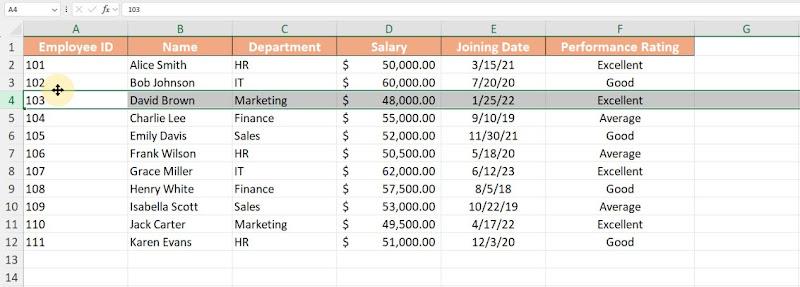
Korak 3: Dok držite tipku "Shift",pritisnite i držite tipku "Lijevi klik" na mišu, a zatim povucite pokazivač na novo mjesto gdje želite postaviti odabrani redak.
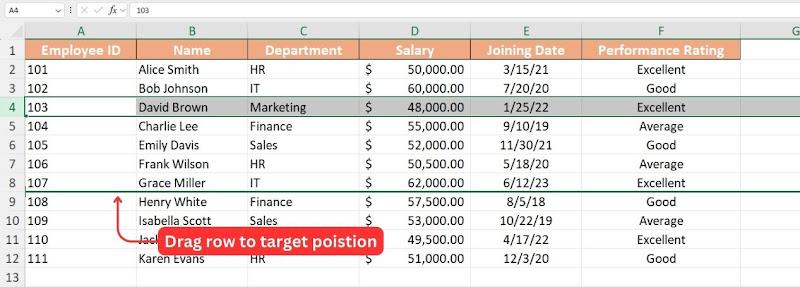
Korak 4: Kada ste na ciljnom položaju, otpustite "Lijevi klik" i vaš će red biti postavljen točno ispod ciljnog reda, pomičući sve ostale redove prema gore bez ostavljanja praznina.
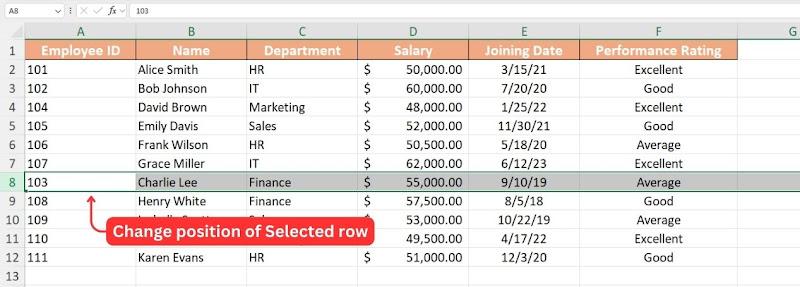
Napomena: Tijekom povlačenja, položaj na kojem će se vaš redak premjestiti bit će označen debelom zelenom linijom.
Slično metodi "Shift + Drag", naredbe za premještanje redaka u Excelu također pružaju mogućnost jednostavnog kopiranja sadržaja odabranog retka na ciljni položaj pomoću metode "Ctrl + Povuci". Evo kako:
Korak 1: I u ovoj metodi odabrat ćemo redak čiji sadržaj trebamo kopirati na novo mjesto klikom na "Broj retka" u stupcu Redak s lijeve strane.
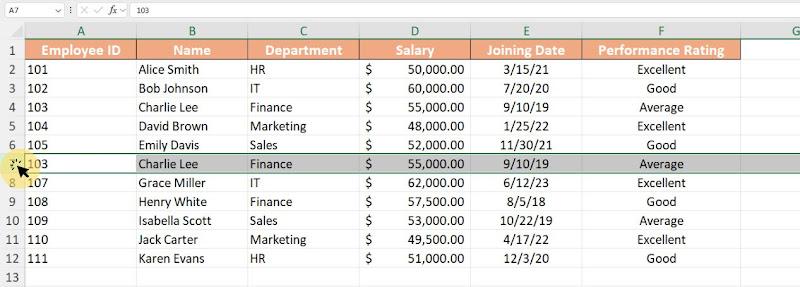
Korak 2: Sada držite tipku "Ctrl" na tipkovnici i pomaknite pokazivač do granice retka dok se pokazivač ne promijeni u pokazivač s "ikonom plusa u gornjem desnom kutu".
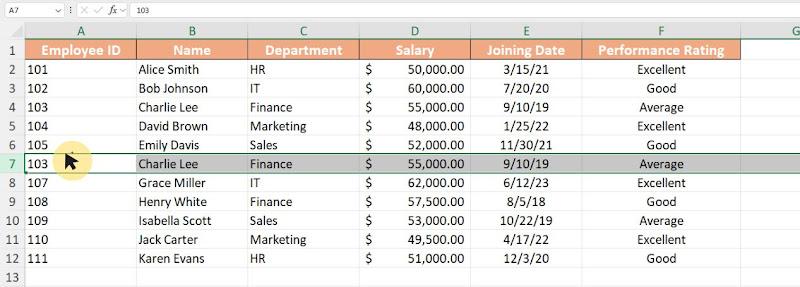
Korak 3: Kada se kursor promijeni, pritisnite tipku miša "Lijevi klik" i povucite redak na ciljni položaj.
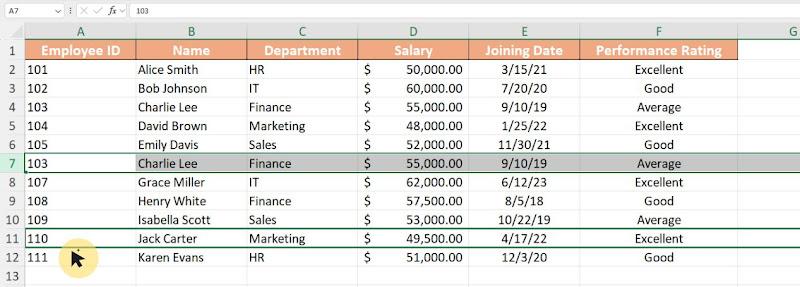
Napomena: Tijekom povlačenja retka, gornji i donji rub ciljnog retka bit će označeni debelom zelenom linijom.
Korak 4: Kada dođete do ciljnog retka, jednostavno otpustite tipku miša "Lijevi klik" i sadržaj odabranog retka kopirat će se u ciljni redak, a izvorni redak ostat će netaknut.
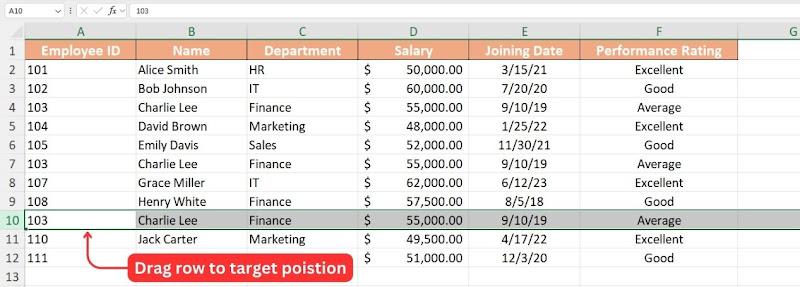
Obje metode su korisne, ali metoda Shift + Drag čini se posebno prikladnom jer vam omogućuje zamjenu redaka bez gubitka podataka. Bez ove funkcije, ručno rezanje i lijepljenje redova oduzelo bi mnogo više vremena.
Pro:
Kontra:
Savjeti:
Premještanje redaka u kompliciranim situacijama pomoću VBA
Ako često mijenjate raspored redaka u Excelu, korištenje VBA makronaredbi može znatno ubrzati proces. Umjesto ručnog rezanja i lijepljenja, možete dodijeliti tipke prečaca za brzo pomicanje redaka gore ili dolje. Korisnici će morati slijediti ove korake kako bi postavili novu makronaredbu u VBA i dodijelili prečace:
Korak 1: Otvorite Excel radnu knjigu, po mogućnosti oglednu podatkovnu tablicu, da biste prvo testirali kod.
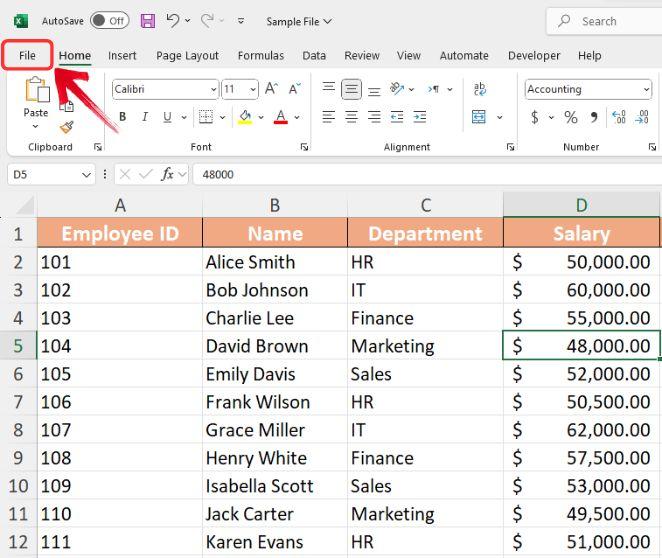
Korak 2: Za početak spremite Excel datoteku u . XLSM format. Kliknite na izbornik "Datoteka " u gornjem lijevom kutu.
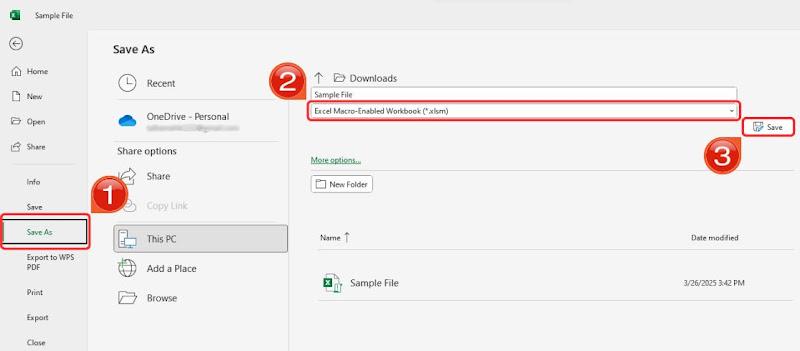
Korak 3: Kliknite na karticu "Spremi kao", odaberite "Excel radna knjiga s omogućenim makronaredbama (*.xlsm)" na popisu "Vrsta datoteke", a zatim kliknite "Spremi".
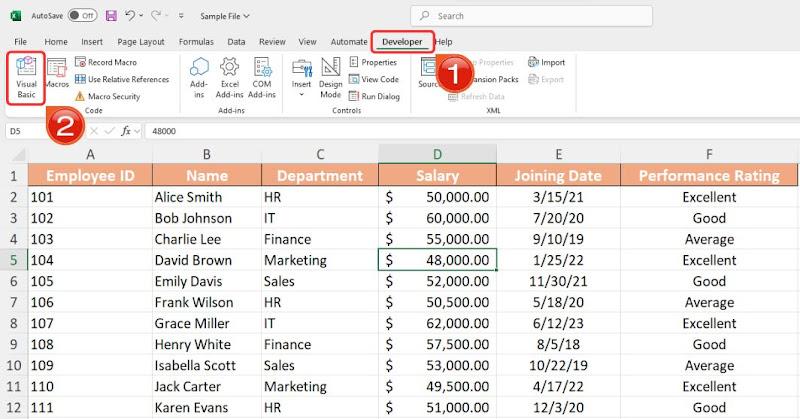
Korak 4: Zatim prijeđite na karticu "Razvojni programer" i kliknite na opciju "Visual Basic" u izborniku vrpce da biste otvorili VBA uređivač ili jednostavno upotrijebite tipku prečaca "ALT + F11".
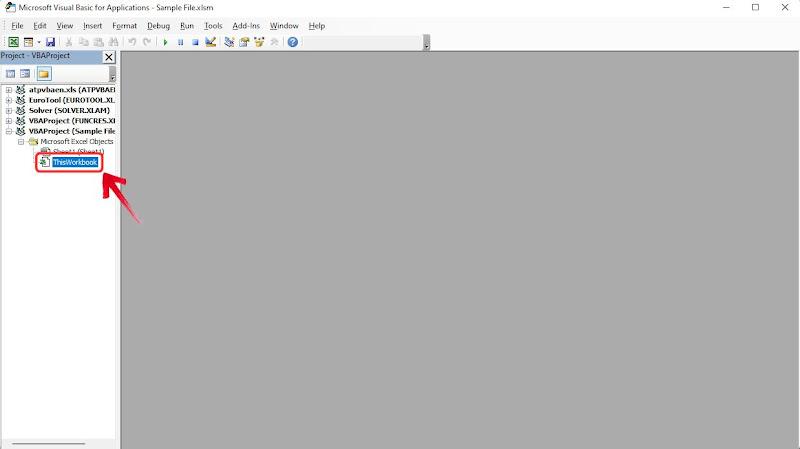
Korak 5: Na Projektnoj ploči na lijevoj strani VBA uređivača pronađite svoju datoteku i odaberite je kako biste bili sigurni da radite u ispravnoj radnoj knjizi.
Korak 6: Da biste umetnuli novi modul, kliknite na "Umetni" u gornjem izborniku i odaberite "Modul" s padajućeg izbornika.
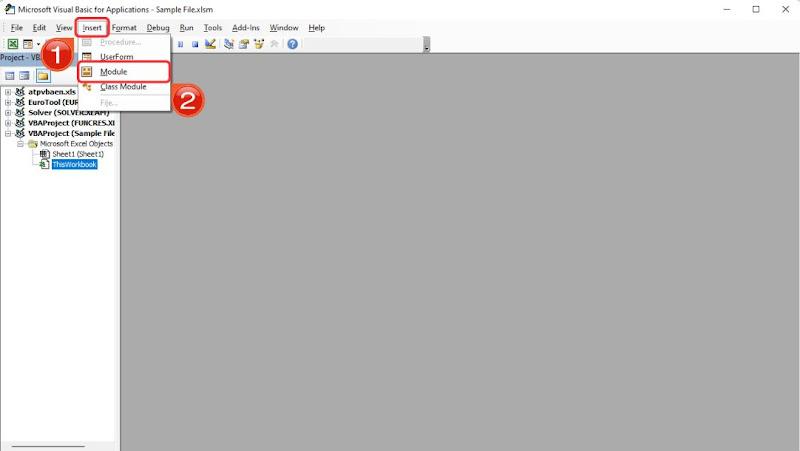
Korak 7: Sada ćete imati otvoren prazan prozor koda, jednostavno zalijepite sljedeći VBA kod u prazan prozor modula:
Podmakro1()
' Pomicanje trenutnog retka prema dolje
Rows(ActiveCell.Row). Odabirati
Odabir.Izreži
ActiveCell.Offset(2). Odabirati
Selection.Insert Shift:=xlDown
ActiveCell.Offset(-1). Odabirati
Kraj Sub
Sub Macro2()
' Pomaknite trenutni redak prema gore (osim prvog retka)
Ako je ActiveCell.Row > 1 tada
Rows(ActiveCell.Row). Odabirati
Odabir.Izreži
ActiveCell.Offset(-1). Odabirati
Selection.Insert Shift:=xlDown
Kraj ako
Kraj Sub
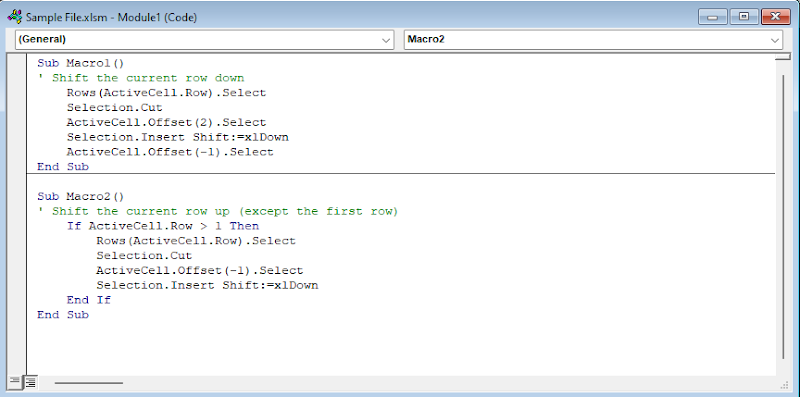
Korak 8: Nakon što zalijepite kod, izađite iz uređivača Visual Basic da biste se vratili u Excel.
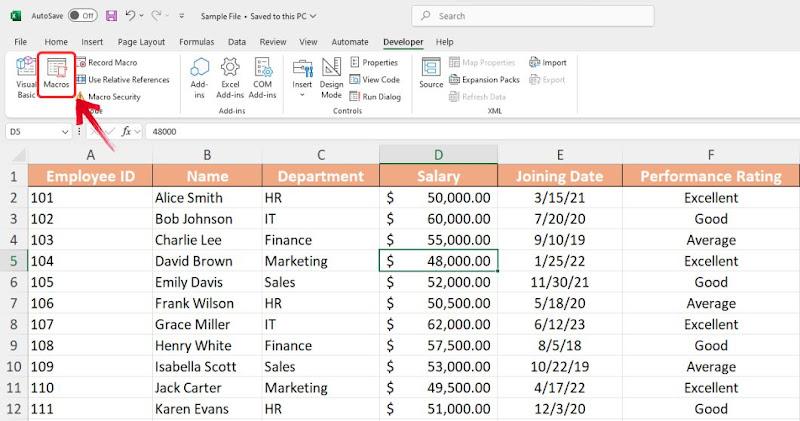
Korak 9: Vratite se u Excel radnu knjigu, kliknite na karticu "Prikaz", a zatim odaberite "Makronaredbe".
Korak 10: U skočnom prozoru Makronaredba vidjet ćete popis makronaredbi. Odaberite "Macro1", a zatim kliknite gumb "Opcije".
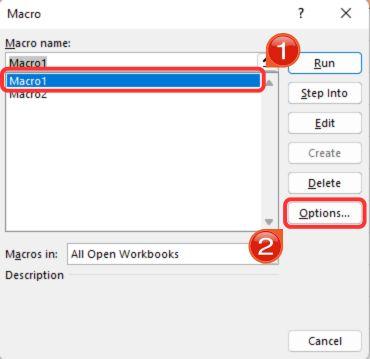
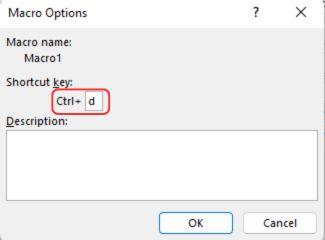
Prilog 11: U polje Tipka prečaca upišite "Ctrl + D" da biste dodijelili tipkovnički prečac za pomicanje redaka prema dolje, a zatim kliknite "U redu".
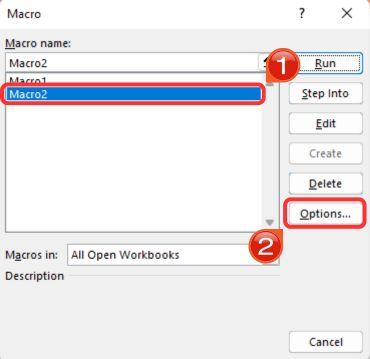
Prilog 12: Zatim odaberite "Macro2", a zatim se vratite na "Opcije".
Korak 13: Ovaj put dodijelite "Ctrl + U" kao tipku prečaca za Macro2, a zatim pritisnite "OK".
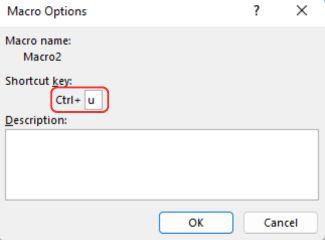
Napomena: Makronaredbi možete dodijeliti bilo koju tipku prečaca. U ovom slučaju koristili smo "U" za gore i "D" za dolje kako bismo ga lakše zapamtili.
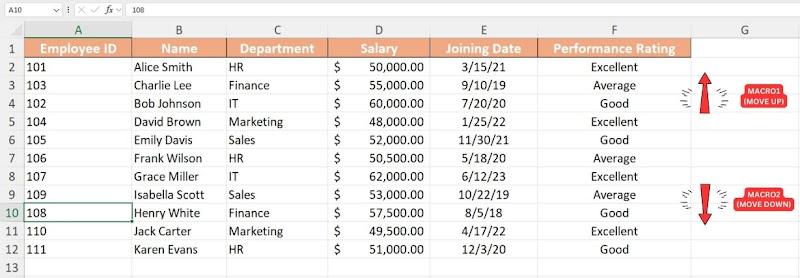
Korak 14: Kada su vaše makronaredbe sada spremne, testirajte ih odabirom bilo koje ćelije u nizu i pritiskom na "Ctrl + D" za pomicanje retka prema dolje ili "Ctrl + U" za pomicanje retka prema gore.
Pro:
Kontra:
VBA uređivač omogućuje korisnicima brzo postavljanje tipke prečaca po vlastitom izboru. Nakon što je kod spreman, implementacija je prilično jednostavna. Međutim, prilagodba koda može biti izazov za početnike. Smatram da je VBA Editor prilično moćan kada se koristi u kombinaciji s ChatGPT-om.
Savjet: Pokušajte upotrijebiti ChatGPT za izmjenu koda. Na primjer, ako želite da tipka prečaca pomiče redove za dva mjesta prema gore, možete pitati ChatGPT s upitom poput:
"Izmijenite ovaj VBA kod tako da se red pomakne za dva mjesta umjesto jednog."
Rotiranje (transponiranje) redaka u stupce ili obrnuto
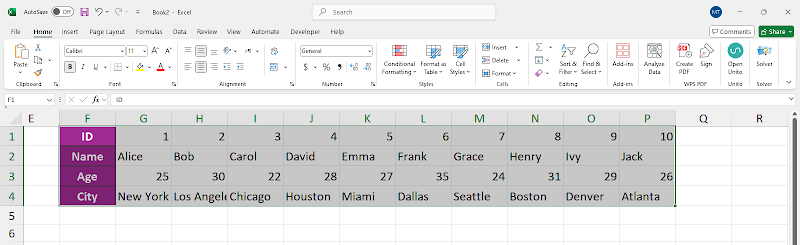
Ponekad ćete možda morati preurediti podatke radi bolje organizacije. Ako se pitate kako premjestiti redak u Excelu, možete ga jednostavno izrezati i zalijepiti na novo mjesto. Ali ako trebate prebaciti retke u stupce ili obrnuto, Excelova značajka Transpose je ono što vam treba. Ovaj vam alat omogućuje brzo formatiranje podataka bez ručnog ponovnog upisivanja. Evo kako možete brzo transponirati retke u stupac pomoću značajke Transponiranje:
Korak 1: Otvorite podatkovnu tablicu u kojoj želite promijeniti raspored redaka i stupaca.
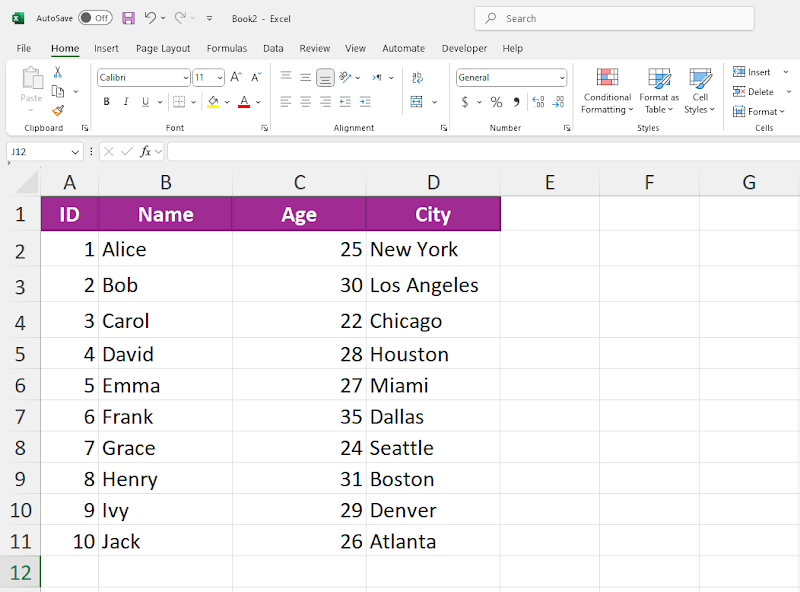
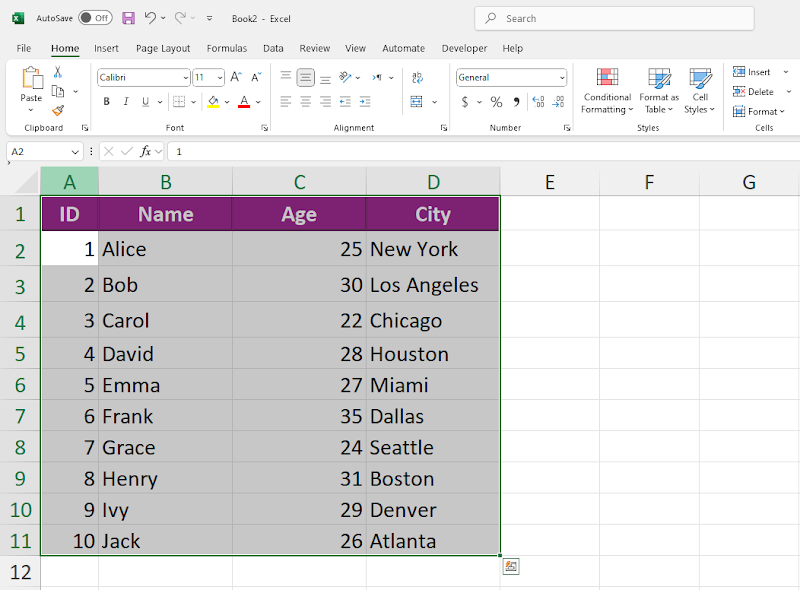
Korak 2: Zatim ćete morati odabrati raspon podataka koje želite preurediti. To uključuje sve ćelije, uključujući sve oznake redaka ili stupaca.
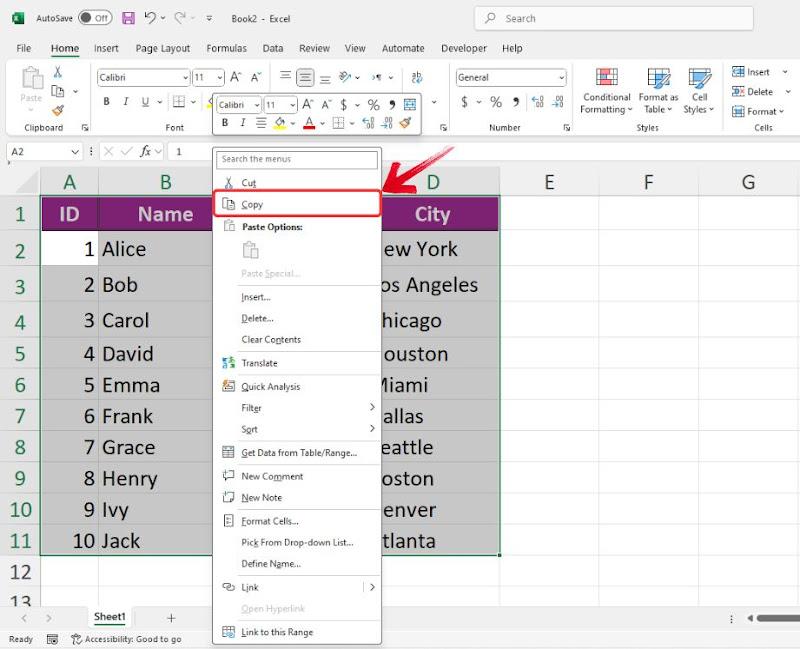
Korak 3: Nakon što je raspon odabran , desnom tipkom miša kliknite bilo koju ćeliju da biste otvorili kontekstni izbornik, a zatim kliknite na opciju "Kopiraj" ili jednostavno upotrijebite prečac "CTRL + C".
Korak 4: Nakon kopiranja raspona, pomaknite se na prazan prostor na radnom listu ili otvorite novi radni list.
Korak 5: Desnom tipkom miša kliknite praznu ćeliju da biste otvorili kontekstni izbornik, a ispod "Opcije lijepljenja" kliknite ikonu "Transponira".
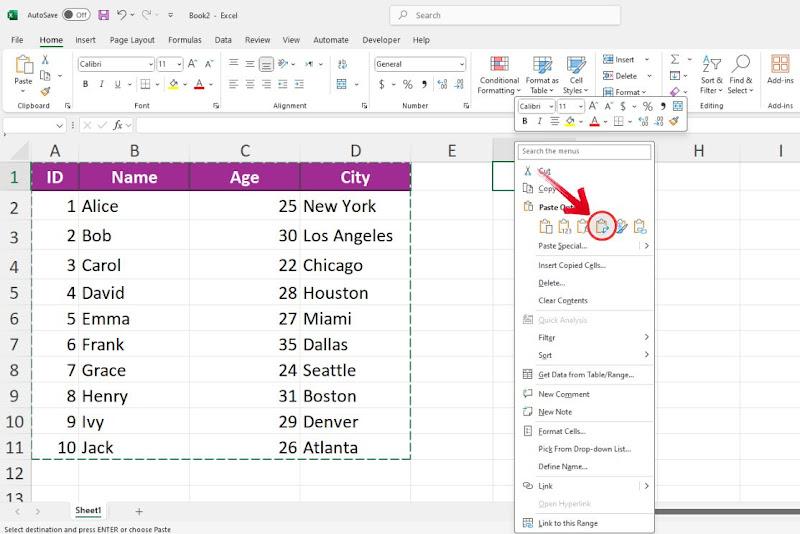
Korak 6: Reci će se sada rotirati i preurediti u stupce, što će vam dati potpuno drugačiji prikaz tablice.
Pro:
Kontra:
Ova značajka značajno štedi vrijeme, posebno za velike skupove podataka. Bez toga, ručno preuređivanje podataka bilo bi zamorno i gotovo nemoguće za opsežne tablice. Sa samo nekoliko klikova možete odmah restrukturirati svoje podatke uz zadržavanje točnosti i oblikovanja.
Savjet: ako vaši podaci sadrže formule, prije transponiranja provjerite upotrebljavaju li apsolutne reference (npr. $A 1 USD umjesto A1). Time se sprječavaju nenamjerne promjene u referencama ćelija nakon promjene rasporeda podataka. Možete se prebacivati između relativnih i apsolutnih referenci tako da odaberete referencu ćelije na traci formule i pritisnete F4.
Usporedba metoda
Iako sve ove metode tehnički "pomiču red", ne daju vam uvijek isti konačni rezultat. Neki ostavljaju praznine, neki sve glatko pomiču, a neki samo mijenjaju redoslijed bez ikakvih praznih mjesta.
Ništa nije bolje od jednostavnosti opcije povlačenja i ispuštanja za premještanje redaka – nudi brzo rješenje za jednostavne zadatke. Međutim, kako vaši podaci postaju napredniji, trebat će vam specijaliziraniji alati - i vjerujem da je to ono što nude druge opcije: napredne metode za preuređivanje podataka unutar proračunske tablice.
Stoga je važno procijeniti zadatak koji je pred vama i odabrati metodu koja najbolje nadopunjuje vaše potrebe. Sve ove metode relativno je jednostavno naučiti, osim VBA makronaredbi, što može biti pomalo izazovno čak i za profesionalce koji svakodnevno koriste Excel. U konačnici, pravi izbor ovisit će o vašem tijeku rada i složenosti vaših podataka.
Često postavljana pitanja o premještanju redaka u Excelu
1. Kako dodati redak ili stupac u Excelu?
Evo jednostavnog vodiča o tome kako dodati redak ili stupac u Excelu:
Korak 1: Desnom tipkom miša kliknite zaglavlje retka ili stupca u koji želite umetnuti novi.
Korak 2: Odaberite opciju "Umetni" u kontekstnom izborniku.
Korak 3: Pojavit će se padajući izbornik. Po potrebi odaberite "Umetni redak" ili "Umetni stupac".
2. Mogu li premjestiti retke bez prepisivanja postojećih podataka?
Da, reci u Excelu mogu se premještati bez prepisivanja postojećih podataka pomoću metode Shift+povlačenje.
Prilog 1: Odaberite redak(e) koji želite premjestiti.
Prilog 2: Držite Shift, zatim kliknite i povucite odabir na željeno mjesto.
3. Kako jednostavno rotirati stupce u redove i obrnuto?
Korak 1: Odaberite stupce ili retke koje želite rotirati, obavezno uključite oznake redaka i stupaca unutar odabira.
Prilog 2: Pritisnite Ctrl + C(Windows) za kopiranje podataka.
Korak 3: Kliknite na prvu ćeliju u koju želite zalijepiti rotirane podatke.
Prilog 4: Desnom tipkom miša kliknite i odaberite Zalijepi posebno, a zatim provjerite Transponirajte.
Korak 5: Vaši će se podaci sada rotirati iz stupaca u retke ili obrnuto.
Pojednostavite rukovanje podacima uz WPS Office
S ovim metodama vjerojatno ste si uštedjeli puno vremena u usporedbi s ručnim podešavanjem podataka redak po redak. Ne samo da to održava vašu strukturu podataka netaknutom, već također smanjuje potrebu za opsežnom provjerom pogrešaka nakon toga. Međutim, čak i uz pažljive prilagodbe, uvijek ima mjesta za pogreške, što znači dodatno vrijeme provedeno u pregledu svega.

Tu WPS Office čini stvari još lakšim. Pojednostavljuje složene zadatke, omogućujući vam pomicanje redaka bez napora bez brige o ometanju formula ili odnosa podataka. Osim toga, sa svojim intuitivnim sučeljem, možete slijediti bilo koji Excel vodič i neprimjetno primijeniti iste tehnike u WPS Officeu, samo uz manje muke.

'%3e%3cpath%20d='M19.9911%204.11386V6.471H18.5894C18.0775%206.471%2017.7322%206.57814%2017.5536%206.79243C17.3751%207.00671%2017.2858%207.32814%2017.2858%207.75671V9.44421H19.9019L19.5536%2012.0871H17.2858V18.8639H14.5536V12.0871H12.2769V9.44421H14.5536V7.49779C14.5536%206.39064%2014.8632%205.53201%2015.4822%204.92189C16.1013%204.31177%2016.9257%204.00671%2017.9554%204.00671C18.8304%204.00671%2019.509%204.04243%2019.9911%204.11386Z'%20fill='%23333333'/%3e%3c/g%3e%3cdefs%3e%3cclipPath%20id='clip0_2938_8199'%3e%3crect%20width='16'%20height='16'%20fill='white'%20transform='translate(8%204.00671)'/%3e%3c/clipPath%3e%3c/defs%3e%3c/svg%3e)
'%3e%3cpath%20d='M17.5237%2010.7813L23.4811%204H22.0699L16.8949%209.88693L12.7648%204H8L14.2469%2012.9029L8%2020.0133H9.4112L14.8725%2013.7952L19.2352%2020.0133H24M9.92053%205.04213H12.0885L22.0688%2019.0224H19.9003'%20fill='%23333333'/%3e%3c/g%3e%3cdefs%3e%3cclipPath%20id='clip0_2938_8200'%3e%3crect%20width='16'%20height='16.0134'%20fill='white'%20transform='translate(8%204)'/%3e%3c/clipPath%3e%3c/defs%3e%3c/svg%3e)


