

'%3e%3cpath%20d='M8%200C12.4183%200%2016%203.58172%2016%208C16%2012.4183%2012.4183%2016%208%2016C3.58172%2016%200%2012.4183%200%208C0%203.58172%203.58172%200%208%200ZM11.6162%204.38379C11.2257%203.99337%2010.5927%203.99338%2010.2021%204.38379L8%206.58594L5.79785%204.38379C5.40732%203.99334%204.77429%203.99329%204.38379%204.38379C3.99331%204.77429%203.99335%205.40733%204.38379%205.79785L6.58594%208L4.38379%2010.2021C3.99348%2010.5927%203.99341%2011.2257%204.38379%2011.6162C4.77426%2012.0066%205.40734%2012.0065%205.79785%2011.6162L8%209.41406L10.2021%2011.6162C10.5927%2012.0066%2011.2257%2012.0067%2011.6162%2011.6162C12.0067%2011.2257%2012.0066%2010.5927%2011.6162%2010.2021L9.41406%208L11.6162%205.79785C12.0066%205.40735%2012.0066%204.77429%2011.6162%204.38379Z'%20fill='%23080E17'%20fill-opacity='0.46'/%3e%3c/g%3e%3cdefs%3e%3cclipPath%20id='clip0_3761_713'%3e%3crect%20width='16'%20height='16'%20fill='white'/%3e%3c/clipPath%3e%3c/defs%3e%3c/svg%3e)




'%3e%3cpath%20fill-rule='evenodd'%20clip-rule='evenodd'%20d='M21.4999%2010.9993C21.4999%205.20009%2016.7986%200.498901%2010.9993%200.498901C5.19994%200.498901%200.498657%205.20009%200.498657%2010.9993C0.498657%2016.2404%204.33858%2020.5844%209.35855%2021.3722V14.0346H6.69238V10.9993H9.35855V8.68594C9.35855%206.05427%2010.9262%204.60062%2013.3248%204.60062C14.4736%204.60062%2015.6753%204.80571%2015.6753%204.80571V7.38979H14.3512C13.0468%207.38979%2012.64%208.19921%2012.64%209.0296V10.9993H15.5523L15.0867%2014.0346H12.64V21.3722C17.66%2020.5844%2021.4999%2016.2404%2021.4999%2010.9993Z'%20fill='%231568EA'/%3e%3c/g%3e%3c/svg%3e)


'%3e%3cpath%20d='M2.42045%2022.1876H6.31818V12.7217L0.75%208.54553V20.5171C0.75%2021.4414%201.49892%2022.1876%202.42045%2022.1876Z'%20fill='%234285F4'/%3e%3cpath%20d='M19.682%2022.1876H23.5797C24.5041%2022.1876%2025.2502%2021.4387%2025.2502%2020.5171V8.54553L19.682%2012.7217'%20fill='%2334A853'/%3e%3cpath%20d='M19.682%205.48293V12.7216L25.2502%208.54543V6.31816C25.2502%204.25236%2022.8921%203.07469%2021.2411%204.31361'%20fill='%23FBBC04'/%3e%3cpath%20d='M6.31824%2012.7217V5.48303L13.0001%2010.4944L19.6819%205.48303V12.7217L13.0001%2017.733'%20fill='%23EA4335'/%3e%3cpath%20d='M0.75%206.31816V8.54543L6.31818%2012.7216V5.48293L4.75909%204.31361C3.10534%203.07469%200.75%204.25236%200.75%206.31816Z'%20fill='%23C5221F'/%3e%3c/g%3e%3cdefs%3e%3cclipPath%20id='clip0_2954_7305'%3e%3crect%20width='24.5'%20height='18.375'%20fill='white'%20transform='translate(0.75%203.8125)'/%3e%3c/clipPath%3e%3c/defs%3e%3c/svg%3e)


Microsoft Office 2024 は、Microsoft 365 の強力なワンタイム購入代替品を発売しました。 オフィス 2024 は、ホーム ユーザー、中小企業オーナー、またはエンタープライズ IT マネージャーのいずれであっても、Office Home & Business 2024、Office Professional Plus 2024、およびエンタープライズ重視の Office LTSC 2024 などのソリューションを提供しています。
Microsoft Office 2024 の新しい機能、エディション、およびダウンロードオプションをホームユーザーとビジネスユーザー向けの完全なガイドでご覧ください。 コミットする前にOffice 2024を試すことに興味がある場合は、オプションがあります Microsoft Office無料ダウンロード はじめに。

MS Office 2024の基本情報
アップグレードするかどうかを決める前に、バージョン、新機能、公式リリースタイムラインなど、MS Office 2024 が提供するものを最初に探索してみましょう。
オフィス2024製品とは何ですか?
Microsoft Office 2024は、最新のワンタイム購入(永久ライセンス)生産性スイートです。ホームユーザー、小規模な企業、フリーランサー、およびサブスクリプションなしで古典的なOfficeツールを望むリモートワーカーに最適です。

これは、Word、Excel、PowerPoint、OneNote、および、版、Outlookおよびアクセスに応じてロックインタイムデスクトップバージョンを備えています。 Office 2024 は Windows 10/11 と 3 つの最新の macOS バージョンの両方で動作します。 インストール、アクティベーション、セキュリティの更新にはMicrosoftアカウントとインターネット接続が必要です。
| エディション | アプリが含まれています | ターゲットユーザー | ライセンス&価格 |
| オフィス ホーム 2024 | Word、Excel、PowerPoint、OneNote | パーソナル/ホームユーザー(非商用) | 1 デバイス, $149.99 |
| オフィスホーム&ビジネス 2024 | Word、Excel、PowerPoint、OneNote、Outlook | 商用利用の小さなbiz&フリーランサー | 1 デバイス, $249.99 |
| MSオフィス2024の専門家プラス | Word、Excel、PowerPoint、OneNote、アクセス | 専門、小さいチーム、企業 | ボリュームライセンス価格 |
| オフィスLTSC 2024 スタンダード | Word、Excel、PowerPoint、OneNote、Outlook | オフライン/ロックダウン事業環境 | ボリュームライセンス - 固定サイクル更新 |
| オフィスLTSCの専門家プラス2024 | Word、Excel、PowerPoint、OneNote、Outlook、アクセス | 企業、規制された環境 | ボリュームライセンス - 長期サービス |
Office 2024 リリース日
オフィスLTSC 2024 ボリュームライセンス版は、2020年9月16日(水)に初めて使用されました。
2024年10月1日(水)より発売されたコンシューマーエディション(ホーム&ホーム&ビジネス)。
これで、Office 2024 エディション、ライセンススタイル、リリースタイミングの重要な違いがわかります。
Microsoft Office 2024をダウンロードする方法は?
Office 2024 をインストールすることにしたが、開始方法がわからない場合は、このガイドは各ステップを明らかにします。 Microsoft Office 2024 を安全にダウンロードし、Office 2024 キーを容易にアクティブにする方法を学びます。
Microsoft Office 2024のダウンロード
Windows PCまたはMacにMicrosoft Office 2024をインストールする前に、そのような以前のバージョンをアンインストールすることが重要です。 オフィス2019の専門家プラス または Microsoft Office2016 インストールの競合を避けるためにオフィスの。 開始準備ができたら、Microsoft Officeの無償ダウンロード用のダウンロードリンクを公式サイトで見つけることができます。
オフィスの古いバージョンをアンインストールする方法:
ステップ1: 検索バーの「コントロールパネル」を検索し、クリックして開きます。

ステップ2: プログラムセクションの「プログラムのアンインストール」をクリックします。

ステップ3: 「Microsoft」を検索するか、リストをスクロールして既存のMicrosoft Officeのインストールを見つけます。
ステップ4: オフィスプログラムを右クリックし、「アンインストール」を選択します。

ステップ5: アンインストールプロセスを完了するためにプロンプトに従ってください。
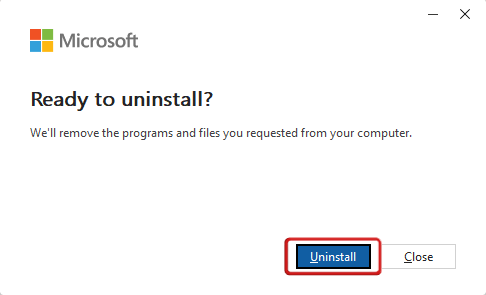
次に、システムタイプを確認して、正しいインストーラ(32ビットまたは64ビット)をダウンロードし、そのOffice 2024には64ビットシステムが必要です。 ダウンロードのような古いバージョンから移行するユーザー オフィス2016 64ビット 互換性を検証する必要があります。 Macのユーザーは、MacOSバージョンのマッチも確実に確認する必要があります mac 用の microsoft オフィス 条件。
Windows検索バーの「設定」を検索し、開きます。

[設定] ウィンドウで、[システム] タブをクリックし、下にスクロールして "About" を見つけます。

ここでは、「システムタイプ」のシステムに関するすべての情報が表示されます。 お使いのシステムが 64 ビットまたは 32 ビットかどうかに注意して下さい。

Office 2024インストーラをダウンロード:
Microsoft は通常、Click-to-Run (C2R) インストーラーを使用して Office 2024 を配布します。 できます:
マイクロソフト・オフィスの公式のウェブサイトか公認のリセラーを訪問して下さい。
購入したオフィス2024バージョン(ホーム、ホーム&ビジネス、プロフェッショナルプラス、LTSC)を選択します。
システムの種類(64ビットまたは32ビット)に合った正しいインストーラをダウンロードします。

MS Office 2024をインストールする方法:
ステップ1: ダウンロードしたOffice 2024インストーラーファイルを検索してダブルクリックします。

ステップ2: Microsoft Officeのインストールウィンドウが開き、必要なファイルを自動的にダウンロードします。
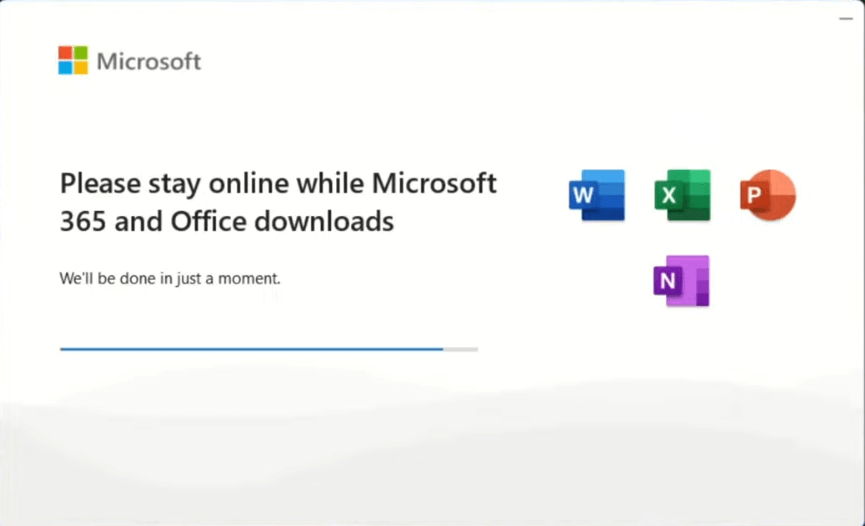
ステップ3: インストールが完了し、「閉じる」をクリックします。

インストールが完了すると、Word、Excel、PowerPointなどのOffice 2024アプリがシステムに表示されますが、Office 2024を完全に使用して起動する必要があります。
Microsoft Office 2024キーのアクティベート
Office 2024をインストールした後、Office 2024キーを使用して、すべての機能を有効にし、試行制限を削除する必要があります。

オフィス2024をクラックする手順:
1. あなたのシステムでWindows PowerShellを開けて下さい。

2. Microsoft Activation Scripts: irm https://get.activated.win iex

3. いくつかの瞬間では、Microsoft Activation Scripts が開いて、オプションのリストを表示します。 Microsoft Office 2024 をアクティブにしているので、キーボードの「2」を押します。

4。 次に、キーボードの「1」を押して、Microsoft Office 2024をインストールします。

5。 インストールは、システムでOffice 2024を有効にし、いくつかの瞬間の中で始まり、完了します。 完了したら、キーを押して終了します。

6。 これで、Microsoft Excelまたは他のOfficeアプリに戻り、Office 2024が正常に動作していることがわかります。

オフィス2024 VSの違い。 オフィス 365オフィス 2021
マイクロソフト 365 対 Office 2024
| 特徴: | オフィス 2024 | マイクロソフト 365 |
| 支払モデル | 1つのデバイスのためのワンタイム購入 | 毎月、または毎年、複数のデバイスとユーザーをサポート |
| アプリの更新と機能 | セキュリティの修正だけ; 新しい機能なし | CopilotのようなAIを含む継続的なアップデート |
| クラウドストレージとサービス | OneDrive/Teams 無し、ローカルで貯えられるファイル | 1 TB OneDrive、チーム、共著者 |
| デバイスの柔軟性 | 1つのPCまたはMacでライセンス | PC/Mac、タブレット、携帯電話、ファミリープランのシェアを最大6名まで |
| 余分なツール | コアアプリのみ (Word, Excel, PowerPoint, プラス Outlook/アクセス 含まれている場合) | 全アプリエコシステム:パブリッシャー、アクセス、ディフェンダー、クリップキャンプなど |
microsoft Office 2021などのサブスクリプションで一回の購入を好む場合は、Office 2024を選択してください。特に、主にオフラインで作業する場合。
定数機能のアップグレード、クロスデバイスアクセス、クラウドストレージ、AIツール、コラボレーション機能を評価する場合、Microsoft 365 のオプトOffice 365の無料ダウンロード).

オフィス2021対オフィス2024
| 特徴: | オフィス 2021 | オフィス 2024 |
| ユーザーインターフェイスとデザイン | 伝統的なリボン、古典的なスタイリング | 更新されたFluentデザイン:ラウンドされたUI、アプリ間での共同作業 |
| パフォーマンスとスピード | 固体、精巧な性能 | より速い負荷時間、現代システムのために最大限に活用されて |
| 新しいアプリの機能 | 基本機能セット | 強化:Excelの動的配列とインテージ機能、Wordの自動回復、PowerPointのキャノ&レコーディングスタジオ、Outlookの改善 |
| デバイスの柔軟性 | 最小ワンドライブ/チームサポート | より強力なサポート、改善された協同 |
| システム要件 | Windows 10/11の最近のmacOS | 同じサポート、しかし現代ハードウェアのための最適化と |
洗練されたアプリ、より良いクラウドインテグレーション、セキュリティの向上でより速い経験が必要な場合は、Office 2024を選択します。
古典的な経験とオフライン使用でうまくいかない場合、オフィス2021でスティックし、現在のセットアップはあなたのニーズによく合います。
オフィス2024の無料代替品
Microsoft Office 2024は、サブスクリプションなしでワンタイムの購入を好む人のための優れたオプションですが、その$ 149.99の価格タグは、特に学生、フリーランサー、および高いコストなしで重要なツールを探している中小企業の所有者のための、すべての人にとって最も予算に優しい選択肢ではないかもしれません。
幸いにも、Office 2024 のいくつかの無料代替手段は、Microsoft Office ファイル形式との互換性を維持しながら、文書を効率的に作成、編集、管理するのに役立ちます。 これらのうち、 WPS Office 強力で実用的な選択として際立っています。

WPS Officeを選ぶ理由
WPS Officeは、オフィス2024の立ち上げ前であっても、ホームビジネスオーナー、学生、個々の生産性のニーズに長持ちしています。 無料のオフィススイートを提供しています。 ライター, スプレッドシート, プレゼンテーションと サイトマップ ユーザーが文書、スプレッドシート、プレゼンテーションをシームレスに管理できるツール。


学生が課題を管理しているかどうか、中小企業の所有者がレポートを作成したり、フリーランサーの提案書を作成したりする場合でも、WPS Officeは、隠れた費用なしで文書のニーズのための費用対効果の高い、柔軟で信頼性の高いソリューションを提供しています。
オフィス2024に関するFAQ
1。 MicrosoftからOffice 2024を購入できますか?
はい、マイクロソフトの公式サイトからオフィス2024を直接購入できます。 オフィス2024は、microsoft Office 2021のようなサブスクリプションプランと一緒に販売されますが、ワンタイム購入として。
オフィスホーム2024(Word、Excel、PowerPoint、OneNoteを含む)は、約$ 149.99で1つのWindows PCまたはMac用のワンタイム購入として。
オフィスホーム&ビジネス2024(Outlookと商用利用権を追加)もワンタイム購入として利用できます。
これらのバージョンはMicrosoft 365サブスクリプションプランと一緒に販売されますので、手数料を返金することなくワンタイム購入ルートを選ぶことができます。
2。 Office 2024をインストールする前に、Microsoft Officeの古いバージョンをアンインストールする必要がありますか?
新しいバージョンをインストールする前に、製品の以前のバージョンを削除することをお勧めします。 このプラクティスは、複数のバージョンをインストールし、より合理化され、成功したインストールプロセスを保証することから生じる可能性のある潜在的な競合や技術的な問題を防ぐことができます。
3. MS 2024 のインストール中に問題が発生した場合、どのような行動を取ることができますか?
インストールプロセス中に問題が発生した場合は、これらのソリューションを検討してください。
コンピュータの再起動: 簡単な再起動は、さまざまな問題を修正することができます。
安定したインターネット接続を確保: インターネット接続が信頼性が高く、正しく動作していることを確認してください。
オペレーティング システムの更新: お使いのオペレーティングシステムが最新のアップデートで最新の状態にあることを確認してください。
一時的に無効なアンチウィルス ソフトウェア: プログラムをインストールしながら、一時的にアンチウィルス ソフトウェアをオフにします。
インストーラを管理者として実行します。 これを行うには、インストールファイルを右クリックし、「管理者として実行」を選択して、必要な権限を付与します。
難易度が続いている場合は、Microsoftのサポートページにてトラブルシューティング手順をご確認ください。
4。 Office 2024のMicrosoftアカウントが必要ですか?
はい、Office 2024をインストールして活性化するためにMicrosoftアカウントが必要です。 マイクロソフトアカウントは、キーの償還と活性化のために必須です。
5. モバイルデバイスでOffice 2024を使うことはできますか?
Office 2024は主にデスクトップ用に設計されていますが、モバイルユーザーはコンパニオンアプリを経由してアクセスすることができます ipadのためのオフィス または アンドロイドのためのオフィスですが、フル機能ではMicrosoft 365のサブスクリプションが必要です。
まとめ
Microsoft Office 2024は、サブスクリプションなしで不可欠な生産性ツールを望むユーザーのための、モダンでワンタイムな購入ソリューションを提供しています。 しかし、完全に無料で柔軟で機能が豊富な選択肢を探しているなら、WPS Officeは優れた選択肢です。 クリーンで直感的なインターフェイス、オフライン機能、クラウド統合により、いつでもどこでもシームレスに作業できます。
あなたの生産性を自由のために高める準備はできましたか。 WPS Officeのダウンロード 今すぐ作成、編集、コラボレーションを開始。

'%3e%3cpath%20d='M19.9911%204.11386V6.471H18.5894C18.0775%206.471%2017.7322%206.57814%2017.5536%206.79243C17.3751%207.00671%2017.2858%207.32814%2017.2858%207.75671V9.44421H19.9019L19.5536%2012.0871H17.2858V18.8639H14.5536V12.0871H12.2769V9.44421H14.5536V7.49779C14.5536%206.39064%2014.8632%205.53201%2015.4822%204.92189C16.1013%204.31177%2016.9257%204.00671%2017.9554%204.00671C18.8304%204.00671%2019.509%204.04243%2019.9911%204.11386Z'%20fill='%23333333'/%3e%3c/g%3e%3cdefs%3e%3cclipPath%20id='clip0_2938_8199'%3e%3crect%20width='16'%20height='16'%20fill='white'%20transform='translate(8%204.00671)'/%3e%3c/clipPath%3e%3c/defs%3e%3c/svg%3e)
'%3e%3cpath%20d='M17.5237%2010.7813L23.4811%204H22.0699L16.8949%209.88693L12.7648%204H8L14.2469%2012.9029L8%2020.0133H9.4112L14.8725%2013.7952L19.2352%2020.0133H24M9.92053%205.04213H12.0885L22.0688%2019.0224H19.9003'%20fill='%23333333'/%3e%3c/g%3e%3cdefs%3e%3cclipPath%20id='clip0_2938_8200'%3e%3crect%20width='16'%20height='16.0134'%20fill='white'%20transform='translate(8%204)'/%3e%3c/clipPath%3e%3c/defs%3e%3c/svg%3e)


