

'%3e%3cpath%20d='M8%200C12.4183%200%2016%203.58172%2016%208C16%2012.4183%2012.4183%2016%208%2016C3.58172%2016%200%2012.4183%200%208C0%203.58172%203.58172%200%208%200ZM11.6162%204.38379C11.2257%203.99337%2010.5927%203.99338%2010.2021%204.38379L8%206.58594L5.79785%204.38379C5.40732%203.99334%204.77429%203.99329%204.38379%204.38379C3.99331%204.77429%203.99335%205.40733%204.38379%205.79785L6.58594%208L4.38379%2010.2021C3.99348%2010.5927%203.99341%2011.2257%204.38379%2011.6162C4.77426%2012.0066%205.40734%2012.0065%205.79785%2011.6162L8%209.41406L10.2021%2011.6162C10.5927%2012.0066%2011.2257%2012.0067%2011.6162%2011.6162C12.0067%2011.2257%2012.0066%2010.5927%2011.6162%2010.2021L9.41406%208L11.6162%205.79785C12.0066%205.40735%2012.0066%204.77429%2011.6162%204.38379Z'%20fill='%23080E17'%20fill-opacity='0.46'/%3e%3c/g%3e%3cdefs%3e%3cclipPath%20id='clip0_3761_713'%3e%3crect%20width='16'%20height='16'%20fill='white'/%3e%3c/clipPath%3e%3c/defs%3e%3c/svg%3e)




'%3e%3cpath%20fill-rule='evenodd'%20clip-rule='evenodd'%20d='M21.4999%2010.9993C21.4999%205.20009%2016.7986%200.498901%2010.9993%200.498901C5.19994%200.498901%200.498657%205.20009%200.498657%2010.9993C0.498657%2016.2404%204.33858%2020.5844%209.35855%2021.3722V14.0346H6.69238V10.9993H9.35855V8.68594C9.35855%206.05427%2010.9262%204.60062%2013.3248%204.60062C14.4736%204.60062%2015.6753%204.80571%2015.6753%204.80571V7.38979H14.3512C13.0468%207.38979%2012.64%208.19921%2012.64%209.0296V10.9993H15.5523L15.0867%2014.0346H12.64V21.3722C17.66%2020.5844%2021.4999%2016.2404%2021.4999%2010.9993Z'%20fill='%231568EA'/%3e%3c/g%3e%3c/svg%3e)


'%3e%3cpath%20d='M2.42045%2022.1876H6.31818V12.7217L0.75%208.54553V20.5171C0.75%2021.4414%201.49892%2022.1876%202.42045%2022.1876Z'%20fill='%234285F4'/%3e%3cpath%20d='M19.682%2022.1876H23.5797C24.5041%2022.1876%2025.2502%2021.4387%2025.2502%2020.5171V8.54553L19.682%2012.7217'%20fill='%2334A853'/%3e%3cpath%20d='M19.682%205.48293V12.7216L25.2502%208.54543V6.31816C25.2502%204.25236%2022.8921%203.07469%2021.2411%204.31361'%20fill='%23FBBC04'/%3e%3cpath%20d='M6.31824%2012.7217V5.48303L13.0001%2010.4944L19.6819%205.48303V12.7217L13.0001%2017.733'%20fill='%23EA4335'/%3e%3cpath%20d='M0.75%206.31816V8.54543L6.31818%2012.7216V5.48293L4.75909%204.31361C3.10534%203.07469%200.75%204.25236%200.75%206.31816Z'%20fill='%23C5221F'/%3e%3c/g%3e%3cdefs%3e%3cclipPath%20id='clip0_2954_7305'%3e%3crect%20width='24.5'%20height='18.375'%20fill='white'%20transform='translate(0.75%203.8125)'/%3e%3c/clipPath%3e%3c/defs%3e%3c/svg%3e)


広く使用されている生産性スイートである Microsoft Office が Android タブレットでもアクセスできるようになり、外出先でのドキュメント管理に革命をもたらしました。このガイドは、インストールとアクティベーションに関する一般的な懸念に対処することを目的としており、段階的な手順と洞察に富んだヒントを提供します。 最適なモバイル対応バージョンを選択する前に、より広範な参照が必要な場合は、これを参照してください。 Office インストール ガイド は、他の Office オプションの役立つ概要を提供します。
#1.Android タブレットで Microsoft Office を使用する最も簡単な方法

Microsoft 365 は、Word を含む Microsoft Office アプリの最新バージョンへのアクセスを提供するサブスクリプション ベースのサービスです( 詳細情報 マイクロソフトワード無料ダウンロード 他の記事でもご覧いただけます)、Excel、PowerPoint、Outlook、OneNote。これには、クラウド ストレージ、電子メール、その他の生産性ツールも含まれます。
Web バージョンの Microsoft Office は、Web ブラウザーで使用できる Office アプリの無料バージョンです。に比べて機能が少ない デスクトップ版のOffice、ただし、ドキュメント、スプレッドシート、プレゼンテーションを作成および編集するための強力なツールであることに変わりはありません。
Android タブレットで Microsoft Office を使用するには、次の 2 つの方法があります。
Microsoft Office モバイル アプリを使用します。これらのアプリは、Google Play ストアから無料で入手できます。これらを使用すると、タブレット上で Office ドキュメント、スプレッドシート、プレゼンテーションを作成および編集できます。
Web 版の Microsoft Office を使用します。タブレットの Web ブラウザーで Office Web サイトにアクセスすると、Web バージョンの Office にアクセスできます。オフライン アクセスのためにデバイスに MS Office を無料ダウンロードするオプションを調べることもできます。
Android タブレットで Microsoft 365 を使用するメリットとデメリット:
長所:
最新バージョンの Microsoft Office アプリにアクセスします。
ドキュメントのクラウド ストレージ。
どこからでもドキュメントを操作できる機能。
短所:
Web バージョンの Office は、デスクトップ バージョンよりも機能が少なくなっています。
マイクロソフトが必要です オフィス365 Office の全機能を使用するためのサブスクリプション。
全体として、Microsoft Office は Android タブレットで使用できる強力な生産性スイートです。デスクトップ バージョンのすべての機能が必要ない場合は、Web バージョンの Office が良い選択肢であり、無料で使用できます。さらに多くの機能が必要な場合は、Microsoft 365 に登録できます。
ヒント:
Bluetooth キーボードとマウスを使用すると、より従来的なデスクトップ エクスペリエンスが得られます。
Office Lens アプリを使用して、ドキュメントやホワイトボードをスキャンして Office ファイルに取り込みます。
OneDrive アプリを使用して、デバイス間で Office ファイルを同期します。
サブスクリプションの前に試してみたい場合は、サブスクリプションなしで基本機能にアクセスできる Microsoft Office の無料ダウンロード オプションを検討してください。 Microsoft Officeシリーズがプロプライエタリなソフトウェアになることを望む人はいないだろう。 クラックのテクニックも学べます オフィス2021 または オフィス2019 私の他の記事でも。もちろん興味のある方は Office 2016 アクティベーター または オフィス2013では、同じシリーズの記事を続けて読むことができます。これらの比較的新しいバージョンとは別に、古典的なバージョンも紹介します。 オフィス2010 そして オフィス2007.
#2. Android タブレットに Microsoft Office をインストールする方法
ここでは、Android タブレットに Microsoft Office をインストールする方法について、スクリーンショットとドキュメントへの参照を含む手順のガイドを示します。
前提条件
Google Play ストア アプリを備えた Android タブレット。
Microsoft アカウント。
最新の Android タブレットのほとんどは Office アプリを適切にサポートしていますが、Office 2010 や Office 2010 などの古い PC バージョンからドキュメントを移行する場合は、 Microsoft Office 2007、一部の複雑な書式設定では調整が必要になる場合があります。
ステップ
ステップ 1. Google Play ストア アプリを開きます。
ステップ 2.「Microsoft Office」を検索します。
ステップ 3. インストールする Microsoft Office アプリの横にある「インストール」ボタンをタップします。

ステップ 4. アプリがインストールされたら、それを開きます。

ステップ 5. Microsoft アカウントでサインインします。

ステップ 6. これで、Office ドキュメント、スプレッドシート、プレゼンテーションを作成および編集できるようになります。

#3. Android タブレットで Microsoft Office をアクティブ化する方法
ここでは、その方法についての手順のガイドを示します。 Microsoft Officeをアクティベートする Android タブレットの場合、スクリーンショットとドキュメントへの参照が含まれます。
前提条件
Google Play ストア アプリを備えた Android タブレット。
Microsoft 365 サブスクリプション。
Microsoft 365 サブスクリプションの詳細 (電子メール アドレスとパスワード)。
ステップ 1. Microsoft Office アプリを開きます。
ステップ2. 左上隅にある「プロフィール」アイコンをタップします。

ステップ3. 「アカウントの管理」をタップします。
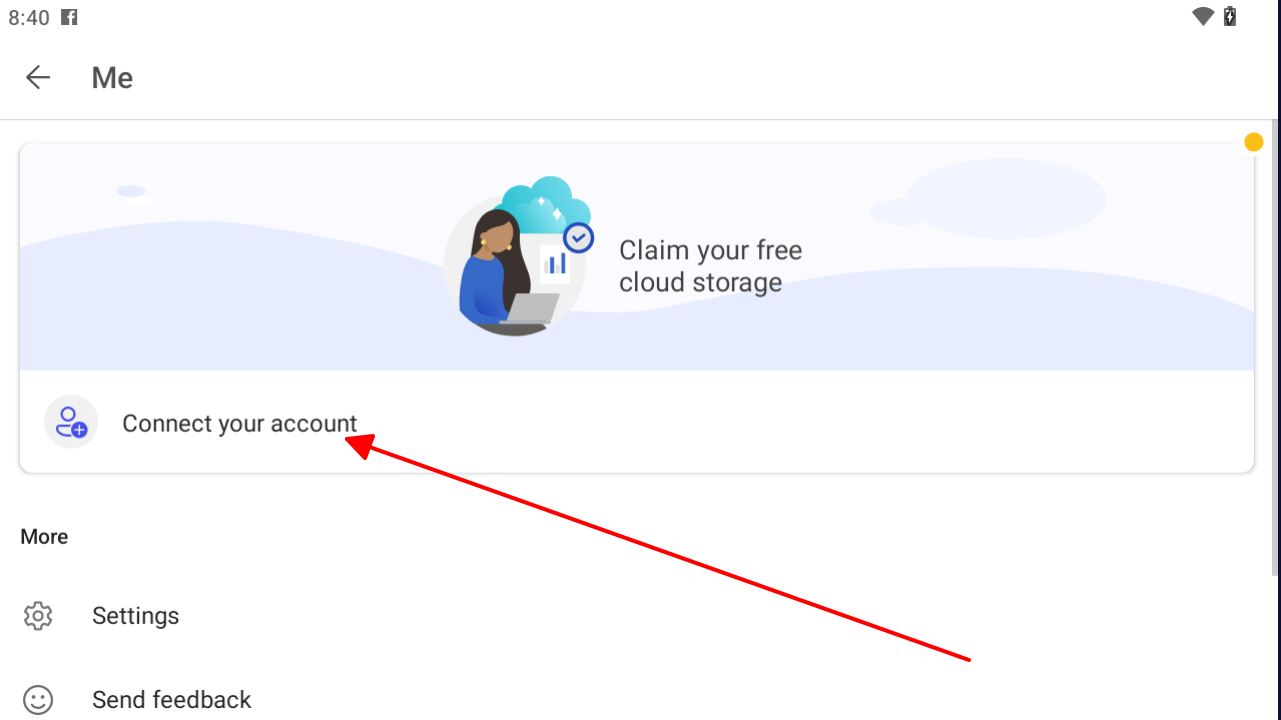
ステップ 4. Microsoft 365 サブスクリプションの詳細を入力し、「アクティブ化」をタップします。
ステップ 5. サインインを求められた場合は、Microsoft アカウントの電子メール アドレスとパスワードを入力します。
ステップ 6. Microsoft Office サブスクリプションがアクティブ化されたら、Office ドキュメントの作成と編集を開始できます。
ヒント:
Microsoft Office サブスクリプションのアクティブ化で問題が発生した場合は、Microsoft サポートにお問い合わせください。
Office Web サイトにアクセスし、Microsoft アカウントでサインインして、Microsoft Office サブスクリプションをアクティブ化することもできます。
Microsoft Office サブスクリプションがアクティブ化されると、Android タブレットで Microsoft Office アプリのすべての機能を使用できるようになります。
#4. AndroidタブレットでMicrosoft Officeを使うメリット
はい、Android タブレットに Microsoft Office を使用するのは良いことです。 Microsoft Office モバイル アプリは、外出先で Office ドキュメントを作成および編集するための優れた方法です。最新バージョンの Microsoft Office とも互換性があるため、タブレット上でもドキュメントがコンピューター上で表示されるのと同じように表示されることが保証されます。
ラップトップとタブレットでの MS Office の使用の比較:
MS Office をラップトップとタブレットで使用する場合には、いくつかの重要な違いがあります。
画面サイズ: 通常、ラップトップはタブレットよりも画面が大きいため、複雑な Office ドキュメントの作成と編集が簡単になります。
キーボードとマウス: ノートパソコンにはキーボードとマウスが付属しており、タブレットのタッチスクリーン インターフェイスよりも快適に使用できます。
パフォーマンス: 通常、ラップトップにはタブレットよりも強力なプロセッサが搭載されているため、Microsoft Office を使用する際のパフォーマンスが向上します。
バッテリー寿命: 通常、ラップトップのバッテリー寿命はタブレットよりも長く、これは Microsoft Office を長期間使用する予定がある場合に重要です。
ユーザーのフィードバック:
全体として、特に Word 文書、Excel スプレッドシート、PowerPoint プレゼンテーションの作成と編集などの基本的なタスクには、Android タブレット用 Microsoft Office を使用するのが良いと思います。
ただし、複雑な Office ドキュメントを作成または編集する必要がある場合は、代わりにラップトップを使用した方がよい場合があります。
バージョンの互換性に関する考慮事項
複数のデバイス間で作業する場合は、次のドキュメントの互換性に関するヒントに留意してください。
• からのファイル Microsoft Office 2021 そして オフィス 2019 プロフェッショナル プラス 2021 年には機能同等性がわずかに向上し、最も効果的に機能します。
• 従来のドキュメント (Office 2007 以前) では、形式の調整が必要になる場合があります。
• 注: Office 2017 はありません - これらのファイルは Office 2016 以降のものである可能性があります。
• を使用している企業 オフィスLTSC 複雑なドキュメントをモバイルでテストする必要がある
Microsoft Officeに代わるおすすめ無料ソフト - WPS オフィス

WPS Office は、Microsoft Office の強力な代替となる無料のオープンソース オフィス スイートです。ワード プロセッサ、スプレッドシート、プレゼンテーション ソフトウェア、PDF ビューアが含まれます。 WPS Office は Microsoft Office 形式と互換性があるため、ドキュメントを開いて保存することが簡単にできます。
WPS Office の利点の一部を次に示します。
無料ダウンロードと無料使用: WPS Office は完全に無料ダウンロードして使用できます ( 単語のダウンロード)。広告やアプリ内購入はありません。
強力な PDF ツールキット: WPS Office には、PDF ファイルを作成、編集、変換できる強力な PDF ツールキットが含まれています。
繊細なテンプレートストア: WPS Office には、ドキュメント用のさまざまなテンプレートを提供する繊細なテンプレート ストアがあります。
オンラインドキュメントのサポート: WPS Office はオンライン ドキュメントをサポートしているため、同じドキュメントで他のユーザーとリアルタイムで共同作業できます。
互換性: WPS Office は Microsoft Office 形式と互換性があるため、ドキュメントを開いて保存することが簡単にできます。
Microsoft Office が無料では提供していない機能をいくつか紹介します。
共同編集: WPS Office を使用すると、他のユーザーとリアルタイムでドキュメントを共同編集できます。
グループ内でドキュメントを共有する: WPS Office を使用すると、ドキュメントを他のユーザーと共有し、編集する権限を与えることができます。
WPS AI は、ドキュメント分析、効率的な書式設定、インテリジェントなコンテンツ推奨などの高度な機能を提供することにより、WPS Office を強化する AI を活用したテクノロジーです。
全体として、WPS Office は Microsoft Office の強力かつ無料の代替品です。学生、企業、および信頼性の高いオフィス スイートを必要とするすべての人にとって、優れたオプションです。
ユーザーのフィードバック:
WPS Office は、Microsoft Office に代わる無料のオープンソースを探している人にとって素晴らしいオプションです。
他のユーザーとドキュメントを共同作業する必要がある人にとっても良いオプションです。
ただし、WPS Office には Microsoft Office のすべての機能が備わっているわけではないことに注意することが重要です。
Microsoft Office のすべての機能が必要な場合は、サブスクリプションの支払いを検討してください。
Word、Excel、PPT を無料で広告なしで使用できます。
強力な PDF ツールキットを使用して PDF ファイルを編集します。
Microsoft風のインターフェース。学びやすい。 100% の互換性。
WPS の豊富な無料の Word、Excel、PPT、CV テンプレートを使用して生産性を向上させます。


よくある質問
Android タブレットでは MS Office は無料ですか?
はい、Android タブレットでは Microsoft Office の基本バージョンは無料です。これには、Word、Excel、PowerPoint アプリが含まれます。
複数の Android デバイスで MS Office を使用できますか?
はい、複数の Android デバイスで Microsoft Office を使用できます。ただし、サブスクリプション プランによっては、使用できるデバイスの数に制限があります。
Microsoft 365 Personal を使用すると、最大 5 台の PC または Mac、5 台のタブレット、および 5 台の電話に Office をインストールできます。
Microsoft 365 Family を使用すると、最大 6 台の PC または Mac、6 台のタブレット、および 6 台の電話に Office をインストールできます。
より多くのデバイスで Office を使用したい場合は、追加のライセンスを購入できます
Android タブレット用の MS Office に代わる無料の代替手段はありますか?
Android タブレット向けには、Microsoft Office に代わる無料の代替手段が数多くあります。一般的なオプションには、WPS Office、Google Docs、Sheets、Slides、LibreOffice、OnlyOffice などがあります。これらのアプリはさまざまな機能を提供するため、ニーズに最も合ったものを選択できます。
WPS Office は古い Microsoft バージョンとどう違うのですか?
WPS Office は、次のコア機能と一致します。 オフィス2016 モバイル固有の機能を追加しながら。 Microsoft Office 2003 以降のレガシー形式を、場合によっては公式の Android アプリよりも適切に処理します。
Android タブレットで最適に動作する Office のバージョンはどれですか?
現在のサブスクリプションでは最高のエクスペリエンスが提供されますが、 オフィス2013 新しいバージョンは通常、完全な互換性を維持します。 Office 2007 の古いドキュメントの場合は、書式の調整が必要になる場合があります。
まとめ
この包括的なガイドでは、インストールから高度な機能に至るまで、Android タブレット用の Microsoft Office ソリューションを検討してきました。公式の Microsoft 365 アプリを使用するか、機能が豊富なアプリを使用するか WPS オフィス 代わりに、Android ユーザーにはモバイル生産性を実現するための複数の方法が用意されています。
複数のエコシステムにまたがって作業するユーザーにとって、これらのソリューションは、iPad 用 Microsoft Office や Microsoft Office for iPad などの他の Microsoft 製品を補完します。 マック用オフィス、すべてのデバイス間でのシームレスなドキュメント フローが可能になります。 WPS Office は統合ソリューションとして特に優れており、Android、iOS、またはデスクトップ プラットフォームのいずれを使用している場合でも、一貫したパフォーマンスを提供します。

'%3e%3cpath%20d='M19.9911%204.11386V6.471H18.5894C18.0775%206.471%2017.7322%206.57814%2017.5536%206.79243C17.3751%207.00671%2017.2858%207.32814%2017.2858%207.75671V9.44421H19.9019L19.5536%2012.0871H17.2858V18.8639H14.5536V12.0871H12.2769V9.44421H14.5536V7.49779C14.5536%206.39064%2014.8632%205.53201%2015.4822%204.92189C16.1013%204.31177%2016.9257%204.00671%2017.9554%204.00671C18.8304%204.00671%2019.509%204.04243%2019.9911%204.11386Z'%20fill='%23333333'/%3e%3c/g%3e%3cdefs%3e%3cclipPath%20id='clip0_2938_8199'%3e%3crect%20width='16'%20height='16'%20fill='white'%20transform='translate(8%204.00671)'/%3e%3c/clipPath%3e%3c/defs%3e%3c/svg%3e)
'%3e%3cpath%20d='M17.5237%2010.7813L23.4811%204H22.0699L16.8949%209.88693L12.7648%204H8L14.2469%2012.9029L8%2020.0133H9.4112L14.8725%2013.7952L19.2352%2020.0133H24M9.92053%205.04213H12.0885L22.0688%2019.0224H19.9003'%20fill='%23333333'/%3e%3c/g%3e%3cdefs%3e%3cclipPath%20id='clip0_2938_8200'%3e%3crect%20width='16'%20height='16.0134'%20fill='white'%20transform='translate(8%204)'/%3e%3c/clipPath%3e%3c/defs%3e%3c/svg%3e)


