

'%3e%3cpath%20d='M8%200C12.4183%200%2016%203.58172%2016%208C16%2012.4183%2012.4183%2016%208%2016C3.58172%2016%200%2012.4183%200%208C0%203.58172%203.58172%200%208%200ZM11.6162%204.38379C11.2257%203.99337%2010.5927%203.99338%2010.2021%204.38379L8%206.58594L5.79785%204.38379C5.40732%203.99334%204.77429%203.99329%204.38379%204.38379C3.99331%204.77429%203.99335%205.40733%204.38379%205.79785L6.58594%208L4.38379%2010.2021C3.99348%2010.5927%203.99341%2011.2257%204.38379%2011.6162C4.77426%2012.0066%205.40734%2012.0065%205.79785%2011.6162L8%209.41406L10.2021%2011.6162C10.5927%2012.0066%2011.2257%2012.0067%2011.6162%2011.6162C12.0067%2011.2257%2012.0066%2010.5927%2011.6162%2010.2021L9.41406%208L11.6162%205.79785C12.0066%205.40735%2012.0066%204.77429%2011.6162%204.38379Z'%20fill='%23080E17'%20fill-opacity='0.46'/%3e%3c/g%3e%3cdefs%3e%3cclipPath%20id='clip0_3761_713'%3e%3crect%20width='16'%20height='16'%20fill='white'/%3e%3c/clipPath%3e%3c/defs%3e%3c/svg%3e)




'%3e%3cpath%20fill-rule='evenodd'%20clip-rule='evenodd'%20d='M21.4999%2010.9993C21.4999%205.20009%2016.7986%200.498901%2010.9993%200.498901C5.19994%200.498901%200.498657%205.20009%200.498657%2010.9993C0.498657%2016.2404%204.33858%2020.5844%209.35855%2021.3722V14.0346H6.69238V10.9993H9.35855V8.68594C9.35855%206.05427%2010.9262%204.60062%2013.3248%204.60062C14.4736%204.60062%2015.6753%204.80571%2015.6753%204.80571V7.38979H14.3512C13.0468%207.38979%2012.64%208.19921%2012.64%209.0296V10.9993H15.5523L15.0867%2014.0346H12.64V21.3722C17.66%2020.5844%2021.4999%2016.2404%2021.4999%2010.9993Z'%20fill='%231568EA'/%3e%3c/g%3e%3c/svg%3e)


'%3e%3cpath%20d='M2.42045%2022.1876H6.31818V12.7217L0.75%208.54553V20.5171C0.75%2021.4414%201.49892%2022.1876%202.42045%2022.1876Z'%20fill='%234285F4'/%3e%3cpath%20d='M19.682%2022.1876H23.5797C24.5041%2022.1876%2025.2502%2021.4387%2025.2502%2020.5171V8.54553L19.682%2012.7217'%20fill='%2334A853'/%3e%3cpath%20d='M19.682%205.48293V12.7216L25.2502%208.54543V6.31816C25.2502%204.25236%2022.8921%203.07469%2021.2411%204.31361'%20fill='%23FBBC04'/%3e%3cpath%20d='M6.31824%2012.7217V5.48303L13.0001%2010.4944L19.6819%205.48303V12.7217L13.0001%2017.733'%20fill='%23EA4335'/%3e%3cpath%20d='M0.75%206.31816V8.54543L6.31818%2012.7216V5.48293L4.75909%204.31361C3.10534%203.07469%200.75%204.25236%200.75%206.31816Z'%20fill='%23C5221F'/%3e%3c/g%3e%3cdefs%3e%3cclipPath%20id='clip0_2954_7305'%3e%3crect%20width='24.5'%20height='18.375'%20fill='white'%20transform='translate(0.75%203.8125)'/%3e%3c/clipPath%3e%3c/defs%3e%3c/svg%3e)


お金をかけずに iOS デバイスで Microsoft Office の機能を活用したいと考えていますか?多くのユーザーが同様の苦境に陥っています。 iOS 対応のオプションを選択する前に、利用可能な Office エディションを幅広く確認したい場合は、これをご覧ください。 Office インストール ガイド 始めるのに役立ちます。
本ガイドでは、iPhone または iPad で Microsoft Office を完全に無料で楽しむための 3 つの手間のかからない方法を説明します。
方法 1: Microsoft 365 Online を無料で使用する

Microsoft 365 は、生産性向上ツールのホストを提供する多用途のオンライン プラットフォームです。 Microsoft 365 と Office 2021 の違いについて説明します。 オフィス2021 は PC および Mac 向けに調整されていますが、Microsoft 365 はさまざまなデバイス間での互換性が優れています。
ステップ 1: Microsoft 365 Web サイトにアクセスし、無料アカウントにサインインします。
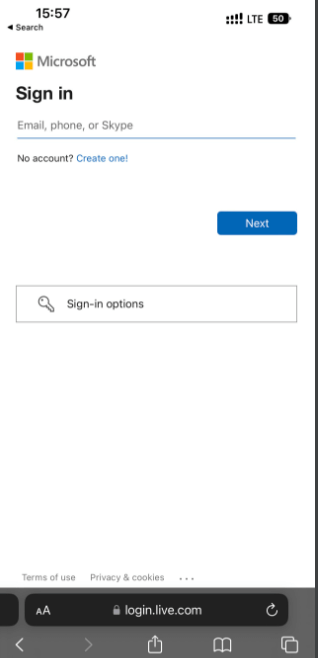
ステップ 2: Word、Excel、PowerPoint など、使用するアプリをクリックします (関連情報については、他の記事を参照してください) マイクロソフトワード無料ダウンロード).

ステップ 3: 新しいドキュメント、スプレッドシート、またはプレゼンテーションを作成するか、既存のものを開きます。
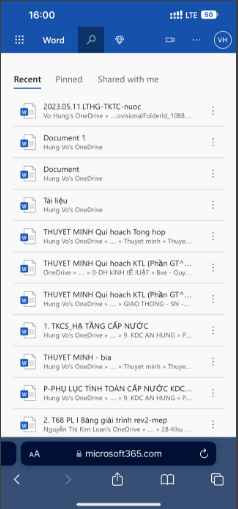
ステップ 4: 変更を加えて作業内容を保存します。
これは iOS で Microsoft Office の無料ダウンロードを使用する最も簡単な方法ですが、インターネット接続が必要です。 Web アプリは、ドキュメント、スプレッドシート、プレゼンテーションの作成と編集などの基本的なタスクにはうまく機能することがわかりました。ただし、より高度な機能の一部は Web アプリでは利用できませんでした。
方法 2: App Store から Microsoft 365 をダウンロードする
Microsoft 365 を App Store から直接入手するプロセスを確認してください。無料版では機能が制限されていますが、iOS デバイスでのアクセシビリティを求めるユーザーにとっては貴重なオプションです。
ステップ 1: iOS デバイスで App Store を開きます。
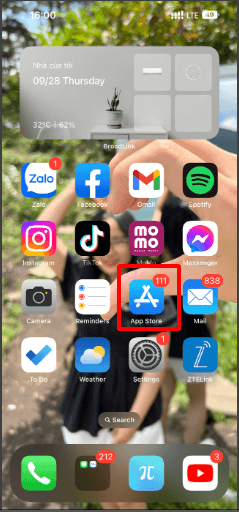
ステップ 2: 「Microsoft 365」を検索し、使用するアプリをダウンロードします。
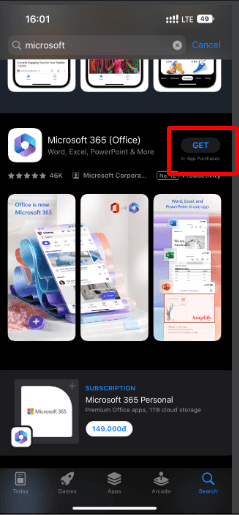
ステップ 3: アプリを開いて無料アカウントにサインインします。
ステップ 4: 新しいドキュメント、スプレッドシート、またはプレゼンテーションを作成するか、既存のものを開きます。
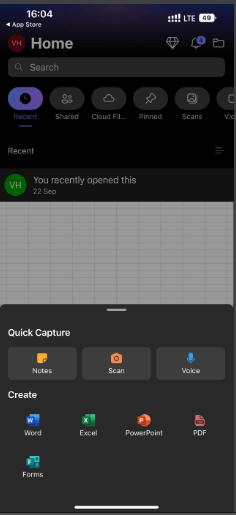
ステップ5: 変更を加えて作業内容を保存します。
これは、Microsoft Office をオフラインで使用する必要がある場合に適したオプションです。アプリはうまく設計されており使いやすいですが、一部の高度な機能には Microsoft 365 サブスクリプションが必要です。
互換性に関する簡単なヒント: 古いバージョンで作成されたドキュメント オフィス2010 は通常通り開きますが、から移行している場合は、 Microsoft Office 2007 環境によっては、複雑な書式設定を調整する必要がある場合があります。企業の場合、これと組み合わせると、 オフィスLTSC 2024 ワークステーション上では、すべてのデバイスにわたって完全な生産性が保証されます。


方法 3: WPS Office で Microsoft Office の機能を使用する

WPS Office が iOS ユーザーにとって優れた代替手段である理由をご確認ください。 PDF 編集、オフライン アクセス、豊富な無料テンプレートなどのユニークな機能を、すべてサブスクリプションなしでご利用いただけます。
iOS デバイスに WPS Office を選ぶ理由
WPS オフィス などの古いバージョンとの優れたファイル互換性を誇ります。 オフィス2013, 2016 Office 2021 への移行により、さまざまなドキュメント形式間のシームレスな移行が保証されます。直感的なインターフェイスと堅牢な機能セットにより、iOS ユーザーにとって理想的な選択肢となります。
PDF編集: Microsoft 365 とは異なり、iOS 上の WPS Office は包括的な PDF 編集機能を提供します。注釈を付けたり、強調表示したり、署名を追加したりすることも簡単に行えます。
オフラインアクセス: WPS Office を使用すると、インターネットに接続していなくてもドキュメントで作業できます。これは、外出中のユーザーにとって大きな変革となります。
無料のテンプレート: プレゼンテーションからスプレッドシートまであらゆるものをカバーするテンプレートの多様なライブラリにアクセスできます。追加費用なしで、特定のニーズに合わせてカスタマイズできます。
WPS Office 経由で Microsoft Office を無料で使い始める方法
WPS Office for iOS の可能性を最大限に引き出す準備はできていますか?次の簡単な手順に従ってください。
手順ガイド:
ステップ 1: WPS Office をダウンロードする: App Store にアクセスし、「WPS Office」を検索します。 「ダウンロード」をタップしてインストールしましょう。

ステップ 2: アプリを起動する: インストールしたら、デバイスのホーム画面から WPS Office を開きます。
ステップ 3: サインインまたはアカウントの作成: 既存の WPS Office アカウントをお持ちの場合は、サインインします。それ以外の場合は、新しいアカウントを作成して開始します。
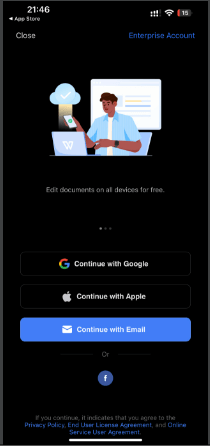
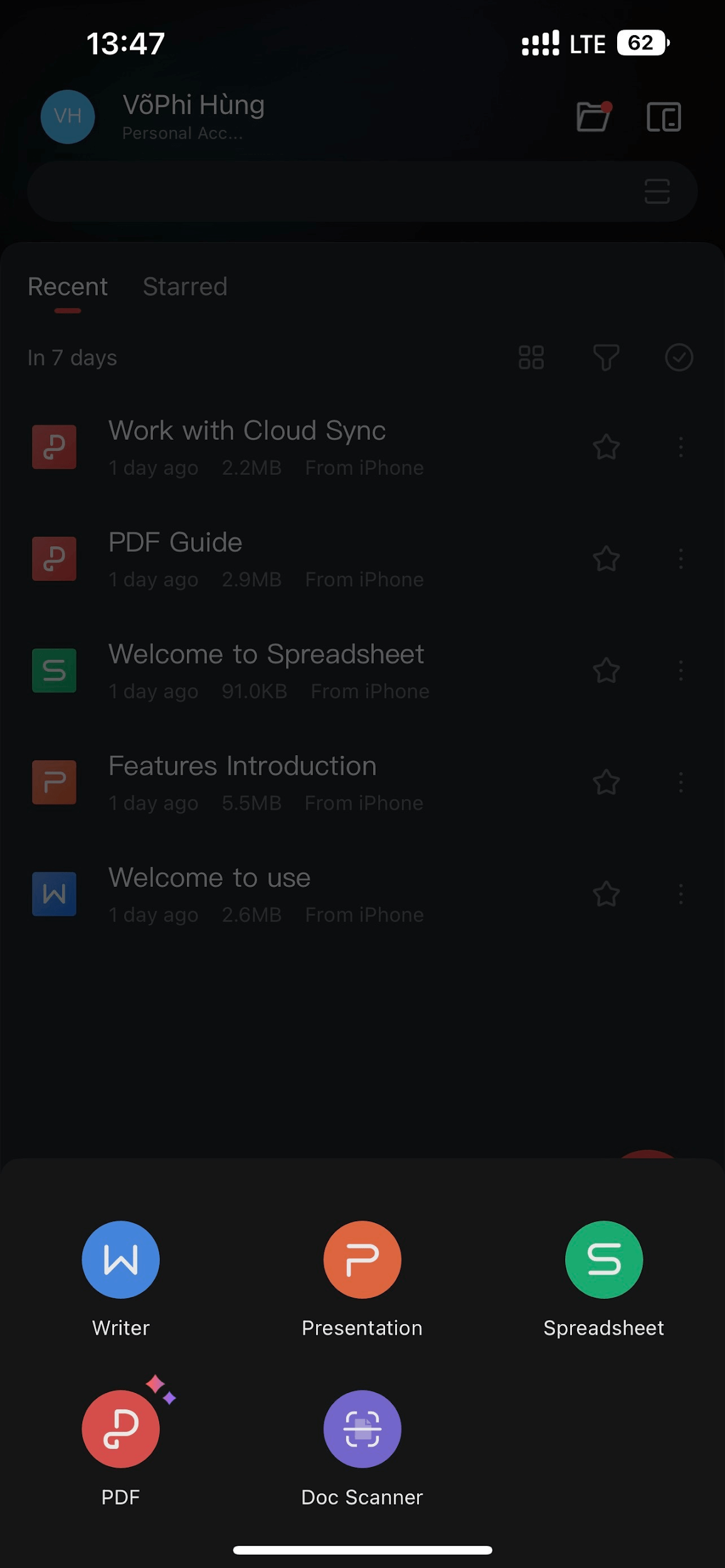
ステップ4: インターフェースを探索する: ユーザーフレンドリーなインターフェースに慣れてください。ドキュメント、プレゼンテーション、スプレッドシートなどのオプションがあります。
ステップ5: 作成の開始: 「+」アイコンをタップして新しいドキュメントを開始するか、既存のドキュメントを選択して編集します。
iOS で Microsoft Office に無料でアクセスするには、3 つの確実なオプションがあります。 Microsoft 365 はオンライン アクセシビリティと App Store のダウンロードを提供しますが、WPS Office は優れたクロスプラットフォーム サポートで際立っており、複数のプラットフォーム間でシームレスに動作します。 マック用オフィス, Android用オフィス iOS デバイス。 PDF を編集し、オフラインで作業し、豊富なテンプレートにアクセスできる機能は、すべてのデバイスでコスト効率の高い生産性ソリューションを求めるユーザーにとって優れた選択肢となります。高価なサブスクリプションに別れを告げ、Apple と Android のエコシステムの橋渡しとなる多用途性を活用してください。財布を空にすることなく生産性を向上させます。
よくある質問
1. iOS 版 Office の料金はいくらですか?
iOS 用 Microsoft 365 アプリは、App Store から無料ダウンロードできます。ただし、一部の機能は Microsoft 365 のサブスクライバーのみが利用できます。
Microsoft 365 のサブスクリプションは、Personal プランで月額 6.99 ドルから始まります。これには、Office アプリ、1 TB のクラウド ストレージ、および月額 60 分の Skype 通話へのアクセスが含まれます。ファミリー プランの料金は月額 9.99 ドルで、最大 6 ユーザーまでのアクセスが含まれます。
2. Apple には Office プログラムがありますか?
はい、Apple は iWork として知られる独自のオフィス アプリケーション スイートを提供しています。 iWork には 3 つの主要なアプリが含まれています。
Pages: Microsoft Word に似たワードプロセッサ アプリケーション。
Numbers: Microsoft Excel に相当するスプレッドシート アプリケーション。
基調講演: Microsoft PowerPoint に似たプレゼンテーション アプリケーション。
これらのアプリは iOS デバイス、Mac コンピューターで利用できるほか、iCloud 上の Web ブラウザーからもアクセスできます。 iWork は Microsoft Office ファイル形式との互換性を備えているため、ユーザーは Word、Excel、PowerPoint などの形式でドキュメントを作成、編集、保存できます。 iWork は Apple デバイスで無料で利用でき、Apple のエコシステムを好むユーザーにとっては有力な代替手段です。
3. iWork と WPS Office: どちらを選択しますか?
iWork と WPS Office の重要なポイントをまとめた比較表は次のとおりです。
特徴 | アイワーク | WPS オフィス |
|---|---|---|
Apple エコシステムとの統合 | Apple デバイスおよび OS と緊密に統合 | クロスプラットフォームの互換性 |
洗練されたデザイン | クリーンで直感的なインターフェイス | 高度なオプションを備えた豊富な機能 |
iCloud を介したコラボレーション | iCloudを介したリアルタイムコラボレーション | 包括的な機能セット |
Microsoft Officeとの互換性 | Microsoft Officeファイル形式をサポート | 無料版あり |
クロスプラットフォーム互換性 | Windows、macOS、Linux、Android、iOS で利用可能 | 幅広いファイル形式をサポート |
高度な機能 | 基本バージョンは無料です | 各種オフィスソフトとの互換性 |
iWork と WPS Office のどちらを選択するかは、最終的には特定のニーズと好みによって決まることに注意してください。使用するデバイス、優先プラットフォーム、ワークフローにとって最も重要な機能などの要素を考慮してください。
まとめ
本ガイドでは、コストをかけずに iOS デバイスで Microsoft Office にアクセスする 3 つの簡単な方法を明らかにしました。 Microsoft 365 をオンラインで無料で利用したり、App Store から Microsoft 365 をダウンロードしたり、WPS Office の優れた機能を活用したりすることで、生産性を簡単に向上させることができます。
これらのオプションの中で、 WPS オフィス は多用途でコスト効率の高いソリューションとして際立っており、有料の代替品にも匹敵する機能を提供します。高価なサブスクリプションに別れを告げ、iOS デバイス上の WPS Office を使用してシームレスな生産性を手に入れましょう。

'%3e%3cpath%20d='M19.9911%204.11386V6.471H18.5894C18.0775%206.471%2017.7322%206.57814%2017.5536%206.79243C17.3751%207.00671%2017.2858%207.32814%2017.2858%207.75671V9.44421H19.9019L19.5536%2012.0871H17.2858V18.8639H14.5536V12.0871H12.2769V9.44421H14.5536V7.49779C14.5536%206.39064%2014.8632%205.53201%2015.4822%204.92189C16.1013%204.31177%2016.9257%204.00671%2017.9554%204.00671C18.8304%204.00671%2019.509%204.04243%2019.9911%204.11386Z'%20fill='%23333333'/%3e%3c/g%3e%3cdefs%3e%3cclipPath%20id='clip0_2938_8199'%3e%3crect%20width='16'%20height='16'%20fill='white'%20transform='translate(8%204.00671)'/%3e%3c/clipPath%3e%3c/defs%3e%3c/svg%3e)
'%3e%3cpath%20d='M17.5237%2010.7813L23.4811%204H22.0699L16.8949%209.88693L12.7648%204H8L14.2469%2012.9029L8%2020.0133H9.4112L14.8725%2013.7952L19.2352%2020.0133H24M9.92053%205.04213H12.0885L22.0688%2019.0224H19.9003'%20fill='%23333333'/%3e%3c/g%3e%3cdefs%3e%3cclipPath%20id='clip0_2938_8200'%3e%3crect%20width='16'%20height='16.0134'%20fill='white'%20transform='translate(8%204)'/%3e%3c/clipPath%3e%3c/defs%3e%3c/svg%3e)


