

'%3e%3cpath%20d='M8%200C12.4183%200%2016%203.58172%2016%208C16%2012.4183%2012.4183%2016%208%2016C3.58172%2016%200%2012.4183%200%208C0%203.58172%203.58172%200%208%200ZM11.6162%204.38379C11.2257%203.99337%2010.5927%203.99338%2010.2021%204.38379L8%206.58594L5.79785%204.38379C5.40732%203.99334%204.77429%203.99329%204.38379%204.38379C3.99331%204.77429%203.99335%205.40733%204.38379%205.79785L6.58594%208L4.38379%2010.2021C3.99348%2010.5927%203.99341%2011.2257%204.38379%2011.6162C4.77426%2012.0066%205.40734%2012.0065%205.79785%2011.6162L8%209.41406L10.2021%2011.6162C10.5927%2012.0066%2011.2257%2012.0067%2011.6162%2011.6162C12.0067%2011.2257%2012.0066%2010.5927%2011.6162%2010.2021L9.41406%208L11.6162%205.79785C12.0066%205.40735%2012.0066%204.77429%2011.6162%204.38379Z'%20fill='%23080E17'%20fill-opacity='0.46'/%3e%3c/g%3e%3cdefs%3e%3cclipPath%20id='clip0_3761_713'%3e%3crect%20width='16'%20height='16'%20fill='white'/%3e%3c/clipPath%3e%3c/defs%3e%3c/svg%3e)




'%3e%3cpath%20fill-rule='evenodd'%20clip-rule='evenodd'%20d='M21.4999%2010.9993C21.4999%205.20009%2016.7986%200.498901%2010.9993%200.498901C5.19994%200.498901%200.498657%205.20009%200.498657%2010.9993C0.498657%2016.2404%204.33858%2020.5844%209.35855%2021.3722V14.0346H6.69238V10.9993H9.35855V8.68594C9.35855%206.05427%2010.9262%204.60062%2013.3248%204.60062C14.4736%204.60062%2015.6753%204.80571%2015.6753%204.80571V7.38979H14.3512C13.0468%207.38979%2012.64%208.19921%2012.64%209.0296V10.9993H15.5523L15.0867%2014.0346H12.64V21.3722C17.66%2020.5844%2021.4999%2016.2404%2021.4999%2010.9993Z'%20fill='%231568EA'/%3e%3c/g%3e%3c/svg%3e)


'%3e%3cpath%20d='M2.42045%2022.1876H6.31818V12.7217L0.75%208.54553V20.5171C0.75%2021.4414%201.49892%2022.1876%202.42045%2022.1876Z'%20fill='%234285F4'/%3e%3cpath%20d='M19.682%2022.1876H23.5797C24.5041%2022.1876%2025.2502%2021.4387%2025.2502%2020.5171V8.54553L19.682%2012.7217'%20fill='%2334A853'/%3e%3cpath%20d='M19.682%205.48293V12.7216L25.2502%208.54543V6.31816C25.2502%204.25236%2022.8921%203.07469%2021.2411%204.31361'%20fill='%23FBBC04'/%3e%3cpath%20d='M6.31824%2012.7217V5.48303L13.0001%2010.4944L19.6819%205.48303V12.7217L13.0001%2017.733'%20fill='%23EA4335'/%3e%3cpath%20d='M0.75%206.31816V8.54543L6.31818%2012.7216V5.48293L4.75909%204.31361C3.10534%203.07469%200.75%204.25236%200.75%206.31816Z'%20fill='%23C5221F'/%3e%3c/g%3e%3cdefs%3e%3cclipPath%20id='clip0_2954_7305'%3e%3crect%20width='24.5'%20height='18.375'%20fill='white'%20transform='translate(0.75%203.8125)'/%3e%3c/clipPath%3e%3c/defs%3e%3c/svg%3e)


2025年には、ユーザーがサブスクリプション型のMicrosoft 365への移行を拒む中、Microsoft Word 2019の無料ダウンロードのリクエストが急増しています。Microsoftは今年Word 2019のサポートを正式に終了しましたが、オフラインでの信頼性、生涯ライセンス、.docxファイルとの互換性により、依然として人気の選択肢となっています。しかし、多くの人々が安全でないダウンロード、古いプロダクトキー、または壊れたリンクに悩まされています。このガイドでは、正規のダウンロード、プロダクトキー、そして現代ユーザー向けのより良い無料代替品を含む、すべての有効な方法を紹介します。

2025年でもMicrosoft Word 2019を使用できますか?
私は今でも古いノートパソコンの一つで Microsoft Word 2019 を使っていますが、驚いたことに、2025 年になっても、2022 年に初めてインストールしたときと同じようにスムーズに動作します。Microsoft が今年公式にサポートを終了したにもかかわらず、ソフトウェアが突然使えなくなるわけではありません。それは単に、これ以上のアップデートがなくなるということを意味します。 セキュリティ パッチ。すでに Microsoft アカウントに紐付いた有効なライセンスをお持ちの場合は、公式のセットアップページからいつでも再インストールできます。重要なのは、怪しいダウンロードサイトを避け、ライセンスキーが正規であることを確認することです。

もしあなたが Word 2019 を一度限りの Office ライセンスとして購入した場合、あなたはそれを生涯所有しています。私は、購入に紐づけられた Microsoft アカウントでサインインするだけで自分の Word を再インストールすることができました。製品キーやそれに紐づく Microsoft アカウントさえあれば、新しいデバイスでも Microsoft Office のウェブサイトからソフトウェアを再インストールすることができます。インストーラーをダウンロードして、既存の資格情報を使ってアクティベートするだけです。
もし Word 2019 を一度もインストールしたことがなかったり、元のライセンスにアクセスできなくなった場合、状況は少し複雑になります。私の場合、古い メールを確認する必要がありました 過去の購入からプロダクトキーを見つけることができ、それが助かりました。そのオプションがない場合でも、一部の認証済みの第三者ベンダーはまだ正規のコピーを販売していますが、広告しているほとんどのサイトには注意してください。 Microsoft Word 無料ダウンロード アクティベーションが無料であるものは、しばしばマルウェアが含まれていることが多い。
無料のプロダクトキーで Microsoft Word 2019 をダウンロード
Word 2019 を再インストールする必要があったが、古いセットアップファイルが見つからなかったとき、公式の Microsoft Office サイトでは、有効なプロダクトキーまたはリンクされたアカウントがあればインストーラーをダウンロードできることを知りました。また、教育用バンドルの古い未使用キーや以前に未アクティベートのデバイスライセンスもあることがわかりました。 ライセンス 2025年でもまだ使えます。コツはどこを見ればいいか、そして安全にテストする方法を知ることです。
Excel 2019(Office 2019スイート)のシステム要件
各古いバージョンのMicrosoft Wordにはシステム要件が異なります。しかし、Microsoft Word 2019、2016、2013のインストールに必要な一般的な要件は以下の通りです:
OS: Windows 10以降、macOS Mojave(10.14)以降
CPU: 1.6 GHz デュアルコアプロセッサ(Windows)またはIntelベース(Mac)
RAM: 64ビット用4 GB / 32ビット用2 GB(Windows);4 GB(Mac)
ストレージ: 使用可能なディスク空き容量:4 GB(Windows);10 GB(Mac、HFS+形式)
ディスプレイ: 1280 × 768(Windows);1280 × 800(Mac)
グラフィックス: DirectX 9以上とWDDM 2.0(Windows)
Microsoft Office 2019の無料プロダクトキー(2025年更新)
フォーラムやYouTubeの説明文を見ていると、あるパターンに気づきました。特定の Office 2019 Professional Plus のキーが複数の場所で何度も出現しているのです。これらはしばしば Word や他のアプリを「完全にアクティブ化する」として提示されますが、私が見た限りでは結果は大きく異なります。あるキーはすぐにエラーを出し、他のキーは一見正常に動作しても短期間で停止します。ほとんどはテスト用に共有されているものなので、長期的な使用にはあてにしないでください。それでも、単に興味がある人や実験してみたい人のために、オンラインで最も広く出回っているいくつかを紹介します。
WXY84-JN2Q9-RBCCQ-3Q3J3-3PFJ6
JNRGM-WHDWX-FJJG3-K47QV-DRTFM
FCMXC-RDWMP-RFGVD-8TGPD-VQQ2X
NMMKJ-6RK4F-KMJVX-8D9MJ-6MWKP
6F4BB-YCB3T-WK763-3P6YJ-BVH24
B9GN2-DXXQC-9DHKT-GGWCR-4X2C9
9C2PK-NWTVB-JMPW8-BFT28-7FTBF
TX9XD-98N7V-6WMQ6-BX7FG-H8Q99
HGVPN-9BW3J-9F3V6-HYVGQ-Y2CMB
7HNRX-D7KGG-3K4RQ-4WPJ4-YTDFH
これらのいずれかを試す予定がある場合は、公開されているキーはMicrosoftによってすぐにブラックリストに登録される傾向があり、法的リスクやシステムが潜在的な脅威にさらされるリスクが常にあることを忘れないでください。
製品キーを使用してMicrosoftからMicrosoft Word 2019をダウンロードする方法
「Microsoft Word 2019を無料でダウンロードする方法」をGoogleで検索している場合、最も簡単な方法はこちらです:有効な製品キーを持っている人は、まだMicrosoftから公式セットアップを直接ダウンロードできます。私は最近、新しいラップトップでこのプロセスを経験しましたが、手順は複雑ではありませんが、常に明確というわけでもありません。そこで、よりわかりやすくするために、ここではキーを使用してWord 2019をダウンロードして有効化する方法を正確に説明します。
ステップ 1: Microsoft Office カスタマイズ ツールにアクセスし、「アーキテクチャ」セクションでシステムのアーキテクチャを選択します。選択肢は次の2つです。
x64: ほとんどの最新の64ビットシステムに最適で、大きなファイルのパフォーマンスが向上します。
x32: 古いまたは32ビットシステムに最適です。

ステップ 2: 「製品とリリース」セクションまでスクロールし、Officeスイートを「Office Professional Plus 2019 – ボリュームライセンス」として選択します。このバージョンにはWord 2019やその他の主要なOfficeアプリが含まれています。
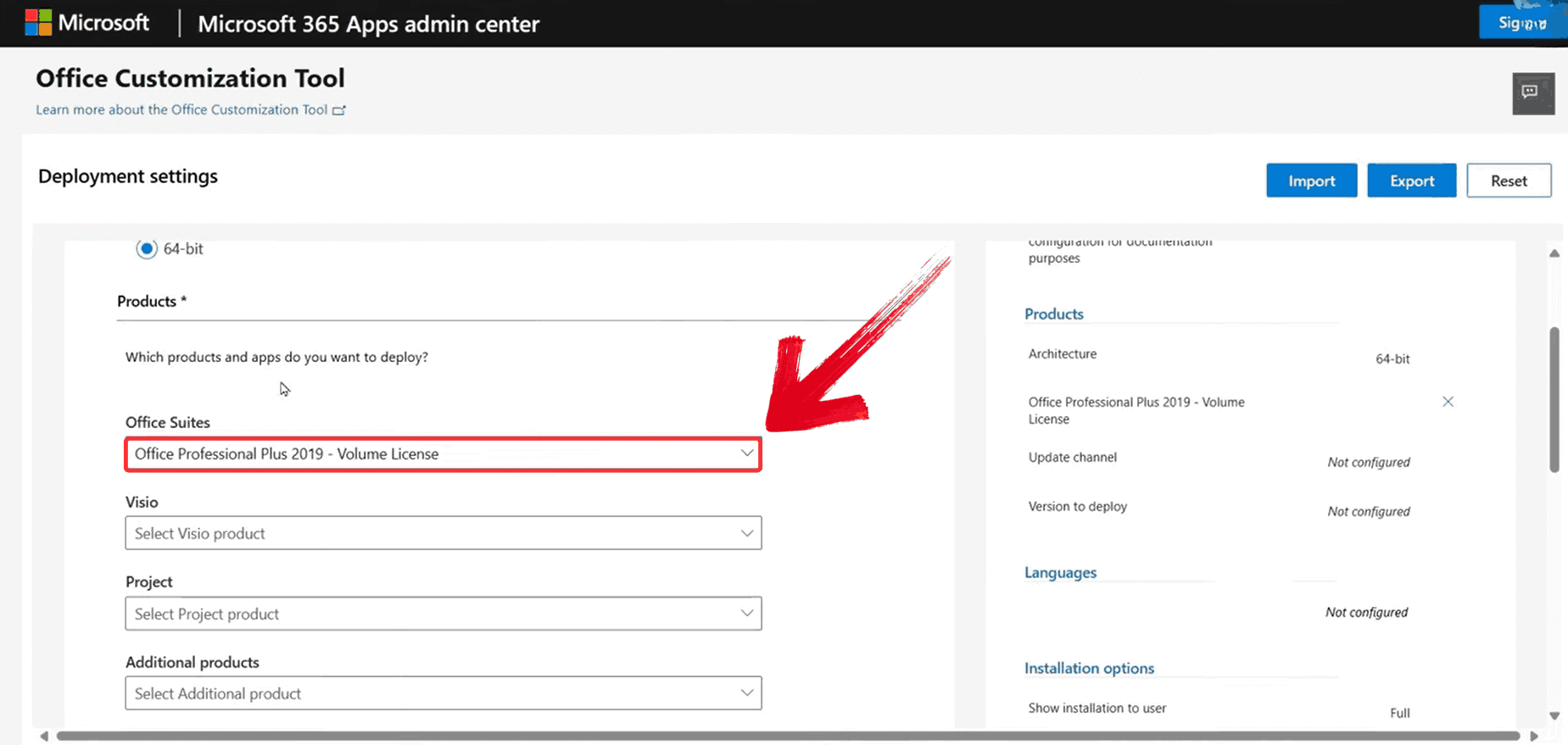
ステップ 3: 次に、「言語」設定に移動し、「Match Operating System」をデフォルトオプションとして選択します。これにより、Word 2019のインストールがシステムの既存の言語設定と一致するようになります。

ステップ 4: すべての設定が完了したら、カスタマイズツールの右上にある青い「エクスポート」ボタンをクリックし、インストールに使用するファイルをダウンロードします。

ステップ 5: Microsoft公式のOffice 展開ツールのダウンロードページを開き、「ダウンロード」ボタンをクリックします。

ステップ 6: ダウンロードした「officedeploymenttool_16731-20290」ファイルを実行し、Office 展開ツールのファイルを展開します。
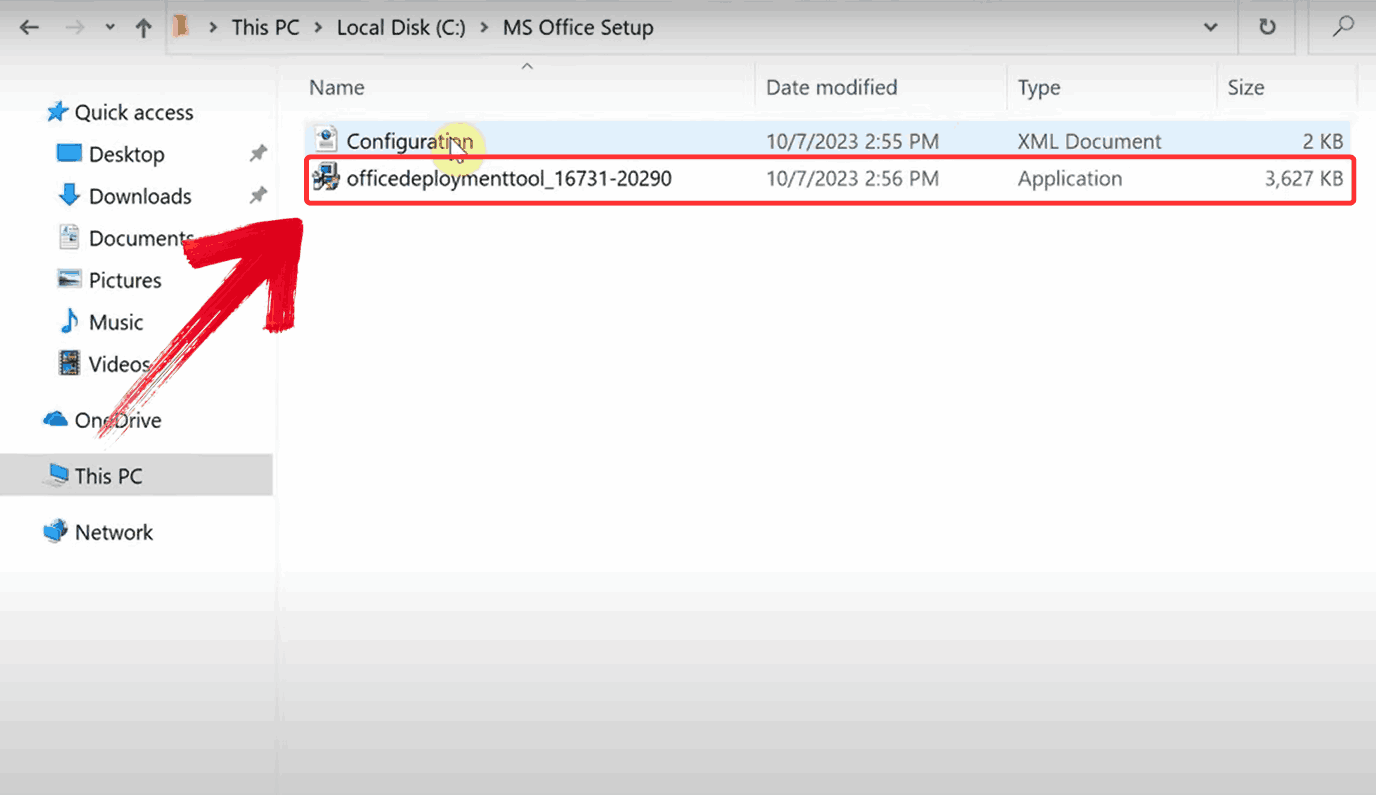
ステップ 7: タスクバーの検索バーをクリックして、次を入力します コマンドプロンプト. 結果に表示されたら、右クリックして「管理者として実行」を選択し、管理者権限で開きます。

ステップ 8: コマンドプロンプトで、次のコマンドを入力して「Enter」を押し、ツールに Word 2019 のダウンロードとインストールを許可します:
setup.exe /configure Configuration.xml

ステップ 9: インストール後にWordを開き、「代わりにプロダクトキーを入力」を選択します。
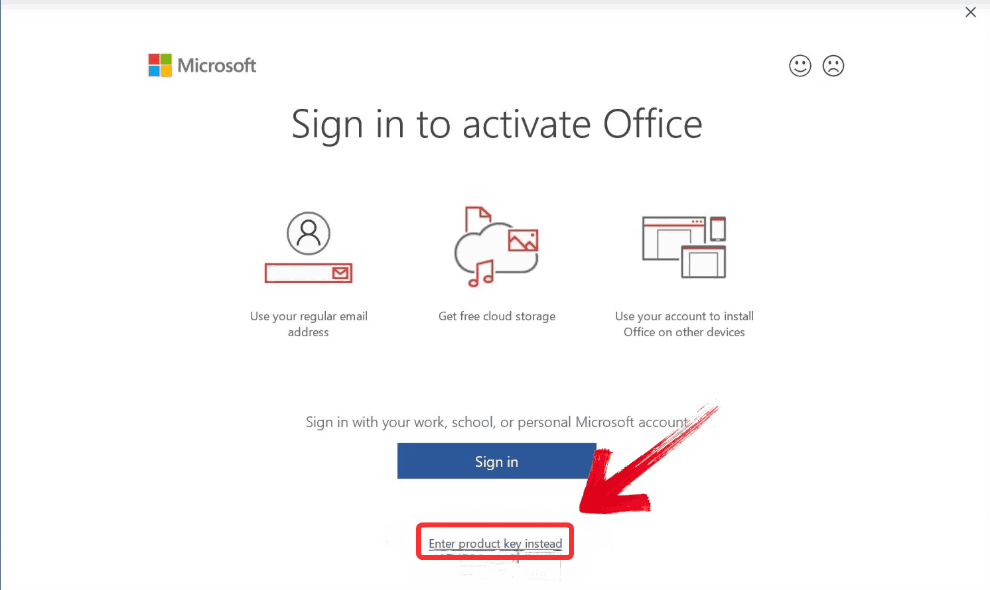
ステップ 10: プロダクトキーを正確に入力し、「有効化」ボタンをクリックします。キーが有効であれば成功メッセージが表示され、Wordを使用できるようになります。

Word 2019を無料で使う方法(クラッキング不要)
Word 2019の有効なキーを見つける前に、その間に作業をこなせるものが必要でした。私は兄が使っているのを見ました WPS Writer 彼の大学用のパーソナルステートメントを作成するためにドラフトを作った。見た目も整っていて、古いドラフトを開いたときにも内容がきちんと維持され、無料のエディターのようにフリーズすることもなかった。その夜、私は家族のディナーのために計画していたレシピを入力するのにもそれを使った。Microsoft製品ではなかったが、ほとんどの通常の文章作業をこなすのに十分なレイアウトオプション、テンプレート、エクスポート形式が揃っていた。また、オートセーブやクラウド同期機能もひそかな利点で、途中でデバイスを切り替えたときも便利だった。

特徴:
クラウドへのプレッシャーなしでオートセーブ: ローカルに保存でき、最近の変更も復元できるので、重要な作業中にCtrl+Sを押し忘れた場合でも助かる。
組み込みの単語数と可読性ツール: 学生、ブロガー、または制限内で作業する人に便利で、追加のプラグインをインストールする必要はありません。
クラウド同期は任意: WPSクラウドに接続することも、オフラインでの使用に留めることもできます。プラットフォームはアップロードや常時サインインを強制しません。
軽量で起動が速い: 特に従来のWordが起動に時間がかかる古いまたは低価格のノートパソコンで便利です。
もしこれらの機能のいずれかがあなたの目に留まったなら、WPS Writerの使い方を知りたいと思っていることでしょう。幸いにも、セットアッププロセスは短時間で済み、それほど多くの情報を求められません。Microsoft Word 2019 for Windows/Macのようにライセンス認証や大きなダウンロードが必要なソフトをインストールする場合と比べ、WPSは簡単です。ここでは、技術的な専門用語に悩まされることなくWPS Writerをダウンロードしてインストールする方法をご紹介します。
ステップ 1: ブラウザーでWPS Officeを開き、「無料ダウンロード」ボタンをクリックしてダウンロードを開始します。

ステップ 2: ダウンロードは数秒で完了します。完了したら、他のアプリやソフトウェアと同じようにインストールファイルを実行します。
ステップ 3: WPS Officeの利用規約を確認して同意し、「インストール」ボタンをクリックしてインストールを開始します。

ステップ 4: インストール後にWPS Officeを起動し、左側の「ドキュメント」をクリックしてから「開く」を選択し、文書を開きます。

ステップ 5: 空白のドキュメントが開いたら、内容の入力を開始でき、ツールバーにあるさまざまなツールを使って編集することができます。

ステップ 6: 作業が終わったら、左上の「ファイル」メニューをクリックし、「名前を付けて保存」を選択して文書を端末に保存します。

私は結局、WPS Writerを使って、母からのメモと材料リストを含む最初のレシピの下書きを入力しました。予想以上にフォーマットの処理がうまくいき、プラグインなしでPDFとしてファイルを保存できました。それ以来、Wordを起動したくないときのちょっとした作業に使っています。完全に無料のものとしては驚くほど高機能です。
WPS Writer と Microsoft Word 2019 – 簡単な比較
報告書の作成、学校の課題、さらにはイベントチラシのデザインなどの作業で両方を切り替えて使っているうちに、それぞれの強みがどう異なるかに気づき始めました。Word 2019は、洗練されたフォーマットやOneDriveのようなツールとの統合を求める場合に最適です。しかし、低スペックの ノートパソコン やインターネットがない場合は、WPS Writerが問題なく役立ちました。以下は、実際に使って比較した簡単なサイドバイサイドの比較です。
機能 |
Microsoft Word 2019 |
WPS Writer(無料版) |
|---|---|---|
価格 |
一度きりの購入またはライセンス |
完全に無料 |
ファイル互換性 |
.doc、.docx、.pdf |
.doc、.docx、.pdf、その他 |
AIツール |
組み込みAIなし |
組み込みAIアシスタント |
テンプレート |
制限あり(ほとんどロックされている) |
1000以上の無料テンプレート |
クラウドストレージ |
OneDrive(ログインが必要) |
1GBのWPSクラウド(無料) |
OS互換性 |
Windows、Mac |
Windows、Mac、Linux、モバイル |
UI/UX |
おなじみのインターフェース |
ほぼ同一のUI |
広告 |
なし |
最小限で邪魔にならない |
Word 2019が洗練と統合の面で依然として優位性を持つ一方で、WPS Writerは単に追いつくだけでなく、それ以上のことをこなす。軽量な デザインオフラインでの柔軟性や組み込みツールがあるため、アップデートや同期の問題を待たずに作業を進める必要があるときには、それがより速い選択肢になることがよくありました。無料オプションとして、多くの機能をひそかにカバーしています。
サードパーティのウェブサイトからMicrosoft Word 2019をダウンロードする方法
かつて、無料でWord 2019をダウンロードできると主張する多くのサードパーティウェブサイトに興味を持ちました。その中には「生涯アクティベーション付き」と主張するものさえありました。フラストレーション(そして少しの絶望感)から、どんな騒ぎなのかを確かめるためにクリックしてみました。いくつかのサイトは驚くほどプロフェッショナルに見えましたが、その体験から、この方法を避けるよう多くの人が警告する理由をすぐに学びました。この道を進もうと考えているなら、以下のことを知っておく必要があります。
ステップ 1: UptodownのMS Word 2019ダウンロードページを開き、青い「最新バージョンを取得」ボタンをクリックしてISOファイルのダウンロードを開始します。

ステップ 2: ISOファイルのダウンロードが完了したら、ファイルを右クリックしてコンテキストメニューから「マウント」を選択します。これにより、PC上に仮想ドライブが作成され、ディスクに書き込むことなくISOの内容にアクセスできるようになります。
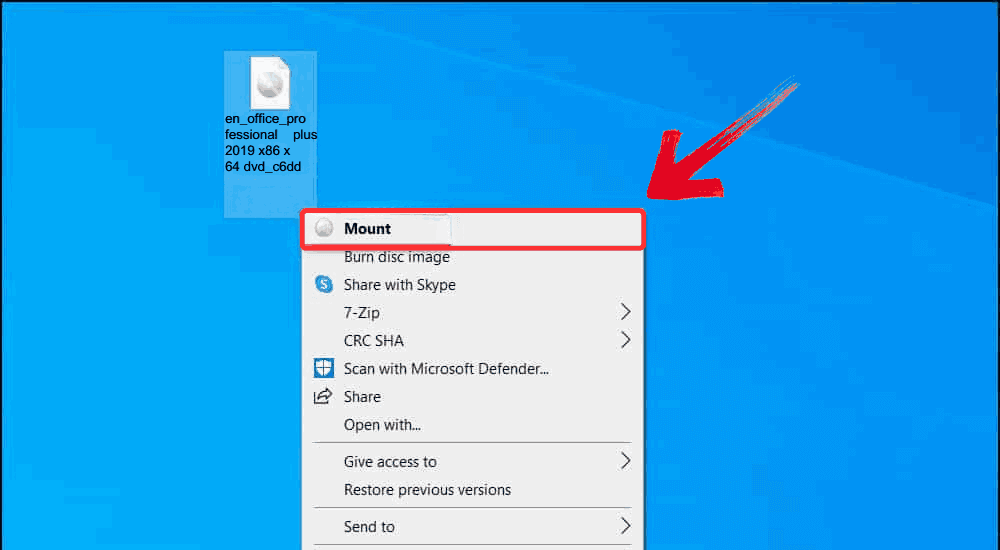
ステップ 3: マウントされたドライブ内で、“セットアップ”ファイルを右クリックし、「管理者として実行」を選択します。インストールプロセスが始まり、数分以内にMS Word 2019をシステムで使用できるようになります。
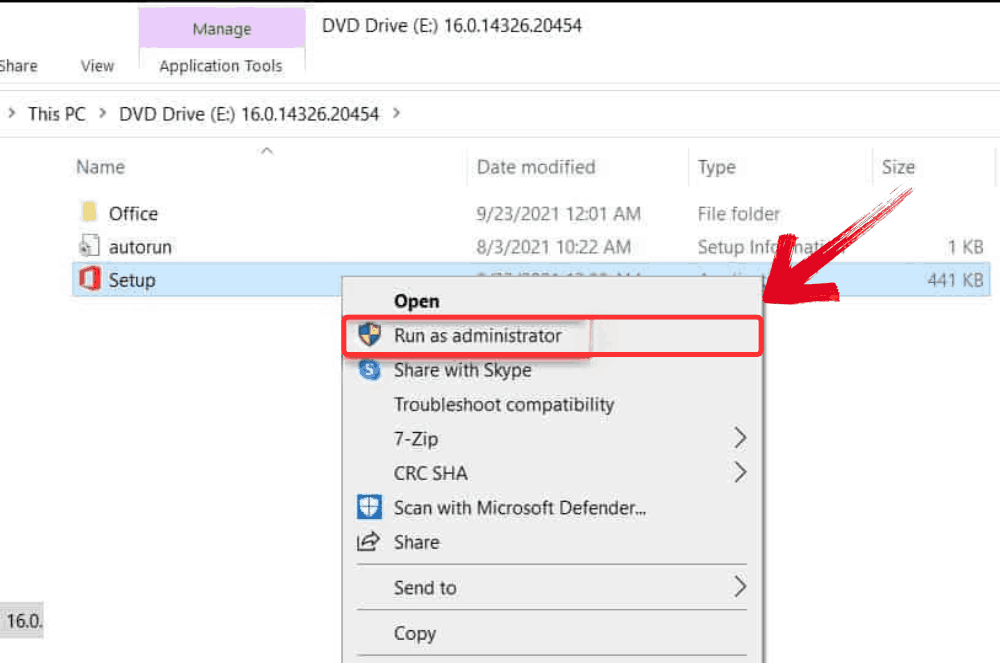
サードパーティのサイトから MS Word 2019 を無料でダウンロードするのは魅力的に見えるかもしれませんが、軽々しくおすすめできるものではありません。Microsoft は 2025 年 10 月 14 日にこれらのバージョンのすべてのサポートを終了するため、更新やセキュリティパッチはもう提供されません。アプリはまだ動作するかもしれませんが、非公式のソースからダウンロードすると、システムが マルウェア やウイルスにさらされる可能性があります。それでも検討している場合は、自分が何に巻き込まれるかを正確に知っておく必要があります。
学生向け Microsoft Word 2019 の無料ダウンロード
もし学生であれば、Microsoft が実は Word 2019 やその他の Office アプリを完全に無料で提供していることに驚くかもしれません。 Education 通过 プログラム。必要なのは有効な学校のメールアドレスだけです(通常は.eduで終わるか、学校から割り当てられたもの)。私自身この方法を使い、Word、Excel、PowerPointなどに一切費用をかけずにアクセスできました。これは100%合法で、安全で、Microsoftから直接提供されています。以下に、私が実際に行った手順を詳しくまとめたので、あなたも同じように行うことができます。
ステップ 1: まず、次のページにアクセスします Office 365 Educationのサインアップページ そして、有効な学校のメールアドレスを入力欄に入力します。

ステップ 2: 「開始する」ボタンをクリックします。Microsoftが、所属する学校がOffice 365 Educationの無料利用対象かどうかを確認します。

ステップ 3: 次の画面で「私は学生です」を選択し、学校用のMicrosoftアカウントを作成します。画面の案内に従ってパスワードを設定し、メールアドレスを確認します。

ステップ 4: Officeダッシュボードに移動したら、右上の「Officeをインストール」ボタンをクリックします。

ステップ 5: インストール後、MS Wordを開き、学校のアカウントでサインインすると、Office 365 Educationを無料で使用開始できます。

よくある質問
1. Microsoft Word 2019とは何ですか?
Microsoft Word 2019 は、Microsoft のワードプロセッシングソフトの一度きり購入版です。文書編集、書式設定ツール、スペルチェック、表・画像・グラフのサポートなど、基本的な機能が含まれています。
1. Word 2019 を非公式なソースからダウンロードするリスクは何ですか?
高いです。システムがウイルス、マルウェア、またはバックドアにさらされる可能性があります。さらに、ライセンス未取得での使用は法的な問題やサポートやアップデートの欠如につながることがあります。
2. Word 2019 は .doc のような旧形式のファイルを開いたり保存したりできますか?
はい、Word 2019 は .doc (Word 97-2003) と .docx の両方の形式に対応しており、後方互換性があります。
3. WPS Writer の Microsoft Word 2019 との互換性はどれくらい良いですか?
非常に高いです。WPS Writerは.doc/.docx形式をネイティブにサポートしており、書式をよく保持します。複雑な表や埋め込み画像もスムーズに開くことができます。
4. 古いキーで2025年にWord 2019をまだアクティブ化できますか?
はい、まだ使用されていないか、他のMicrosoftアカウントに紐づけられていなければ可能です。キーがブロックされている場合や再利用されている場合、アクティベーションは失敗することがあります。
5. WPS Writerは仕事用ファイルで使用しても安全ですか?
もちろんです。世界中のプロフェッショナルに使用され、個人および企業利用で信頼されています。公式サイトからダウンロードすることだけ確認してください。
WPS WriterでWordを生かし続けましょう
公式サポートが2025年に終了するため、Microsoft Word 2019の無料ダウンロードは従来のチャネルでは入手が難しくなっていますが、それでもオフラインでの安定性、一度きりのライセンス、.docおよび.docxファイルとのシームレスな互換性により非常に評価されています。多くのユーザーは、古いキー、疑わしいリンク、または危険なサードパーティのウェブサイトに時間を無駄にしてしまいます。それでも、Microsoftの公式セットアップポータルを通じて、元のOffice 2019購入に紐付けられた製品キーを使用してWord 2019を再インストールすることは可能です。対象となる教育機関の学生は、有効な学校のメールアドレスを使用した学術ライセンスを通じてWordにアクセスすることもできます。
一方で、次のようなツールも WPS Writer 無料で、最新の代替ソフトを提供し、完全なWord互換性、クラウドストレージ、テンプレート、統合AIツールを備えています。古いWordバージョンとは異なり、頻繁に更新され、PDFサポートも内蔵されているため、日常の文書作業に最適です。堅牢で直感的で、費用は一切かかりません。特定のタスクでWord 2019に縛られていない限り、WPSに切り替える方が賢明で将来性のある選択です。

'%3e%3cpath%20d='M19.9911%204.11386V6.471H18.5894C18.0775%206.471%2017.7322%206.57814%2017.5536%206.79243C17.3751%207.00671%2017.2858%207.32814%2017.2858%207.75671V9.44421H19.9019L19.5536%2012.0871H17.2858V18.8639H14.5536V12.0871H12.2769V9.44421H14.5536V7.49779C14.5536%206.39064%2014.8632%205.53201%2015.4822%204.92189C16.1013%204.31177%2016.9257%204.00671%2017.9554%204.00671C18.8304%204.00671%2019.509%204.04243%2019.9911%204.11386Z'%20fill='%23333333'/%3e%3c/g%3e%3cdefs%3e%3cclipPath%20id='clip0_2938_8199'%3e%3crect%20width='16'%20height='16'%20fill='white'%20transform='translate(8%204.00671)'/%3e%3c/clipPath%3e%3c/defs%3e%3c/svg%3e)
'%3e%3cpath%20d='M17.5237%2010.7813L23.4811%204H22.0699L16.8949%209.88693L12.7648%204H8L14.2469%2012.9029L8%2020.0133H9.4112L14.8725%2013.7952L19.2352%2020.0133H24M9.92053%205.04213H12.0885L22.0688%2019.0224H19.9003'%20fill='%23333333'/%3e%3c/g%3e%3cdefs%3e%3cclipPath%20id='clip0_2938_8200'%3e%3crect%20width='16'%20height='16.0134'%20fill='white'%20transform='translate(8%204)'/%3e%3c/clipPath%3e%3c/defs%3e%3c/svg%3e)


