

'%3e%3cpath%20d='M8%200C12.4183%200%2016%203.58172%2016%208C16%2012.4183%2012.4183%2016%208%2016C3.58172%2016%200%2012.4183%200%208C0%203.58172%203.58172%200%208%200ZM11.6162%204.38379C11.2257%203.99337%2010.5927%203.99338%2010.2021%204.38379L8%206.58594L5.79785%204.38379C5.40732%203.99334%204.77429%203.99329%204.38379%204.38379C3.99331%204.77429%203.99335%205.40733%204.38379%205.79785L6.58594%208L4.38379%2010.2021C3.99348%2010.5927%203.99341%2011.2257%204.38379%2011.6162C4.77426%2012.0066%205.40734%2012.0065%205.79785%2011.6162L8%209.41406L10.2021%2011.6162C10.5927%2012.0066%2011.2257%2012.0067%2011.6162%2011.6162C12.0067%2011.2257%2012.0066%2010.5927%2011.6162%2010.2021L9.41406%208L11.6162%205.79785C12.0066%205.40735%2012.0066%204.77429%2011.6162%204.38379Z'%20fill='%23080E17'%20fill-opacity='0.46'/%3e%3c/g%3e%3cdefs%3e%3cclipPath%20id='clip0_3761_713'%3e%3crect%20width='16'%20height='16'%20fill='white'/%3e%3c/clipPath%3e%3c/defs%3e%3c/svg%3e)




'%3e%3cpath%20fill-rule='evenodd'%20clip-rule='evenodd'%20d='M21.4999%2010.9993C21.4999%205.20009%2016.7986%200.498901%2010.9993%200.498901C5.19994%200.498901%200.498657%205.20009%200.498657%2010.9993C0.498657%2016.2404%204.33858%2020.5844%209.35855%2021.3722V14.0346H6.69238V10.9993H9.35855V8.68594C9.35855%206.05427%2010.9262%204.60062%2013.3248%204.60062C14.4736%204.60062%2015.6753%204.80571%2015.6753%204.80571V7.38979H14.3512C13.0468%207.38979%2012.64%208.19921%2012.64%209.0296V10.9993H15.5523L15.0867%2014.0346H12.64V21.3722C17.66%2020.5844%2021.4999%2016.2404%2021.4999%2010.9993Z'%20fill='%231568EA'/%3e%3c/g%3e%3c/svg%3e)


'%3e%3cpath%20d='M2.42045%2022.1876H6.31818V12.7217L0.75%208.54553V20.5171C0.75%2021.4414%201.49892%2022.1876%202.42045%2022.1876Z'%20fill='%234285F4'/%3e%3cpath%20d='M19.682%2022.1876H23.5797C24.5041%2022.1876%2025.2502%2021.4387%2025.2502%2020.5171V8.54553L19.682%2012.7217'%20fill='%2334A853'/%3e%3cpath%20d='M19.682%205.48293V12.7216L25.2502%208.54543V6.31816C25.2502%204.25236%2022.8921%203.07469%2021.2411%204.31361'%20fill='%23FBBC04'/%3e%3cpath%20d='M6.31824%2012.7217V5.48303L13.0001%2010.4944L19.6819%205.48303V12.7217L13.0001%2017.733'%20fill='%23EA4335'/%3e%3cpath%20d='M0.75%206.31816V8.54543L6.31818%2012.7216V5.48293L4.75909%204.31361C3.10534%203.07469%200.75%204.25236%200.75%206.31816Z'%20fill='%23C5221F'/%3e%3c/g%3e%3cdefs%3e%3cclipPath%20id='clip0_2954_7305'%3e%3crect%20width='24.5'%20height='18.375'%20fill='white'%20transform='translate(0.75%203.8125)'/%3e%3c/clipPath%3e%3c/defs%3e%3c/svg%3e)


Excel 2019は、世界中で最も使用されているスプレッドシートプログラムのひとつであり、データ分析や予算管理のための高度なツールを提供しています。新しいバージョンが登場しているにもかかわらず、多くのユーザーは機能とシンプルさのバランスの取れた2019版を求め続けています。しかし、Microsoftのサポート終了と直接ダウンロードリンクの削除により、安全で動作するコピーを見つけることがますます難しくなっています。さらに、2025年におけるプロダクトキーやシステム互換性の混乱も加わり、そのプロセスはさらに複雑になります。このガイドでは、次の方法を正確にご紹介します。 Microsoft Excelの無料ダウンロード またはその最良の代替手段を、安全かつ合法的に取得する方法。

2025年でもMicrosoft Excel 2019を使用できますか?
2025年にMicrosoft Excel 2019を使用できるかどうかという質問に答えると、技術的には可能です。しかし、MicrosoftはOffice 2019(Excelを含む)のサポートを2023年10月14日に公式に終了しているため、使用すべきではないでしょう。つまり、新機能の提供はなく、バグ修正もなく、最も重要なのは… セキュリティ アップデートを行わないと、コンピュータはウイルスやマルウェアに対して脆弱になります。したがって、Excel 2019 はまだシステム上で問題なく動作するかもしれませんが、特に機密データを扱う場合や定期的にインターネットに接続する場合には、使用に明確なトレードオフが伴います。


とはいえ、誰もが最新の便利な機能を必要としているわけではありません。「Excel 2019とは何か」と疑問に思っているなら、基本的にはサブスクリプションに依存しないMicrosoft Excelのスタンドアロン版で、オフライン作業に最適です。私は主に以下のようなことに使っていました 予算管理、リストの整理、個人的なものの追跡などですが、それでも十分に役立ちました。良いアンチウイルスソフトを使い、怪しいマクロやプラグインのダウンロードを避けるようにしてください。これは身をもって学びました。協業、自動化、クラウドベースの作業など、より高度な作業にはすぐに限界を感じるでしょう。特にOneDriveや新しいExcel機能との連携がない場合はなおさらです。
要するに、2025年にMS Excel 2019を無料でダウンロードすることにこだわるのであれば、それをレガシーソフトウェアとして扱うべきです。手をつけなければ安定していますが、無理に使うとリスクがあります。

Excel 2019を無料プロダクトキー付きでダウンロード(フルバージョン)
Excel 2019は2025年に手に入れるのは簡単ではありません。ほとんどのリンクはトライアル版にリダイレクトされるか、支払いを要求されるか、不要なソフトウェアと一緒に配布されます。複数のISOをテストし、古いMicrosoftチャネルを確認し、いくつかのクラック版を試した後( 研究)、私はようやくアンチウイルス警告や無限のアクティベーションエラーを引き起こさずに動作する方法を見つけました。機能するプロダクトキーで素早くインストールしたい場合、実際に期待できることは次のとおりです。
Excel 2019(Office 2019スイート)のシステム要件
システム要件は、古いバージョンのMicrosoft Excelごとにわずかに異なります。しかし、Microsoft Excel 2019をインストールするための一般的な要件は以下の通りです。
OS: Windows 10以降、macOS Mojave以降
CPU: 1.6GHz(Windows)またはIntelベース(Mac)
RAM: 64ビットの場合4GB、32ビットの場合2GB
ストレージ: 4GBの空きディスク容量
Microsoft Office 2019の無料プロダクトキー
Office 2019のキーを探していると、ランダムなフォーラムからYouTube動画の説明欄まで、どこにでも現れるようなキーをいくつか見つけました。ほとんどはOffice 2019 Pro Plusパッケージの一部としてリストされており、完全なアクティベーションを約束していますが、長期的な信頼性は期待しないでください。あるキーはしばらくの間アクティベートされますが、他のキーはすぐにエラーコードを出すことがあります。それでも、より一般的に共有されているキーをいくつか挙げます:
W9WC2-JN9W2-H4CBV-24QR7-M4HB8
6F4BB-YCB3T-WK763-3P6YJ-BVH24
TX9XD-98N7V-6WMQ6-BX7FG-H8Q99
これらを試す場合は、こうした公開キーはMicrosoftによってすぐにブロックされることが多く、使用には合法性やシステムセキュリティの面でリスクが伴うことを覚えておいてください。
ダウンロードガイド
Excel 2019を無料でダウンロードする方法をGoogleで調べた後の次の課題は、エラーを起こさず、セキュリティ警告を出さずにインストールしてアクティベートすることでした。うまくいく方法を見つけるまでには、いくつかの失敗やアクティベーションエラーを何度も経験する必要がありました。通常の手順は以下の通りです、ステップごとに解説します。
ステップ1: へ移動 Microsoft Officeカスタマイズツールのウェブサイト で、「Architecture(アーキテクチャ)」セクションで使用しているシステムのアーキテクチャを選択します。以下の2つのオプションがあります:
x64: 最新の64ビットシステムに最適で、大きなファイルの処理性能が向上します。
x32: 古いまたは32ビットシステムに最適です。
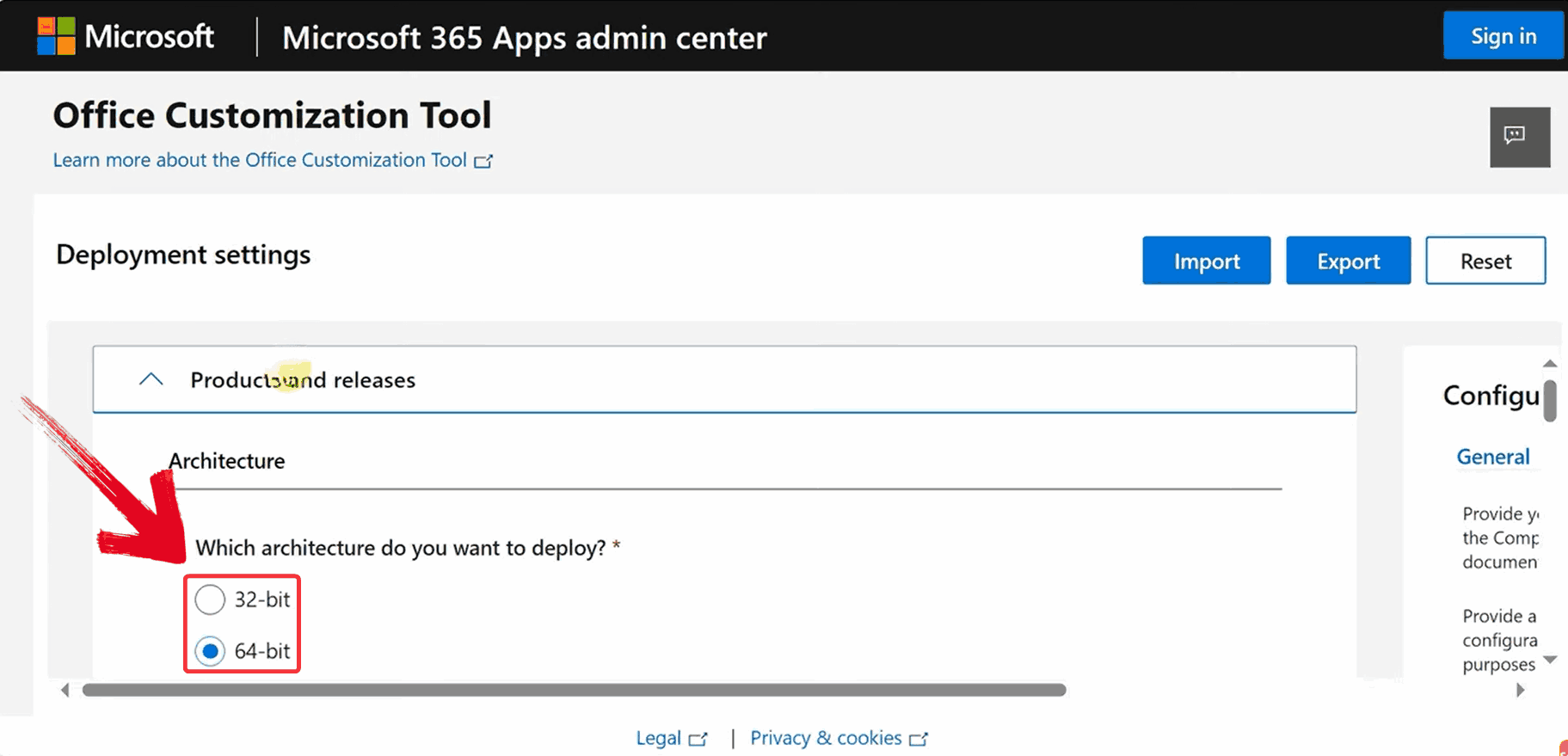
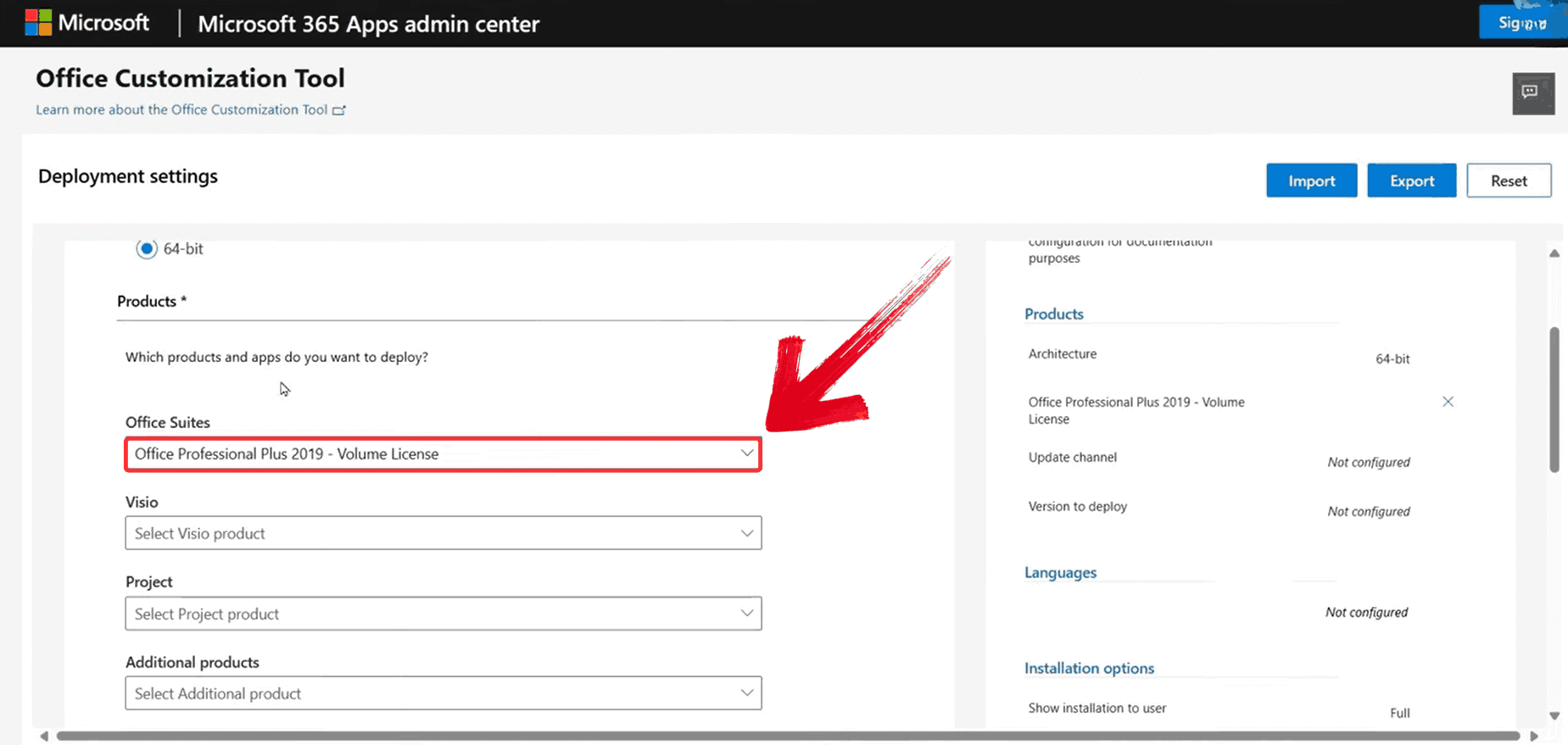
ステップ2:下にスクロールして「製品とリリース」セクションに移動し、Office Suiteを「Office Professional Plus 2019 – ボリュームライセンス」として選択します。このバージョンにはExcel 2019やその他の主要なOfficeアプリが含まれています。
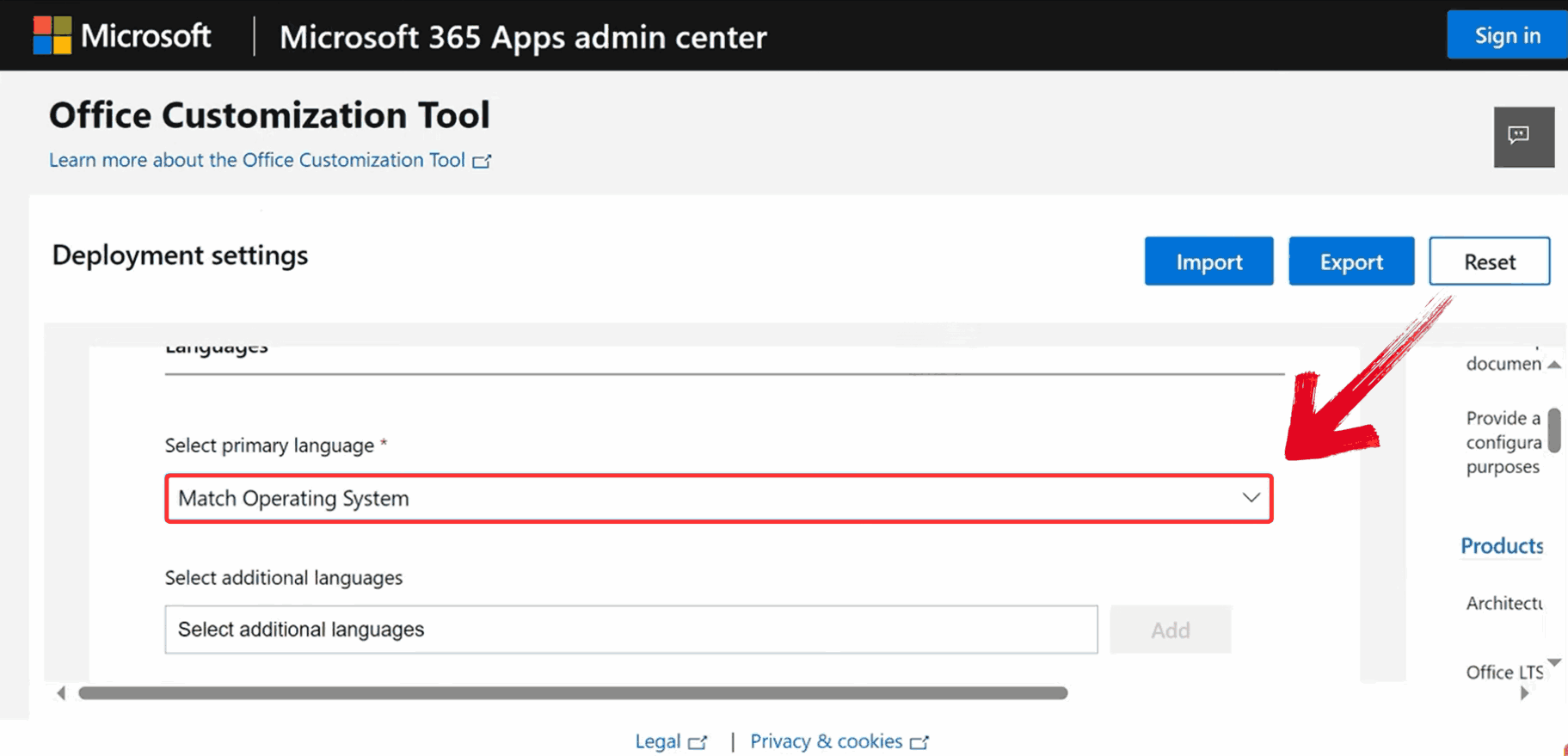
ステップ3:次に、「言語」設定に移動し、デフォルトオプションとして「オペレーティングシステムに合わせる」を選択します。これにより、Excel 2019のインストールがシステムの既存の言語設定と一致します。
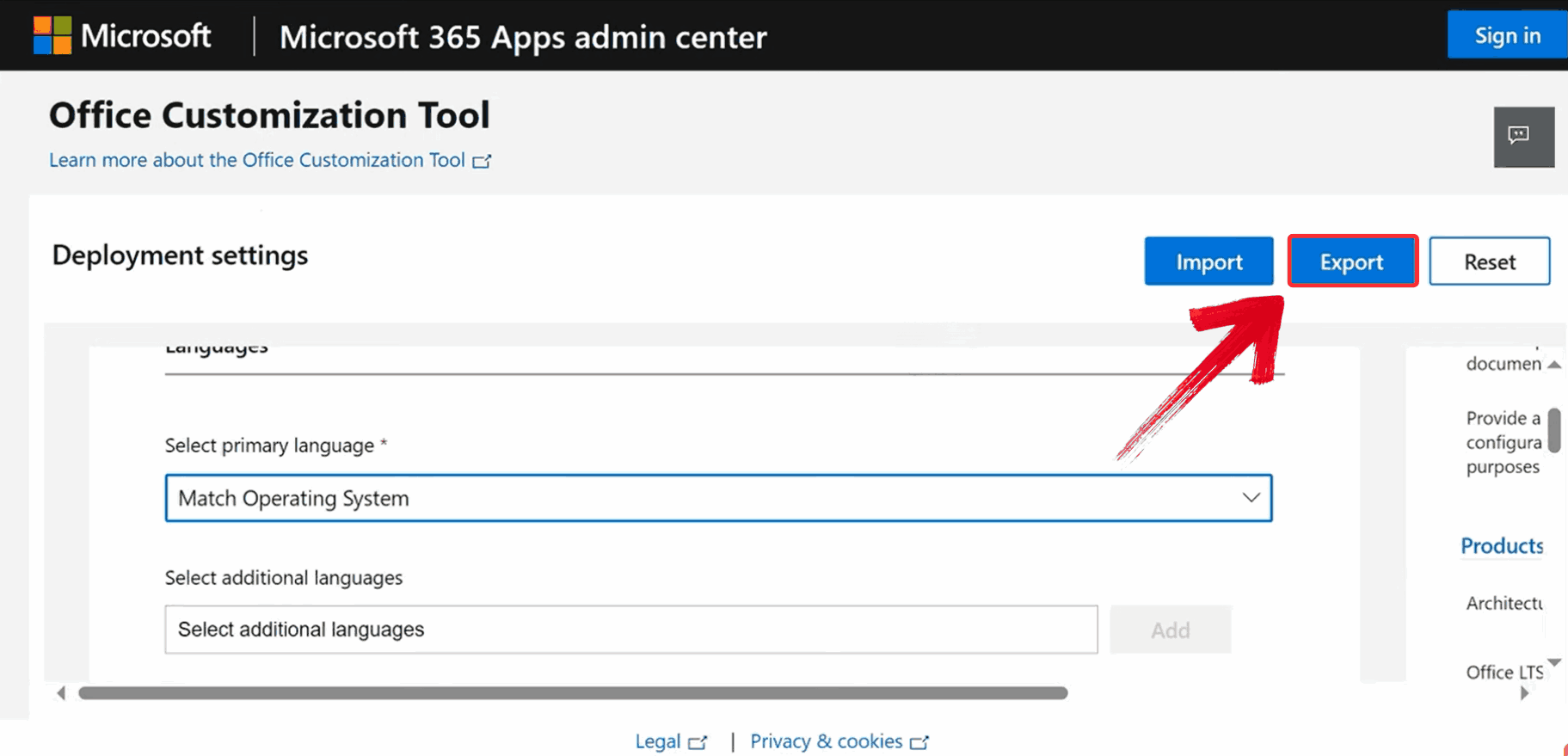
ステップ4:すべての設定が完了したら、カスタマイズツールの右上にある青い「エクスポート」ボタンをクリックして、インストールプロセスで使用するファイルをダウンロードします。
ステップ5:次に、公式の Microsoft Office 配置ツールのダウンロードページ にアクセスし、「ダウンロード」をクリックします。
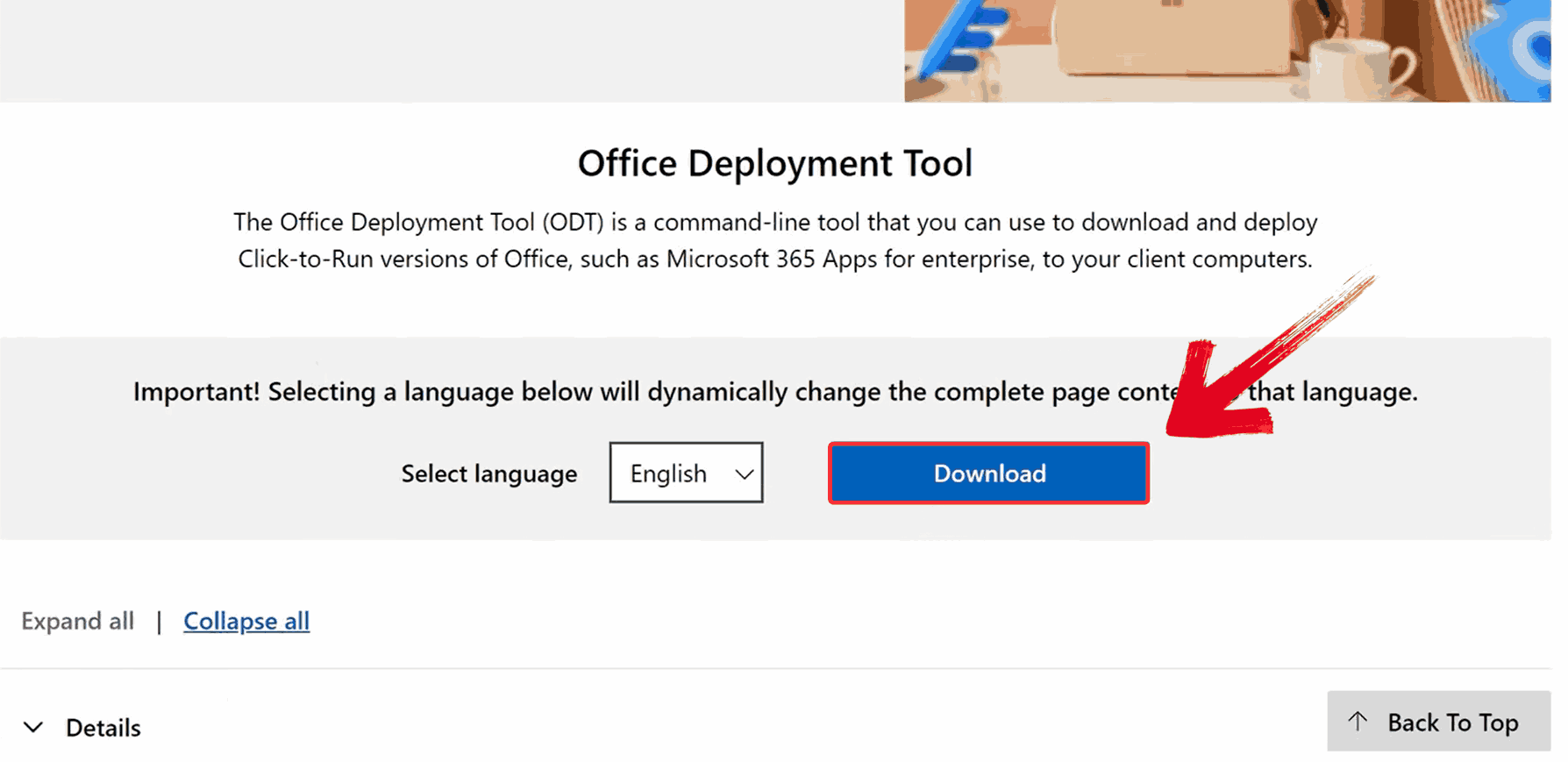
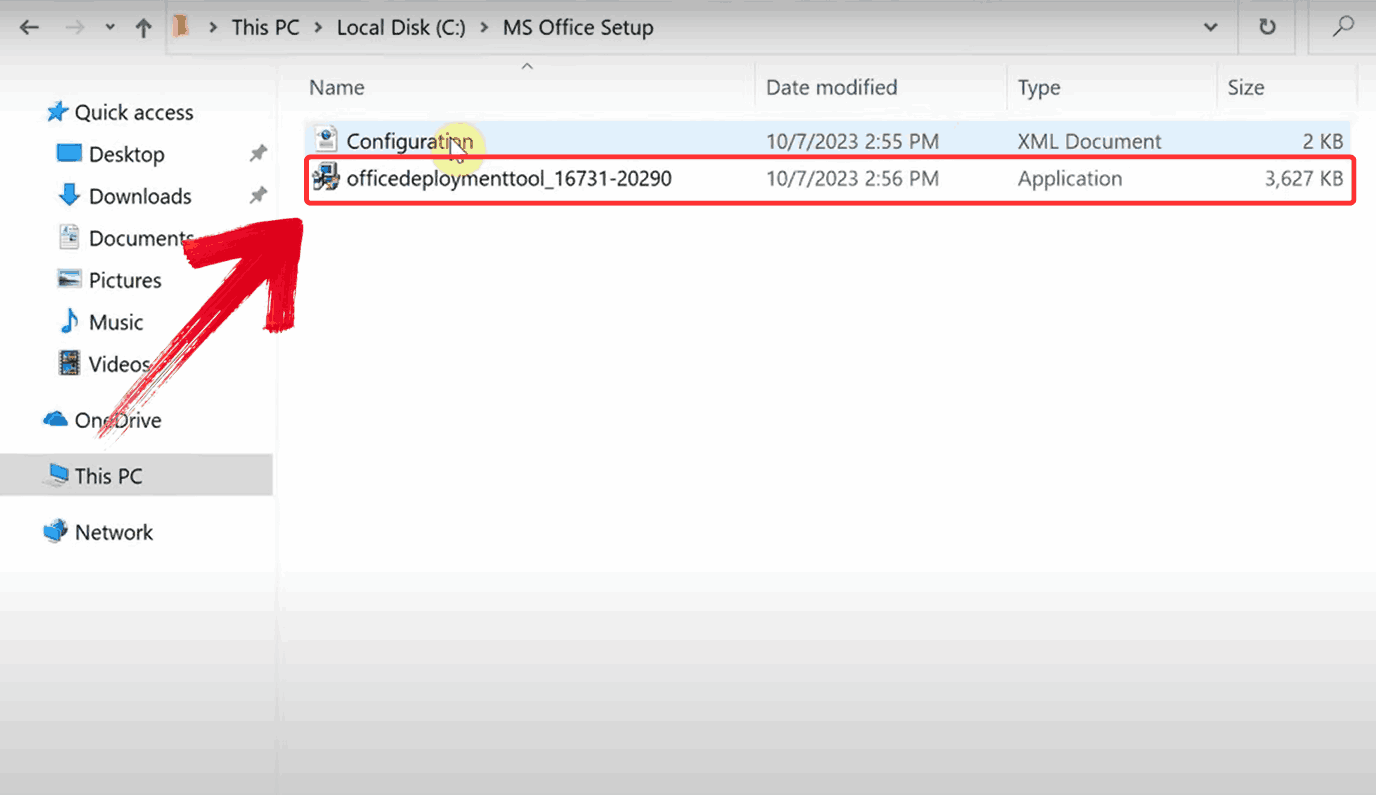
ステップ6:先ほどダウンロードした「officedeploymenttool_16731-20290」ファイルを実行して、ツールのファイルを抽出します。
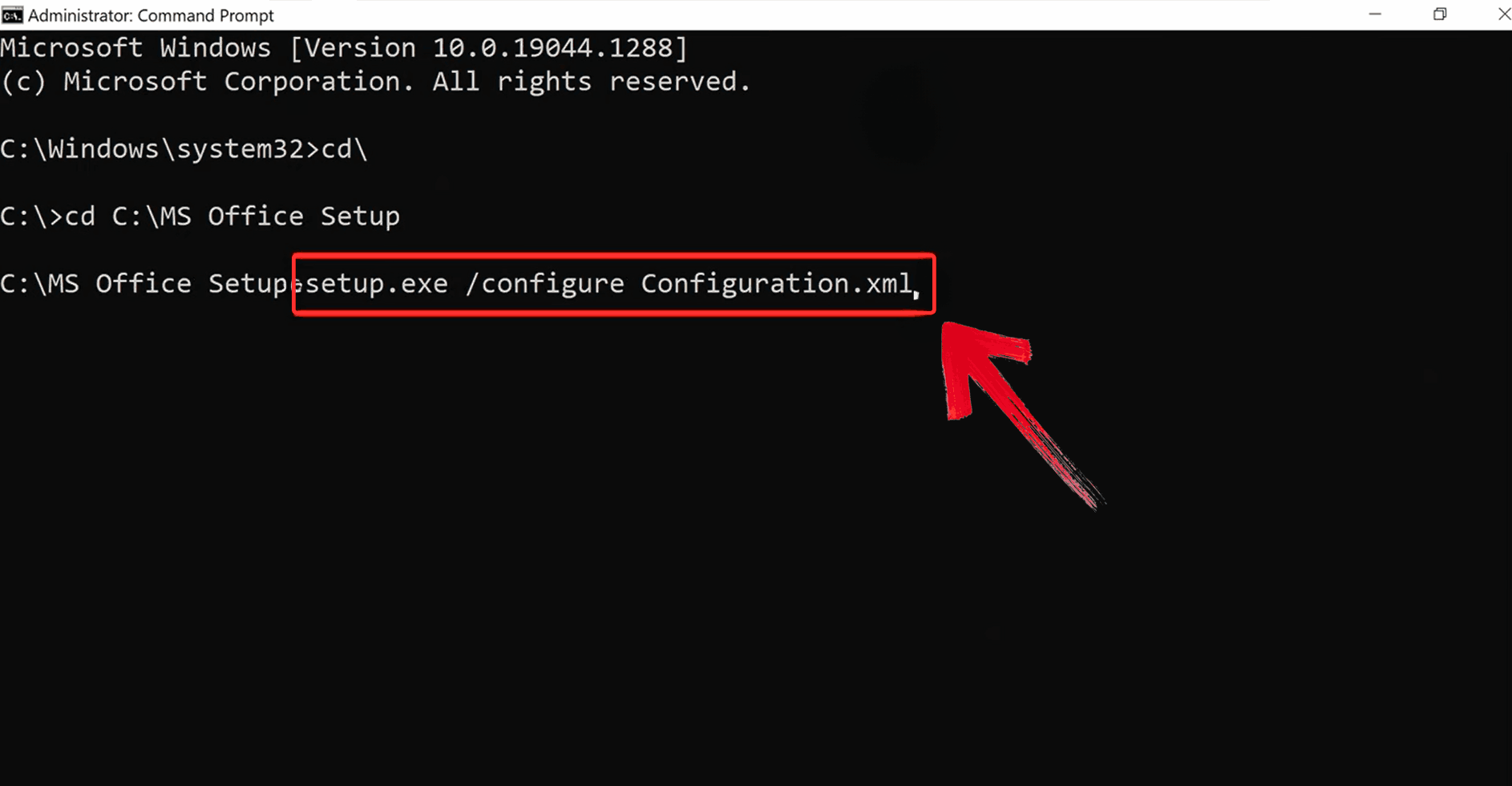
ステップ7:タスクバーの検索バーをクリックして「コマンドプロンプト」と入力します。結果に表示されたら、右クリックして「管理者として実行」を選択し、権限を昇格させて開きます。

ステップ8:コマンドプロンプトで次のコマンドを入力し、「Enter」を押してツールがExcel 2019をダウンロードおよびインストールできるようにします。
setup.exe /configure Configuration.xml
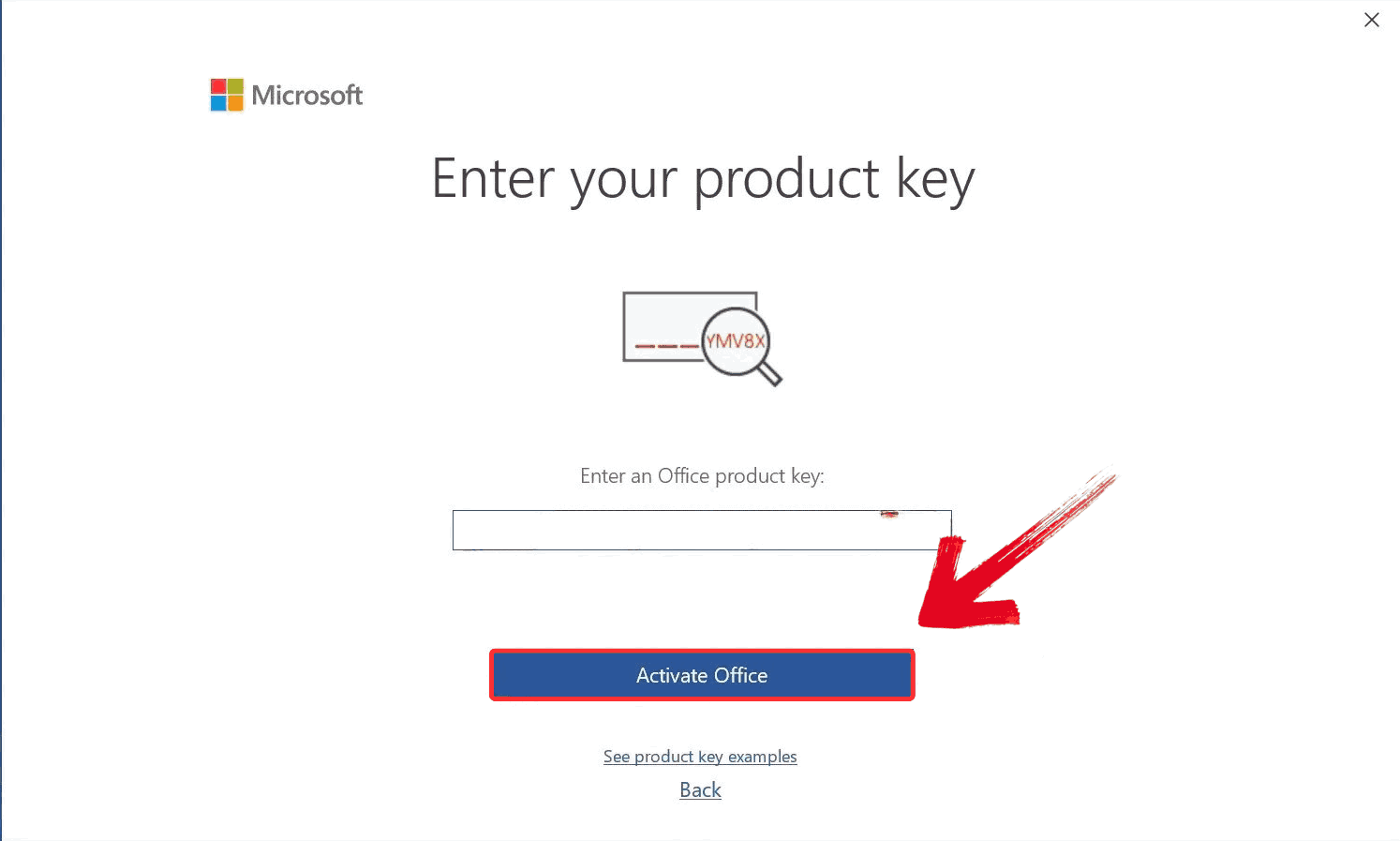
ステップ9:インストール後、Excelを開き、「代わりに製品キーを入力する」というオプションを選択します。
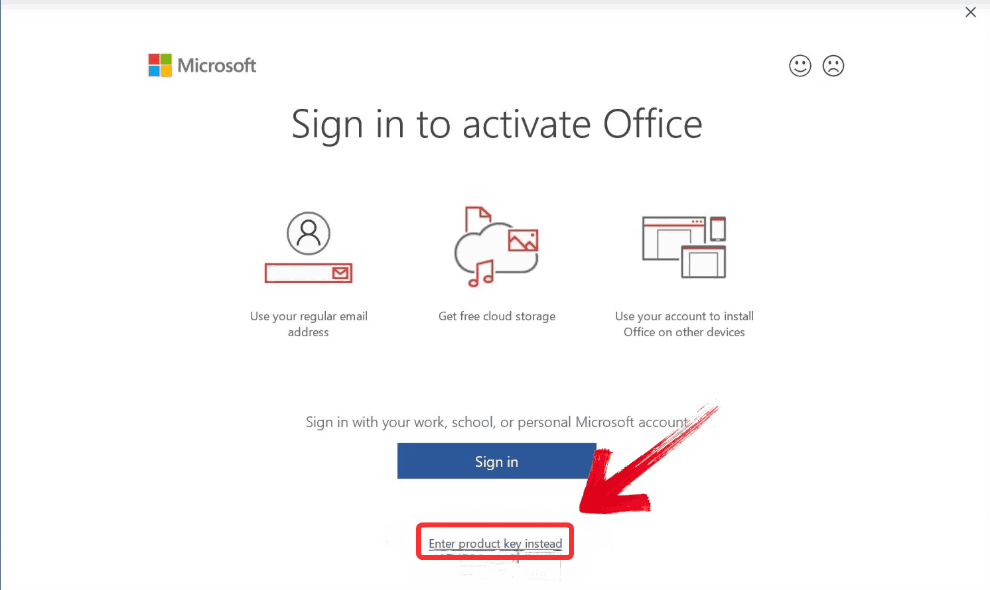
ステップ10:お持ちの無料製品キーを慎重に入力した後、「アクティブ化」をクリックします。キーが有効であれば、成功メッセージが表示され、Excelの使用準備が整います。
Excel 2019を無料で使う方法(合法・クラックなし)
自宅で食品宅配サービスを運営していたとき、毎日の注文、経費、利益を素早く入力できる何かが必要でした。学校では、グループプロジェクトで WPSスプレッドシート を使っていて、いつもExcelの軽量版のように感じましたが、クラッシュやアクティベーションエラーがありませんでした。そこで、自宅でも試してみたところ、驚いたことに、投げかけたすべての作業を問題なく処理してくれました。ライセンスキー、アクティベーター、サードパーティのインストーラーを扱う必要はありませんでした。販売入力、経費追跡、利益率計算も一度もつまずくことなく行えました。

特徴:
シームレスなExcel互換性:数式を壊したりフォーマットを失うことなく、.xlsxファイルを開き、編集し、保存できます。
プロフェッショナルテンプレート、プリロード済み: 予算シートからカレンダーやスケジュールまで、すぐに使い始められる多種多様なデザインが揃っています。
高度なデータ機能: WPSはExcelの基本機能をすべてカバーします: ピボットテーブル、スマート 自動入力、動的チャートなど。
ワンクリックPDFエクスポート: スプレッドシートを追加のアドオンやサードパーティツールなしで、洗練されたPDFに変換できます。
長所:
公式サイトから直接ダウンロードされるため、怪しいリンクや隠れたマルウェアの心配がありません。
海賊版ソフトのようにファイルが漏洩したり追跡されたりするリスクはありません。
インストールしてすぐに使用を開始できます。製品キー、クラッキング、ライセンスエラーは不要です。
無料版は、ほとんどのユーザーが頼りにするすべての基本的な作業を扱うことができ、機能をロックすることはありません。
私がWPSスプレッドシートを開いたときには、設定の手間やアクティベーションの煩わしさもなく、ただタイプを始められる空白のシートが欲しかっただけでした。Windows/MacのExcel 2019で直面した設定の煩雑さと比べると、これはほっとするものでした。しかし、結果的に期待以上のものを得ることになりました。ここでは、すべてをステップごとに設定して使い始める方法を紹介します。
ステップ1: まず、ブラウザを開いて次のサイトにアクセスします WPS Office "無料ダウンロード"ボタンをクリックして、ダウンロードを開始します。

ステップ2: ダウンロードは数秒で完了します。完了したら、他のアプリやソフトと同じようにインストールファイルを実行します。
ステップ3: WPS Officeは、いくつかの簡単な利用規約を表示します。これらを承認し、「今すぐインストール」ボタンをクリックしてインストールを開始します。

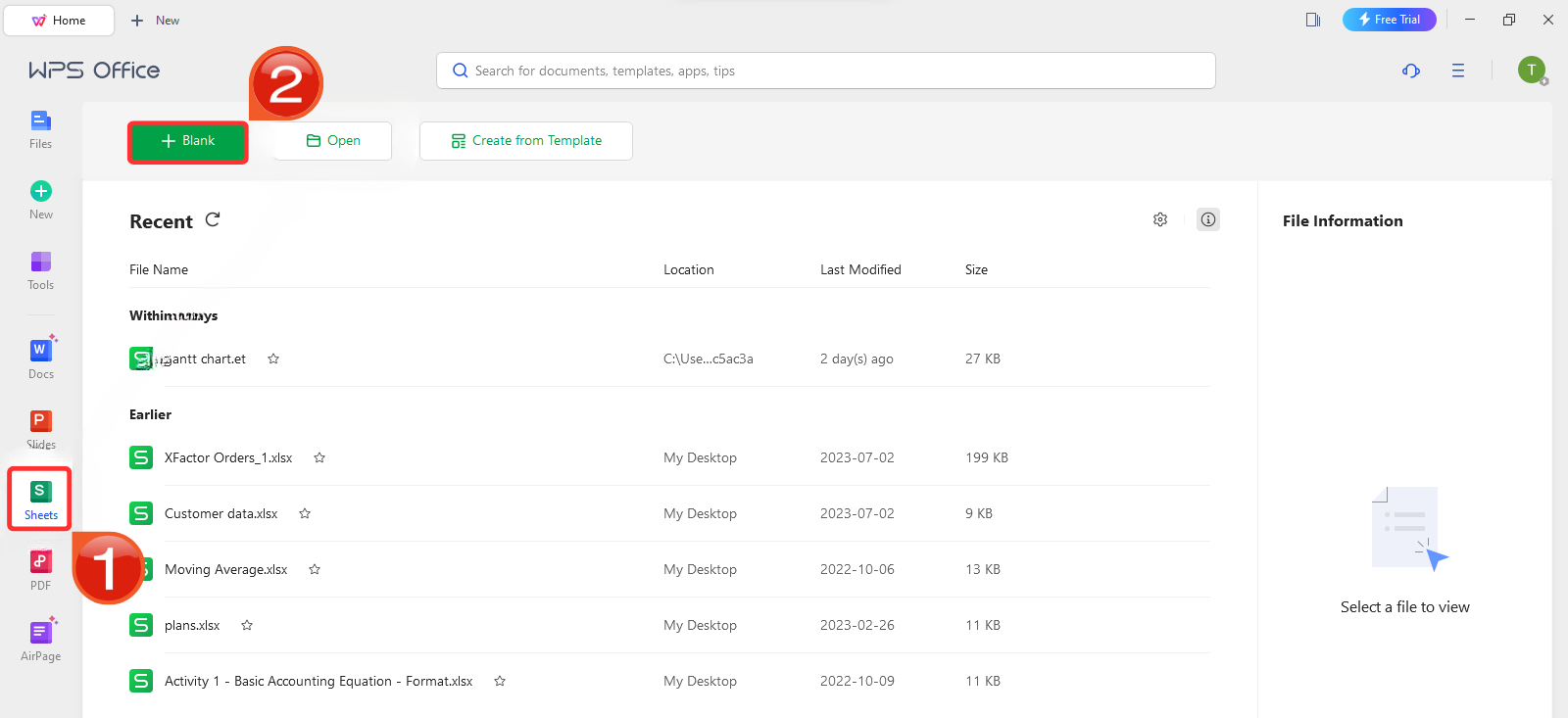
ステップ4: WPS Officeを起動したら、左側のサイドバーから「Sheets」をクリックし、「新規」を押してWPSスプレッドシートの使用を開始します。
フリーランスのライティング、財務、およびデジタルマーケティングを同時に管理している者として、PCがフリーズしない軽量のスプレッドシートツールが必要でした。WPSスプレッドシートは予想外のヒットでした。Excel 2019よりもはるかにシンプルで、読み込みも速く、必要なすべての数式が揃っています。さらに、クラウド対応によりファイルの共有がこれまでになく簡単になりました。低スペックPCを使っている方や常にマルチタスクに取り組んでいる方には、私が経験したフラストレーションを減らしてくれるかもしれません。
また、Smartsheetのようなツールとも比較しました。Smartsheetは大規模チームでの使用に適していますが、機能が有料で制限されています。一方、WPSは、特に個人プロジェクトや小規模ビジネスで使用する場合に、サブスクリプションを求めることなく必要な機能を提供してくれます。
WPSスプレッドシートとMicrosoft Excel 2019の比較
シンプルな代替品:それが私がWPSスプレッドシートに対して思ったことですが、すぐに実力を示しました。Microsoft Excel 2019は高度なデータモデリングや企業レベルの分析の業界標準であり続けていますが、私は以下のような作業において キャンペーン 予算編成、SEOパフォーマンスの追跡、そして基本的な数式による自動化には、WPSは十分に対応できました。起動も速く、システムリソースの消費も少なく、ライセンスキーや有料プラグインも必要ありませんでした。こちらが、私の実際のワークフローに基づいた両ツールの比較です。
機能 |
Microsoft Excel 2019 |
WPSスプレッドシート |
|---|---|---|
価格 |
有料(一括ライセンス) |
無料 |
互換性 |
Windows/Mac のみ |
Windows、Mac、Linux、Web |
テンプレート |
制限付き |
豊富な無料テンプレート |
オンラインサポート |
最小限 |
完全なクラウド統合 |
セキュリティアップデート |
2023年に終了 |
アクティブで定期的 |
ファイル形式のサポート |
.xls、.xlsx |
.xls、.xlsx、.csv、その他 |
パフォーマンス |
低スペックPCでは遅くなる可能性あり |
軽量で高速 |
Excel 2019は依然として高度な機能や従来の統合面で優位に立っていますが、WPSスプレッドシートはコストやシステム負荷なしにほとんどのユーザーが必要とするすべてを提供します。データ整理、予算管理、オンライン作業のような日常的なタスクに対して、快適で効果的かつ便利なオプションです。 コラボレーション.
サードパーティのソースからExcel 2019をダウンロードする方法
マイクロソフトの公式サイトでいつもの有料壁にぶつかった後、私は裏道を選びました:ライセンスキーなしでExcel 2019を入手するためにサードパーティのソースを利用する方法です。トレントやファイル共有リンク、「事前にアクティベート済み」のバージョンであふれたフォーラムに出くわしました。うまく動くものもあれば、動かないものもあり、いくつかはほとんどシステムを壊しかけたものもありました。この方法はリスクが高く、一貫性がなく、手間の割に価値がないことが多いので、私はおすすめしません。
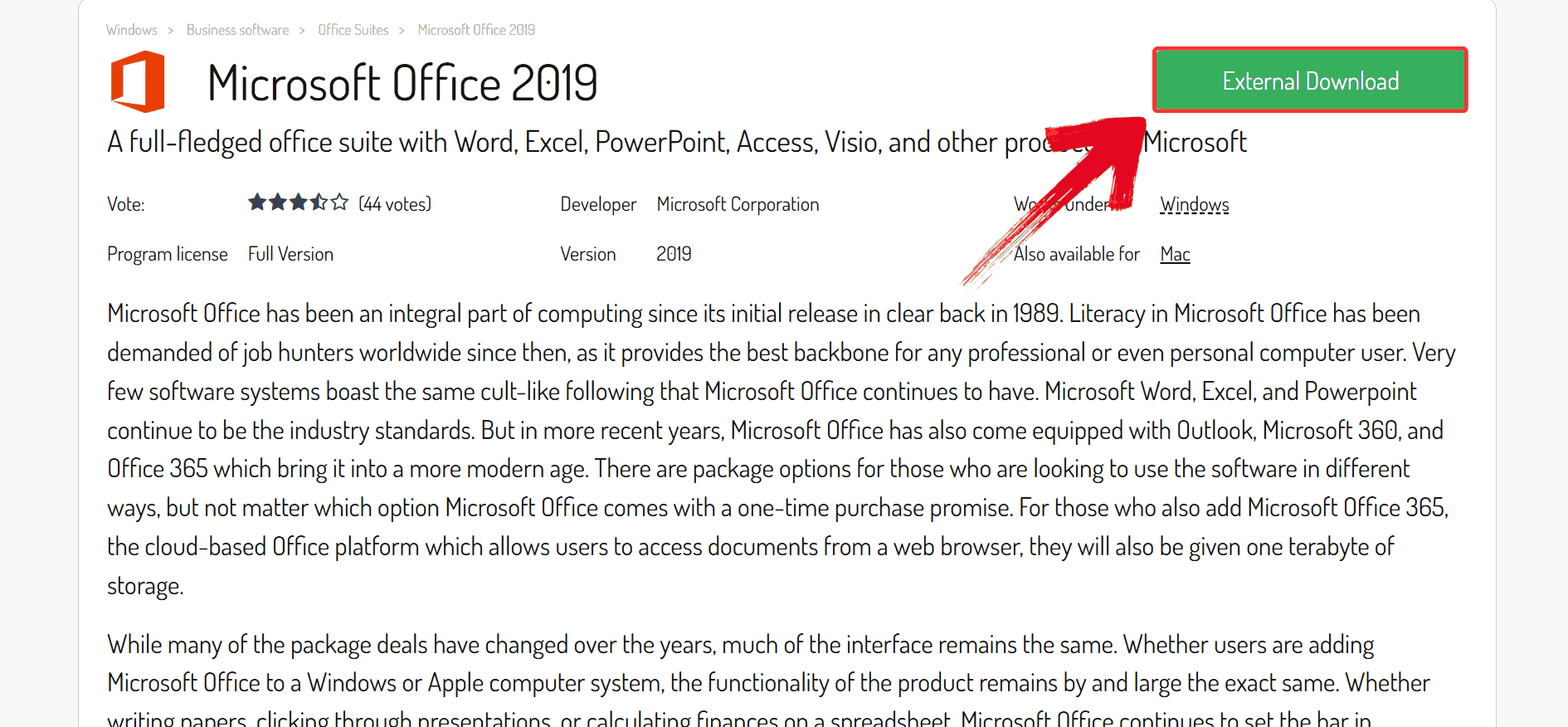
ステップ1: へ移動 公式ウェブサイトからダウンロードしてください そして、緑色の「外部ダウンロード」ボタンをクリックして、Microsoft Office 2019 の ISO ファイルのダウンロードを開始してください。
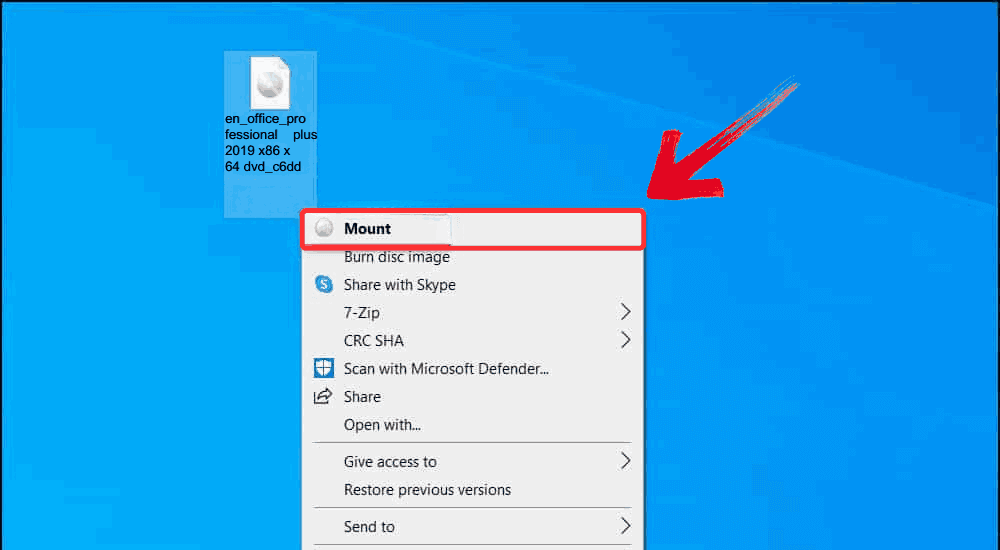
ステップ 2: ISO ファイルのダウンロードが完了したら、ファイルを右クリックしてコンテキストメニューから「マウント」を選択します。これにより、PC に仮想ドライブが作成され、ディスクに書き込むことなく ISO の内容にアクセスできるようになります。
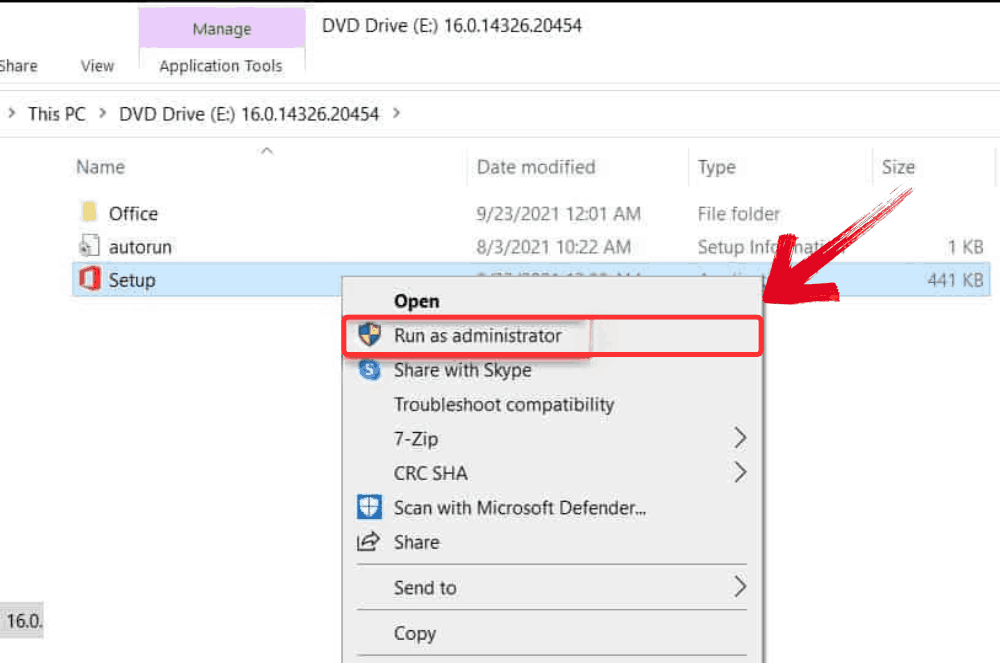
ステップ 3: マウントされたドライブの中で、「Setup」ファイルを右クリックし、「管理者として実行」を選択します。インストールプロセスが始まり、数分以内に Microsoft Excel 2019 がシステムで使用できるようになります。
私の見たところ、いわゆる「信頼できる」クラックサイトでさえもリスクがあります。とはいえ、いくつかの簡単なフィルターで最悪の事態を避けることができました:"setup boosters" を含むものを避け、 パスワードを要求するサイトはスキップします またはブラウザ拡張機能のインストールを求められることもあり、ダウンロードは常にスキャンしてください。それでも私はおすすめはしませんが、どうしても試すのであれば、少なくともトラップがどこにあるかを知っておくべきです。
無料のMicrosoft Office Online(ブラウザベース)
Excelがインストールされていないときにスプレッドシートを急ぎで編集する必要があった場合、私はMicrosoft Office Onlineを利用しました。これはOffice 365のブラウザベース版で、私が必要とするほとんどの機能を扱うことができました:基本的な数式、 グラフ、さらにライセンスを求められることなくリアルタイム編集も利用できました。画面は見やすく馴染みがあり、OneDriveでファイルを同期すれば端末の切り替えもスムーズです。マクロや高度なデータツールなど一部の機能がなくても問題なければ、ブラウザーだけで使える有力な選択肢です。

利用できる機能と利用できない機能が分かるよう、長所と制限を簡潔に整理しました。
What works well:
Supports essential formulas and chart types
Real-time collaboration with autosave
Seamless OneDrive integration across devices
Where it falls short:
VBAやマクロのサポートなし
オフライン機能は制限あり
大きなデータセットでは動作が遅い
スプレッドシートの使用が軽く、処理能力よりもクラウドアクセスが重要なら、Office Onlineで十分です。
よくある質問
1. Excel 2019は2025年でも安全に使えますか?
動作はしますが、Microsoftはもはやサポートしていません。アップデートやセキュリティパッチは受け取れません。
2. Windows 11にExcel 2019をインストールできますか?
はい、可能ですが、互換性は保証されていません。インターネット上の一部のユーザーはインストールやUIの不具合を報告しています。
3. WPS Spreadsheetは完全に無料ですか?
はい!ほとんどの機能は無料です。プレミアム版もありますが、任意です。
4. WPSでExcelファイルを共同作業できますか?
もちろんです。WPSはクラウド保存とオンライン共同作業をサポートしています。
5. Excel Onlineは信頼できますか?
基本的な作業には十分です。複雑な数式や自動化には、デスクトップ版の方が優れています。
WPSスプレッドシートでの苦労を省く
2025年に信頼できるExcel 2019の無料ダウンロードを探すということは、期限切れのリンク、古いインストーラー、そして一貫性のないアクティベーション方法をかき分けることを意味しました。公式のソースを試し、動作するプロダクトキーを探し、いくつかのサードパーティISOをテストしました。インストールできたものもあれば、できなかったものもあり、いくつかはセキュリティ警告を引き起こしました。単純な目標として始まったことは、すぐに互換性の問題やアクティベーションの頭痛のチェックリストに変わりました。
WPSスプレッドシート 結局、それが実際に私を仕事に取りかからせてくれる唯一のものでした。Excel をピクセル単位で真似しようとしていたわけではありませんでしたが、私が投げたすべての .xlsx ファイル、公式やグラフを含むものもすべてを処理できました。サインインやアクティベートを求められることもなく、ただファイルを開いて作業を始めることができました。必要なものはすべて揃っていて、コンピュータの動作を遅くすることもありませんでした。しばらくすると、重要なものを何も見逃していなかったので、Excel 2019 のことはまったく考えなくなりました。

'%3e%3cpath%20d='M19.9911%204.11386V6.471H18.5894C18.0775%206.471%2017.7322%206.57814%2017.5536%206.79243C17.3751%207.00671%2017.2858%207.32814%2017.2858%207.75671V9.44421H19.9019L19.5536%2012.0871H17.2858V18.8639H14.5536V12.0871H12.2769V9.44421H14.5536V7.49779C14.5536%206.39064%2014.8632%205.53201%2015.4822%204.92189C16.1013%204.31177%2016.9257%204.00671%2017.9554%204.00671C18.8304%204.00671%2019.509%204.04243%2019.9911%204.11386Z'%20fill='%23333333'/%3e%3c/g%3e%3cdefs%3e%3cclipPath%20id='clip0_2938_8199'%3e%3crect%20width='16'%20height='16'%20fill='white'%20transform='translate(8%204.00671)'/%3e%3c/clipPath%3e%3c/defs%3e%3c/svg%3e)
'%3e%3cpath%20d='M17.5237%2010.7813L23.4811%204H22.0699L16.8949%209.88693L12.7648%204H8L14.2469%2012.9029L8%2020.0133H9.4112L14.8725%2013.7952L19.2352%2020.0133H24M9.92053%205.04213H12.0885L22.0688%2019.0224H19.9003'%20fill='%23333333'/%3e%3c/g%3e%3cdefs%3e%3cclipPath%20id='clip0_2938_8200'%3e%3crect%20width='16'%20height='16.0134'%20fill='white'%20transform='translate(8%204)'/%3e%3c/clipPath%3e%3c/defs%3e%3c/svg%3e)


