
.DOC
Word 97–2003
バイナリアーカイブファイル
- 新しいWordでも開くことが可能
- 互換モードにより最新ツールが制限される
- スマホやクラウドのプレビューでレイアウトが崩れやすい
簡単な回答:WordまたはWPS Writerで.docを開き、「ファイル」→「名前を付けて保存」→「Word文書(*.docx)」の順に選択します。.docから.docxに名前を変更しても、ファイルは変換されません。契約書や履歴書の場合は、無料のWPS Writerを使用してオフラインで変換しましょう。透かしやアップロードの心配はありません。
公式ダウンロード・Windows、Mac、Linux、Android、iOS
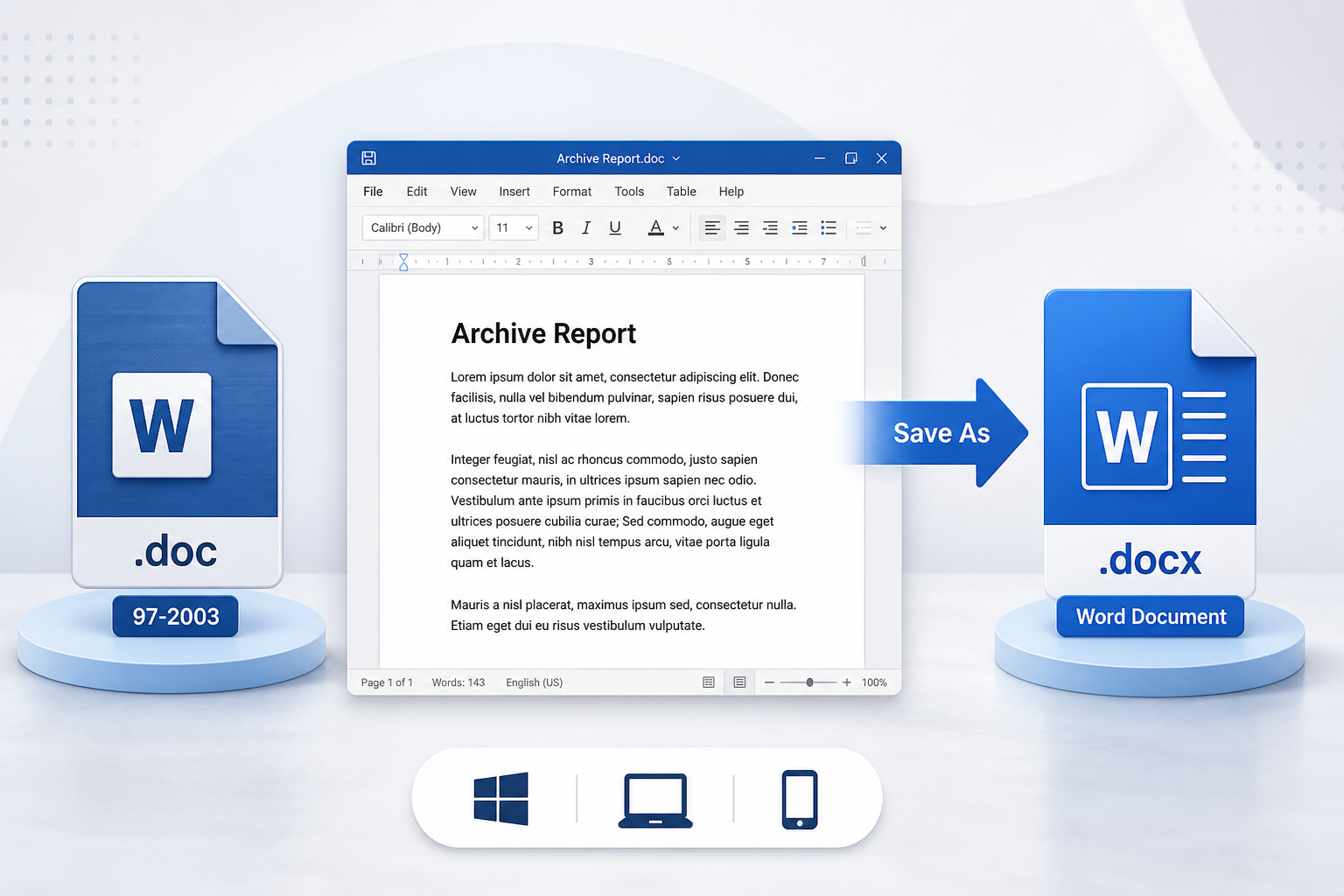
DOCファイルからWordへの変換グラフィック
.docファイルはWord 97–2003(バイナリ形式)のファイルです。.docxファイルはWord 2007以降(Office Open XML形式)で、現在一般的に「Word文書」と呼ばれるフォーマットです。新しいWordでも通常.docは開けますが、互換モードで起動することが多く、変換するまで最新の編集ツールの多くはロックされたままになります。
Word 97–2003
Word文書
Microsoft Wordでの4つの手順。元の.docは保持し、.docxを再度開いてレイアウトを確認してください。
古いファイルをWordで開きます。すでに名前を変更したコピーからは開始しないでください。
Windows
ファイル → 名前を付けて保存
Mac
ファイル → コピーを保存
名前の入力欄だけでなく、「ファイル形式」を確認してください。
Wordではこれを一括処理することはできません。複数のファイルをフォルダごと変換する場合や、Wordを持っていない場合、またはMacやスマホが必要な場合は、適当なWebサイトではなくWPS Writerを使用してください。
Wordがインストールされていない、またはアクティベートされていない場合は、WPS OfficeをダウンロードしてWriterを開き、Word文書(*.docx)として保存します。OfficeがなくてもDOCファイルを開き、PC上にファイルを保持することができます。
アップロードサイトは便利ですが、契約書、履歴書、身分証明書のスキャンなどの場合はリスクが伴います。また、透かしが入ったり、サイズ制限があったり、登録を求められたりすることもあります。
デスクトップでの「名前を付けて保存」はローカルで完結します。アップロードは不要で、日常的な保存に変換ツールの透かしは入らず、主要な変換にMicrosoft 365のライセンスも不要です。
MacのWordでは、「名前を付けて保存」は「ファイル」→「コピーを保存」に隠れています。iPhoneやAndroidでは、メールやファイルアプリで.docをプレビューできることが多いですが、.docxとして確実に書き換えることはできません。
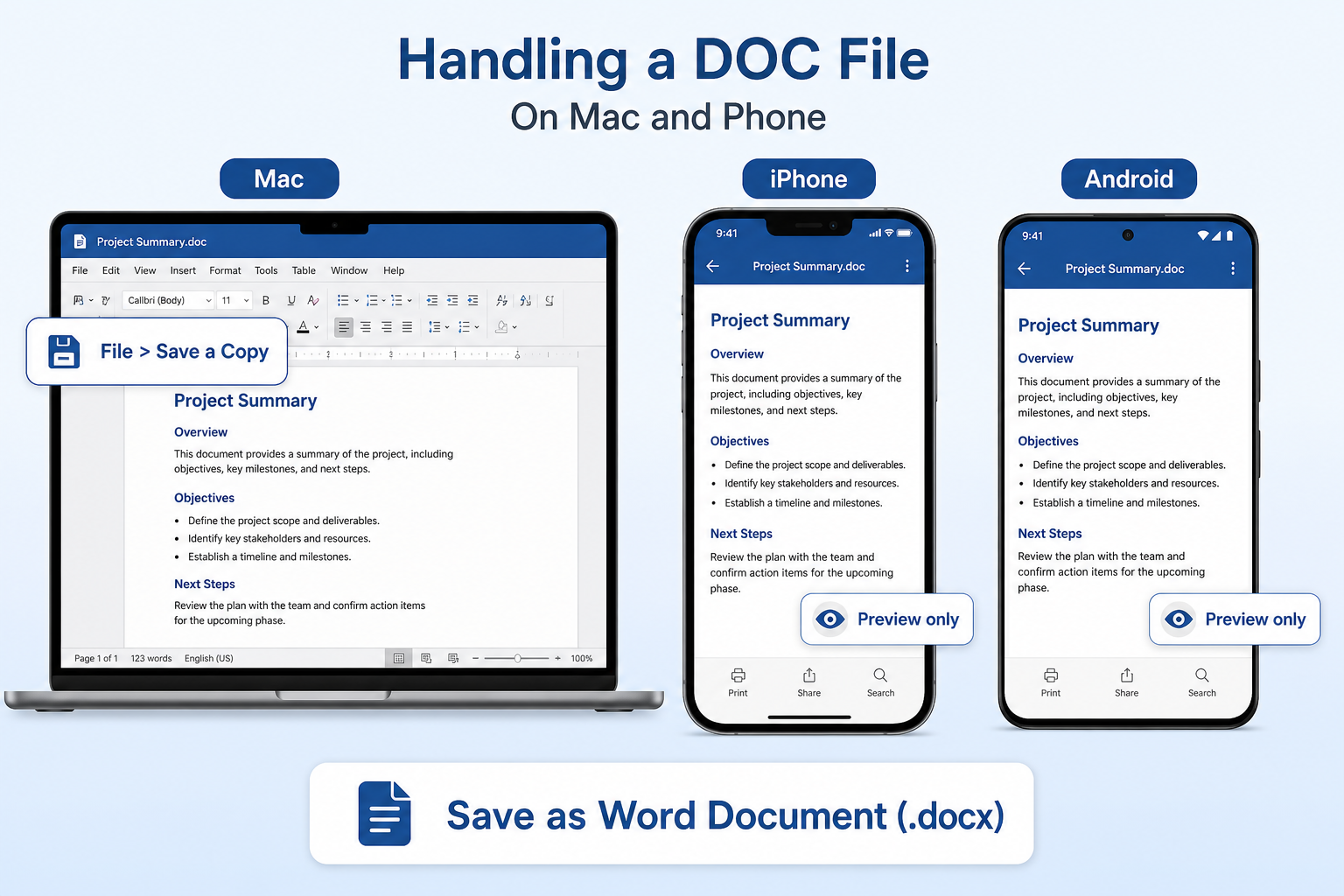
「ファイル」→「コピーを保存」を選択し、「ファイル形式」→「Word文書(.docx)」を選択します。Finderでの名前変更は変換ではありません。
1つのファイルならプレビューで十分です。WPS Writerで開き、Word文書として保存してください。メール/ファイルアプリがフォーマットを書き換えることはほぼありません。
アーカイブのフォルダは、変換がローカルで完結するWindowsまたはMacのWPSで処理するのが最適です。スマートフォンは一括処理には向きません。
いいえ。.docを.docxに変更してもファイル名が変わるだけです。内部は依然として古いバイナリ形式のままです。
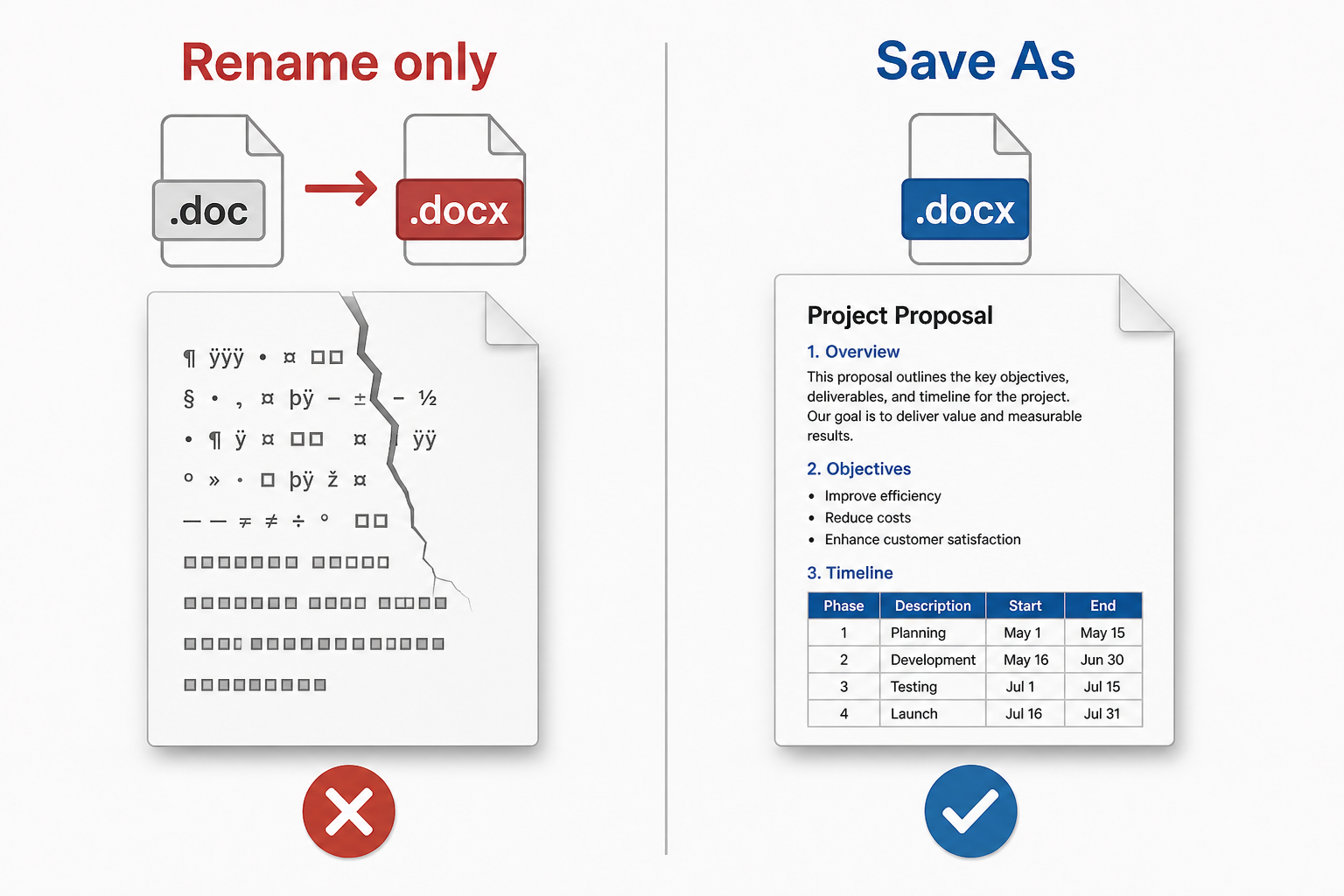
名前は変更しないでください。受信者側でファイルが破損している、文字化けしている、空白のページになる、またはフォーマットの不一致のプロンプトが表示されることがよくあります。偽の.docxを編集し続けないでください。
WordまたはWPS Writerで「名前を付けて保存」をしてください。名前を変更したファイルがすでに壊れている場合は、元の.docから再度変換してください。
無料のDOCからWordへの変換ツール
オンラインサイトでは、ファイルサイズが制限されたり、透かしが追加されたり、履歴書がアップロードされたりします。WPS Writerなら、お使いのPC上で変換でき、一括処理に対応し、Microsoft Wordがアクティベートされていなくても機能し続けます。
古いバイナリファイルを「アップグレード」すると、画像がずれたり、表が分割されたり、ページ番号が欠落したりすることがあります。必ず再度開いて、最初のページと最後のページを確認してください。
変換後に欠落しやすいのは、数式、古い描画オブジェクト、入れ子になった表です。コンテンツが消えてしまった場合、そのコピーは安全な原本とは言えません。
Web変換ツールはアップロードされたファイルを保存します。人事資料やNDA(秘密保持契約書)はデバイス内に留めておくべきです。また、無料のWebツールではページに透かしが入ったり、大容量ファイルがブロックされたりします。
Wordでは、一度に1つのファイルしか「名前を付けて保存」できません。ポリシー文書のフォルダ処理に午後中を費やすべきではありません。文字化けしたり空白になったりする結果の多くは、名前だけ変更された偽の.docxが原因です。
すでにWordがインストールされている場合、1つのファイルであればWord文書としての「名前を付けて保存」で十分です。互換モードによってツールが制限される場合、一括変換が必要な場合、Microsoftのライセンスがない場合、またはドキュメントをアップロードしないオフラインでの手段が必要な場合は、WPS Writerをダウンロードしてください。

デスクトップ上のWPS Writer Word文書
同じWriterのワークスペースから.docを開き、.docxとして保存したり、PDFとしてエクスポートしたりできます。追加の変換サイトは不要です。
WriterでWordファイルを開いて編集し、.docまたは.docxとして保存します。
詳細を見るWord文書だけでなくPDFも必要ですか?同じスイート内でOfficeファイルを変換できます。
詳細を見るWordとWPSにおける「保存」と「名前を付けて保存」の比較(フォーマットの選択を含む)。
詳細を見る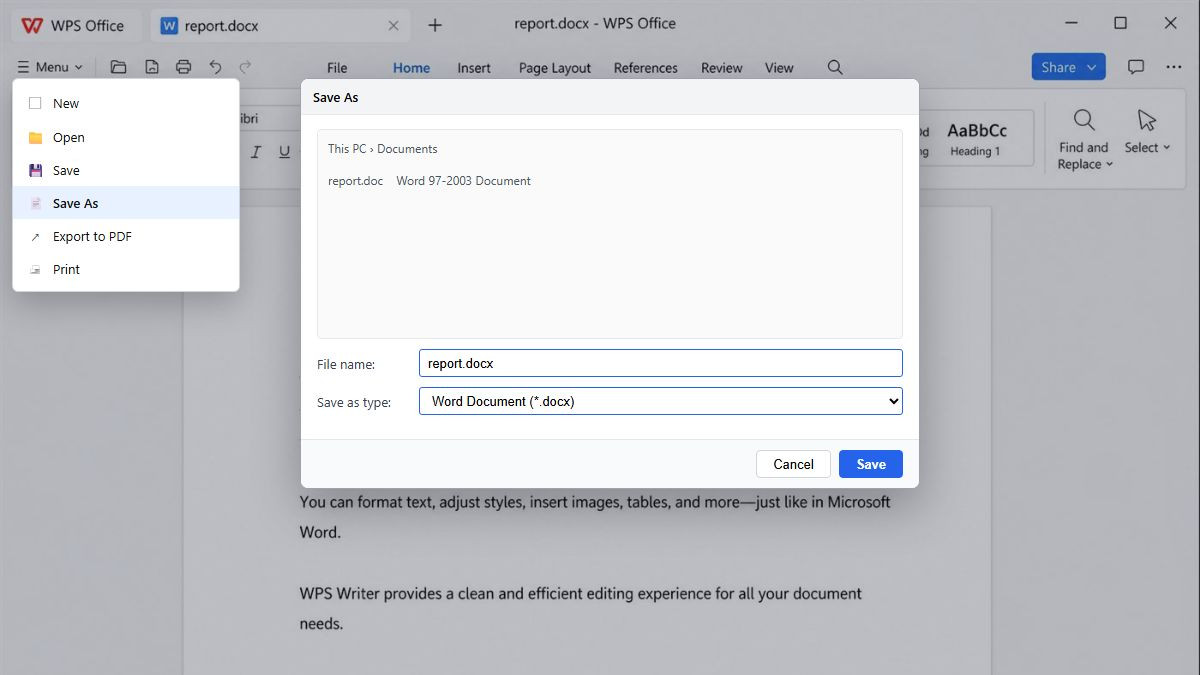
DOCをDOCXフォーマットとして保存するリスト
.docを開き、.docxとして保存し、レイアウトを確認します。Word文書のフォルダが必要な場合は、複数のファイルを一括変換します。
WPS OfficeをダウンロードしてWriterを開き、.docを読み込みます。Microsoft Wordは不要です。「互換モード」と表示されても、古いバイナリファイルでは正常な動作です。
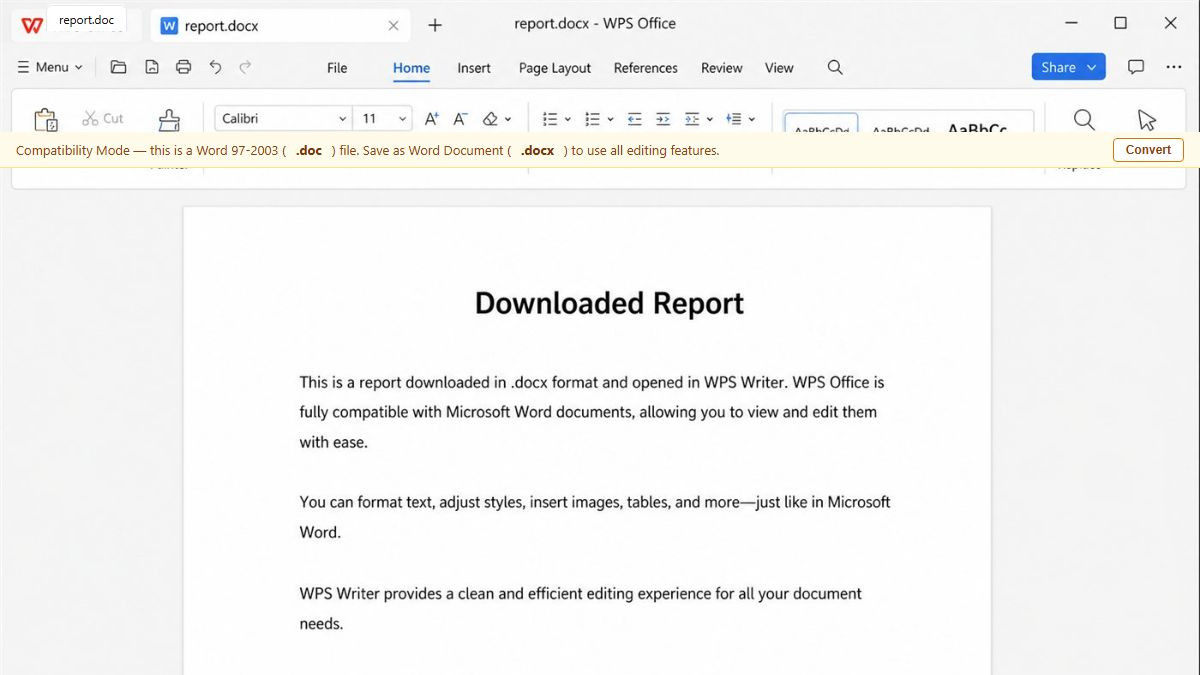
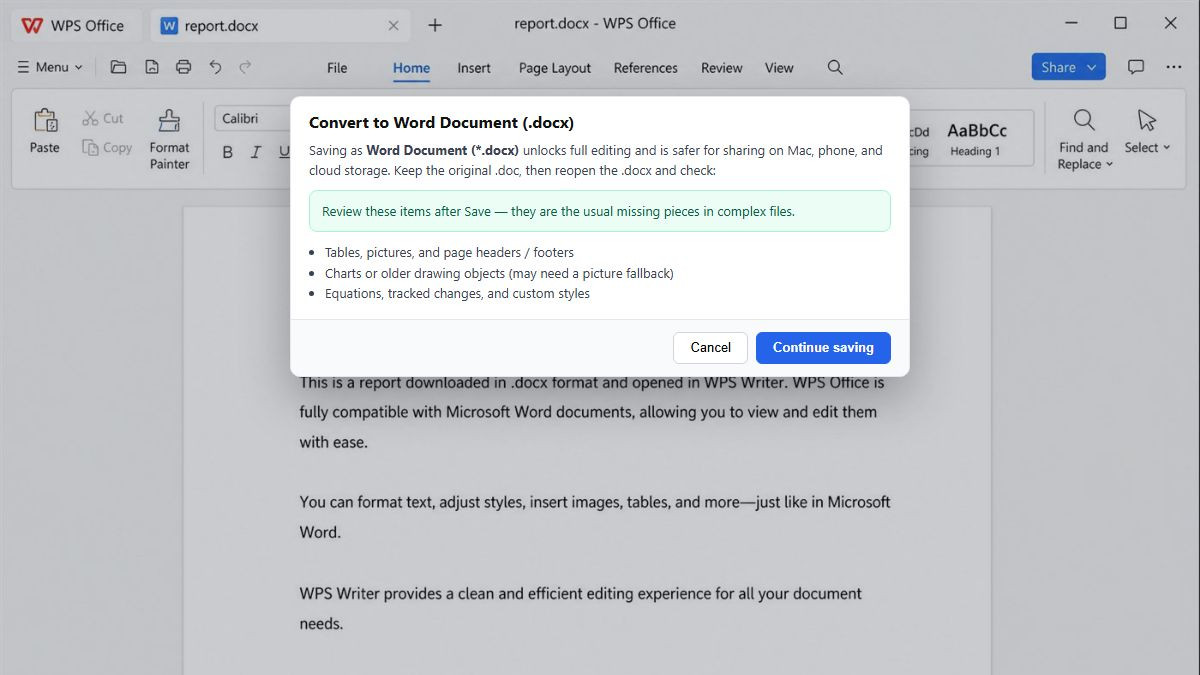
メニューから「名前を付けて保存」に移動し、Word文書(*.docx)を選択します。ファイル拡張子を.docから.docxに変更するだけではいけません。
元の.docは保持してください。共有する前に、欠落がないか確認するため、.docxを再度開いてグラフ、数式、ヘッダー、署名などをチェックします。
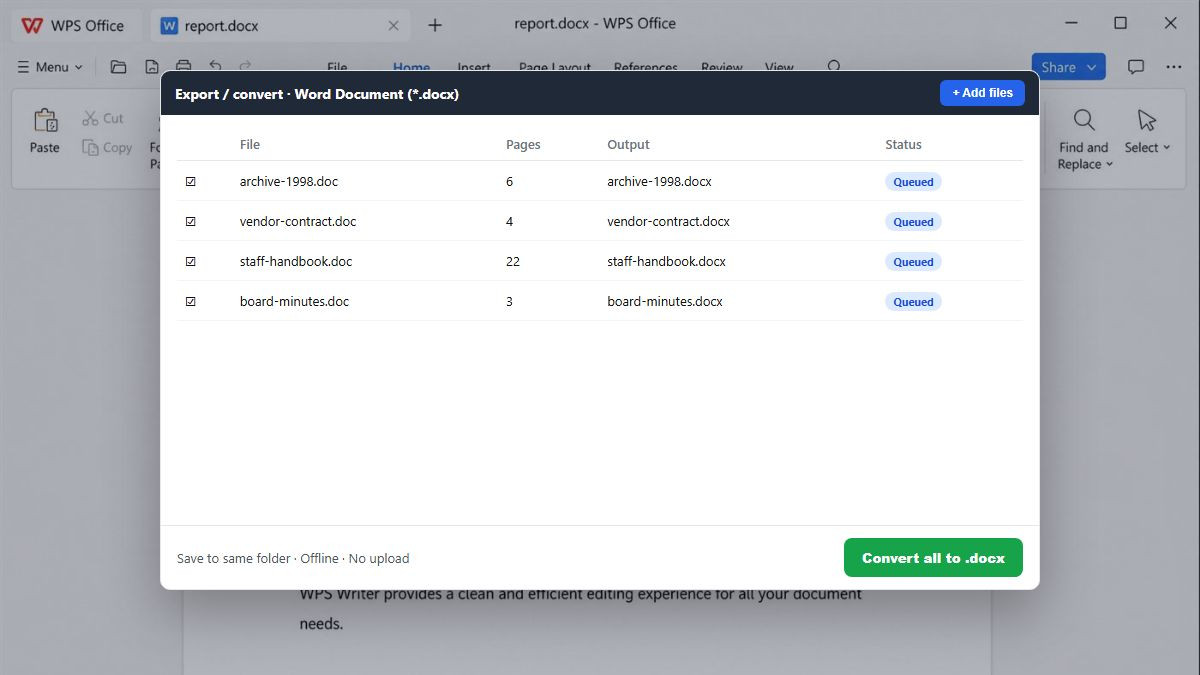
複数のアーカイブドキュメントを追加して、オフラインでまとめて変換します。「名前を付けて保存」を繰り返すよりも速く、アップロードも不要です。
.docの意味、Wordの「名前を付けて保存」、拡張子の名前変更、フォーマット、プライバシー、一括処理、Mac/スマホ対応、そして無料のオフライン変換について。
.docを.docxにオフラインで変換し、透かしや登録手続きをスキップして、契約書を安全にPC内に保持します。すでにWordをお持ちの場合はWordの「名前を付けて保存」を使用し、一括変換が必要な場合やMicrosoftライセンスがない場合はWPSをダウンロードしてください。
公式のWPS Officeダウンロードページから、Windows、Mac、Android、またはiOSで今すぐ始めましょう。
Wordファイル向けデスクトップ版WPS Writer
実際のユーザーの声 · WPS OFFICE
オンライン変換ツールにリスクを感じた時の信頼できる選択肢
チームは、透かしや広告、不審なアップロードを気にすることなく、アーカイブされた.docファイルをWord文書に変換できます。
「互換モードのせいでリボンの半分がロックされていました。WPSの『名前を付けて保存』で.docxに変換したところ、表が保持されました。前回のバッチでは拡張子を名前変更して失敗していました。」