
.DOCX
Word 2007以降
Office Open XML形式
- 新しいWordのデフォルト形式
- Mac、スマートフォン、クラウドに最適
- 古いWordや一部のポータルサイトでは開けない
一目でわかる回答: WordまたはWPS Writerで「ファイル」→「名前を付けて保存」→「Word 97-2003 文書 (*.doc)」を選択してください。.docxから.docへの名前変更ではファイルは変換されません。契約書や履歴書を扱う場合は、無料のWPS Writerを使ってオフラインで変換しましょう。透かしなしでアップロードも不要です。
公式ダウンロード · Windows, Mac, Linux, Android, iOS対応
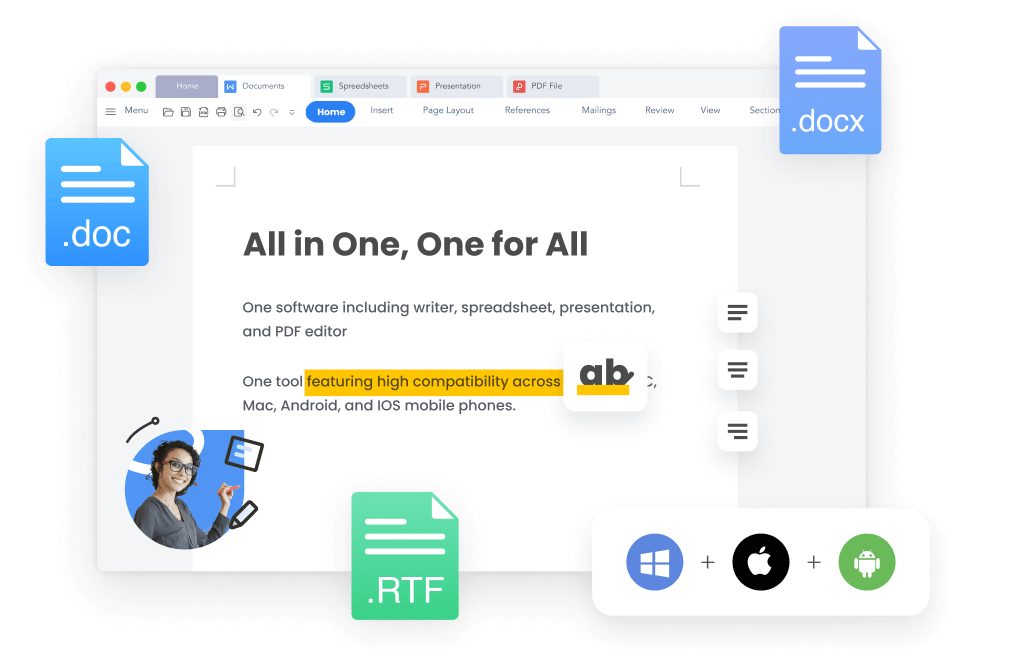
WPSオールインワンのWordファイル形式
DOCはWord 97–2003(バイナリ形式)です。DOCXはWord 2007以降(Office Open XML形式)です。新しいWordのデフォルトは.docxであるため、古いバージョンのWord、一部のアーカイブやポータルサイトでは拒否されることがあります。添付ファイルが「開けない」と言われるのはこのためであり、ドキュメントが空だからではありません。
Word 2007以降
Word 97–2003
.docxを.docに名前変更しないでください。内部のデータはXMLのままであるため、受信者には破損したファイルや読み取り不可能なファイルとして認識されます。
「Word 97-2003 文書 (*.doc)」として名前を付けて保存してください。ファイルを正しく書き換える必要があります。
Wordなら4回クリックするだけ。元の.docxファイルを保持したまま、.docファイルを再度開いてレイアウトを確認しましょう。
Microsoft WordでWordファイルを開きます。すでに名前を変更したコピーファイルから始めないでください。
Windows
「ファイル」→「名前を付けて保存」
Mac
「ファイル」→「コピーを保存」
名前のボックスだけでなく、ファイルフォーマット(種類)を確認します。
変更するまでは「Word 文書 (*.docx)」が選択されたままになっています。
元の.docxファイルを保持しておきましょう。送信する前に、新しく保存した.docファイルを再度開いて確認します。
Wordには一括変換機能がありません。フォルダ内のファイルをまとめて変換する場合やWordをお持ちでない場合は、見知らぬWebサイトではなくWPS Writerをご利用ください。
いいえ。.docxから.docへの変更はファイル名を変えるだけで、中身はXMLのままです。受信者側では、ファイルが破損している、文字化けしている、または形式が一致しないといった警告が表示されることがよくあります。「名前を付けて保存」を使用するか、WPS Writerをご利用ください。名前を変更したファイルがすでに壊れて見える場合は、元の.docxから再度変換を行ってください。偽の.docファイルの編集を続けないでください。
無料のDOCXからDOCへの変換ツール
オンラインの変換サイトはファイルサイズに上限があり、透かしが追加され、履歴書などのデータがアップロードされてしまいます。WPS WriterならPC上で変換でき、一括処理にも対応。同じアプリからPDFやTXTへの書き出しも可能です。
複雑なファイルの場合、古い.doc形式で保存するとSmartArt、グラフ、数式が欠落することがあります。必ず再度開いて、1ページ目から確認してください。
Web上の変換ツールはアップロードされたデータを保存します。人事関連の資料や秘密保持契約書などは、ご自身のデバイス内にとどめておくべきです。
Wordの「名前を付けて保存」は、MacとWindowsでメニューの場所が異なります。また、スマートフォンではデスクトップ版のWordに依存することはできません。
Wordでは1ファイルずつ「名前を付けて保存」する必要があります。ポリシーや請求書のフォルダ変換に、半日もかけるべきではありません。
すでにWordがインストールされている場合、1ファイルだけなら「Word 97-2003 文書」として保存するだけで十分です。一括変換が必要な場合、Microsoftのライセンスがない場合、Macやモバイルで使用する場合、またはドキュメントをアップロードせずにオフラインで処理したい場合は、DOCX DOC 変換ツールをダウンロードしてください。

デスクトップ版WPS WriterのWordドキュメント
追加の変換サイトを利用することなく、.docxの編集、.docの保存、PDFやTXTへの書き出しが可能です。
Wordファイルを開いて編集し、Writer内で.docまたは.docxとして保存します。
詳細を見る.docだけでなくPDFも必要ですか?同じソフト内でOfficeファイルの変換が可能です。
詳細を見るフォーマットの選択を含め、WordとWPSにおける「保存」と「名前を付けて保存」の違いを解説します。
詳細を見る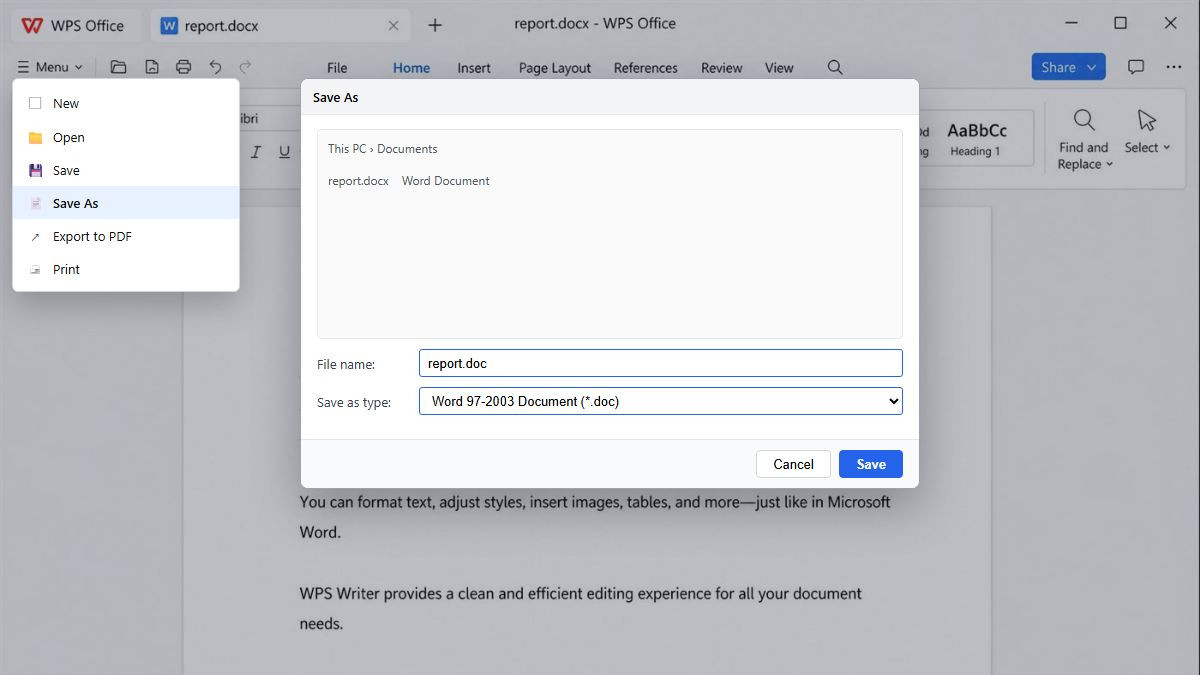
DOCXをDOCフォーマットで保存するリスト
Wordファイルを開き、.docとして「名前を付けて保存」し、レイアウトを確認します。フォルダ内のドキュメントをまとめて処理したい場合は、一括変換を利用してください。
WPS OfficeをダウンロードしてWriterを起動し、.docxファイルを読み込みます。変換にMicrosoft Wordのインストールは不要です。
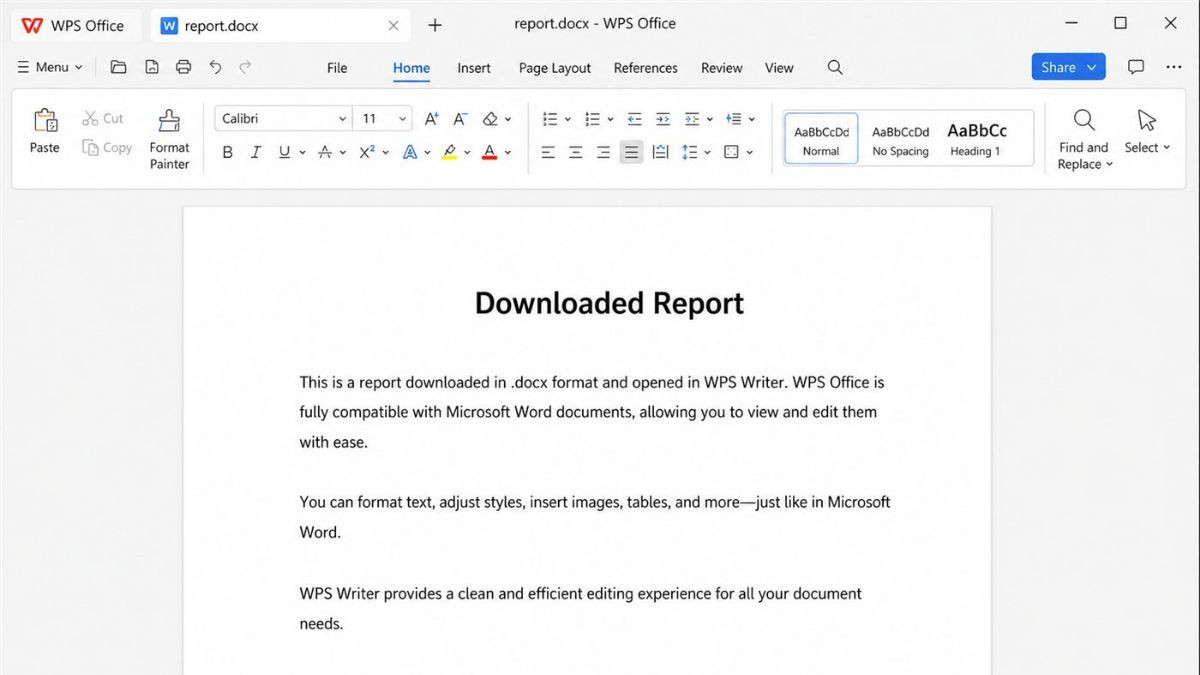
「ファイル」→「名前を付けて保存」の順に選択し、「Word 97-2003 文書 (*.doc)」を選びます。単にファイルの拡張子を変更するだけにしないでください。
元の.docxファイルは保持しておきましょう。保存した.docファイルを再度開き、グラフ、ヘッダー、署名などに欠落がないか確認します。
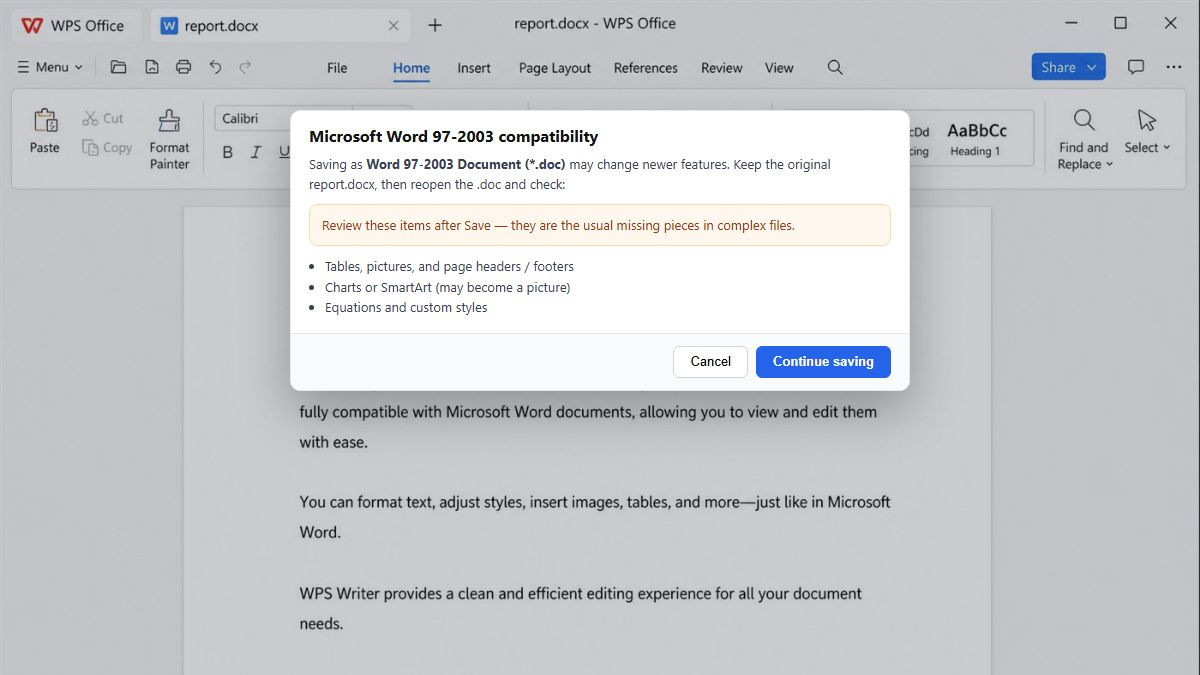
複数のドキュメントを追加して、オフラインでまとめて変換します。何度も「名前を付けて保存」を繰り返すより素早く、ファイルのアップロードも不要です。
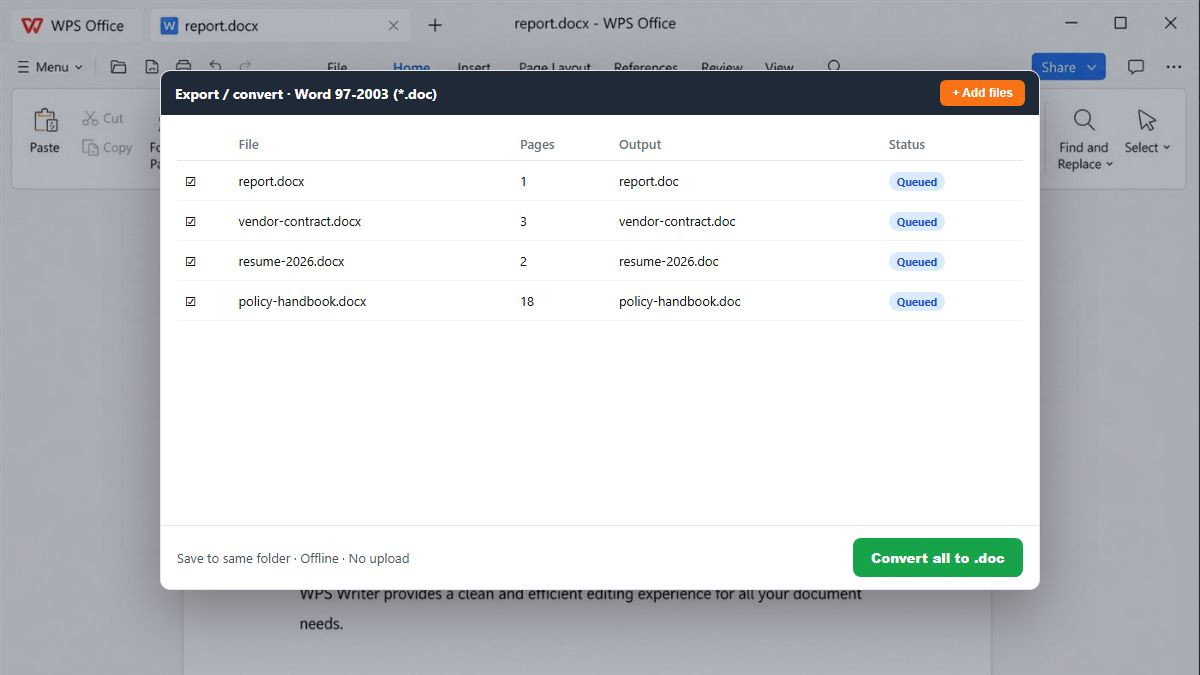
DOCとDOCXの違い、Wordの「名前を付けて保存」、拡張子の名前変更、フォーマット、プライバシー、一括処理、そして無料のオフライン変換について。
.docxを.docにオフラインで変換し、透かしやアカウント登録の壁を回避して、契約書のデータをPC内に安全に保ちましょう。すでにWordをお持ちの場合はWordの「名前を付けて保存」を使用し、一括変換が必要な場合やMicrosoftライセンスがない場合はWPSをダウンロードしてください。
公式のWPS Officeダウンロードページから、Windows、Mac、Android、iOSですぐに始めましょう。
Wordファイル向け デスクトップ版WPS Writer
ユーザーの声 · WPS OFFICE
オンライン変換ツールが不安な時でも安心
チームで契約書や履歴書を.docに変換する際、透かし、広告、不審なアップロードの心配なく利用できます。
「うちのアーカイブでは未だに.docが求められます。WPSの『名前を付けて保存』なら表もそのまま維持されました。前回拡張子だけ変更した時は、ファイルが壊れてしまったので助かりました」