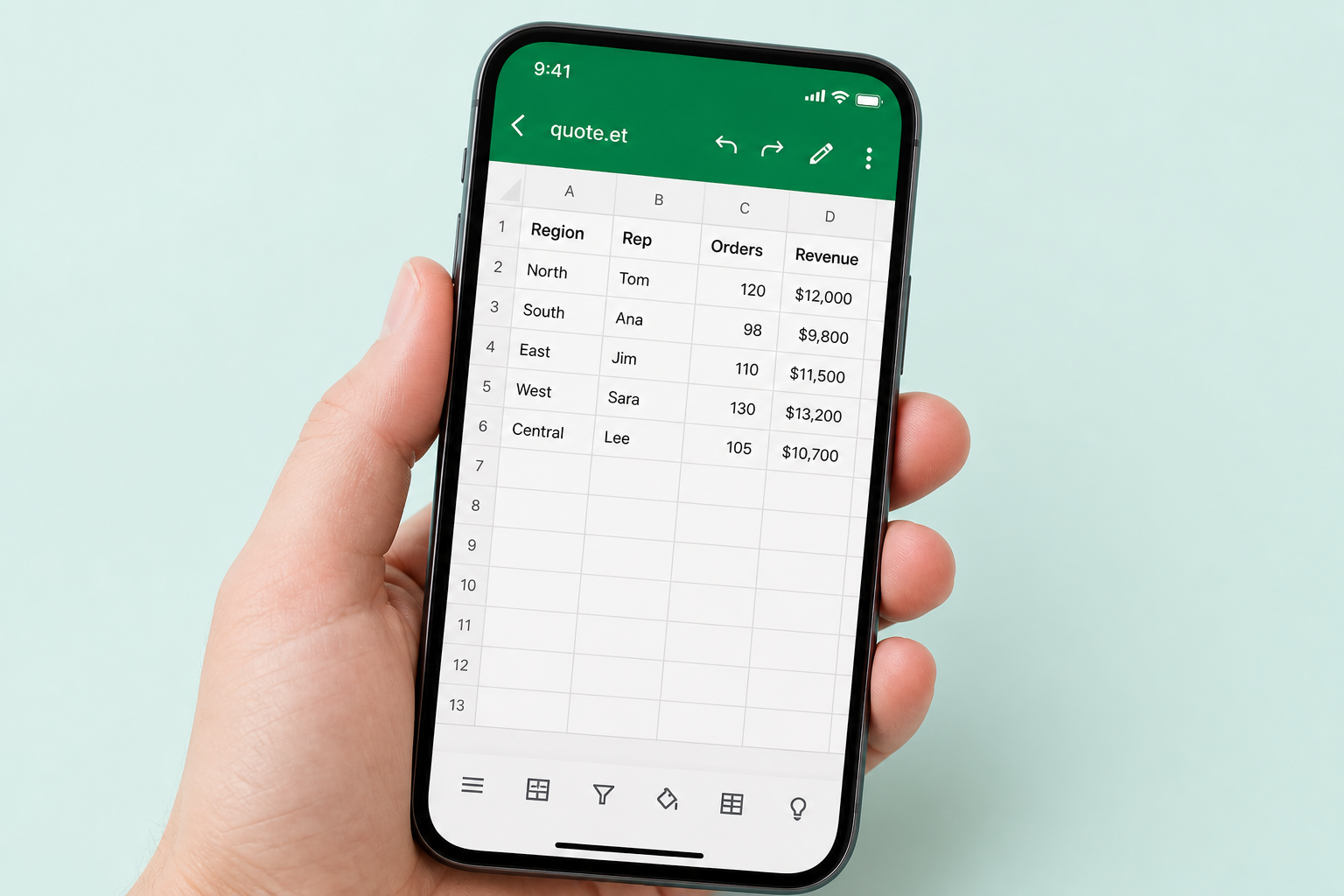
ExcelでETをPDFに変換できない理由
Microsoft Excelは.et拡張子を認識しないため、「開く」→「PDFにエクスポート」のパスが一切ありません。
- WPSの解決策:WPS Spreadsheetsで.etをネイティブに開き、同じアプリでPDFにエクスポートします。
- PDFを共有する前に、.etを.xlsxに「強制的に名前変更」する必要はありません。
- チームメンバーからさまざまな形式のファイルが送られてきても、同じインストーラーでXLSX、XLS、CSVも処理できます。
はい、WPS SpreadsheetsではETを直接PDFに変換できます。.etワークブックを開き、印刷範囲と向きを設定して、Windows、Mac、モバイルでPDFにエクスポートするだけです。
Microsoft Excelは.etを開けないため、「PDFにエクスポート」のパスがありません。オンラインの「ET PDF 無料」サイトはグラフが崩れることがよくあります。WPSは.etをネイティブに読み込み、レイアウトを崩さずにPDFにエクスポートします。
=SUM(D2:D5)
| A | B | C | D | |
|---|---|---|---|---|
| 1 | 項目 | 数量 | 単価 | 合計 |
| 2 | ライセンス | 12 | $49 | $588 |
| 3 | サポート | 12 | $19 | $228 |
| 4 | トレーニング | 2 | $199 | $398 |
| 5 | 合計 | $1,214 |
WPS SpreadsheetsでのETからPDFへのオフラインワークフロー
概要
.etファイルは、WPS Spreadsheetsのネイティブなスプレッドシート形式です。ワークシート、数式、グラフ、書式が1つのワークブックに保存されます(Excelの.xlsxと同様)。「etをpdfに変換する方法」という検索の多くはここから始まりますが、Excelは.etを開けないという壁にぶつかります。このページの以降では、レイアウトを維持したままETをPDFに変換する方法に焦点を当てています。
課題 → 解決策
見積書やレポートのきれいなPDFが必要なのに、Excelではソースファイルが開けず、アップロード型のコンバーターはレイアウトが崩壊したり、データが危険にさらされたりします。
Microsoft Excelは.et拡張子を認識しないため、「開く」→「PDFにエクスポート」のパスが一切ありません。
ほとんどのオンラインコンバーターは.etの解析が不十分です。グラフが消えたり、条件付き書式が乱れたり、結合されたセルがずれたり、幅の広い表がページをまたいで途切れたりします。
価格表や顧客のワークブックを適当な「et pdf オンライン」サイトにアップロードすると、サイズ制限、透かし、アカウント作成の壁が生じるだけでなく、データ漏えいのリスクもあります。
.etの互換性が限られているため、PDFに出力する際に複雑な表がずれることがよくあります。これは、Excelで失敗した後のもうひとつの行き止まりです。
危険なオンラインコンバーターを探し回ることなく、ローカルで.etを開き、グラフやシートのタブを維持し、印刷設定を使用してPDFにエクスポートできます。
ETファイルを開いてWPSでPDFにエクスポート
オフラインでのエクスポート、シートと一致するレイアウト、複数シートの制御、バッチ処理しやすいローカルワークフロー。確かな結果を求める「et スプレッドシート pdf 変換」の検索に応えるために構築されています。
見積書や顧客の表をマシン上に保持します。サードパーティのアップロードサイトを信用するのではなく、ETをPDFにオフラインで変換しましょう。
オンラインツールでは、グラフが抜け落ちたり、条件付き書式が壊れたり、幅の広いシートがページをまたいで途切れたりします。WPSのエクスポート設定なら、そのような問題を解決できます。
すべてのタブを1つのPDFにまとめたいですか?それとも見積書のシートだけが必要ですか?「ブック全体」または「アクティブシート」をエクスポートできます。
.etの添付ファイルが、Excelがインストールされているのと同じPCに届くことはまれです。ファイルがどこにあっても、「et pdf 変換」を完了できます。
ETからPDFへの一括コンバーターが必要な場合は、作業をオフラインのままにしましょう。Webサイトに大量にアップロードするのではなく、各.etファイルを順番に開いてPDFにエクスポートします。
ステップバイステップ
無料のオフライン手順。デスクトップのWPS Spreadsheetsと同じUIを使用します。アップロードは不要です。
WPS Officeを無料でインストールします。Spreadsheetsを起動し、.etワークブックを開きます(WPSがデフォルトに設定されている場合はダブルクリックします)。エクスポートする前に、グラフ、シート、数式が正しく表示されていることを確認してください。
ページレイアウトに移動します。幅の広い表の場合は、横または縦を選択します。必要なセルを選択してから、PDFで列が途切れないように「印刷範囲」→「印刷範囲の設定」を行います。
「ツール」→「PDFにエクスポート」(または「ファイル」→「PDFにエクスポート」)を開きます。「ブック全体」またはアクティブシートを選択し、保存パスを確認してから、「PDFにエクスポート」をクリックします。ファイルはデバイス上に保存され、サードパーティにアップロードされることはありません。
レイアウト崩れ、透かし、プライバシー、ファイルの破損、そして「WPSを使わずにetファイルをpdfに変換する方法」について。
ネイティブな.etの読み込み、オフラインのPDFエクスポート、複数シートの制御、表の切り捨てを防ぐ印刷設定。ビジネスファイルをアップロードする必要はありません。
ETからPDFへのオフライン変換のコンセプト