テーブルではなく、生のタグ
課題
メモ帳やブラウザでXMLを開くと、ネストされたタグが表示されます。データが行と列に整理されるまで、並べ替え、合計、またはグラフ化はできません。
WPSの解決策
XMLをExcelに変換 — XMLテーブルとして開くかインポートし、使い慣れたシート画面で作業できます。
銀行、CRM、または開発者ツールがタグ付きデータをエクスポートした際は、WPS SpreadsheetでXMLをExcelに変換しましょう。.xmlファイルをテーブルとして開くかインポートし、ローカルに.xlsxとして保存します。アップロード不要で、Microsoft Excelのライセンスも不要です。

XMLはシステムには最適ですが、ピボットテーブルには不向きです。WPS SpreadsheetはローカルでXMLをExcelに変換するため、機密データをアップロードせずに、フィルタリング、グラフ作成、共有を行うことができます。
課題
メモ帳やブラウザでXMLを開くと、ネストされたタグが表示されます。データが行と列に整理されるまで、並べ替え、合計、またはグラフ化はできません。
WPSの解決策
XMLをExcelに変換 — XMLテーブルとして開くかインポートし、使い慣れたシート画面で作業できます。
課題
Web上の「XMLをExcelに変換する」ツールでは、CRM、給与データ、または顧客のエクスポートデータを外部サイトにアップロードする必要があります。
WPSの解決策
ローカルでの変換 — お使いのPCまたはMacでインポートし、.xlsxとして保存します。サードパーティへのアップロードは一切ありません。
課題
XMLデータを一度スプレッドシートに変換するだけなら、Microsoft 365のライセンスはオーバースペックです。
WPSの解決策
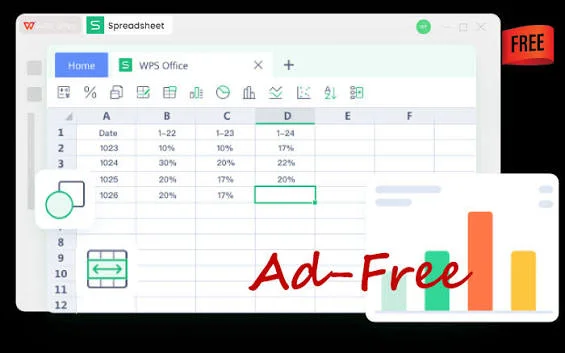
無料のSpreadsheet — XMLをExcelに変換し、そのまま同じソフト内で編集を続けられます。
課題
ヘルパーフィールド、エンコーディングの誤り、テキストとして認識された数値などが原因で、フィルターや数式が機能しなくなります。
WPSの解決策
Spreadsheetで整理 — 不要な列を削除し、数値/日付のフォーマットを設定してから、.xlsxまたはCSVとして保存します。
WPS Spreadsheetに組み込まれた機能
手作業でタグを貼り付けるのはもうやめましょう。.xmlファイルを開くかインポートし、ノードを列にマッピングして、デバイス上でExcelワークブックとして保存します。
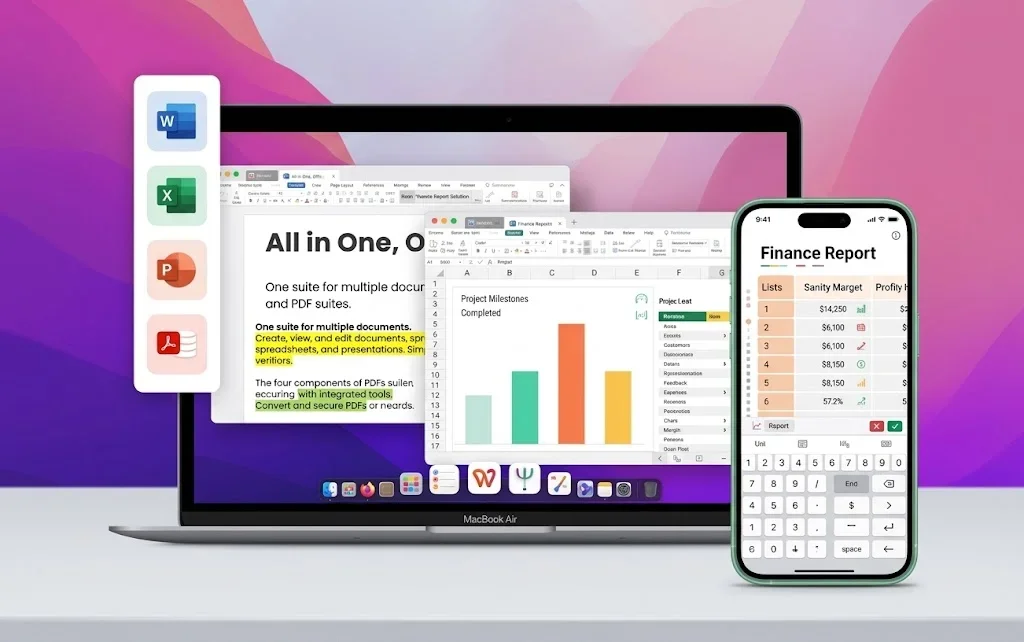
1つのインストーラーでWriter + Spreadsheet + Presentation + PDFが利用可能
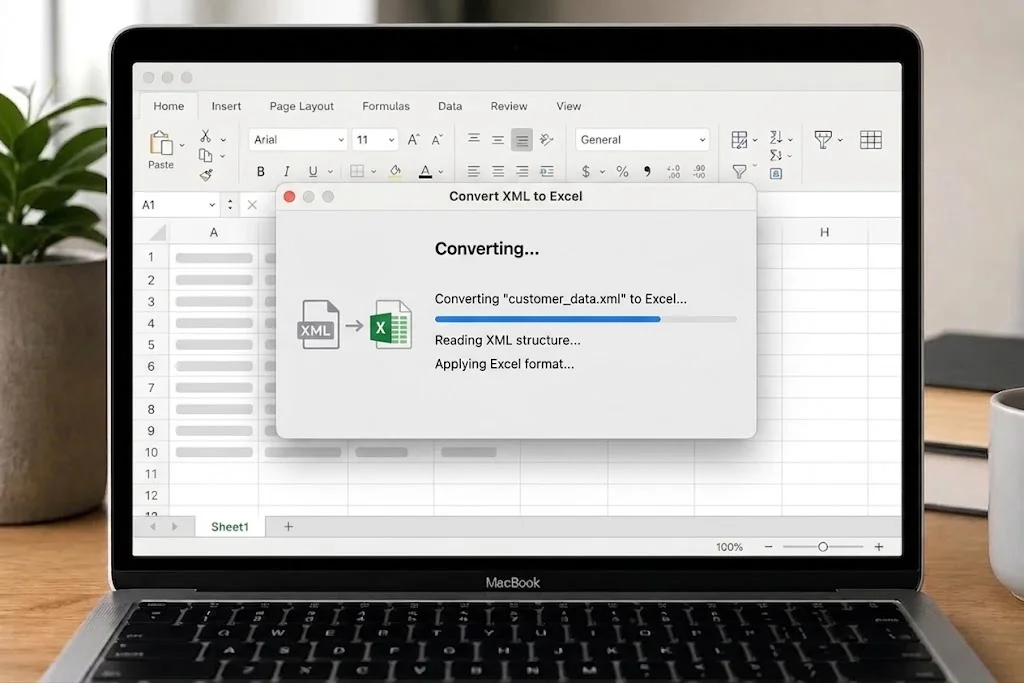
WPS Spreadsheetには、XMLをExcelに変換するために必要なすべてが揃っています。テーブルとしてインポートし、列を整理して、ローカルに.xlsxとして保存します。
スクリプトは不要です。.xmlファイルを開くかデータとしてインポートし、Excelワークブックとして保存するだけです。
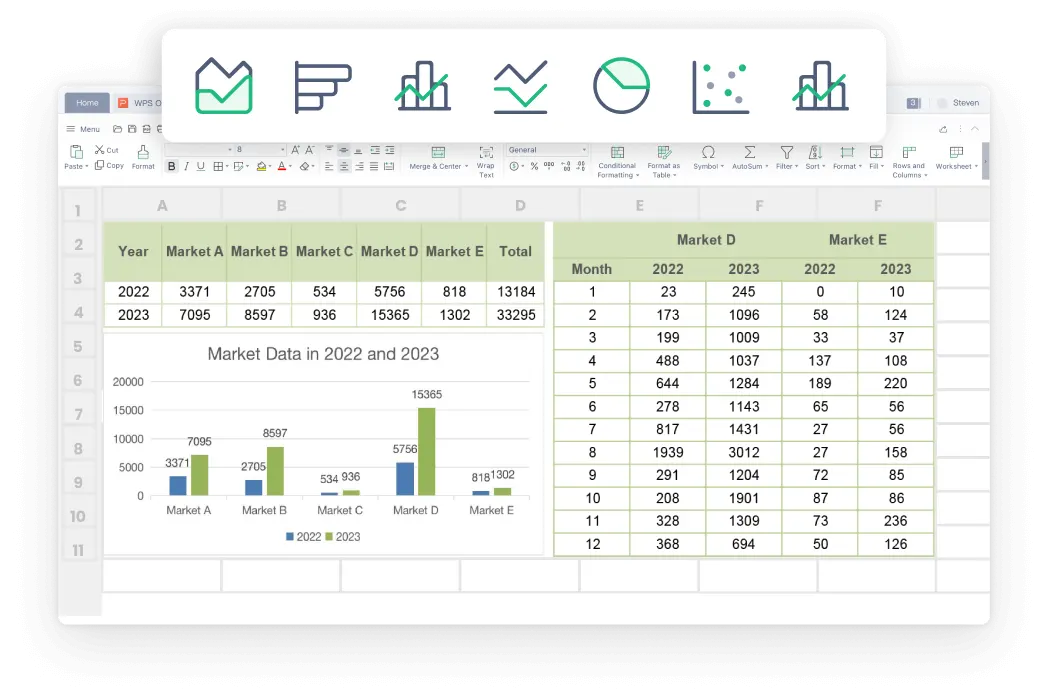
XMLをExcelに変換した後は、WPS Spreadsheetでおなじみのフィルター、数式、グラフをそのまま使用できます。
オンライン変換ツールはデータをアップロードします。WPSはローカルで変換を行うため、CRMや財務関連のXMLがこのコンピュータの外部に出ることはありません。

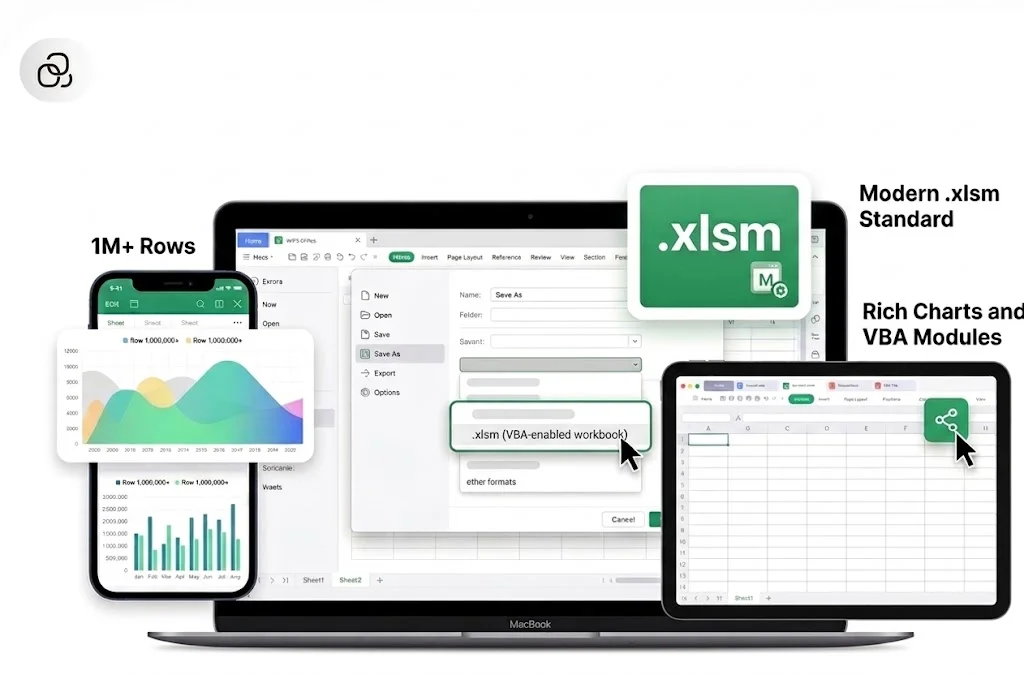
普段お使いのデスクトップでXMLをExcelに変換し、Mac、Windows、またはモバイルでワークブックを開くことができます。
実際のユーザー · WPS OFFICE
運用担当者やアナリストは、WPS Spreadsheetを使ってCRMや銀行のXMLを.xlsxに変換しています。あらゆるプラットフォーム上で、ローカルに処理できます。
0
ユーザー
5
プラットフォーム
XML→XLSX
名前を付けて保存
Windows · Mac · Linux · Android · iOS
「私たちのCRMはXMLでしかエクスポートできませんでした。オンライン変換ツールは安全ではないと感じていました。WPSのXMLからExcelへの変換機能なら、ノートPC上でアップロードすることなく、きれいな.xlsxを作成できました。」
Jordan K.
オペレーション・アナリスト
Windows、Mac、Linux、iOS、またはAndroidに無料のオフィススイートをインストールします。XMLからExcelへの変換機能はWPS Spreadsheetに組み込まれているため、追加の変換ツールは不要です。
「ファイル」→「開く」から.xmlファイルを選択するか、「データ」→「インポート」を使用して既存のワークブックにXMLを取り込みます。WPSはデバイス上で反復ノードをテーブルの列にマッピングします。
ヘッダーとフォーマットを整理し、「ファイル」→「名前を付けて保存」→「Excelワークブック(*.xlsx)」(またはCSV)を選択します。元のXMLをアップロードすることなく、スプレッドシートのフィルター処理、グラフ作成、共有が可能です。
WPS Officeを無料でダウンロードし、ローカルでXMLをExcelに変換しましょう。テーブルとしてインポートし、Microsoft Excelのライセンスなしで.xlsxとして保存できます。
1つのインストーラーでWriter + Spreadsheet + Presentation + PDFが利用可能