2026年 編集部ランキング

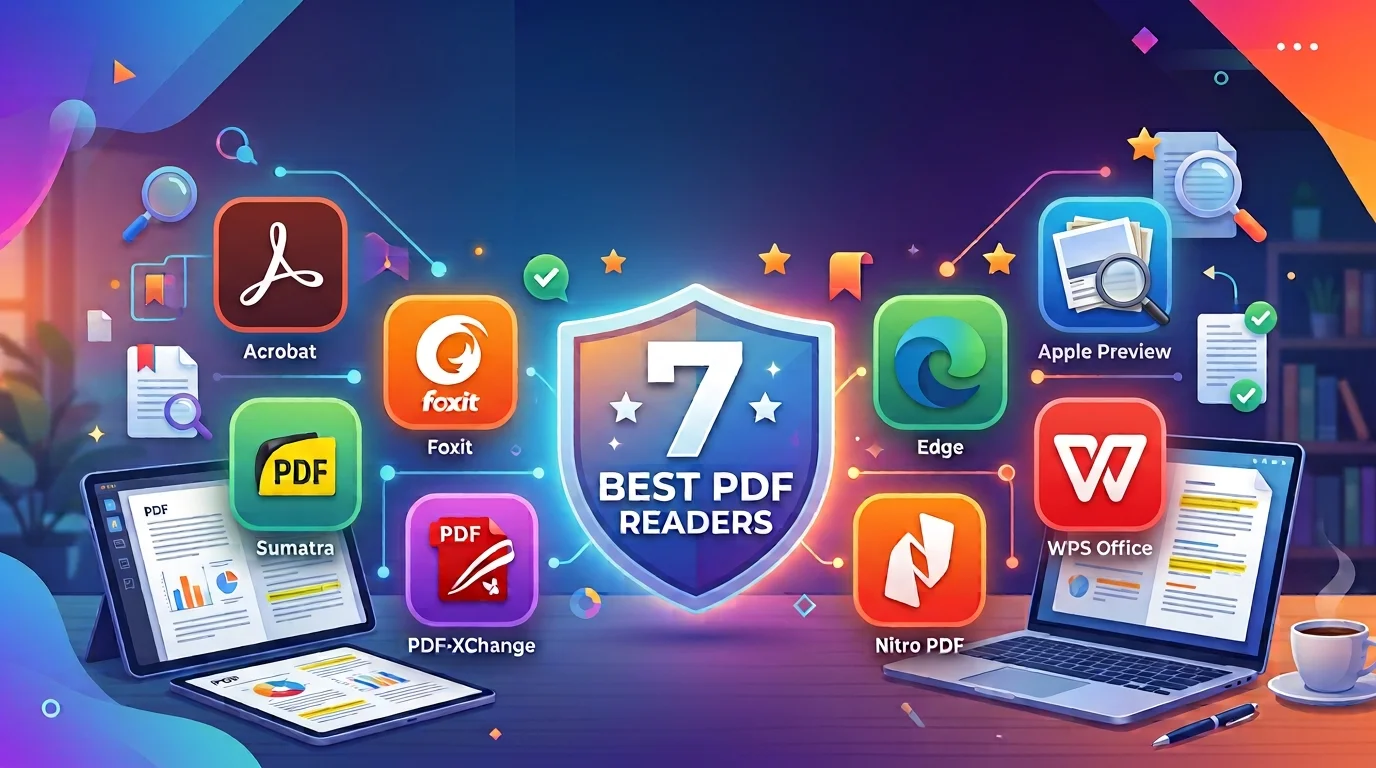
2026年のPDFリーダーおすすめ7選

最適なPDFリーダーをお探しですか?処理速度、注釈、フォーム、署名、日常的なドキュメント作業の観点から、トップクラスの無料およびフリーミアムPDFリーダーアプリをランキング形式でご紹介します。

ランキング上位のPDFリーダーアプリの概要

選考基準

これらのPDFリーダーを選んだ理由

本ランキングを実用的なものにするため、人々が毎日実際に使用する閲覧ワークフローに基づいて、それぞれのおすすめPDFリーダーをテストしました。

  • 起動速度と大容量ファイルのパフォーマンス
  • 注釈、マークアップ、コメントの品質
  • フォーム入力と電子署名のサポート
  • 複雑なPDFやフォントとの互換性
  • Windows、Mac、モバイル、Webへの対応状況
  • 基本的な閲覧機能にとどまらない無料プランの価値

単にダウンロード数が多い有名なブランドというだけでなく、純粋な閲覧速度と便利な無料ツールを兼ね備えた最高のPDFリーダーをご提案することを目指しています。

クイックジャンプ

ひと目でわかる:トップ7

いずれかの項目をクリックすると、詳細なレビューに直接ジャンプします。

詳細な分析

強み、トレードオフ、対象となるユーザーなど、それぞれのおすすめPDFリーダーに関する詳細なレビュー。

1
2

Adobe Acrobat Reader

フォーム、署名、複雑なドキュメントに対応する、参考用として標準的な無料のPDFリーダーです。

9.4/10
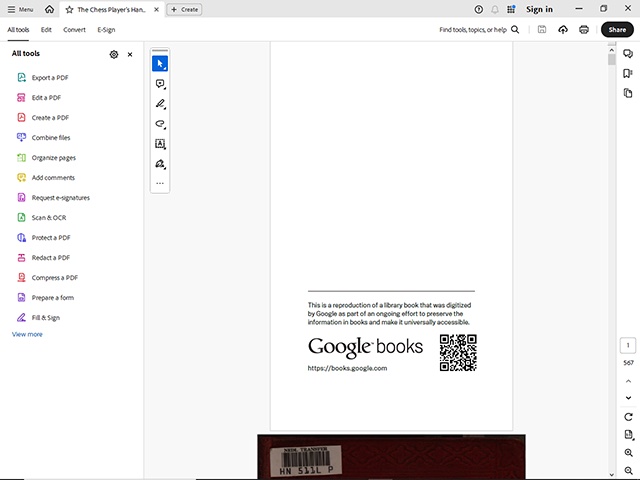
Adobe Acrobat Readerのドキュメントビュー

Adobe Acrobat Readerは、インタラクティブなフォーム、JavaScriptを使用したファイル、重要度の高い署名ワークフローなど、ほぼすべてのPDFを正確に開くことができる無料の業界標準であり続けています。他の軽量な選択肢に比べてインストール容量が大きくても、最大限の互換性を必要とするプロフェッショナルにとって、引き続き強力な最高のPDFリーダーの候補となります。

こんな方におすすめ

幅広いPDF規格を網羅し、確実なフォーム入力、コメント付け、署名のサポートを必要とするプロフェッショナルやエンタープライズユーザー。

メリット

  • 複雑なPDFとの優れた互換性
  • 完成度の高い注釈、フォーム、電子署名ツール
  • デスクトップやモバイルで使える信頼性の高い無料リーダー

デメリット

  • インストール容量が大きく、アップセルのプロンプトが多い
  • 本格的な編集にはAcrobat Proが必要

私たちの評価

互換性と署名を最優先する場合は、Acrobat Readerが無難な選択です。より軽量なインストールと幅広い無料の生産性向上ツールを求める場合は、WPSまたはFoxitの方が日常的に使いやすく感じることが多いでしょう。

3

Foxit PDF Reader

強力な注釈ツールを備えた、高速で軽量なAcrobatスタイルのPDFリーダーです。

9.0/10
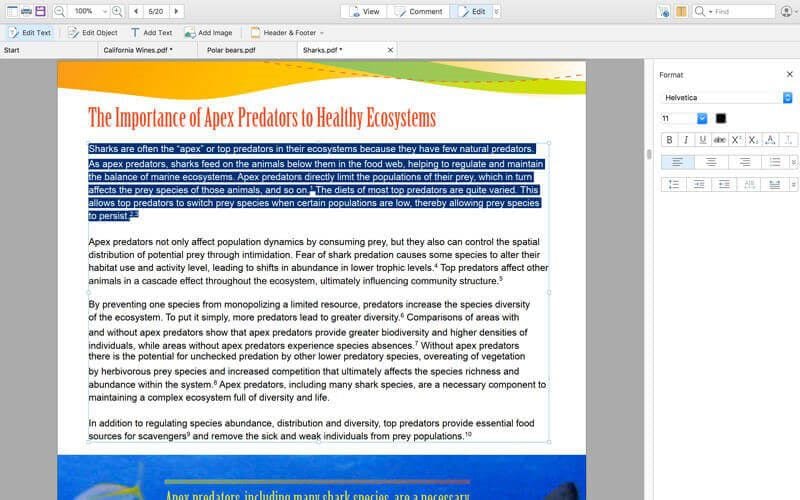
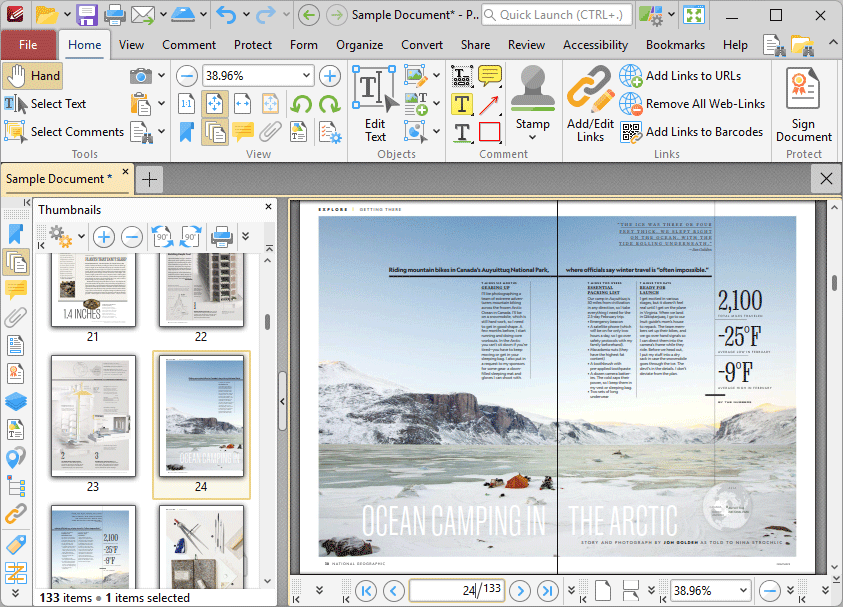
Foxit PDF Readerのデスクトップインターフェイス

Foxit PDF Readerは、Adobeのような大容量を占有することなく、Adobeに似た注釈、フォーム、署名機能を利用したいユーザーに人気の無料リーダーです。大容量ファイルをすばやく開き、すっきりとしたタブ形式のワークフローを維持できるため、ビジネスでの閲覧作業に特化した強力な最高のPDFリーダーとなっています。

こんな方におすすめ

Acrobat Readerよりも優れたパフォーマンスと、確実なマークアップツールを備えた専用の無料PDFリーダーを求めるビジネスユーザー。

メリット

  • Acrobat Readerよりも高速で軽量
  • 強力な無料の注釈ツールとフォームツール
  • 複数のドキュメント作業に便利なタブ付きインターフェース

デメリット

  • インストーラーにオプションのオファーが含まれている場合がある
  • 高度な編集機能はFoxitの有料プランのみ対応

私たちの評価

Foxitは、一日中PDFを扱うチームにとって優れた専用リーダーです。Word/Excel/PPTや変換機能も1つのスイートで必要な場合は、WPSがより幅広いパッケージとしておすすめです。

4

Sumatra PDF

余計な機能が一切なく純粋な閲覧に特化した、超高速のオープンソースPDFリーダーです。

8.7/10
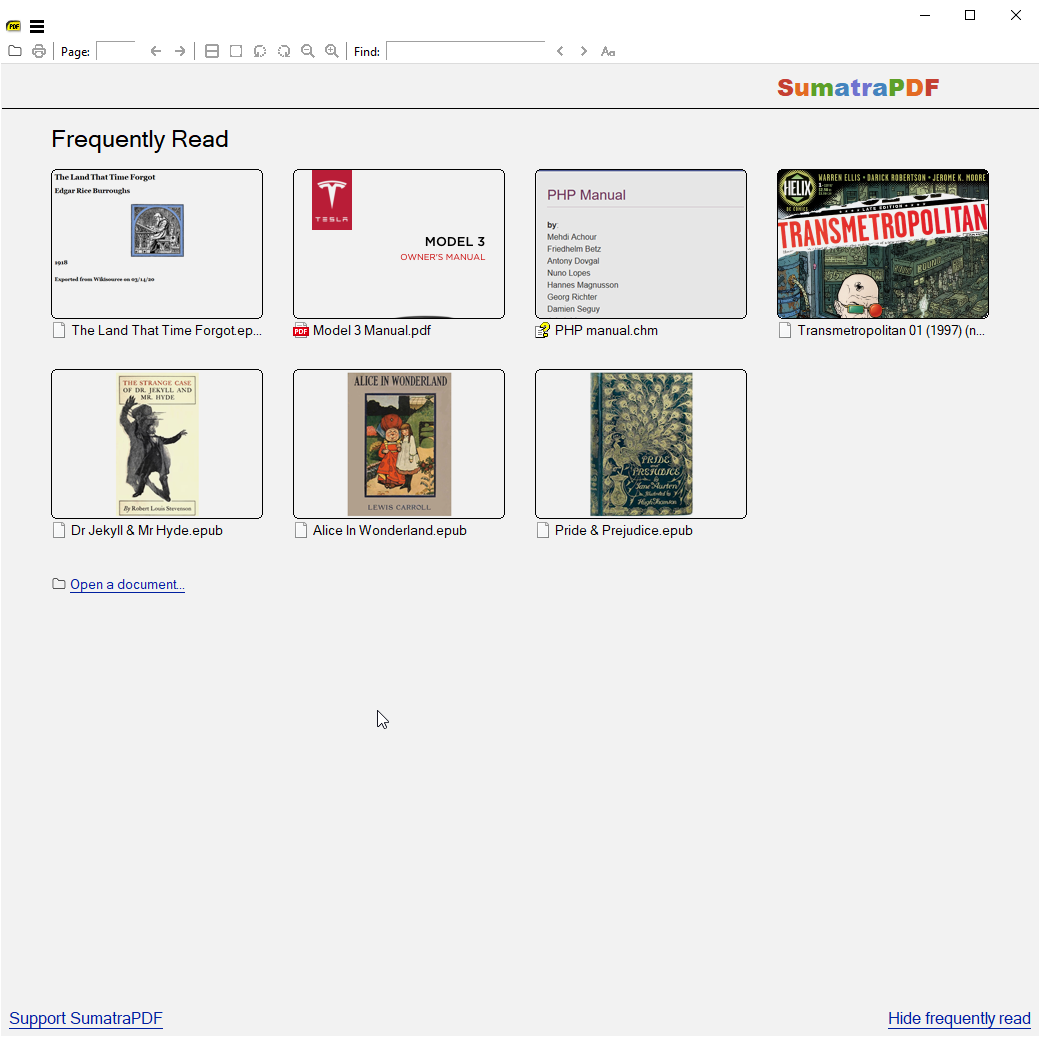
Sumatra PDFリーダーのホーム画面

Sumatra PDFは、単にファイルをすぐに開きたいだけのときの王道ツールです。非常にコンパクトでオープンソースであり、クラウドの作成、重いリボン、編集スイートなどを意図的に排除したミニマルな設計です。処理速度に特化した純粋な最高のPDFリーダーとして、Windowsで今もなお高い基準を保っています。

こんな方におすすめ

余分な機能を持たず、電子書籍、論文、大容量ファイルを閲覧するための最速の無料PDFリーダーを求めるWindowsユーザー。

メリット

  • 非常に高速な起動とページのレンダリング
  • 最小限のインストール容量とオープンソースならではのプライバシー保護のスタンス
  • PDFに加えてXPS、DjVu、eBook形式をサポート

デメリット

  • 注釈やフォームへの入力機能はなし
  • Windowsに特化しており、仕様上読み取り専用

私たちの評価

処理速度がすべてならSumatraを選びましょう。PDFのワークフローにハイライト、フォーム、変換、または編集が含まれる場合はWPSをお選びください。

5

PDF-XChange Editor

無料の注釈機能としては最強クラスを備えた、Windowsの定番ツールです。

8.6/10
PDF-XChangeのPDFリーダーインターフェース

PDF-XChange Editorは、リーダーと簡単なエディターの境界線を取り払います。無料プランは特にマークアップ、スタンプ、ブックマーク、レビューツールが強力で、書き換えよりも注釈を付けることが多いユーザーに人気のWindows向けツールとなっています。

こんな方におすすめ

マークアップ、測定、レビューツールが満載された無料のPDFリーダーを必要とするWindowsのパワーユーザー。

メリット

  • 優れた無料の注釈およびレビューツールキット
  • Windowsデスクトップでの高速なパフォーマンス
  • 後からアップグレードする場合の柔軟なライセンス体系

デメリット

  • マルチプラットフォームのチームには不向き
  • 高度なOCRと編集には有料機能が必要

私たちの評価

Windowsでのマークアップのワークフローに特化したスペシャリストです。複数のデバイスでの閲覧に加えて、オフィスドキュメントの作成や変換機能も求めるなら、WPSのほうがより完全なソリューションと言えます。

6

Microsoft Edge

ほとんどのPCに既にインストールされている、インストール不要のWindows向けPDFリーダーです。

8.3/10
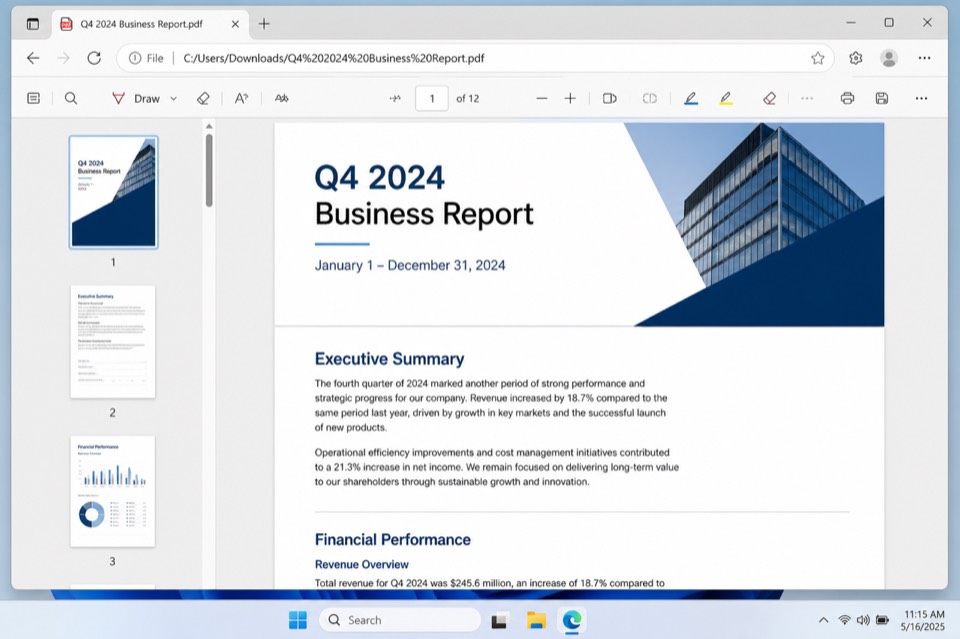
Microsoft EdgeのPDFリーダービュー

Microsoft Edgeは、何もインストールせずに、すばやく開いたり、基本的なハイライトを入れたり、簡単なフォームタスクを行うのに十分な機能を備えています。大量のマークアップや変換が必要な場合は専用の最適なPDFリーダーに代わるものではありませんが、Windowsでちょっとした閲覧を行う場合のデフォルトのツールとしては非常に賢明な選択です。

こんな方におすすめ

別のインストーラーを使うことなく、主にPDFの素早い閲覧と簡単なマークアップを必要とするWindowsのライトユーザー。

メリット

  • 最新のWindows PCにプリインストール済み
  • 基本的なハイライト、描画、フォームツール
  • WebリンクのPDFを開くのに便利

デメリット

  • 専用のPDFアプリに比べると機能が限られる
  • 高度な変換や編集には不向き

私たちの評価

ちょっと確認するだけならEdgeで十分です。毎週の業務でPDFを使用し、基本的な閲覧以上の機能が必要な場合は、WPSをデフォルトにすることをおすすめします。

7

Apple Preview

閲覧、署名、簡単なマークアップに対応した、Macに標準搭載のすっきりとしたPDFリーダーです。

8.1/10
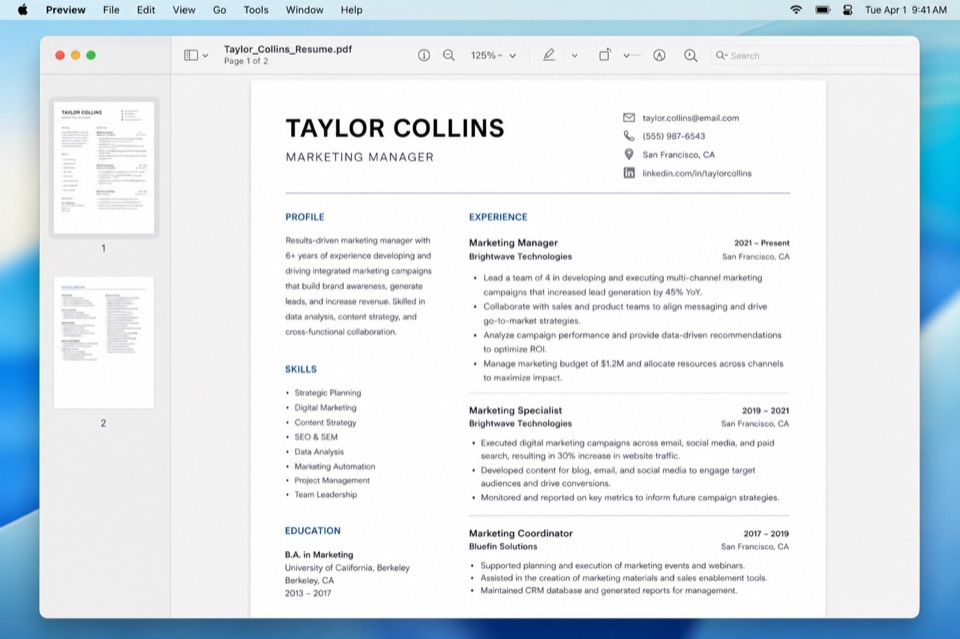
Apple PreviewのPDFリーダーワークスペース

Apple Previewは、ファイルを開き、基本的なフォームに入力し、署名を追加し、軽く編集したドキュメントをエクスポートするための、Macの最もシンプルなPDFリーダーであり続けています。洗練された無料のツールですが、Mac専用であるため、Word/Excel/PPTやより高度なPDF変換機能も必要な場合、クロスプラットフォームのスイートと比較すると機能は限定的です。

こんな方におすすめ

追加のソフトウェアなしで、閲覧、署名、簡単なマークアップができる無料の標準搭載PDFリーダーを求めるMacユーザー。

メリット

  • 追加のインストールなしで利用できるネイティブなMacのエクスペリエンス
  • 便利なマークアップ、フォーム、署名ツール
  • 毎日のMacでのワークフローに馴染む高速な使い心地

デメリット

  • Mac専用
  • 本格的な編集や変換には別のアプリが必要

私たちの評価

Previewは、Macのデフォルトとして優れています。クロスプラットフォームのチームや、オフィスドキュメントも必要なコストパフォーマンスを重視する方は、ぜひWPS PDFも候補に入れてみてください。

機能比較

PDFリーダー 処理速度 注釈機能 フォーム / 署名 無料プランの価値 対応プラットフォーム
WPS Office PDF 非常に優れている 非常に優れている 非常に優れている 非常に優れている Win/Mac/Linux/モバイル/Web
Adobe Acrobat Reader 優れている 非常に優れている 非常に優れている 無料機能が強力 デスクトップ/Web/モバイル
Foxit PDF Reader 非常に優れている 非常に優れている 優れている 無料機能が強力 デスクトップ/モバイル
Sumatra PDF 非常に優れている なし なし 完全無料 Windows
PDF-XChange 非常に優れている 非常に優れている 優れている 無料機能が強力 Windows
Microsoft Edge 優れている 基本機能 基本機能 標準搭載 Windows / Web
Apple Preview 非常に優れている 優れている 優れている 標準搭載 macOS

よくあるご質問

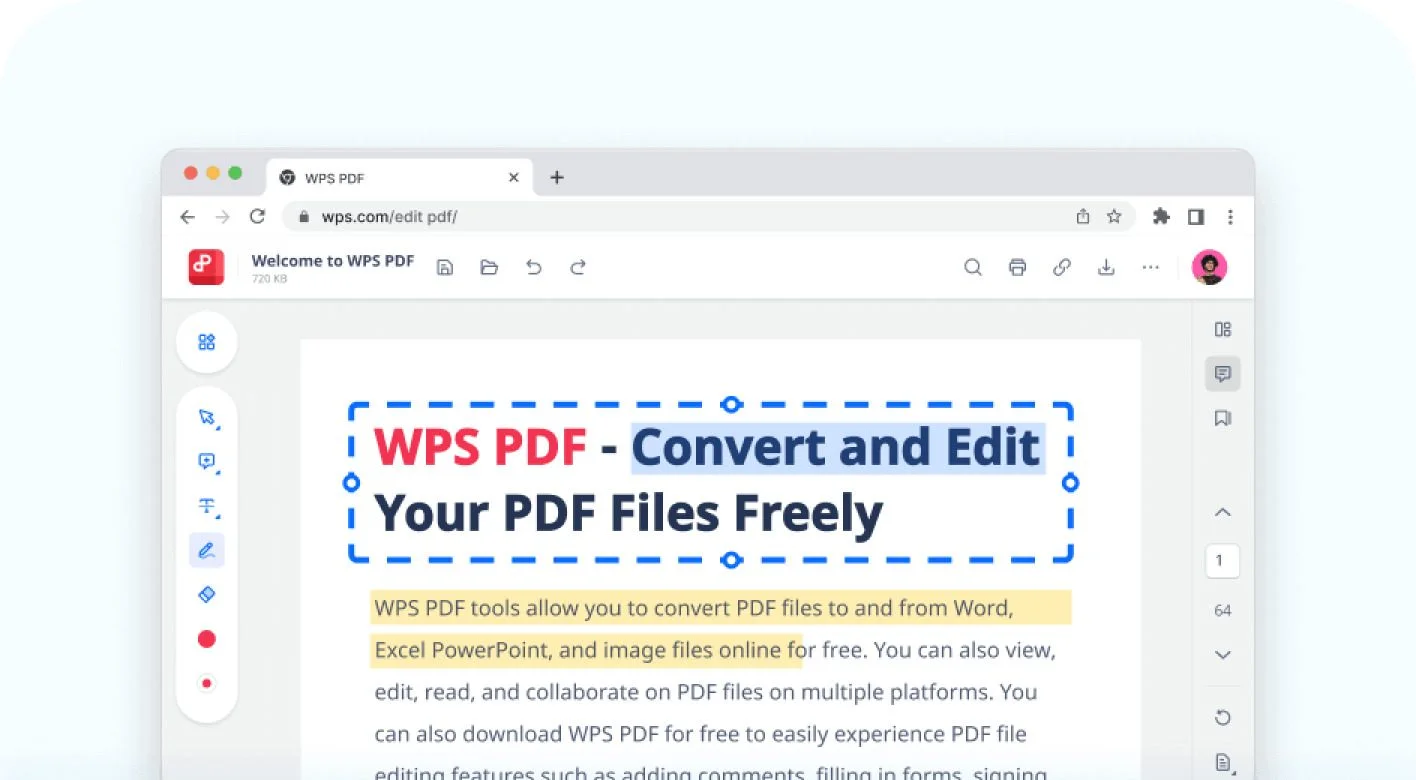
オールインワンのオフィススイートとして高速な閲覧、無料の注釈、フォーム、変換、簡単な編集機能を備えているため、ほとんどの人にとってWPS Office PDFが最適なPDFリーダーです。複雑なフォームや署名が最も重要な場合は、Adobe Acrobat Readerが引き続き無料の業界標準となっています。

WPS Office PDFとSumatra PDFが、Windowsの無料オプションとしてトップクラスです。注釈、フォーム、変換機能も求めるならWPSが最適であり、超高速で軽量な閲覧機能のみが必要な場合はSumatraが最適です。

はい。Adobe Acrobat Readerは、閲覧、コメント、フォームへの入力、署名機能を無料で利用できます。高度な編集、OCR、作成ツールを使用するにはAcrobat Proが必要です。

Windowsで単に閲覧するだけなら、通常Sumatra PDFが最速です。Foxit PDF ReaderとPDF-XChangeも高速です。WPSは、処理速度と日常的に使える幅広いPDFツールとのバランスが取れています。

主にファイルを開く、ハイライトする、フォームに入力する、署名するといった用途であれば、リーダーで十分です。テキストの書き換え、Word/Excelへの変換、結合、圧縮を頻繁に行う場合は、WPS PDFのようなリーダー兼ツールキットをお選びください。

最終的な評価とおすすめの製品

2026年に最高のPDFリーダーを見つけるということは、起動速度、注釈の品質、フォームのサポート、対応プラットフォーム、無料機能の価値のバランスを取ることを意味します。私たちの一番のおすすめは、スムーズな閲覧と単なる閲覧以上の無料ツールを兼ね備え、日常使いに最強のWPS Office PDFです。

最大限の互換性を求めるならAdobe Acrobat Reader、高速な専用の無料リーダーならFoxit、Windowsでの超軽量な閲覧ならSumatra、標準のデフォルト機能を利用したい場合はPreviewまたはEdgeをお選びください。

互換性重視の方におすすめ

Adobe Acrobat Reader

軽快さ重視の方におすすめ

Sumatra PDF