

'%3e%3cpath%20d='M8%200C12.4183%200%2016%203.58172%2016%208C16%2012.4183%2012.4183%2016%208%2016C3.58172%2016%200%2012.4183%200%208C0%203.58172%203.58172%200%208%200ZM11.6162%204.38379C11.2257%203.99337%2010.5927%203.99338%2010.2021%204.38379L8%206.58594L5.79785%204.38379C5.40732%203.99334%204.77429%203.99329%204.38379%204.38379C3.99331%204.77429%203.99335%205.40733%204.38379%205.79785L6.58594%208L4.38379%2010.2021C3.99348%2010.5927%203.99341%2011.2257%204.38379%2011.6162C4.77426%2012.0066%205.40734%2012.0065%205.79785%2011.6162L8%209.41406L10.2021%2011.6162C10.5927%2012.0066%2011.2257%2012.0067%2011.6162%2011.6162C12.0067%2011.2257%2012.0066%2010.5927%2011.6162%2010.2021L9.41406%208L11.6162%205.79785C12.0066%205.40735%2012.0066%204.77429%2011.6162%204.38379Z'%20fill='%23080E17'%20fill-opacity='0.46'/%3e%3c/g%3e%3cdefs%3e%3cclipPath%20id='clip0_3761_713'%3e%3crect%20width='16'%20height='16'%20fill='white'/%3e%3c/clipPath%3e%3c/defs%3e%3c/svg%3e)




'%3e%3cpath%20fill-rule='evenodd'%20clip-rule='evenodd'%20d='M21.4999%2010.9993C21.4999%205.20009%2016.7986%200.498901%2010.9993%200.498901C5.19994%200.498901%200.498657%205.20009%200.498657%2010.9993C0.498657%2016.2404%204.33858%2020.5844%209.35855%2021.3722V14.0346H6.69238V10.9993H9.35855V8.68594C9.35855%206.05427%2010.9262%204.60062%2013.3248%204.60062C14.4736%204.60062%2015.6753%204.80571%2015.6753%204.80571V7.38979H14.3512C13.0468%207.38979%2012.64%208.19921%2012.64%209.0296V10.9993H15.5523L15.0867%2014.0346H12.64V21.3722C17.66%2020.5844%2021.4999%2016.2404%2021.4999%2010.9993Z'%20fill='%231568EA'/%3e%3c/g%3e%3c/svg%3e)


'%3e%3cpath%20d='M2.42045%2022.1876H6.31818V12.7217L0.75%208.54553V20.5171C0.75%2021.4414%201.49892%2022.1876%202.42045%2022.1876Z'%20fill='%234285F4'/%3e%3cpath%20d='M19.682%2022.1876H23.5797C24.5041%2022.1876%2025.2502%2021.4387%2025.2502%2020.5171V8.54553L19.682%2012.7217'%20fill='%2334A853'/%3e%3cpath%20d='M19.682%205.48293V12.7216L25.2502%208.54543V6.31816C25.2502%204.25236%2022.8921%203.07469%2021.2411%204.31361'%20fill='%23FBBC04'/%3e%3cpath%20d='M6.31824%2012.7217V5.48303L13.0001%2010.4944L19.6819%205.48303V12.7217L13.0001%2017.733'%20fill='%23EA4335'/%3e%3cpath%20d='M0.75%206.31816V8.54543L6.31818%2012.7216V5.48293L4.75909%204.31361C3.10534%203.07469%200.75%204.25236%200.75%206.31816Z'%20fill='%23C5221F'/%3e%3c/g%3e%3cdefs%3e%3cclipPath%20id='clip0_2954_7305'%3e%3crect%20width='24.5'%20height='18.375'%20fill='white'%20transform='translate(0.75%203.8125)'/%3e%3c/clipPath%3e%3c/defs%3e%3c/svg%3e)


Wilt u gratis online 2 pagina's samenvoegen tot 1 PDF-pagina? Of u nu een 2-up hand-out, een ruimtebesparende export of een snelle printlay-out wilt, deze gids toont eerst de reguliere methoden en daarna een gebalanceerde gratis optie die de gebruikelijke valkuilen vermijdt.
U leert hoe Adobe Acrobat en populaire online tools (Sejda / iLovePDF) omgaan met N-up / 2-up lay-outs, waarom deze vaak op betaalmuren of privacylimieten stuiten, en hoe u met WPS Office dezelfde taak online of offline kunt voltooien—inclusief hoe u online 4 pagina's kunt samenvoegen tot 1 PDF-pagina wanneer u een compacter 4-up raster nodig hebt.
Hoe u gratis online 2 of 4 pagina's samenvoegt tot 1 PDF-pagina met Sejda / iLovePDF
Browsertools zijn populair wanneer u gratis online 2 pagina's wilt samenvoegen tot 1 PDF-pagina zonder software te installeren. Met de N-Up / 2-Up tools van Sejda en vergelijkbare opties op iLovePDF kunt u een PDF uploaden en meerdere pagina's op één vel plaatsen.
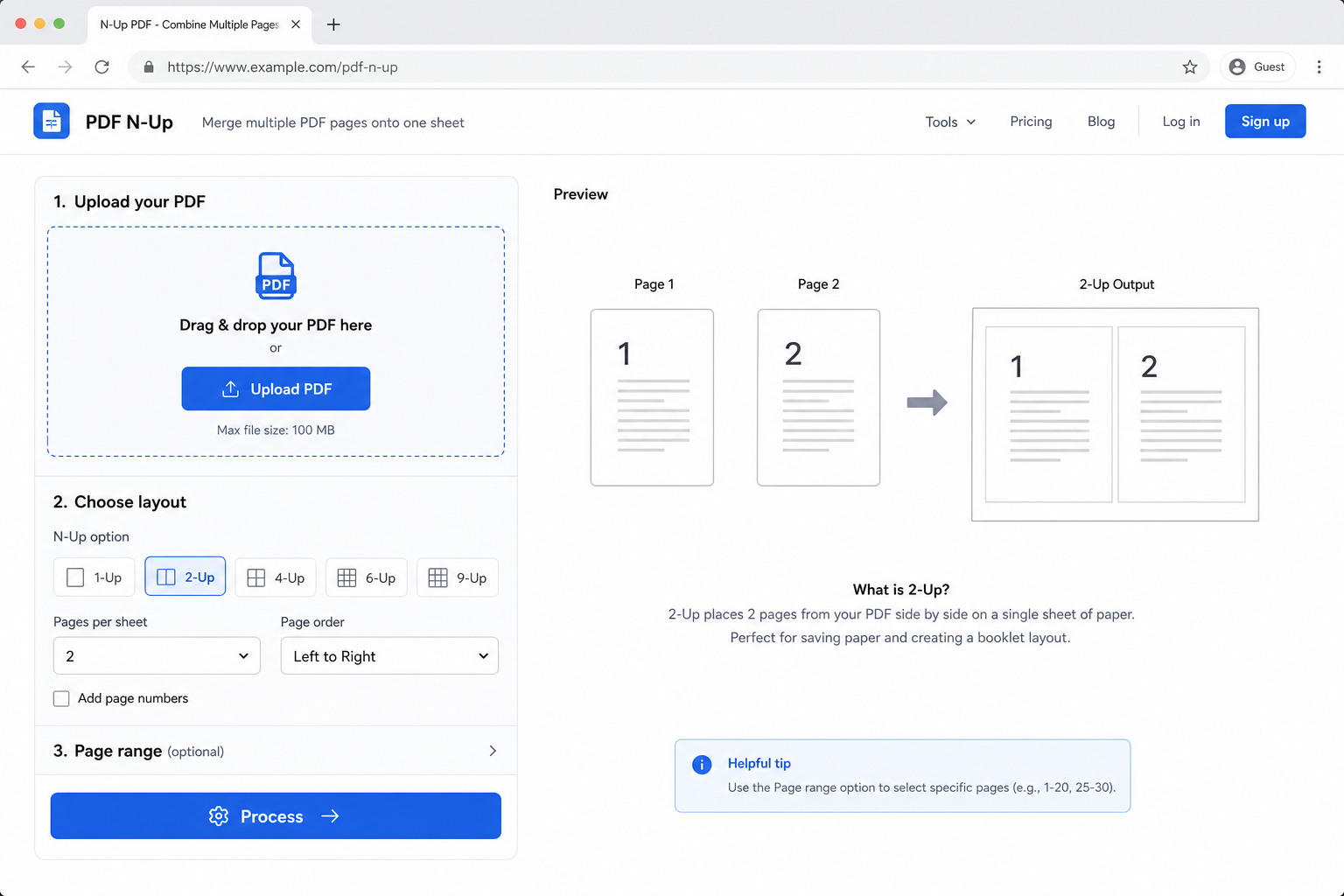
Typische online N-up stappen:
Open Sejda (N-Up PDF) of iLovePDF in uw browser.
Upload de PDF die u wilt herschikken.
Kies 2-up / N-up (2 pagina's per vel). Zoek voor compactere lay-outs naar 4-up indien beschikbaar.
Verwerk het bestand en download het resultaat.
Voordelen: Geen installatie, snel slepen en neerzetten, ideaal voor eenmalige taken.
Nadelen: Gratis versies beperken vaak de bestandsgrootte (bijvoorbeeld rond de 15–20 MB), limiteren dagelijkse taken en vereisen het uploaden van documenten naar de cloud van een derde partij. Dit is riskant voor contracten, facturen, HR-bestanden of alles wat vertrouwelijk is.


Hoe u 2 of 4 pagina's samenvoegt tot 1 PDF-pagina met Adobe Acrobat Pro (Professional)
Adobe Acrobat is nog steeds de industriestandaard PDF-editor. Voor het combineren van pagina's op één vel is de printworkflow de betrouwbare weg—niet een vage knop voor 'bestanden samenvoegen'.
Hoe u 2 pagina's op 1 vel plaatst in Acrobat:
Open uw PDF in Adobe Acrobat Pro.
Ga naar Bestand > Afdrukken.
Zoek naar Paginaformaat en verwerking (bewoording varieert per versie) en kies Meerdere / Meerdere pagina's per vel.
Stel Pagina's per vel in op 2 (voor 2-up). Bekijk het voorbeeld van de lay-out.
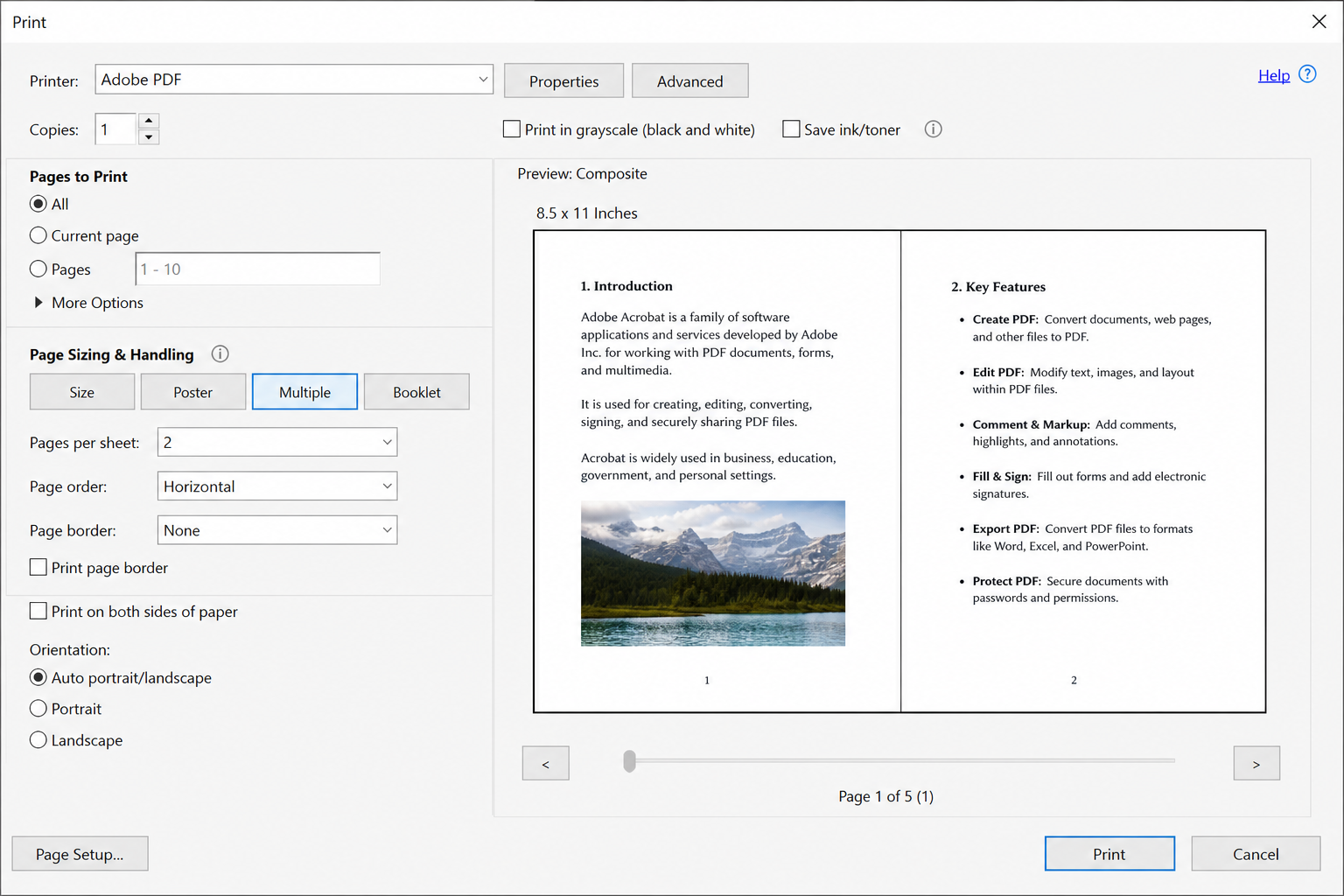
Adobe Acrobat multiple pages per sheet Selecteer een PDF-printer / Adobe PDF / Opslaan als PDF als printerbestemming, en druk af of exporteer om de nieuwe multi-up PDF te maken.
Voordelen: Nauwkeurige controle, vertrouwd voor zakelijke teams, hoge kwaliteit van het voorbeeld.
Nadelen: Voor Adobe PDF samenvoegen is meestal een duur maandelijks abonnement vereist. Als u alleen af en toe gratis online 2 pagina's wilt samenvoegen tot 1 PDF-pagina voor hand-outs, is de prijs moeilijk te rechtvaardigen.
De verborgen limieten waar de meesten tegenaan lopen bij het samenvoegen van 2 of 4 pagina's tot 1 PDF-pagina
Wanneer u Adobe of willekeurige online platforms probeert om gratis online 2 pagina's samen te voegen tot 1 PDF-pagina, duiken telkens dezelfde obstakels op:
Betaalmuren bij grote bestanden — het gratis plan werkt totdat uw PDF te groot is.
Privacyzorgen — u wilt niet dat gevoelige pagina's op de server van een ander staan.
Abonnementskosten Adobe — professionele kracht, maar te duur voor lichte gebruikers.
Dagelijkse quota — online tools stoppen midden in uw workflow wanneer u de gratis dagelijkse limiet bereikt.
Als uw werkelijke doel een gratis, herhaalbare manier is om 2-up (en soms 4-up) PDF's te maken, hebt u iets nodig dat het gratis online gemak behoudt zonder in te leveren op lokale beveiliging.
Waarom WPS Office de beter gebalanceerde gratis optie is
Na het vergelijken van gangbare desktop- en online benaderingen, bevindt WPS Office zich in het midden: gratis genoeg voor dagelijks N-up werk, offline wanneer privacy belangrijk is, en flexibel genoeg wanneer u online of op uw desktop 4 pagina's wilt samenvoegen tot 1 PDF-pagina.
Behoudt het gratis / gebruiksvriendelijke voordeel van webtools.
Voegt Adobe-achtige sterke punten toe: lokale offline verwerking, sterkere privacy en geen kleine uploadlimieten voor desktopwerk.
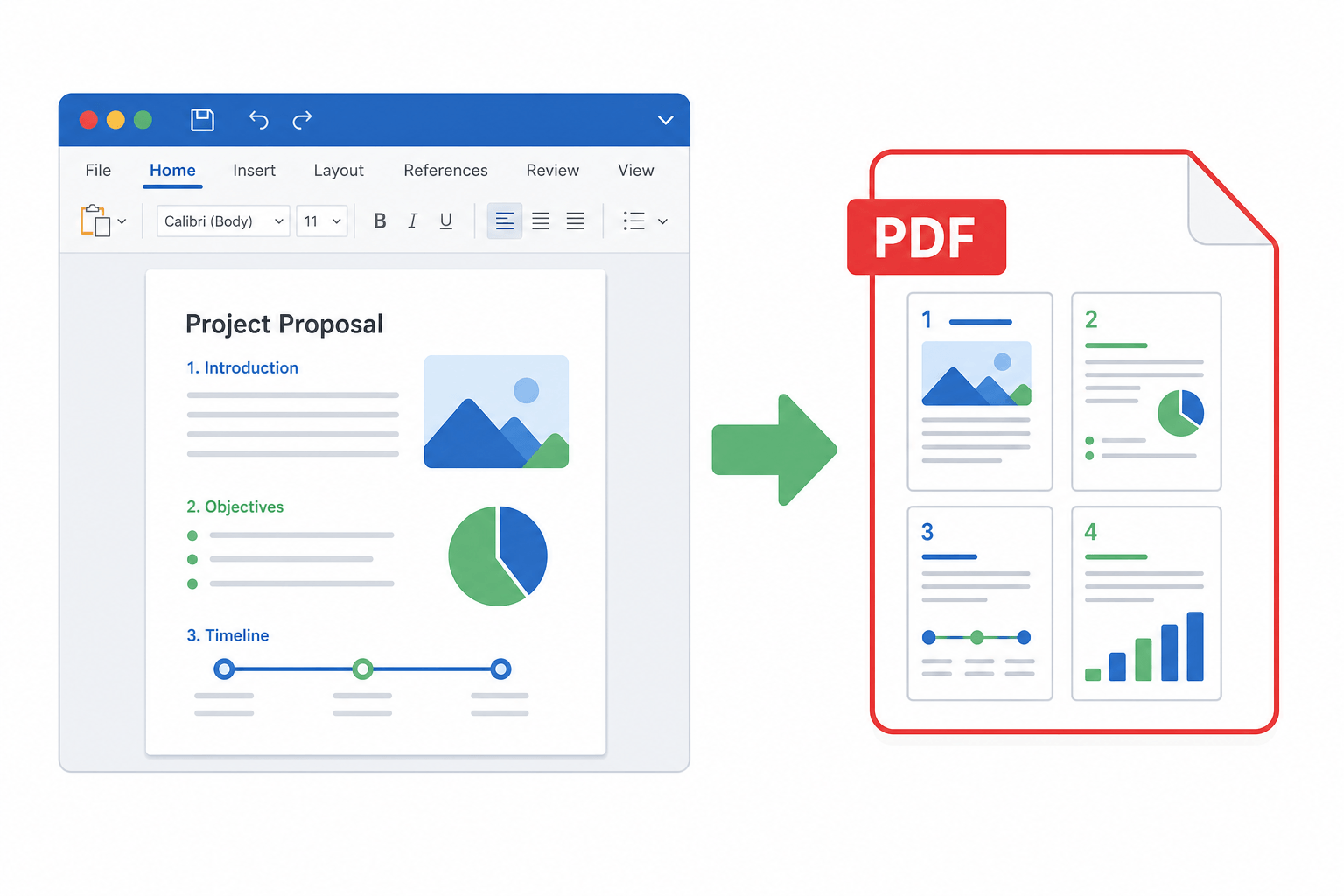
Ondersteunt zowel 2 pagina's per vel als 4 pagina's per vel via afdruk-/exportinstellingen.
| Vergelijking | Adobe Acrobat | Online sites (Sejda, enz.) | WPS Office (Aanbevolen) |
|---|---|---|---|
| Kosten | Duur maandelijks abonnement ❌ | Basis gratis; voor grote bestanden moet vaak betaald worden ⚠️ | Basis N-up / exporteerfunctie is gratis om te beginnen ✅ |
| Bestandsgrootte-limieten | Geen praktische uploadlimiet ✅ | Vaak beperkt (bijv. 15–20 MB) ❌ | Lokale desktop: geen limieten voor uploadgrootte ✅ |
| Privacy | Lokale verwerking, hoog ✅ | Uploaden naar de cloud verplicht, riskanter ❌ | Offline desktop houdt bestanden lokaal ✅ |
| Gebruiksgemak | Krachtig maar complex ⚠️ | Eenvoudig slepen en neerzetten in de browser ✅ | Vertrouwd afdrukpaneel in Office-stijl ✅ |
Hoe u 2 pagina's samenvoegt tot 1 pagina met WPS (Online + Desktop)
U hebt geen duur Acrobat-abonnement nodig en u hoeft geen gevoelige bestanden naar een onbekende website te uploaden. WPS biedt u twee gratis en gebruiksvriendelijke manieren om 2 pagina's samen te voegen tot 1 PDF-pagina—en met hetzelfde paneel kunt u ook online of offline 4 pagina's samenvoegen tot 1 PDF-pagina.
Optie A: WPS in de webbrowser (geen zware installatie)
Ideaal wanneer u op een gedeelde pc werkt of een browserworkflow wilt die vergelijkbaar is met 'gratis online' tools—terwijl u binnen het WPS-ecosysteem blijft.
Open WPS Office / WPS online in uw browser en log in.
Upload de PDF die u wilt herschikken en open deze.
Open het afdrukpaneel: klik op Afdrukken of druk op Ctrl + P (Windows) / Cmd + P (Mac).
Stel de printer/bestemming in op Opslaan als PDF / exporteren naar PDF.
Kies in lay-out / Pagina's per vel voor 2 om gratis online 2 pagina's samen te voegen tot 1 PDF-pagina.
Geavanceerde tip — online 4 pagina's samenvoegen tot 1 PDF-pagina: als u lange aantekeningen, concepten of hand-outs exporteert, stelt u het aantal pagina's per vel in op 4. WPS plaatst vier opeenvolgende pagina's op één vel (meestal een 2×2 raster). Nog steeds gratis te exporteren/downloaden in de normale workflow.
Sla op/exporteer en download de nieuwe multi-up PDF.
Merge PDF Files Online for Free
Optie B: WPS desktop (offline, grote bestanden, privacy voorop)
Ideaal voor grote PDF's, contractpakketten of elk bestand dat u liever niet wilt uploaden.
Open de PDF in de WPS Office desktop-app.
Druk op Ctrl + P (Windows) of Cmd + P (Mac) om de afdrukinstellingen te openen.
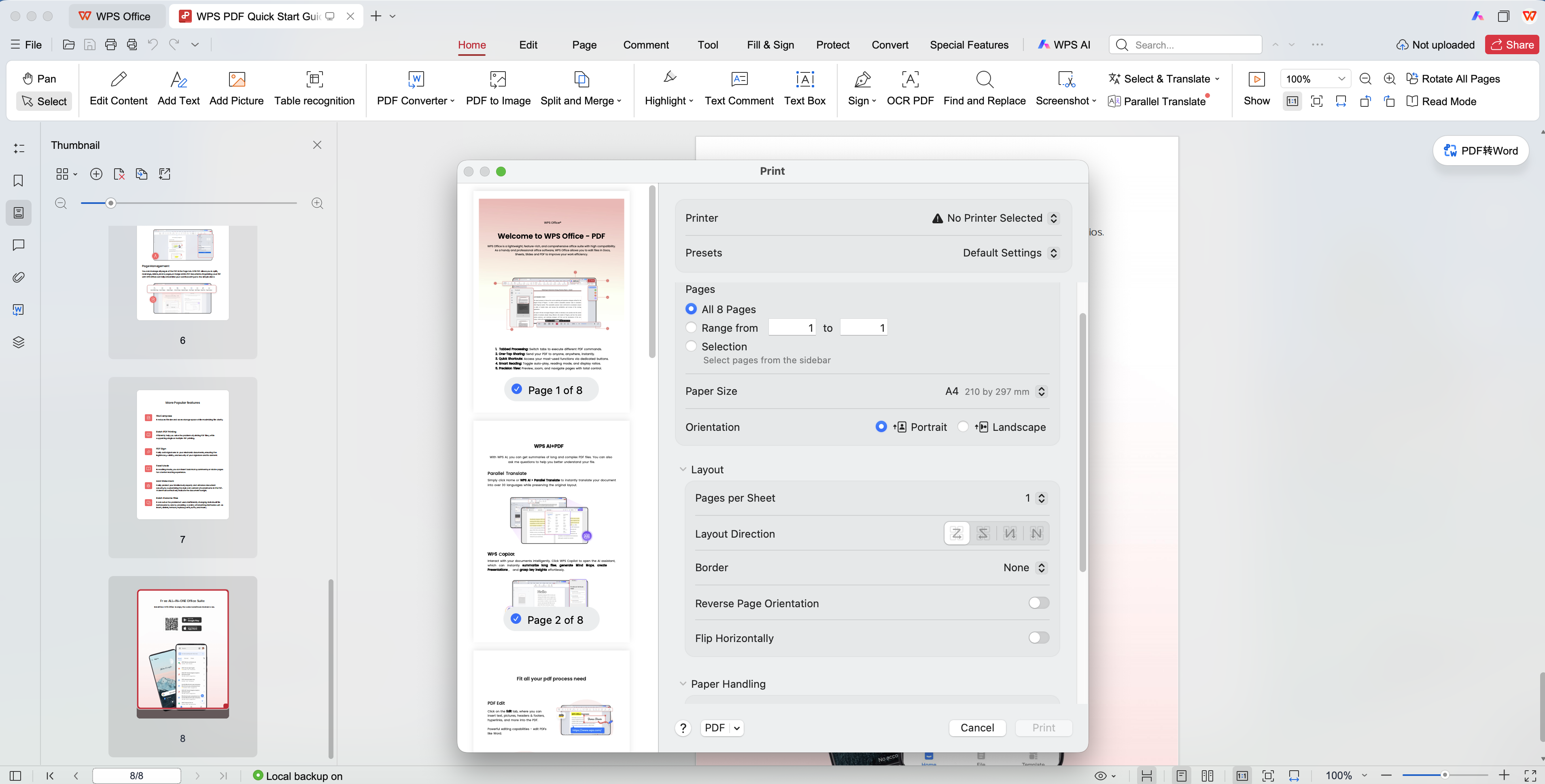
WPS PDF pages per sheet settings Printer: kies WPS Exporteren naar PDF, Microsoft Print to PDF of Opslaan als PDF.
Pagina-indeling: stel 2 pagina's per vel in voor een klassiek 2-up resultaat.
Flexibele uitbreiding: om 4 pagina's samen te voegen tot 1 PDF-pagina (of probeer 6/9 indien beschikbaar), kiest u 4 pagina's in hetzelfde menu. WPS kan pagina's in een 2×2 'raster' op één kant plaatsen—ideaal voor studiepakketten en snelle beoordelingen.
Optioneel: schakel automatisch centreren in / pas de marges aan zodat 2-up of 4-up tekst leesbaar blijft.
Klik op Exporteren / Afdrukken, kies een opslaglocatie en genereer de nieuwe PDF in enkele seconden.

Wat is de beste methode om 2 pagina's samen te voegen tot 1 PDF-pagina?
Kies Adobe Acrobat als uw bedrijf er al voor betaalt en u elke dag professionele afdrukopties nodig hebt.
Kies Sejda / iLovePDF voor een klein, niet-gevoelig bestand en een eenmalige browsertaak.
Kies WPS Office wanneer u regelmatig gratis online 2 pagina's wilt samenvoegen tot 1 PDF-pagina—of offline wilt gaan voor grote/privébestanden—en nog steeds een duidelijke optie wilt hebben om online of op de desktop 4 pagina's samen te voegen tot 1 PDF-pagina.
Veelgestelde vragen
Kan ik gratis online 2 pagina's samenvoegen tot 1 PDF-pagina zonder Adobe?
Ja. Online N-up tools kunnen dat, en WPS biedt browser- en desktop-lay-outs voor afdrukken naar PDF met 2 pagina's per vel zonder dat u Acrobat Pro nodig hebt.
Hoe voeg ik online 4 pagina's samen tot 1 PDF-pagina?
Stel in het afdruk-/exportpaneel het aantal pagina's per vel in op 4 (4-up). De web- of desktopversie van WPS voor export naar PDF kan een 2×2 lay-out op één vel maken, waarna u het nieuwe bestand downloadt of opslaat.
Is het uploaden van PDF's naar online N-up sites veilig?
Voor openbare hand-outs meestal wel. Voor contracten, salarisadministratie, ID's of klantgegevens kunt u beter kiezen voor offline desktopverwerking in WPS, zodat het bestand uw machine nooit verlaat.
Betekent 'pagina's samenvoegen' dat twee afzonderlijke PDF-bestanden worden gecombineerd?
Niet altijd. Dit artikel richt zich op de N-up / pagina's-per-vel lay-out (2 of 4 pagina's afgedrukt op één vel). Als u meerdere PDF-bestanden achter elkaar wilt koppelen, gebruik dan in plaats daarvan een tool voor PDF samenvoegen.
'%3e%3cpath%20d='M19.9911%204.11386V6.471H18.5894C18.0775%206.471%2017.7322%206.57814%2017.5536%206.79243C17.3751%207.00671%2017.2858%207.32814%2017.2858%207.75671V9.44421H19.9019L19.5536%2012.0871H17.2858V18.8639H14.5536V12.0871H12.2769V9.44421H14.5536V7.49779C14.5536%206.39064%2014.8632%205.53201%2015.4822%204.92189C16.1013%204.31177%2016.9257%204.00671%2017.9554%204.00671C18.8304%204.00671%2019.509%204.04243%2019.9911%204.11386Z'%20fill='%23333333'/%3e%3c/g%3e%3cdefs%3e%3cclipPath%20id='clip0_2938_8199'%3e%3crect%20width='16'%20height='16'%20fill='white'%20transform='translate(8%204.00671)'/%3e%3c/clipPath%3e%3c/defs%3e%3c/svg%3e)
'%3e%3cpath%20d='M17.5237%2010.7813L23.4811%204H22.0699L16.8949%209.88693L12.7648%204H8L14.2469%2012.9029L8%2020.0133H9.4112L14.8725%2013.7952L19.2352%2020.0133H24M9.92053%205.04213H12.0885L22.0688%2019.0224H19.9003'%20fill='%23333333'/%3e%3c/g%3e%3cdefs%3e%3cclipPath%20id='clip0_2938_8200'%3e%3crect%20width='16'%20height='16.0134'%20fill='white'%20transform='translate(8%204)'/%3e%3c/clipPath%3e%3c/defs%3e%3c/svg%3e)


