

'%3e%3cpath%20d='M8%200C12.4183%200%2016%203.58172%2016%208C16%2012.4183%2012.4183%2016%208%2016C3.58172%2016%200%2012.4183%200%208C0%203.58172%203.58172%200%208%200ZM11.6162%204.38379C11.2257%203.99337%2010.5927%203.99338%2010.2021%204.38379L8%206.58594L5.79785%204.38379C5.40732%203.99334%204.77429%203.99329%204.38379%204.38379C3.99331%204.77429%203.99335%205.40733%204.38379%205.79785L6.58594%208L4.38379%2010.2021C3.99348%2010.5927%203.99341%2011.2257%204.38379%2011.6162C4.77426%2012.0066%205.40734%2012.0065%205.79785%2011.6162L8%209.41406L10.2021%2011.6162C10.5927%2012.0066%2011.2257%2012.0067%2011.6162%2011.6162C12.0067%2011.2257%2012.0066%2010.5927%2011.6162%2010.2021L9.41406%208L11.6162%205.79785C12.0066%205.40735%2012.0066%204.77429%2011.6162%204.38379Z'%20fill='%23080E17'%20fill-opacity='0.46'/%3e%3c/g%3e%3cdefs%3e%3cclipPath%20id='clip0_3761_713'%3e%3crect%20width='16'%20height='16'%20fill='white'/%3e%3c/clipPath%3e%3c/defs%3e%3c/svg%3e)




'%3e%3cpath%20fill-rule='evenodd'%20clip-rule='evenodd'%20d='M21.4999%2010.9993C21.4999%205.20009%2016.7986%200.498901%2010.9993%200.498901C5.19994%200.498901%200.498657%205.20009%200.498657%2010.9993C0.498657%2016.2404%204.33858%2020.5844%209.35855%2021.3722V14.0346H6.69238V10.9993H9.35855V8.68594C9.35855%206.05427%2010.9262%204.60062%2013.3248%204.60062C14.4736%204.60062%2015.6753%204.80571%2015.6753%204.80571V7.38979H14.3512C13.0468%207.38979%2012.64%208.19921%2012.64%209.0296V10.9993H15.5523L15.0867%2014.0346H12.64V21.3722C17.66%2020.5844%2021.4999%2016.2404%2021.4999%2010.9993Z'%20fill='%231568EA'/%3e%3c/g%3e%3c/svg%3e)


'%3e%3cpath%20d='M2.42045%2022.1876H6.31818V12.7217L0.75%208.54553V20.5171C0.75%2021.4414%201.49892%2022.1876%202.42045%2022.1876Z'%20fill='%234285F4'/%3e%3cpath%20d='M19.682%2022.1876H23.5797C24.5041%2022.1876%2025.2502%2021.4387%2025.2502%2020.5171V8.54553L19.682%2012.7217'%20fill='%2334A853'/%3e%3cpath%20d='M19.682%205.48293V12.7216L25.2502%208.54543V6.31816C25.2502%204.25236%2022.8921%203.07469%2021.2411%204.31361'%20fill='%23FBBC04'/%3e%3cpath%20d='M6.31824%2012.7217V5.48303L13.0001%2010.4944L19.6819%205.48303V12.7217L13.0001%2017.733'%20fill='%23EA4335'/%3e%3cpath%20d='M0.75%206.31816V8.54543L6.31818%2012.7216V5.48293L4.75909%204.31361C3.10534%203.07469%200.75%204.25236%200.75%206.31816Z'%20fill='%23C5221F'/%3e%3c/g%3e%3cdefs%3e%3cclipPath%20id='clip0_2954_7305'%3e%3crect%20width='24.5'%20height='18.375'%20fill='white'%20transform='translate(0.75%203.8125)'/%3e%3c/clipPath%3e%3c/defs%3e%3c/svg%3e)


Sinds Apple de homeknop van nieuwere iPhone-modellen heeft verwijderd, is er veel discussie over: was het een noodzakelijke verandering of juist onhandig? Maar ongeacht de meningen, de verandering blijft. Als je onlangs bent overgestapt van een oudere iPhone of een ander merk, kan het zijn dat je in de war raakt door zoiets simpels als het uitschakelen van je apparaat. Veel gebruikers lopen tegen problemen aan zoals een niet-reagerend scherm, het per ongeluk activeren van een SOS-noodmelding of het niet weten wat het verschil is tussen een normale uitschakeling en een geforceerde herstart. In dit artikel leg ik je stap voor stap uit hoe je de iPhone eenvoudig en probleemloos kunt uitschakelen.
Waarom u uw iPhone moet uitzetten of opnieuw moet opstarten
Het herstarten van je iPhone kan een praktische manier zijn om de prestaties ervan op de lange termijn te behouden. Hoewel Apple niet vereist dat je je apparaat volgens een vast schema uitschakelt, hebben veel gebruikers ontdekt dat herstarten, of je de iPhone nu herstart of kort uitschakelt, verschillende voordelen biedt:
1. Vastlopen of trage prestaties oplossen
Tijdelijke bestanden en achtergrondprocessen kunnen zich ophopen, wat kan leiden tot trage responstijden of af en toe vastlopen. Door opnieuw op te starten, worden deze processen gewist en start uw apparaat weer helemaal opnieuw op.
2. Updates installeren of problemen oplossen
Sommige software-updates en systeemaanpassingen worden pas volledig van kracht na een herstart. Een korte stroomcyclus ververst de systeembronnen, helpt kleine problemen op te lossen en zorgt ervoor dat updates correct worden toegepast.
Als algemene aanbeveling kan het nuttig zijn om je iPhone ongeveer 5 minuten per week uit te zetten. Deze korte pauze helpt om restgegevens te verwijderen en optimale prestaties te ondersteunen.
Uit eigen ervaring heb ik verbeteringen in de algehele responsiviteit en stabiliteit gezien wanneer ik deze routine volg. Als je je afvraagt hoe iPhone neerhalen In het volgende gedeelte leg ik je stap voor stap uit hoe je de iPhone uitzet, inclusief instructies voor apparaten met oudere iOS-versies en apparaten met de nieuwste iOS 18.
Hoe u elke iPhone uitschakelt
Tijdens mijn onderzoek naar dit onderwerp ontdekte ik dat iPhone-modellen X en hoger een ander proces volgen dan eerdere modellen. Daarom besloot ik de stappen voor het opnieuw opstarten van iPhones uitgebreid te bespreken, in een poging om eventuele twijfels weg te nemen bij lezers die worstelen met het dilemma "Hoe zet ik mijn iPhone uit?".
Schakel elk iPhone-model uit
Als je een ouder iPhone-model gebruikt, heb je misschien gemerkt dat je apparaat vaker vastloopt en geen iOS-updates meer ontvangt. Zonder voortdurende softwareondersteuning komen prestatieproblemen zoals vertragingen en haperingen vaak voor. In dergelijke gevallen kan het helpen om te weten hoe je een iPhone correct uitschakelt, zodat je apparaat optimaal blijft functioneren. Of je je telefoon nu opnieuw opstart of volledig uitschakelt, volg deze stappen om het op de juiste manier te doen.
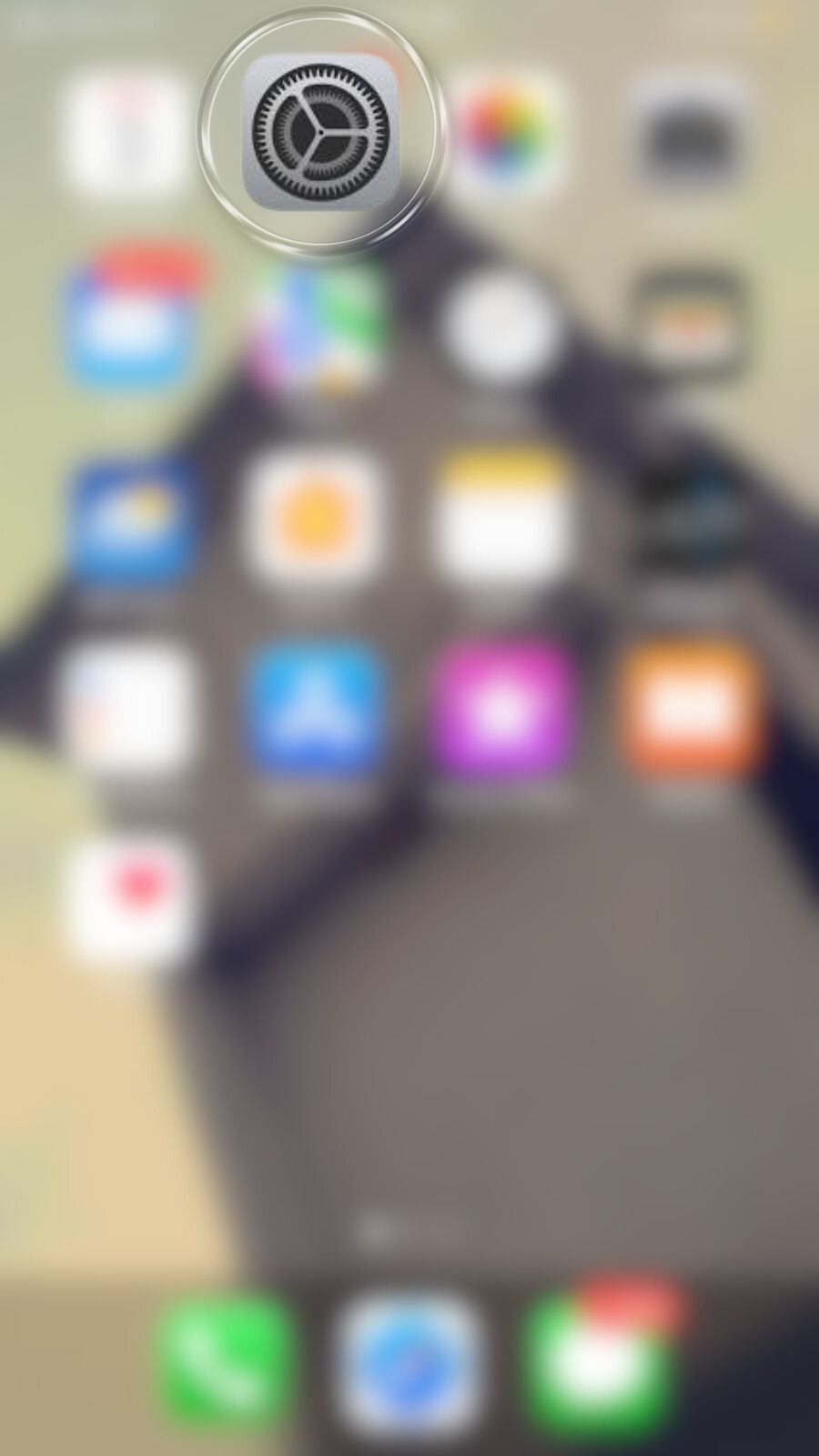
Stap 1: Na Schakel je iPhone uit, ga naar je startscherm en tik op de"Instellingen" pictogram om de instellingen van uw apparaat te openen.
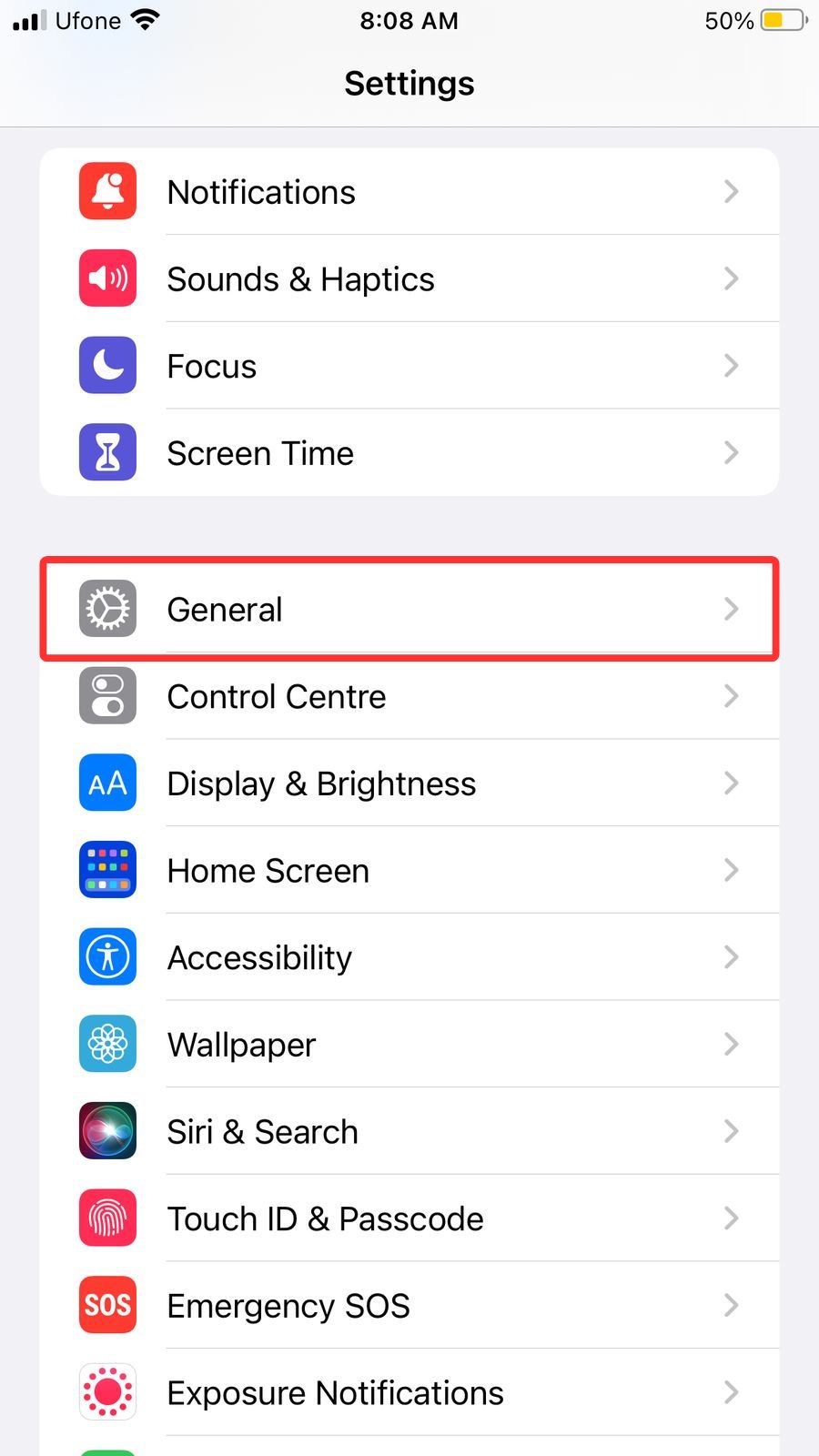
Stap 2:Scroll naar beneden door het instellingenmenu en zoek de"Algemeen" optie. Tik erop om toegang te krijgen tot systeemgerelateerde instellingen.
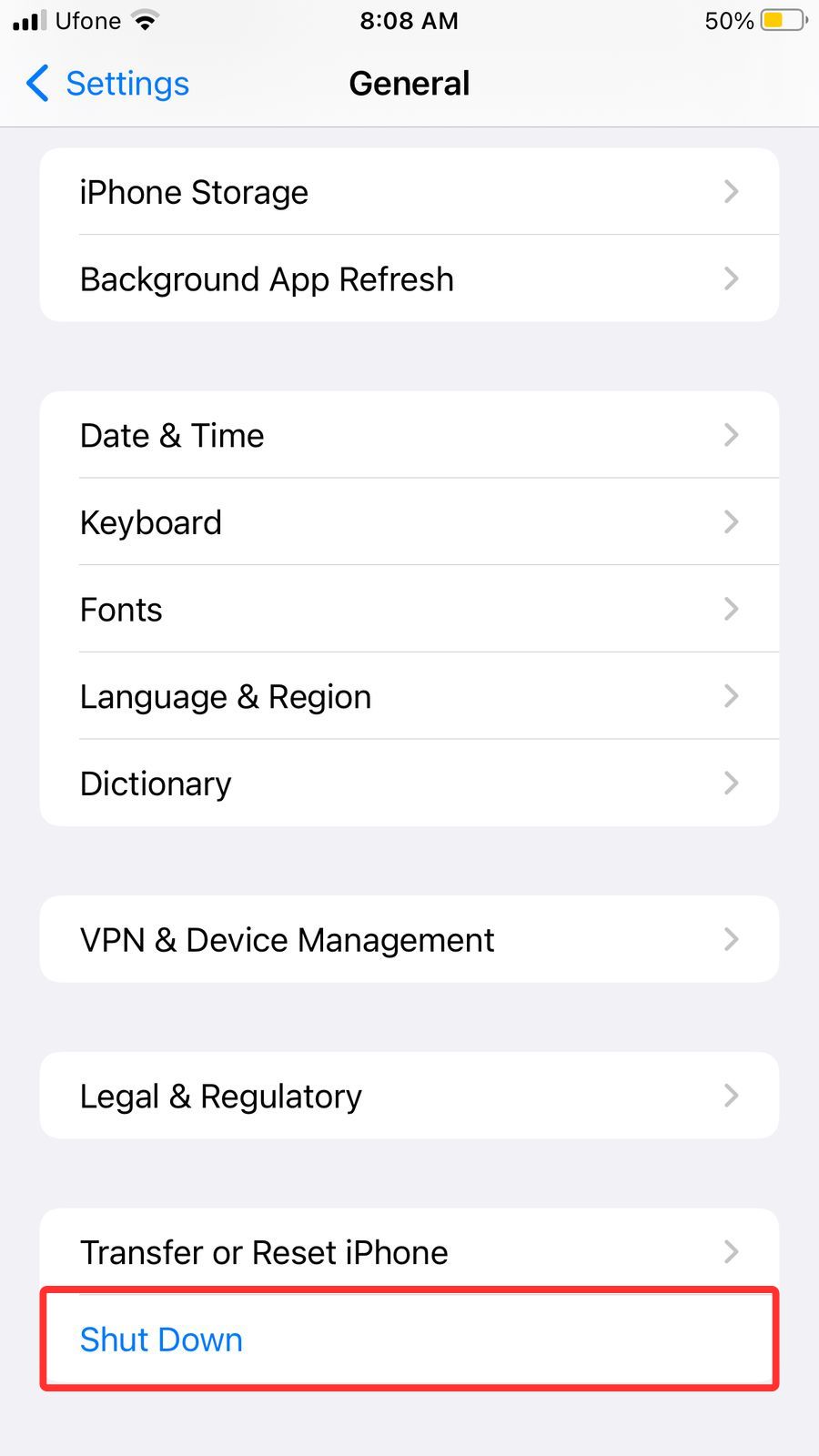
Stap 3:Blader in het scherm Algemene instellingen naar beneden en zoek de"Afsluiten"optie. Tik erop om door te gaan.
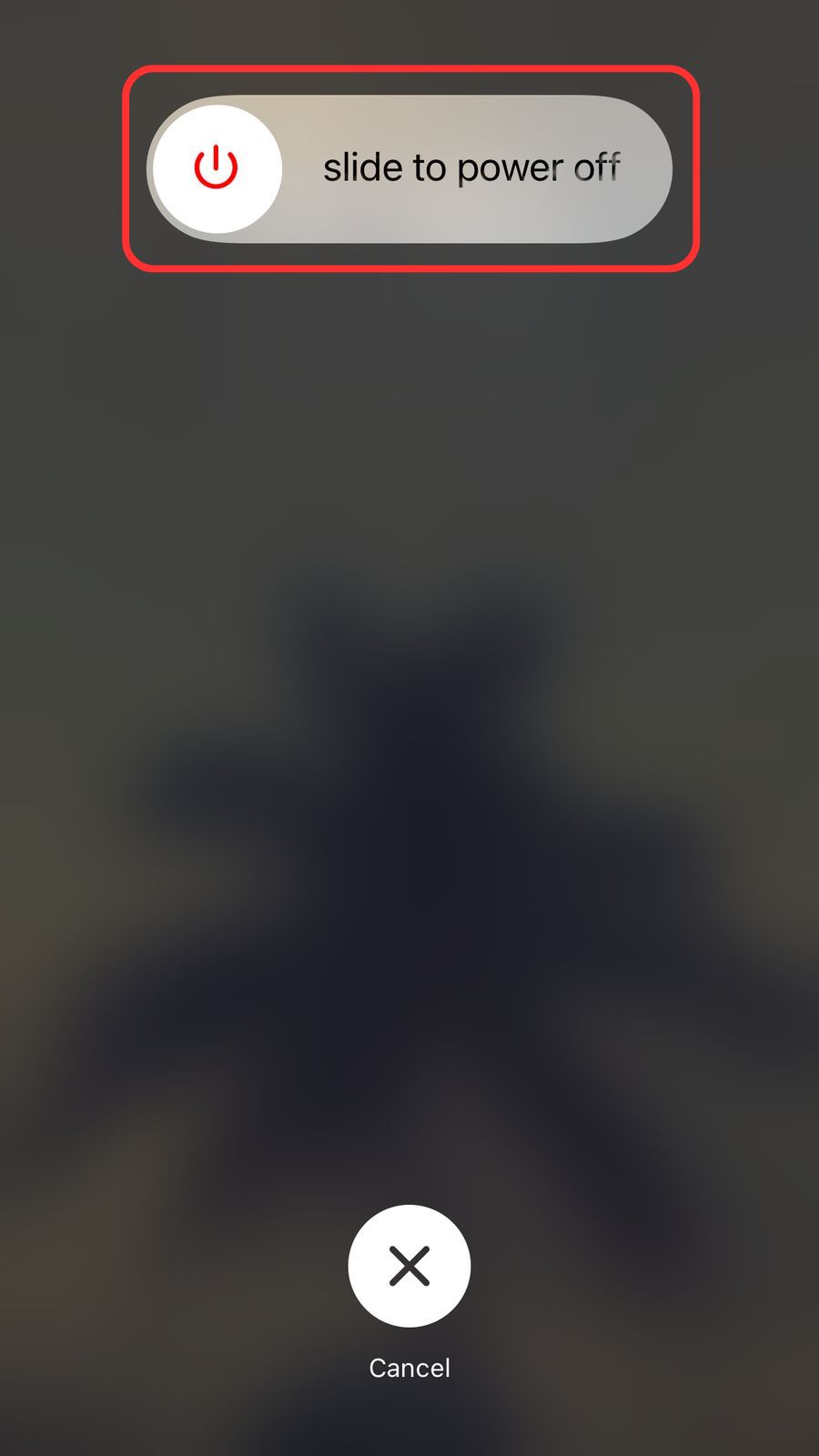
Stap 4:Je ziet nu de"Uitschakelen"Schuifregelaar op je scherm. Om je iPhone uit te schakelen, veeg je de schuifregelaar naar rechts en wacht je tot het scherm helemaal zwart is, waarmee je bevestigt dat je apparaat is uitgeschakeld.
Hoe je een iPhone met iOS 18 uitschakelt
Het uitschakelen van je iPhone met iOS 18 is eenvoudig, maar als je de nieuwste update nog niet kent, heb je misschien een korte opfriscursus nodig. Of je nu een probleem wilt oplossen of gewoon de batterij wilt sparen, hier lees je hoe je je apparaat correct kunt uitschakelen.
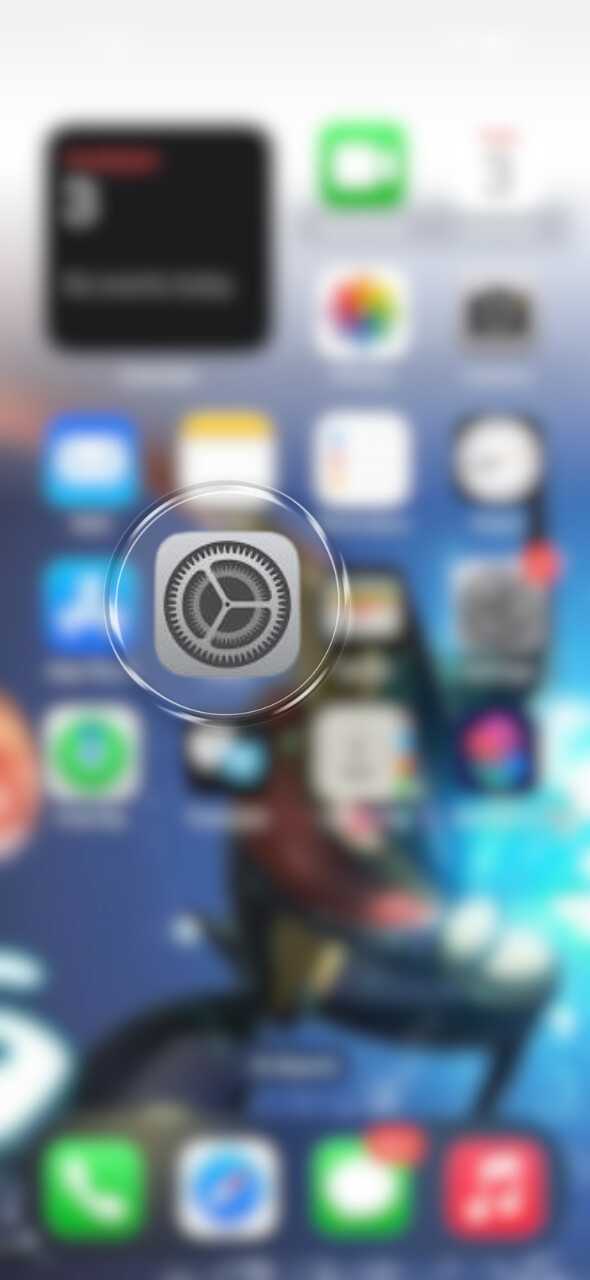
Stap 1:Open de "Instellingenapp op je iPhone. Dit is de app met het tandwielpictogram, meestal te vinden op je startscherm.
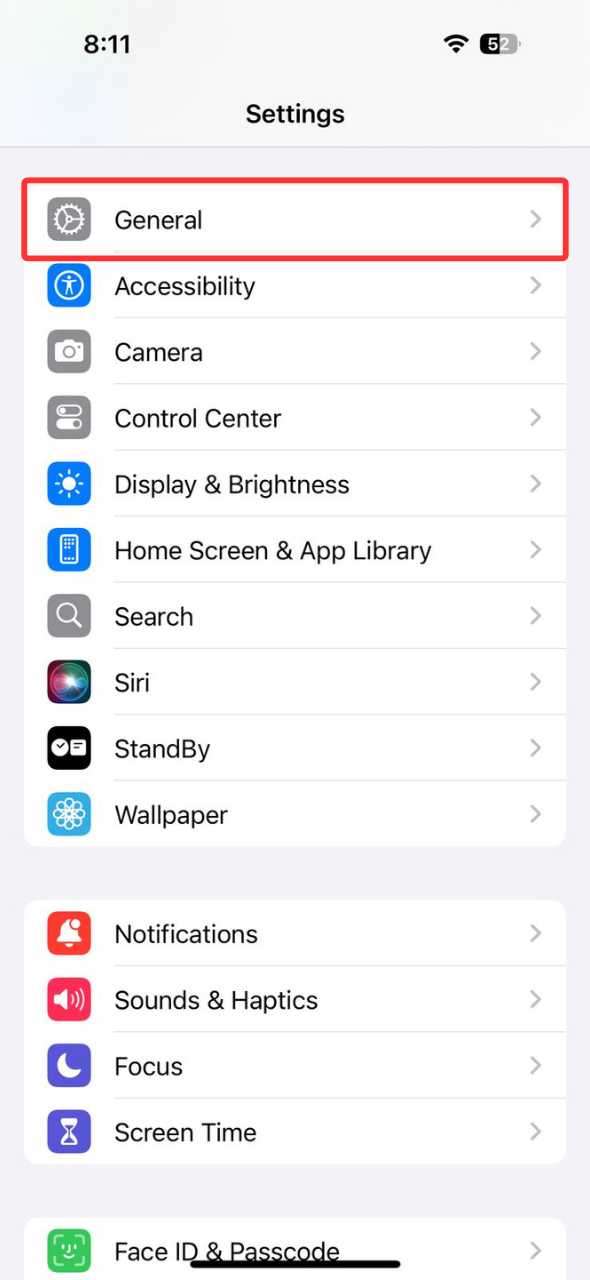
Stap 2:Scroll naar beneden en tik op"Algemeen"In dit gedeelte vindt u diverse systeemgerelateerde instellingen, waaronder opties voor software-updates, apparaatbeheer en meer.
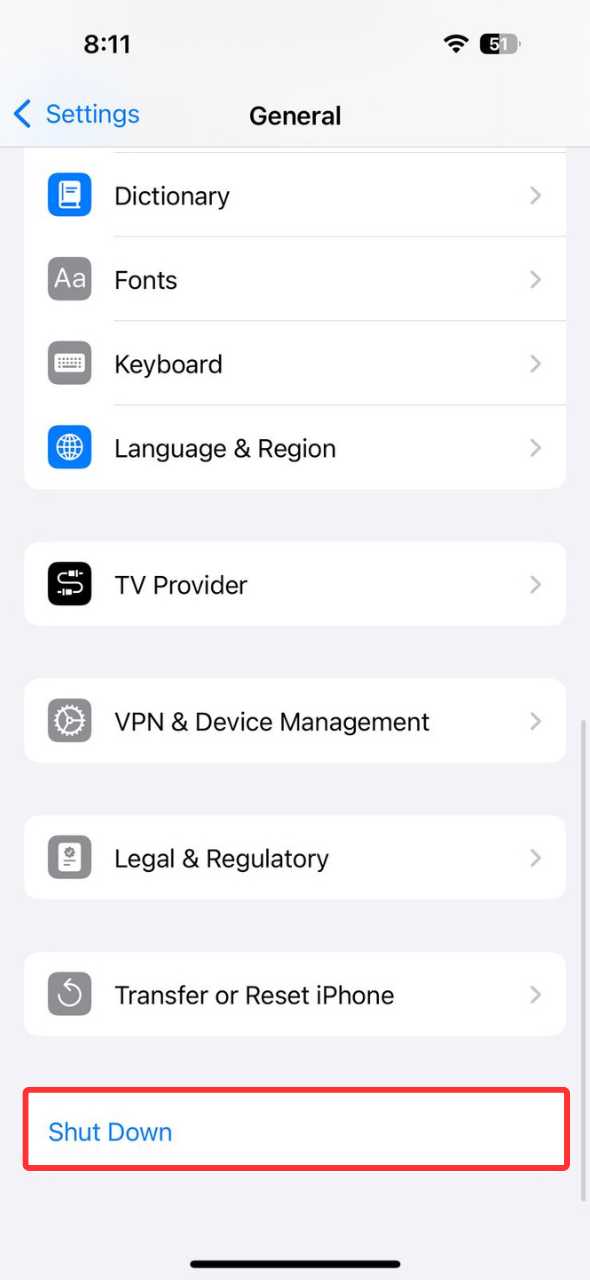
Stap 3:Blijf scrollen totdat u onderaan de pagina bent, waar u het pictogram "Optie 'Afsluiten'Tik erop om verder te gaan.
Stap 4: A “Uitschakelen”De schuifregelaar verschijnt nu op het scherm. Om je iPhone uit te schakelen, sleep je de schuifregelaar helemaal naar rechts.
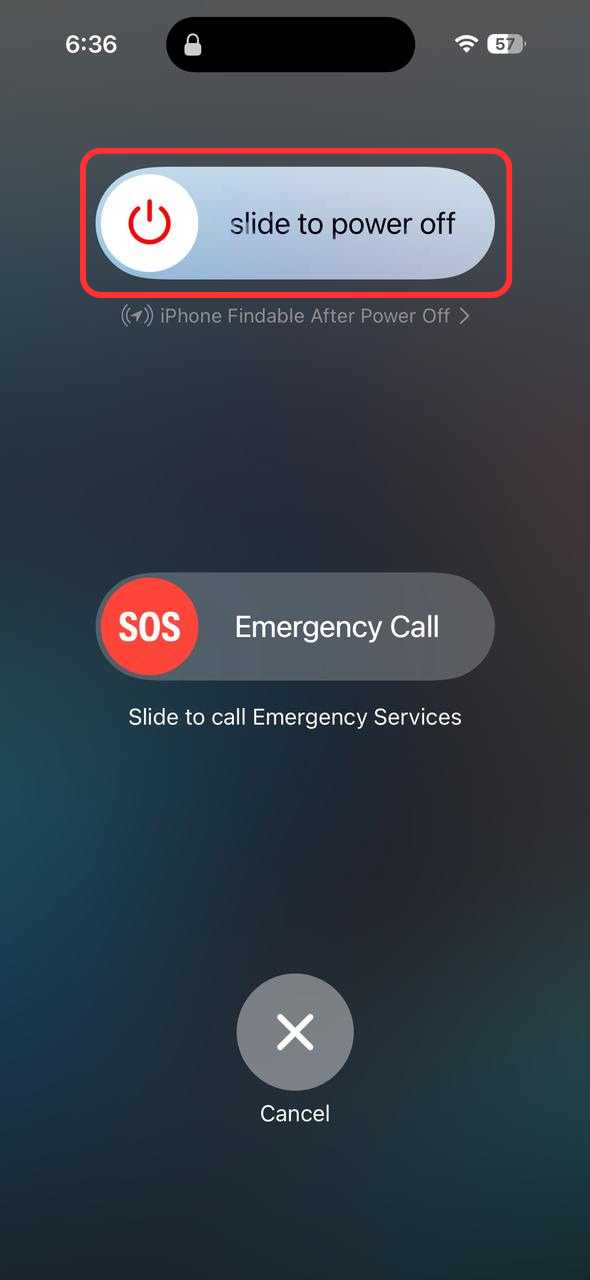
Hoe je een iPhone met Face ID uitschakelt
Als je een iPhone X of nieuwer hebt, werkt het uitschakelen van je apparaat iets anders, omdat de zijknop ook wordt gebruikt om Siri te activeren. In plaats van slechts één knop ingedrukt te houden, moet je een combinatie van knoppen gebruiken om het uitschakelscherm te openen. Volg deze stappen:
Stap 1:Zoek de zijknop aan de rechterkant van je iPhone en de volumeknoppen aan de linkerkant.
Stap 2: Houd ingedruktde "Kant"knop en ofwel de“Volume omhoog”of“Volume omlaag”Houd de knop een paar seconden ingedrukt.
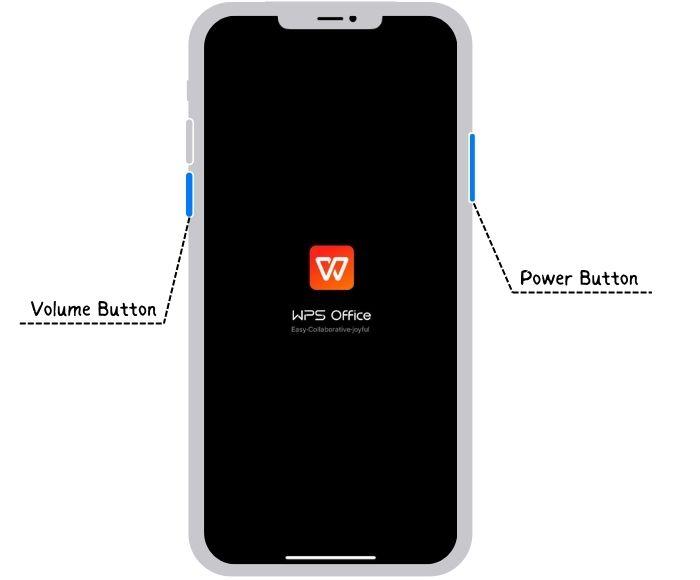
Stap 3:Zodra de schuifregelaar Uitschakelen op het scherm verschijnt, laat u de knoppen los.
Stap 4:Veeg de“Uitschakelen”Schuif de schuifregelaar naar rechts. Je iPhone wordt onmiddellijk uitgeschakeld.
Stap 5:Wacht een paar seconden totdat het apparaat volledig is uitgeschakeld.
Beste gratis Office-suite voor iPhone - WPS Office
Als het gaat om productiviteit op een iPhone, is een betrouwbare en veelzijdige Office-suite essentieel.WPS Officeonderscheidt zich door zijn veelzijdigheid en werkt naadloos op verschillende apparaten, waaronder iPhone, iPad en zelfs een pc. Het is een gratis en krachtige productiviteitstool die taken zoals het bewerken van documenten, het maken van presentaties en het beheren van bestanden vereenvoudigt, en tegelijkertijd AI-gestuurde functies biedt om je workflow te verbeteren.
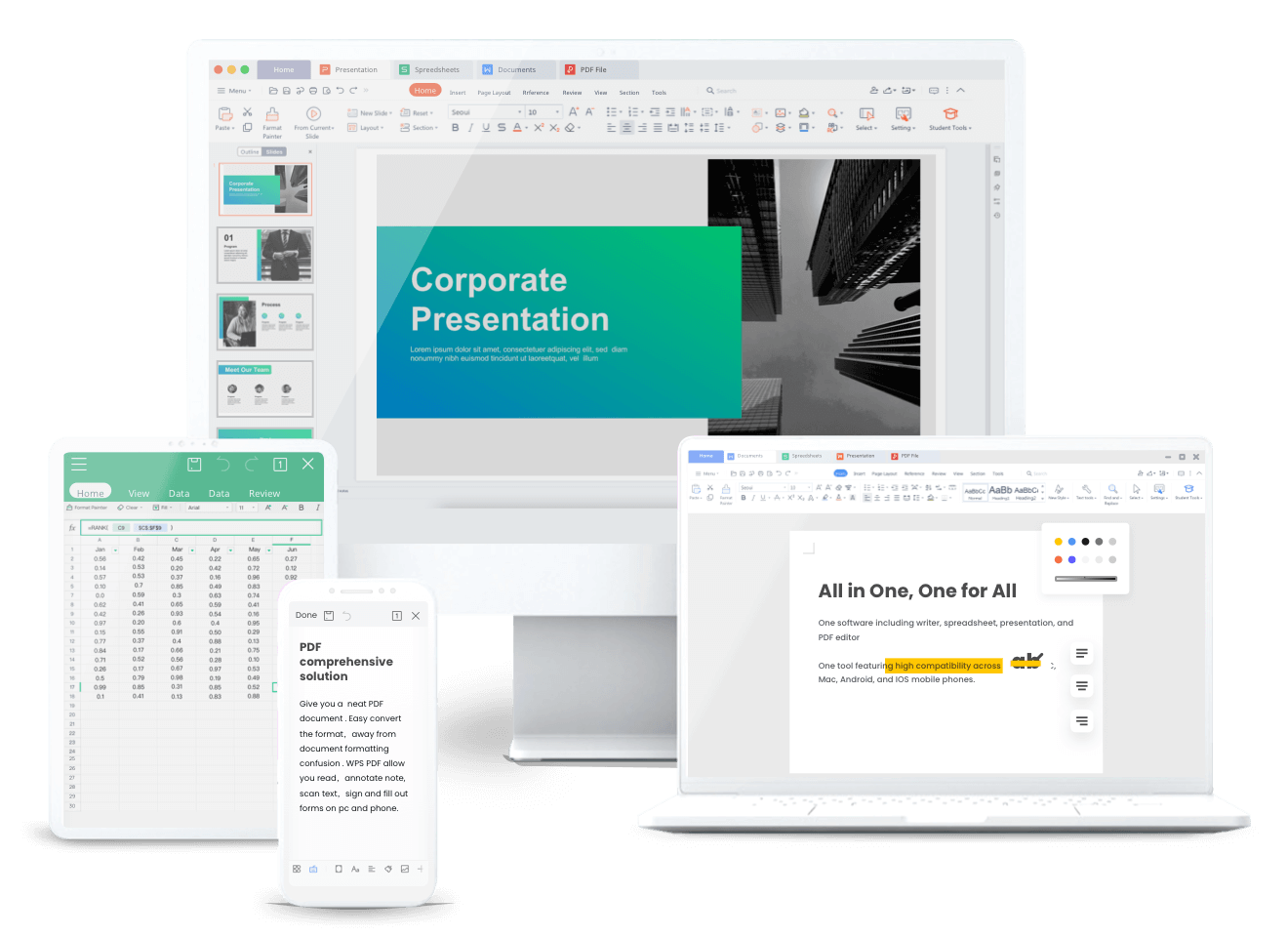
WPS Office is volledig compatibel met zowel iOS als Android, waardoor gebruikers kunnen schakelen tussen apparaten zonder voortgang te verliezen. Ik gebruik een iPhone met iOS 18, een Lenovo-laptop en een tablet, maar WPS Office werkt soepel op al mijn apparaten. Een betrouwbare Office-suite die zich aanpast aan verschillende platforms maakt het werk zoveel gemakkelijker, en WPS Office biedt precies dat.
WPS Office is een veelzijdige, gratis office-suite voor iPhone-gebruikers met tools zoals Writer, Spreadsheets en Presentations. Naast deze standaardfuncties biedt het robuuste PDF editing rechtstreeks op uw iPhone, zodat u tekst kunt wijzigen, afbeeldingen kunt vervangen en aantekeningen kunt toevoegen zonder extra software. De integratie van Optical Character Recognition (OCR) maakt het mogelijk om afbeeldingen in pdf's om te zetten in bewerkbare tekst, wat uw workflow stroomlijnt.
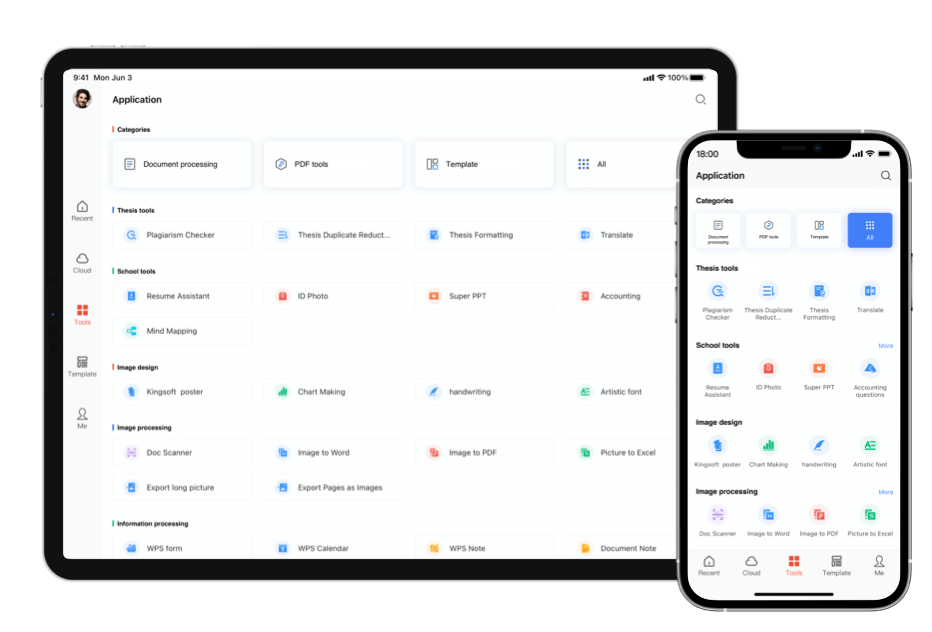
De recente integratie van WPS AI verhoogt de productiviteit verder door AI-generated content, ondersteuning bij het herschrijven en AI-gestuurde PDF-tools aan te bieden. Deze functies helpen bij het efficiënter creëren en verfijnen van documenten, waardoor de tijd en moeite die nodig is voor het creëren en bewerken van content wordt verminderd. De compatibiliteit van WPS Office met iOS- en Android-platforms zorgt voor naadloze overgangen tussen apparaten, waardoor het een betrouwbare keuze is voor het beheren van taken onderweg.
Veelgestelde vragen
1. Waar zit de aan/uit-knop op een iPhone?
De aan/uit-knop op een iPhone heet deZijknopOp iPhone 16-modellen met camerabediening, evenals iPhone 16e, iPhone 15 en eerdere modellen zonder thuisknop,Zijknopwordt gebruikt om de iPhone aan of uit te zetten en het scherm te vergrendelen. Het bevindt zich meestal op derechterkantvan het apparaat.
2. Hoe schakel ik mijn iPhone handmatig uit?
Om uw iPhone handmatig uit te schakelen, volgt u deze stappen:
Voor iPhones met Face ID: Houd deZijknop En een van de volumeknoppentotdat de schuifregelaars voor de aan/uit-functie verschijnen, sleep dan deSchuifregelaar voor uitschakelen.
Voor iPhones met een thuisknop: Houd deZijknoptotdat de schuifregelaars voor de aan/uit-functie verschijnen, sleep dan deSchuifregelaar voor uitschakelen.
3. Waarom kan ik mijn iPhone niet uitschakelen met de aan/uit-knop?
Als je iPhone niet uitgaat met de aan/uit-knop, probeer dan deze alternatieve methode: houd zowel de aan/uit-knop (aan de boven- of zijkant) als de thuis knop tegelijkertijd ingedrukt totdat de schuifbalk voor het uitschakelen verschijnt. Veeg vervolgens over de schuifbalk om je apparaat uit te schakelen.
WPS Office: compatibel met ALLE
De iPhone is een van de populairste smartphones, bekend om zijn soepele prestaties en gebruiksvriendelijke ontwerp. Omdat hij echter op een eigen, exclusief besturingssysteem draait, kan het even duren voordat je aan sommige functies gewend bent, zoals het uitzetten van de iPhone als je er nog niet bekend mee bent. Aan de andere kant, het WPS Office onderscheidt zich door zijn veelzijdigheid en werkt naadloos op verschillende apparaten, waaronder iPads. Het is een gratis en krachtige productiviteitstool die taken zoals het bewerken van documenten, het maken van presentaties en het beheren van bestanden vereenvoudigt, en tegelijkertijd AI-gestuurde functies biedt om je workflow te verbeteren.

'%3e%3cpath%20d='M19.9911%204.11386V6.471H18.5894C18.0775%206.471%2017.7322%206.57814%2017.5536%206.79243C17.3751%207.00671%2017.2858%207.32814%2017.2858%207.75671V9.44421H19.9019L19.5536%2012.0871H17.2858V18.8639H14.5536V12.0871H12.2769V9.44421H14.5536V7.49779C14.5536%206.39064%2014.8632%205.53201%2015.4822%204.92189C16.1013%204.31177%2016.9257%204.00671%2017.9554%204.00671C18.8304%204.00671%2019.509%204.04243%2019.9911%204.11386Z'%20fill='%23333333'/%3e%3c/g%3e%3cdefs%3e%3cclipPath%20id='clip0_2938_8199'%3e%3crect%20width='16'%20height='16'%20fill='white'%20transform='translate(8%204.00671)'/%3e%3c/clipPath%3e%3c/defs%3e%3c/svg%3e)
'%3e%3cpath%20d='M17.5237%2010.7813L23.4811%204H22.0699L16.8949%209.88693L12.7648%204H8L14.2469%2012.9029L8%2020.0133H9.4112L14.8725%2013.7952L19.2352%2020.0133H24M9.92053%205.04213H12.0885L22.0688%2019.0224H19.9003'%20fill='%23333333'/%3e%3c/g%3e%3cdefs%3e%3cclipPath%20id='clip0_2938_8200'%3e%3crect%20width='16'%20height='16.0134'%20fill='white'%20transform='translate(8%204)'/%3e%3c/clipPath%3e%3c/defs%3e%3c/svg%3e)


