

'%3e%3cpath%20d='M8%200C12.4183%200%2016%203.58172%2016%208C16%2012.4183%2012.4183%2016%208%2016C3.58172%2016%200%2012.4183%200%208C0%203.58172%203.58172%200%208%200ZM11.6162%204.38379C11.2257%203.99337%2010.5927%203.99338%2010.2021%204.38379L8%206.58594L5.79785%204.38379C5.40732%203.99334%204.77429%203.99329%204.38379%204.38379C3.99331%204.77429%203.99335%205.40733%204.38379%205.79785L6.58594%208L4.38379%2010.2021C3.99348%2010.5927%203.99341%2011.2257%204.38379%2011.6162C4.77426%2012.0066%205.40734%2012.0065%205.79785%2011.6162L8%209.41406L10.2021%2011.6162C10.5927%2012.0066%2011.2257%2012.0067%2011.6162%2011.6162C12.0067%2011.2257%2012.0066%2010.5927%2011.6162%2010.2021L9.41406%208L11.6162%205.79785C12.0066%205.40735%2012.0066%204.77429%2011.6162%204.38379Z'%20fill='%23080E17'%20fill-opacity='0.46'/%3e%3c/g%3e%3cdefs%3e%3cclipPath%20id='clip0_3761_713'%3e%3crect%20width='16'%20height='16'%20fill='white'/%3e%3c/clipPath%3e%3c/defs%3e%3c/svg%3e)




'%3e%3cpath%20fill-rule='evenodd'%20clip-rule='evenodd'%20d='M21.4999%2010.9993C21.4999%205.20009%2016.7986%200.498901%2010.9993%200.498901C5.19994%200.498901%200.498657%205.20009%200.498657%2010.9993C0.498657%2016.2404%204.33858%2020.5844%209.35855%2021.3722V14.0346H6.69238V10.9993H9.35855V8.68594C9.35855%206.05427%2010.9262%204.60062%2013.3248%204.60062C14.4736%204.60062%2015.6753%204.80571%2015.6753%204.80571V7.38979H14.3512C13.0468%207.38979%2012.64%208.19921%2012.64%209.0296V10.9993H15.5523L15.0867%2014.0346H12.64V21.3722C17.66%2020.5844%2021.4999%2016.2404%2021.4999%2010.9993Z'%20fill='%231568EA'/%3e%3c/g%3e%3c/svg%3e)


'%3e%3cpath%20d='M2.42045%2022.1876H6.31818V12.7217L0.75%208.54553V20.5171C0.75%2021.4414%201.49892%2022.1876%202.42045%2022.1876Z'%20fill='%234285F4'/%3e%3cpath%20d='M19.682%2022.1876H23.5797C24.5041%2022.1876%2025.2502%2021.4387%2025.2502%2020.5171V8.54553L19.682%2012.7217'%20fill='%2334A853'/%3e%3cpath%20d='M19.682%205.48293V12.7216L25.2502%208.54543V6.31816C25.2502%204.25236%2022.8921%203.07469%2021.2411%204.31361'%20fill='%23FBBC04'/%3e%3cpath%20d='M6.31824%2012.7217V5.48303L13.0001%2010.4944L19.6819%205.48303V12.7217L13.0001%2017.733'%20fill='%23EA4335'/%3e%3cpath%20d='M0.75%206.31816V8.54543L6.31818%2012.7216V5.48293L4.75909%204.31361C3.10534%203.07469%200.75%204.25236%200.75%206.31816Z'%20fill='%23C5221F'/%3e%3c/g%3e%3cdefs%3e%3cclipPath%20id='clip0_2954_7305'%3e%3crect%20width='24.5'%20height='18.375'%20fill='white'%20transform='translate(0.75%203.8125)'/%3e%3c/clipPath%3e%3c/defs%3e%3c/svg%3e)


Windows 11 oferă o viteză, securitate și funcții mai bune decât Windows 10. Cu toate acestea, utilizatorii Windows 10 se confruntă cu probleme de compatibilitate, iar modificările interfeței pot fi frustrante în timpul upgrade-ului la Windows 11. Cu opinii împărțite despre comutare, rămâne întrebarea:Ar trebui să fac upgrade la Windows 11sauar trebui să actualizez la Windows 11? Acest ghid va oferi informații detaliate despre avantajele și dezavantajele upgrade-ului la Windows 11, care vă vor ajuta să luați decizia corectă. Rămâneți cu noi.
Partea 1: Cerințe minime pentru Windows 11
Upgrade-ul la Windows 11 vă poate îmbunătăți experiența utilizatorului cu privire la noile sale caracteristici. Cu toate acestea, nu orice dispozitiv poate fi actualizat la Windows 11 și existăcerințespecifice Windows 11 pentru upgrade, cum ar fi cerințele CPU și un cip Trusted Platform Module (TPM) 2. Iată cerințele minimepentru Windows 11.
Un procesor de cel puțin 1 GHz, cu două nuclee
Cel puțin 4 GB de RAM
64 GB de spațiu liber pe disc
Suport pentru Secure Boot
Suport pentru Trusted Platform Module 2.0
Respectați standardul UEFI
O placă grafică (GPU) care acceptă DirectX 12
Suport pentru Windows Display Driver Model 2
O conexiune activă la internet
O rezoluție a afișajului de cel puțin 720p
Acestea suntcerințeleminime Windows 11 și nu garantează o experiență de utilizator minunată. Pentru o experiență îmbunătățită a utilizatorului și o productivitate sporită, este posibil să aveți nevoie de un sistem cu specificații îmbunătățite în comparație cu cerințele minime de sistem.
Partea 2: Cum să vă verificați sistemul?
Dacă intenționați să vă actualizați sistemul la Windows 11, puteți verifica compatibilitatea sistemului urmând acești pași.
Vizitați pagina oficială de descărcare a Microsoft pentru aplicația PC Health Check.
Programul de instalare al aplicației PC Health Check va fi descărcat pe sistemul dvs. Apasă pe butonul Descărcare și deschideți fișierul de instalare.

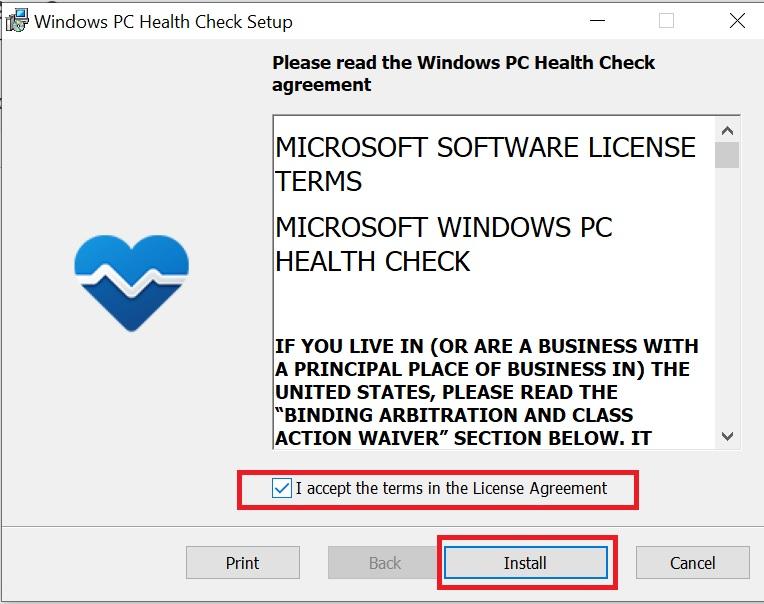
Acceptați acordul de licență și faceți clic pe butonul Instalare pentru a începe procesul de instalare.
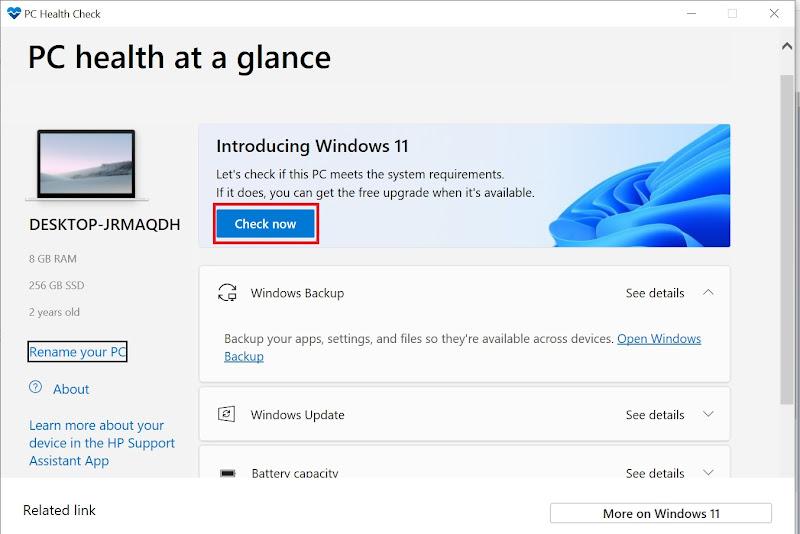
După instalare, deschideți aplicația PC Health Check și faceți clic pe butonul Verificați acum pentru a verifica dacă sistemul îndeplineștecerințele de sistem Windows 11.
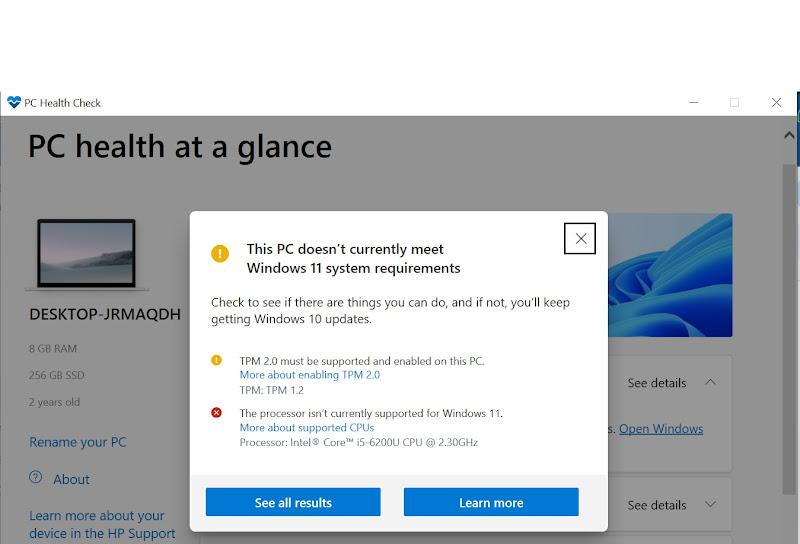
Aplicația PC Health Check vă va verifica sistemul pentrucerințelehardware Windows 11 și va afișa rezultatul. PC-ul nu îndeplinește cerințele minime din exemplul următor din cauza incompatibilității procesorului și a lipsei de suport pentru TPM 2.0.
Această metodă este simplă și ușor de urmat. De asemenea, puteți verifica compatibilitatea cu Windows 11 în secțiunea Windows Update din setările sistemului.
Partea 3: Ar trebui să fac upgrade la Windows 11?
Microsoft a anunțat că utilizatorii Windows 10 nu vor primi actualizări gratuite de software, asistență tehnică și remedieri de securitate după 14 octombrie 2025. Aceasta înseamnă că utilizatorii Windows 10 vor fi mai vulnerabili la riscurile de securitate și nu vor avea asistență tehnică în cazul oricăror probleme tehnice în Windows 10. Iată motivele pentru care ar trebui să faceți upgrade la Windows 11.
Îmbunătățiri de performanță
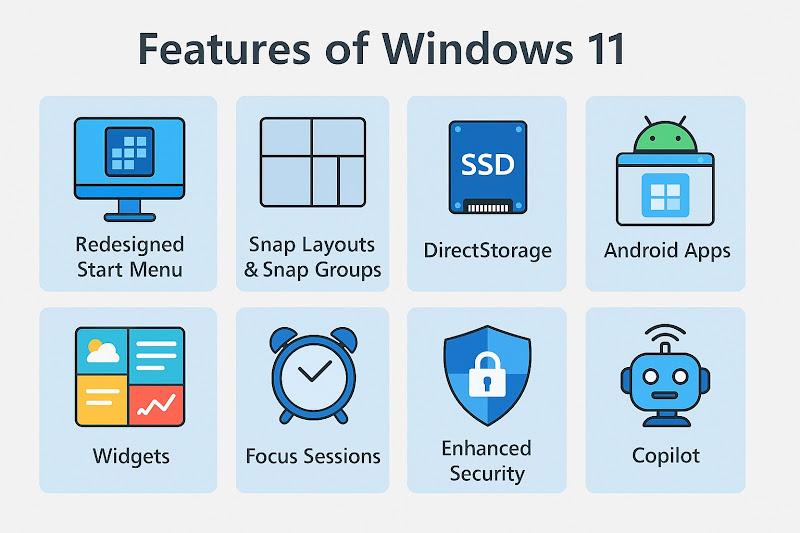
Windows 11 a fost proiectat și optimizat pentru performanțe mai bune, timpi de pornire mai rapizi, eficiență și gestionare îmbunătățită a memoriei. Oferă o experiență îmbunătățită utilizatorului cu performanță eficientă și gestionare a sarcinilor.
Securitate
Windows 11 îmbunătățește protecția împotriva malware-ului și a amenințărilor de securitate cu cerințele TPM 2.0 și Secure Boot. Datele Windows seinstalează în fundal și au dimensiuni mai mici. Windows 11 a îmbunătățit, de asemenea, funcțiile antivirus și de securitate încorporate cuMicrosoft Defender.
Interfață cu utilizatorul și design
Windows 11 are un meniu Start reproiectat, cu un aspect centrat, simplificat și mai curat. Colțurile rotunjite și interfața de utilizare transparentă oferă o estetică mai modernă, inspirată de macOS. Noua bară de activități și bara de sistem îmbunătățesc spațierea și elementele tactile. De asemenea, au fost adăugate îmbunătățiri ale modului întunecat și luminos pentru a oferi o experiență mai bună utilizatorului.
Multitasking și productivitate
Aspectele de fixare și grupurile de fixare ajută la organizarea rapidă a ferestrelor în aspecte predefinite. Desktopurile virtuale oferă un suport mai bun pentru mai multe spații de lucru. Suportul îmbunătățit pentru mai multe monitoare ajută Windows să-și amintească pozițiile atunci când deconectează și reconectează monitoarele.
Îmbunătățiri pentru jocuri
Cu funcția DirectStorage, Windows are timpi de încărcare mai rapizi prin utilizarea SSD-urilor NVMe. AutoHDR îmbunătățește imaginile pentru jocurile fără HDR încorporat. Integrarea Game Pass oferă un suport mai bun pentru Xbox Game Pass prin aplicația Xbox. Utilizatorii pot experimenta performanțe îmbunătățite în jocuri, optimizate pentru rate de reîmprospătare ridicate și latență mai mică.
Widget-uri și caracteristici AI
Cu panoul Widgets, utilizatorii pot vedea știri, vreme, calendar și fluxuri personalizate dintr-o privire. Funcțiile bazate pe inteligență artificială, cum ar fi Copilot, oferă, de asemenea, sugestii inteligente și automatizare.
Cu toate acestea, există motive specifice pentru care unii utilizatori sunt încă dispuși să folosească Windows 10. Aceste motive ar putea include incompatibilitatea sistemului lor cu instalarea Windows 11 și familiaritatea lor cu Windows 10.
Dacă sistemul tău îndeplinește cerințele minime de sistem pentru upgrade-ul la Windows 11 și poate rula Windows 11 fără probleme, cu performanțe bune, îți sugerez să faci upgrade. Microsoft va întrerupe actualizările gratuite de software și securitate pentru Windows 10 din octombrie 2025. Fără actualizări de securitate și software, sistemul tău ar putea fi vulnerabil la amenințări și riscuri de securitate. Acesta este un motiv puternic pentru care ar trebui să faci upgrade la Windows 11.
WPS Office - Cea mai bună alegere pentru Windows 11
În timp ce faceți upgrade la Windows 11, căutați o suită de birou mai rapidă, mai ușoară, mai inovatoare și mai modernă, cu compatibilitate perfectă cu Microsoft Office. Cea mai bună opțiune este WPS Office. WPS Office este o suită de birou bazată pe inteligență artificială, concepută pentru toată lumea. WPS Office este compatibil cu Windows 11 și oferă, de asemenea, un aspect estetic atunci când este utilizat pe interfața modernă și elegantă a Windows 11. Interfața cu file a WPS Office ajută utilizatorii să acceseze toate fișierele într-o singură fereastră.
WPS Office este, de asemenea, compatibil cu toate formatele de fișiere Microsoft Office. Este gratuit și are toate caracteristicile și funcțiile MS Office. WPS Office este, de asemenea, disponibil pentru toate platformele majore, inclusiv Windows, Linux, macOS, Android și iOS.
Cum se descarcă WPS Office
Puteți urma pașii enumerați mai jos pentru a descărca WPS Office pe computerul cu Windows 11.
Vizitați site-ul oficial al WPS Office.
Apasă pe Descărcare sau Descărcare gratuită butonul pentru a descărca fișierul de instalare.
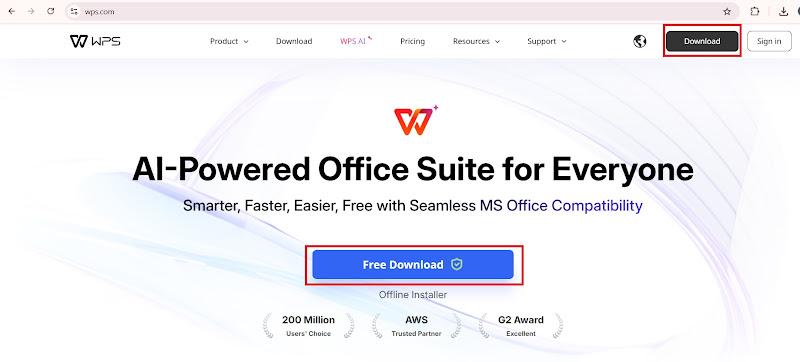
Accesați opțiunea Descărcări din browser, deschideți fișierul de instalare descărcat.

Faceți clic pe butonul Instalare acum.
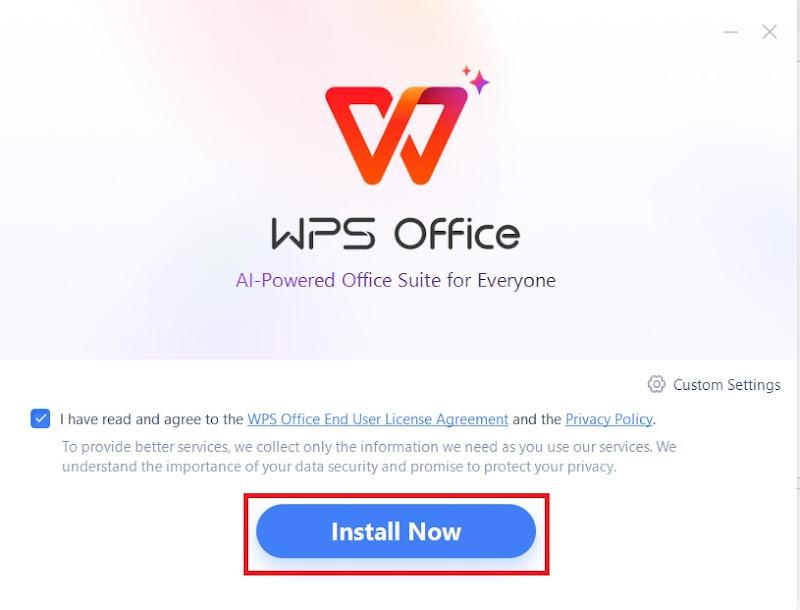
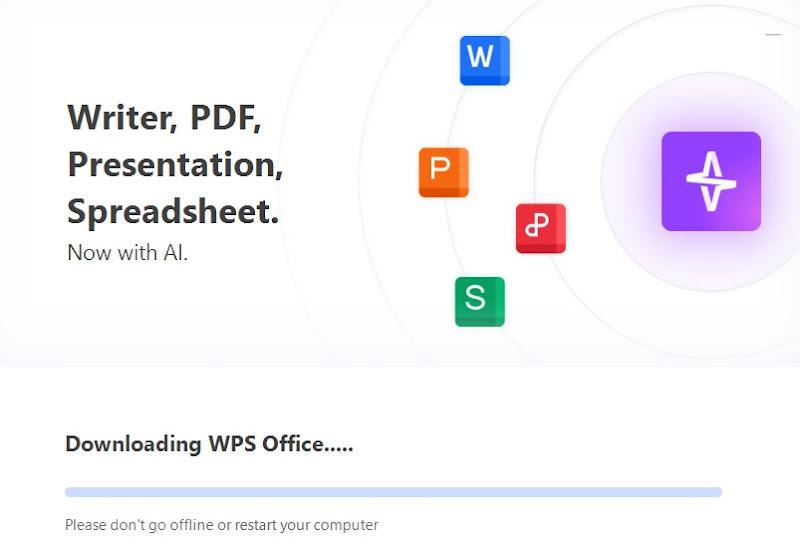
Programulde instalare va începe să descarce și să instaleze suita WPS Office pe computer.
Î1: Este mai bine să faceți upgrade la Windows 11 sau la o nouă instalare?
Upgrade-ul la Windows 11 este mai ușor și mai rapid. Păstrează toate fișierele și aplicațiile și consumă mai puțin timp. O instalare curată necesită mai mult timp și mai puțin spațiu de stocare și rulează mai eficient. Dacă Windows 10 funcționează bine, un upgrade este cea mai ușoară opțiune. Dacă sistemul tău este lent, are probleme sau vrei performanță maximă, alege o instalare curată. Pentru cea mai bună performanță, se recomandă o instalare curată a Windows 11 în loc de un upgrade.
Î2:Upgrade-ul la Windows 11 îl face mai rapid?
Depinde de hardware-ul tău și de modul în care folosești computerul. Dacă PC-ul tău este nou și îndeplinește cerințele, Windows 11 poate părea mai rapid și mai optimizat. Dacă PC-ul tău este mai vechi sau abia îndeplinește specificațiile, este posibil să experimentezi puține sau deloc îmbunătățiri ale vitezei, posibil chiar încetiniri.
Gânduri finale - Ar trebui să fac upgrade la Windows 11?
În acest articol, am discutat diferitele aspecte ale upgrade-ului la Windows 11. Am subliniat cerințele minime de sistem pentru upgrade și cum puteți verifica compatibilitatea sistemului cu Windows 11. De asemenea, mi-am dat părerea cu privire la întrebarea "Ar trebui să fac upgrade la Windows 11?"
Dacă sistemul tău îndeplinește cerințele minime pentru a rula Windows 11, ar trebui să instaleziWindows 11pentru o experiență îmbunătățită a utilizatorului, performanță sporită și securitate mai bună. După upgrade-ul la Windows 11, ar trebui să vă actualizați suita de birou la o suită WPS Office modernă, bazată pe inteligență artificială, pentru soluții de productivitate de birou mai inovatoare, mai ușoare și mai rapide. WPS Office este compatibil cu toate formatele de fișiere ale Microsoft Office și are toate caracteristicile și funcțiile avansate ale MS Office.
Verificarea plagiatului

'%3e%3cpath%20d='M19.9911%204.11386V6.471H18.5894C18.0775%206.471%2017.7322%206.57814%2017.5536%206.79243C17.3751%207.00671%2017.2858%207.32814%2017.2858%207.75671V9.44421H19.9019L19.5536%2012.0871H17.2858V18.8639H14.5536V12.0871H12.2769V9.44421H14.5536V7.49779C14.5536%206.39064%2014.8632%205.53201%2015.4822%204.92189C16.1013%204.31177%2016.9257%204.00671%2017.9554%204.00671C18.8304%204.00671%2019.509%204.04243%2019.9911%204.11386Z'%20fill='%23333333'/%3e%3c/g%3e%3cdefs%3e%3cclipPath%20id='clip0_2938_8199'%3e%3crect%20width='16'%20height='16'%20fill='white'%20transform='translate(8%204.00671)'/%3e%3c/clipPath%3e%3c/defs%3e%3c/svg%3e)
'%3e%3cpath%20d='M17.5237%2010.7813L23.4811%204H22.0699L16.8949%209.88693L12.7648%204H8L14.2469%2012.9029L8%2020.0133H9.4112L14.8725%2013.7952L19.2352%2020.0133H24M9.92053%205.04213H12.0885L22.0688%2019.0224H19.9003'%20fill='%23333333'/%3e%3c/g%3e%3cdefs%3e%3cclipPath%20id='clip0_2938_8200'%3e%3crect%20width='16'%20height='16.0134'%20fill='white'%20transform='translate(8%204)'/%3e%3c/clipPath%3e%3c/defs%3e%3c/svg%3e)


