

'%3e%3cpath%20d='M8%200C12.4183%200%2016%203.58172%2016%208C16%2012.4183%2012.4183%2016%208%2016C3.58172%2016%200%2012.4183%200%208C0%203.58172%203.58172%200%208%200ZM11.6162%204.38379C11.2257%203.99337%2010.5927%203.99338%2010.2021%204.38379L8%206.58594L5.79785%204.38379C5.40732%203.99334%204.77429%203.99329%204.38379%204.38379C3.99331%204.77429%203.99335%205.40733%204.38379%205.79785L6.58594%208L4.38379%2010.2021C3.99348%2010.5927%203.99341%2011.2257%204.38379%2011.6162C4.77426%2012.0066%205.40734%2012.0065%205.79785%2011.6162L8%209.41406L10.2021%2011.6162C10.5927%2012.0066%2011.2257%2012.0067%2011.6162%2011.6162C12.0067%2011.2257%2012.0066%2010.5927%2011.6162%2010.2021L9.41406%208L11.6162%205.79785C12.0066%205.40735%2012.0066%204.77429%2011.6162%204.38379Z'%20fill='%23080E17'%20fill-opacity='0.46'/%3e%3c/g%3e%3cdefs%3e%3cclipPath%20id='clip0_3761_713'%3e%3crect%20width='16'%20height='16'%20fill='white'/%3e%3c/clipPath%3e%3c/defs%3e%3c/svg%3e)




'%3e%3cpath%20fill-rule='evenodd'%20clip-rule='evenodd'%20d='M21.4999%2010.9993C21.4999%205.20009%2016.7986%200.498901%2010.9993%200.498901C5.19994%200.498901%200.498657%205.20009%200.498657%2010.9993C0.498657%2016.2404%204.33858%2020.5844%209.35855%2021.3722V14.0346H6.69238V10.9993H9.35855V8.68594C9.35855%206.05427%2010.9262%204.60062%2013.3248%204.60062C14.4736%204.60062%2015.6753%204.80571%2015.6753%204.80571V7.38979H14.3512C13.0468%207.38979%2012.64%208.19921%2012.64%209.0296V10.9993H15.5523L15.0867%2014.0346H12.64V21.3722C17.66%2020.5844%2021.4999%2016.2404%2021.4999%2010.9993Z'%20fill='%231568EA'/%3e%3c/g%3e%3c/svg%3e)


'%3e%3cpath%20d='M2.42045%2022.1876H6.31818V12.7217L0.75%208.54553V20.5171C0.75%2021.4414%201.49892%2022.1876%202.42045%2022.1876Z'%20fill='%234285F4'/%3e%3cpath%20d='M19.682%2022.1876H23.5797C24.5041%2022.1876%2025.2502%2021.4387%2025.2502%2020.5171V8.54553L19.682%2012.7217'%20fill='%2334A853'/%3e%3cpath%20d='M19.682%205.48293V12.7216L25.2502%208.54543V6.31816C25.2502%204.25236%2022.8921%203.07469%2021.2411%204.31361'%20fill='%23FBBC04'/%3e%3cpath%20d='M6.31824%2012.7217V5.48303L13.0001%2010.4944L19.6819%205.48303V12.7217L13.0001%2017.733'%20fill='%23EA4335'/%3e%3cpath%20d='M0.75%206.31816V8.54543L6.31818%2012.7216V5.48293L4.75909%204.31361C3.10534%203.07469%200.75%204.25236%200.75%206.31816Z'%20fill='%23C5221F'/%3e%3c/g%3e%3cdefs%3e%3cclipPath%20id='clip0_2954_7305'%3e%3crect%20width='24.5'%20height='18.375'%20fill='white'%20transform='translate(0.75%203.8125)'/%3e%3c/clipPath%3e%3c/defs%3e%3c/svg%3e)


Predslov: Ako autor WPS poznám frustráciu, keď sa v Exceli objavujú úvodné nuly, ktoré narúšajú triedenie, výpočty a import. Je to malá chyba, ktorá sa môže zdať ako veľká prekážka, najmä ak si nie ste istí, ako ju opraviť bez toho, aby ste riskovali svoje údaje. Ako sa týchto núl zbavíte bezpečnejšie?
V tejto príručke sa s vami podelím o praktické a overené metódy – ako napríklad „Prevod textu do stĺpcov“ a vzorce – a ukážem vám, ako to všetko zjednodušuje WPS Office. Poďme si spoločne upratať dáta!


Metóda 1: Použitie funkcie „Text do stĺpcov“ na odstránenie úvodných núl v Exceli
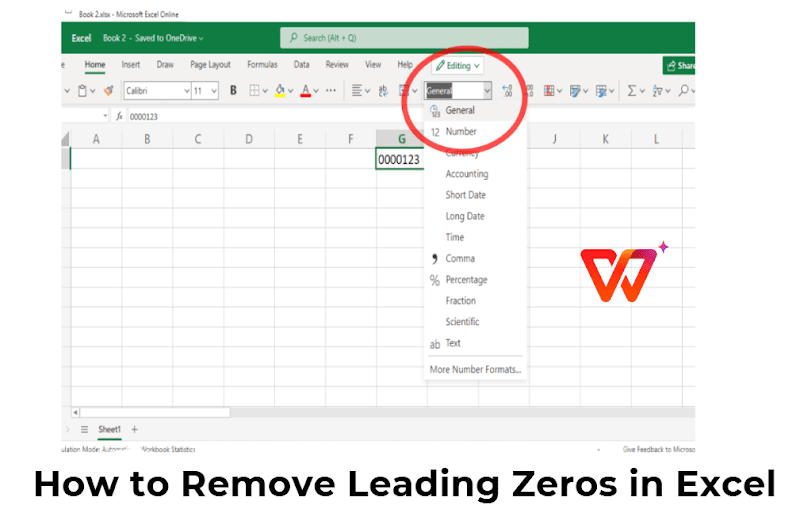
Funkcia „Text do stĺpcov“ v Exceli je skrytý klenot, na ktorý prisahám. Je to jednoduchý nástroj, ktorý transformuje čísla vo formáte textu na skutočné čísla a bez námahy odstráni tie tvrdohlavé úvodné nuly. Ak hľadáte praktické riešenie, toto je ono – rýchle, spoľahlivé a nevyžaduje žiadne vzorce.
Kroky
Krok 1: Zvýraznite stĺpec s číslami, ktoré majú na začiatku nuly.
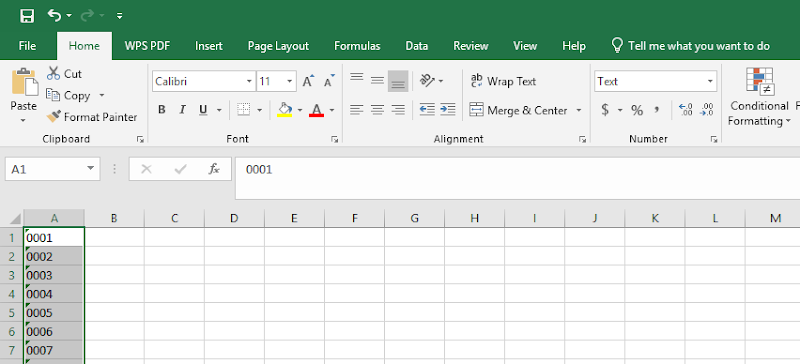
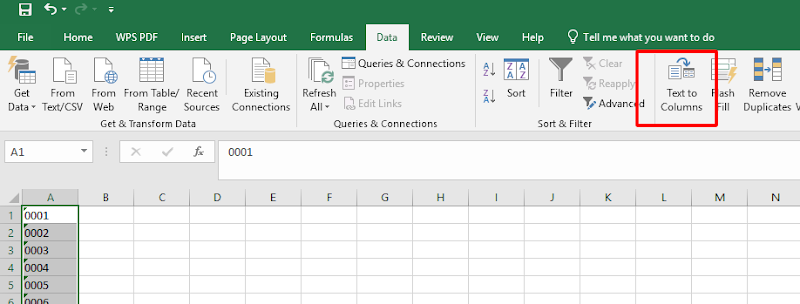
Krok 2: Prejdite na kartu „Dáta“ a kliknite na položku „Text do stĺpcov“.
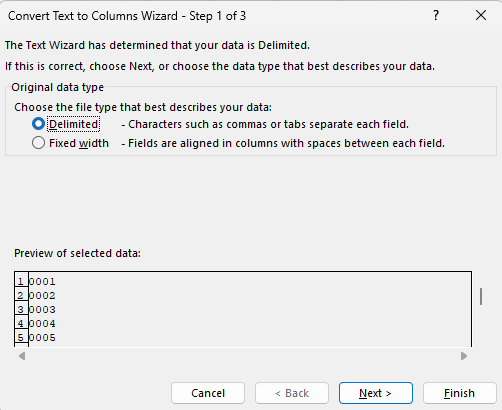
Krok 3: V Sprievodcovi importom textu vyberte možnosť „Oddelené“ a kliknite na tlačidlo „Ďalej“.
Krok 4: Zrušte začiarknutie všetkých políčok s oddeľovačmi (tu nerozdeľujeme) a potom kliknite na tlačidlo „Ďalej“.
Krok 5: Ako formát údajov vyberte možnosť „Všeobecné“ alebo „Číslo“, aby ste odstránili tieto nuly.
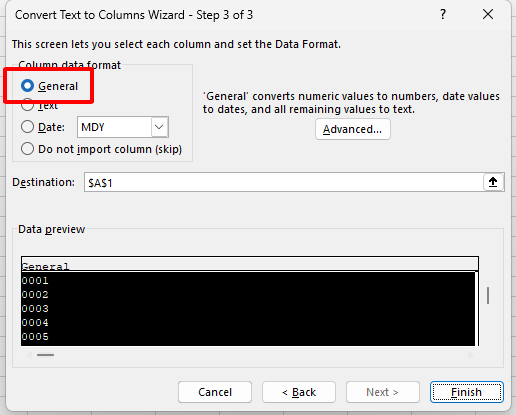
Krok 6: Kliknite na tlačidlo „Dokončiť“ a sledujte, ako sa deje zázrak.
Použil som to na rozsiahlych súboroch údajov – predstavte si tisíce riadkov – a je to hotové za pár sekúnd. Je to moja najlepšia voľba, keď potrebujem rýchlosť bez toho, aby som o tom príliš premýšľal.
Metóda 2: Použitie vzorcov na odstránenie úvodných núl v Exceli
Vzorce v Exceli sú ako môj verný pomocník, keď potrebujem presnosť pri riešení úvodných núl. Umožňujú vám previesť text na čísla s jemnosťou a dávajú vám kontrolu nad procesom. Či už ste fanúšikom jednoduchosti alebo chcete trochu viac formátovania, táto metóda vám pomôže – je ideálna, keď sa vám „Text do stĺpcov“ zdá príliš fádne.
Vzorce
Funkcia VALUE: =VALUE(A1) Tento gem premení text v bunke A1 na číslo, pričom okamžite odstráni všetky úvodné nuly.
Funkcia TEXT: =TEXT(HODNOTA(A1);"0") Toto je dvojkrokový zázrak – najprv sa text prevedie na číslo a potom sa naformátuje ako text bez tých otravných núl.
Kroky
Krok 1: Do nového stĺpca vedľa údajov zadajte vzorec (napr. =HODNOTA(A1)).
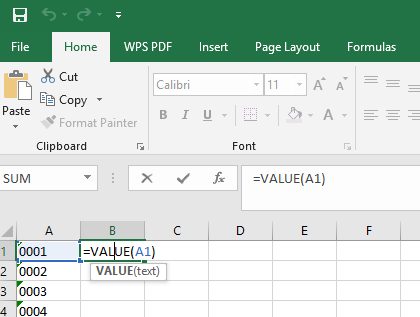
Step 2: Krok 2: Uchopte rukoväť výplne a potiahnite
ju nadol, aby ste vzorec použili na všetky relevantné bunky.
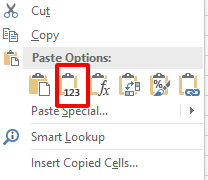
Krok 3: Skopírujte výsledky a potom pomocou príkazu
„Prilepiť špeciálne“ > „Hodnoty“ prepíšte pôvodné údaje čistými
číslami.
Funkcia VALUE je moja obľúbená – je prehľadná a rýchla. Možnosť TEXT vyžaduje trochu viac úsilia, ale zažiari, keď potrebujem konzistentné formátovanie. Obe sú oveľa lepšie ako manuálne úpravy!
Prečo by ste mali používať WPS Office na odstránenie úvodných núl

WPS Office je moja tajná zbraň – bezplatná a výkonná alternatíva k Microsoft Excelu, ktorá si s ľahkosťou poradí s úvodnými nulami. Ako autor WPS som sa začal spoliehať na jeho bezproblémové nástroje pri práci, či už upravujem importované údaje alebo leštím tabuľky. Má všetky potrebné funkcie zabalené v cenovo dostupnom balíku – ideálne pre každého, kto chce zjednodušiť čistenie údajov.
Kroky
Krok 1: Otvorte súbor programu Excel v aplikácii WPS Spreadsheets po stiahnutí z webovej stránky wps.com .

Krok 2: Použite funkciu „Text do stĺpcov“, vzorce (ako napríklad =HODNOTA(A1)) alebo „Nájsť a nahradiť“ – fungujú rovnako ako v Exceli, ako bolo uvedené vyššie.
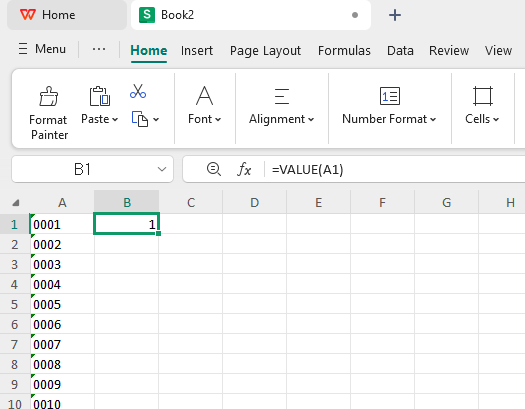
Krok 3: Využite ďalšie nástroje WPS, ako napríklad intuitívne možnosti rozloženia, na zefektívnenie správy údajov.
Pros
Ako profesionálny autor z WPS vás s nadšením prevediem stiahnutím WPS Office – nástroja, ktorý používam denne pre jeho jednoduchosť a výkon. Či už používate PC, Mac alebo mobilné zariadenie, začať je hračka. Postupujte takto:
Pre Windows alebo Mac
Krok 1: Navštívte oficiálnu stránku na adrese wps.com .
Krok 2: Kliknite na veľké tlačidlo „Stiahnuť zadarmo“ – je ťažké ho prehliadnuť!
Krok 3: Keď sa súbor stiahne (približne 214 MB, takže je to rýchle), otvorte ho z priečinka so stiahnutými súbormi.
Krok 4: Postupujte podľa pokynov inštalátora – vyberte si jazyk, súhlaste s podmienkami a kliknite na tlačidlo „Inštalovať teraz“.

Krok 5: Spustite WPS Office z pracovnej plochy alebo priečinka aplikácií a ste pripravení!
WPS Office sa na mojom staršom počítači zdá byť svižnejší ako Excel a cena (zadarmo!) je neprekonateľná. Teraz je to môj predvolený program na rýchle riešenia a ďalšie veci – vyskúšajte ho!
Najčastejšie otázky o odstraňovaní úvodných núl v Exceli
Otázka 1: Môžem odstrániť úvodné nuly bez straty údajov?
Áno, určite môžete! Či už používate „Text do stĺpcov“, vzorce ako =HODNOTA(A1) alebo nástroje balíka Office WPS, tieto metódy zachovávajú vaše základné údaje a zároveň eliminujú nuly. Moje zlaté pravidlo? Najprv si zálohujte súbor – to som sa naučil tvrdo po niekoľkých ťažkých rozhodnutiach. Rýchle uloženie udrží všetko v bezpečí.
Otázka 2: Ktorá metóda sa najjednoduchšie používa?
„Text do stĺpcov“ bezpochyby preberá korunu jednoduchosti. Stačí len pár kliknutí na karte „Dáta“ – žiadne vzorce, žiadna námaha mozgu. Použil som ho na chaotický import a mal som čisté čísla za menej ako minútu. Perfektné, ak ste v Exceli nováčikom alebo len chcete rýchle riešenie.
Otázka 3: Môžem použiť vzorec na odstránenie úvodných núl z viacerých stĺpcov naraz?
Jasné! Napíšte vzorec ako =HODNOTA(A1) do jednej bunky a potom potiahnite úchyt výplne cez a nadol cez toľko stĺpcov, koľko potrebujete. Urobil som to v desiatkach stĺpcov – šetrí to čas, keď musíte vyčistiť veľké množstvo údajov. Stačí vložiť ako hodnoty za bunku, aby ste to uzamkli.

'%3e%3cpath%20d='M19.9911%204.11386V6.471H18.5894C18.0775%206.471%2017.7322%206.57814%2017.5536%206.79243C17.3751%207.00671%2017.2858%207.32814%2017.2858%207.75671V9.44421H19.9019L19.5536%2012.0871H17.2858V18.8639H14.5536V12.0871H12.2769V9.44421H14.5536V7.49779C14.5536%206.39064%2014.8632%205.53201%2015.4822%204.92189C16.1013%204.31177%2016.9257%204.00671%2017.9554%204.00671C18.8304%204.00671%2019.509%204.04243%2019.9911%204.11386Z'%20fill='%23333333'/%3e%3c/g%3e%3cdefs%3e%3cclipPath%20id='clip0_2938_8199'%3e%3crect%20width='16'%20height='16'%20fill='white'%20transform='translate(8%204.00671)'/%3e%3c/clipPath%3e%3c/defs%3e%3c/svg%3e)
'%3e%3cpath%20d='M17.5237%2010.7813L23.4811%204H22.0699L16.8949%209.88693L12.7648%204H8L14.2469%2012.9029L8%2020.0133H9.4112L14.8725%2013.7952L19.2352%2020.0133H24M9.92053%205.04213H12.0885L22.0688%2019.0224H19.9003'%20fill='%23333333'/%3e%3c/g%3e%3cdefs%3e%3cclipPath%20id='clip0_2938_8200'%3e%3crect%20width='16'%20height='16.0134'%20fill='white'%20transform='translate(8%204)'/%3e%3c/clipPath%3e%3c/defs%3e%3c/svg%3e)


