

'%3e%3cpath%20d='M8%200C12.4183%200%2016%203.58172%2016%208C16%2012.4183%2012.4183%2016%208%2016C3.58172%2016%200%2012.4183%200%208C0%203.58172%203.58172%200%208%200ZM11.6162%204.38379C11.2257%203.99337%2010.5927%203.99338%2010.2021%204.38379L8%206.58594L5.79785%204.38379C5.40732%203.99334%204.77429%203.99329%204.38379%204.38379C3.99331%204.77429%203.99335%205.40733%204.38379%205.79785L6.58594%208L4.38379%2010.2021C3.99348%2010.5927%203.99341%2011.2257%204.38379%2011.6162C4.77426%2012.0066%205.40734%2012.0065%205.79785%2011.6162L8%209.41406L10.2021%2011.6162C10.5927%2012.0066%2011.2257%2012.0067%2011.6162%2011.6162C12.0067%2011.2257%2012.0066%2010.5927%2011.6162%2010.2021L9.41406%208L11.6162%205.79785C12.0066%205.40735%2012.0066%204.77429%2011.6162%204.38379Z'%20fill='%23080E17'%20fill-opacity='0.46'/%3e%3c/g%3e%3cdefs%3e%3cclipPath%20id='clip0_3761_713'%3e%3crect%20width='16'%20height='16'%20fill='white'/%3e%3c/clipPath%3e%3c/defs%3e%3c/svg%3e)




'%3e%3cpath%20fill-rule='evenodd'%20clip-rule='evenodd'%20d='M21.4999%2010.9993C21.4999%205.20009%2016.7986%200.498901%2010.9993%200.498901C5.19994%200.498901%200.498657%205.20009%200.498657%2010.9993C0.498657%2016.2404%204.33858%2020.5844%209.35855%2021.3722V14.0346H6.69238V10.9993H9.35855V8.68594C9.35855%206.05427%2010.9262%204.60062%2013.3248%204.60062C14.4736%204.60062%2015.6753%204.80571%2015.6753%204.80571V7.38979H14.3512C13.0468%207.38979%2012.64%208.19921%2012.64%209.0296V10.9993H15.5523L15.0867%2014.0346H12.64V21.3722C17.66%2020.5844%2021.4999%2016.2404%2021.4999%2010.9993Z'%20fill='%231568EA'/%3e%3c/g%3e%3c/svg%3e)


'%3e%3cpath%20d='M2.42045%2022.1876H6.31818V12.7217L0.75%208.54553V20.5171C0.75%2021.4414%201.49892%2022.1876%202.42045%2022.1876Z'%20fill='%234285F4'/%3e%3cpath%20d='M19.682%2022.1876H23.5797C24.5041%2022.1876%2025.2502%2021.4387%2025.2502%2020.5171V8.54553L19.682%2012.7217'%20fill='%2334A853'/%3e%3cpath%20d='M19.682%205.48293V12.7216L25.2502%208.54543V6.31816C25.2502%204.25236%2022.8921%203.07469%2021.2411%204.31361'%20fill='%23FBBC04'/%3e%3cpath%20d='M6.31824%2012.7217V5.48303L13.0001%2010.4944L19.6819%205.48303V12.7217L13.0001%2017.733'%20fill='%23EA4335'/%3e%3cpath%20d='M0.75%206.31816V8.54543L6.31818%2012.7216V5.48293L4.75909%204.31361C3.10534%203.07469%200.75%204.25236%200.75%206.31816Z'%20fill='%23C5221F'/%3e%3c/g%3e%3cdefs%3e%3cclipPath%20id='clip0_2954_7305'%3e%3crect%20width='24.5'%20height='18.375'%20fill='white'%20transform='translate(0.75%203.8125)'/%3e%3c/clipPath%3e%3c/defs%3e%3c/svg%3e)


Časy veľkých skenerov sú preč; teraz môže váš iPhone ľahko vykonávať všetky úlohy skenovania dokumentov. Či už chcete digitalizovať účtenky, zmluvy alebo ručne písané poznámky, so správnymi nástrojmi to bude bezproblémové. Aj keď samotný Apple poskytuje funkcie skenovania, jedna oveľa efektívnejšia a na funkcie bohatšia možnosť je WPS Office. Toto riešenie správy dokumentov typu všetko v jednom ponúka vysokokvalitné skeny, Technológia OCR a integrácia cloudu, vďaka čomu je to najlepšia voľba pre používateľov, ktorí hľadajú profesionálne skenovanie.


Prečo skenovať dokumenty na iPhone?
Skenovanie dokumentov pomocou vášho iPhone znamená rozlúčku s objemnými skenermi a umožňuje vám digitalizáciu papierov na cestách. Tu sú niektoré z výhod:
Teraz sa ponorme hlboko do toho, ako môžete skenovať dokument na iPhone rôznymi metódami.
Metóda 1: Používanie aplikácie Notes (vstavaný skener pre iPhone)
Aplikácia Notes od spoločnosti Apple obsahuje výkonný skener dokumentov, ktorý vám umožňuje skenovať a ukladať dokumenty ako súbory PDF alebo obrázky.
Podrobný sprievodca skenovaním pomocou aplikácie Notes
Krok 1. Otvorte aplikáciu Poznámky: Spustite aplikáciu Poznámky na vašom iPhone.
Krok 2. Nová poznámka: Tlačidlo Napísať sa používa na vytvorenie novej poznámky.
Krok 3. Skener: Kliknite na Ikona fotoaparátu a vyberte Skenovať dokumenty.
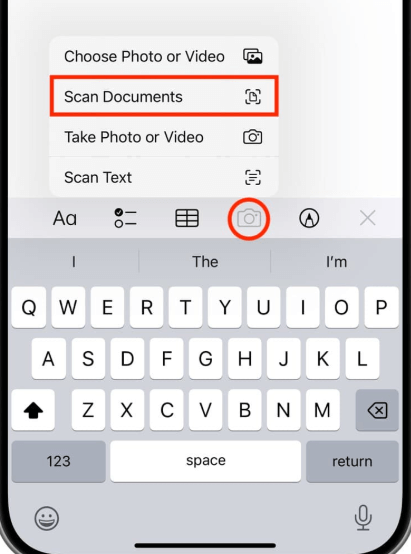
Krok 4. Umiestnite dokument: Umiestnite dokument pod fotoaparát. Skener automaticky rozpozná okraje a zachytí dokument.
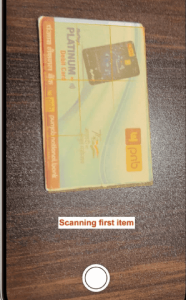
Krok 5. Upravte, ak je to potrebné: Ak skenovanie nie je dokonalé, rohy môžete upraviť manuálne.
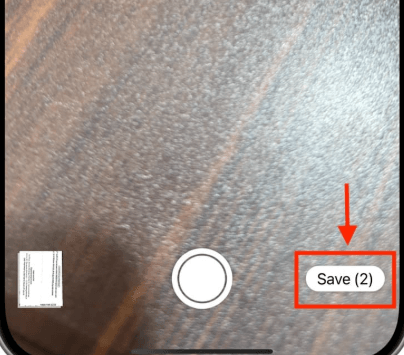
Krok 6. Uloženie skenu: Klepnite na Uložiť; naskenovaný dokument sa uloží do vašej poznámky.
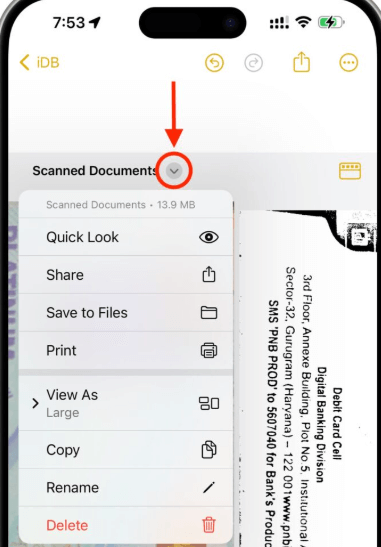
Krok 7.Zdieľať alebo Exportovať: Klepnite na naskenovaný dokument a vyberte Zdieľať, ak chcete odoslať e-mailom, správou alebo uložiť do súborov.
Výhody a nevýhody používania aplikácie Poznámky
Pros:
Nevýhody:
Pre tých, ktorí potrebujú pokročilejšie funkcie, ako je OCR, cloudové úložisko a úprava dokumentov, ponúkajú lepšie funkcie aplikácie tretích strán, ako je WPS Office.
Metóda 2: Použitie WPS Office na pokročilé skenovanie
Ak potrebujete profesionálnejšie riešenie skenovania, WPS Office je vynikajúcou voľbou. Poskytuje vysokokvalitné skeny, OCR na rozpoznávanie textu a viaceré exportné formáty, ako sú PDF a Word.
Podrobný sprievodca skenovaním pomocou WPS Office
Krok 1: Otvorte WPS Office na svojom mobilnom zariadení a klepnite na "+" ikonu.
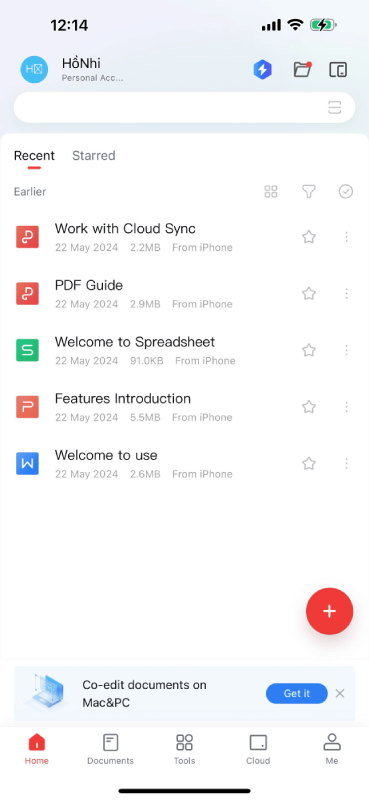
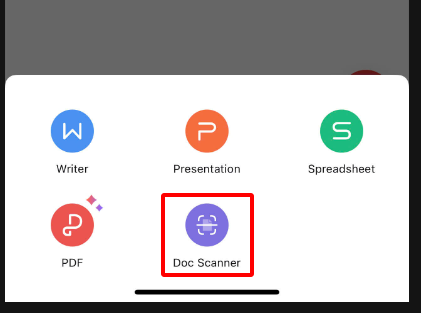
Krok 2: Vyberte "Skener dokumentov" na vytvorenie nového dokumentu OCR.
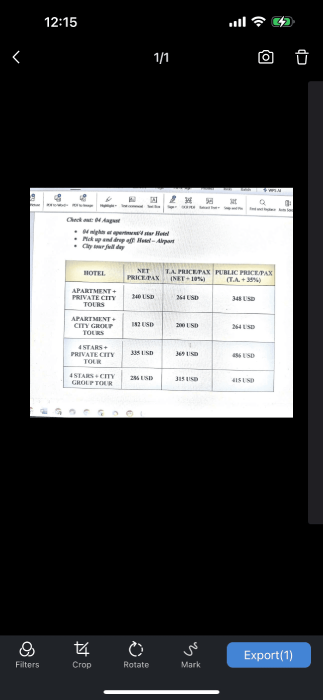
Krok 3: Vyberte dokument, ktorý chcete naskenovať, a klepnite na Fotoaparát tlačidlo na otvorenie rozhrania skenovania.
Krok 4: WPS OCR extrahuje text z dokumentu, pričom WPS AI vylepšuje proces skenovania pre lepšiu presnosť.
Krok 5: Po skenovaní klepnite na "export" pokračovať.
Krok 6: Uložte naskenovaný dokument, aby ste mali jednoduchý prístup k extrahovanému textu.
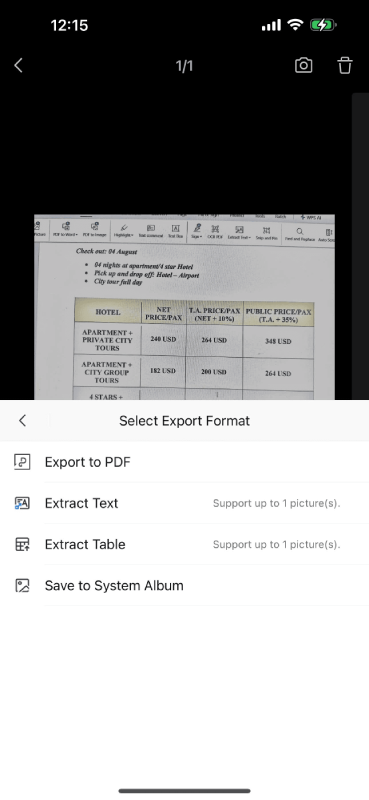
Krok 7: Skopírujte a uložte extrahovaný text pre budúce použitie.
Prečo používať WPS Office na skenovanie?
Pros:
Metóda 3: Používanie aplikáciu Súbory
Aplikácia Files od Apple obsahuje vstavanú funkciu skenovania, ktorá používateľom umožňuje ukladať dokumenty priamo na iCloud Drive alebo lokálne úložisko.
Kroky na skenovanie dokumentu:
Krok 1: Otvorte Súbory aplikáciu na vašom zariadení.
Krok 2: Prejdite do priečinka, do ktorého chcete uložiť naskenovaný dokument.
Krok 3: Klepnite na ikonu trojbodkové menu v pravom hornom rohu.
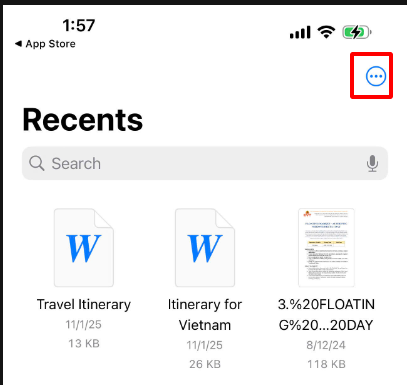
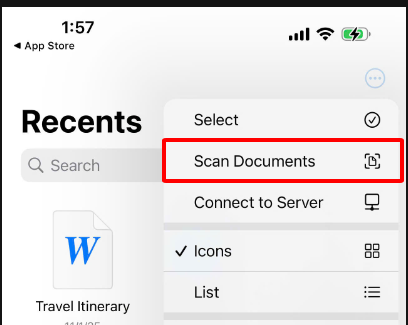
Krok 4: Vyberte Skenovať dokumenty.
Krok 5: Zachyťte dokument a upravte ho podľa potreby.
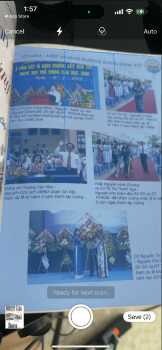
Krok 6: Uložte súbor priamo do zvoleného priečinka.
Výhody a nevýhody používania aplikácie Súbory
Pros:
Nevýhody:
Metóda 4: Používanie aplikácií skenera tretích strán
Okrem WPS Office ponúka možnosti skenovania niekoľko ďalších aplikácií tretích strán:
Populárne aplikácie skenera pre iPhone
Adobe Scan – zadarmo, s funkciami OCR a cloudovým úložiskom.
Microsoft Lens – Integruje sa s aplikáciami OneDrive a Office.
CamScanner – Pokročilé skenovanie s možnosťami anotácií a zdieľania.
Scanbot – Vysokokvalitné skenovanie s vylepšeniami AI.
Prečo si vybrať WPS Office na skenovanie?

Kancelária WPS je ďaleko za jednoduchým skenerom dokumentov; je to kompletné riešenie správy dokumentov. Tu je dôvod, prečo vyniká:
Často kladené otázky
1. Môžem na iPhone skenovať dokumenty do PDF?
Áno! Aplikácia Poznámky aj WPS Office umožňujú ukladanie skenov vo formáte PDF.
2. Ako naskenujem viacero strán do jedného dokumentu?
S WPS Office stačí skenovať stránky a automaticky sa spoja do jedného súboru.
3. Je WPS Office zadarmo na skenovanie?
Áno, WPS Office má bezplatnú funkciu skenovania, ale niektoré pokročilé možnosti, ako napríklad OCR, môžu byť dostupné len s predplatným Value. 4. Ako naskenovať a odoslať dokument e-mailom z iPhone? Hneď po naskenovaní klepnite na tlačidlo Zdieľať a vyberte Mail, aby ste pripojili naskenovaný dokument k e-mailu.

'%3e%3cpath%20d='M19.9911%204.11386V6.471H18.5894C18.0775%206.471%2017.7322%206.57814%2017.5536%206.79243C17.3751%207.00671%2017.2858%207.32814%2017.2858%207.75671V9.44421H19.9019L19.5536%2012.0871H17.2858V18.8639H14.5536V12.0871H12.2769V9.44421H14.5536V7.49779C14.5536%206.39064%2014.8632%205.53201%2015.4822%204.92189C16.1013%204.31177%2016.9257%204.00671%2017.9554%204.00671C18.8304%204.00671%2019.509%204.04243%2019.9911%204.11386Z'%20fill='%23333333'/%3e%3c/g%3e%3cdefs%3e%3cclipPath%20id='clip0_2938_8199'%3e%3crect%20width='16'%20height='16'%20fill='white'%20transform='translate(8%204.00671)'/%3e%3c/clipPath%3e%3c/defs%3e%3c/svg%3e)
'%3e%3cpath%20d='M17.5237%2010.7813L23.4811%204H22.0699L16.8949%209.88693L12.7648%204H8L14.2469%2012.9029L8%2020.0133H9.4112L14.8725%2013.7952L19.2352%2020.0133H24M9.92053%205.04213H12.0885L22.0688%2019.0224H19.9003'%20fill='%23333333'/%3e%3c/g%3e%3cdefs%3e%3cclipPath%20id='clip0_2938_8200'%3e%3crect%20width='16'%20height='16.0134'%20fill='white'%20transform='translate(8%204)'/%3e%3c/clipPath%3e%3c/defs%3e%3c/svg%3e)


