

'%3e%3cpath%20d='M8%200C12.4183%200%2016%203.58172%2016%208C16%2012.4183%2012.4183%2016%208%2016C3.58172%2016%200%2012.4183%200%208C0%203.58172%203.58172%200%208%200ZM11.6162%204.38379C11.2257%203.99337%2010.5927%203.99338%2010.2021%204.38379L8%206.58594L5.79785%204.38379C5.40732%203.99334%204.77429%203.99329%204.38379%204.38379C3.99331%204.77429%203.99335%205.40733%204.38379%205.79785L6.58594%208L4.38379%2010.2021C3.99348%2010.5927%203.99341%2011.2257%204.38379%2011.6162C4.77426%2012.0066%205.40734%2012.0065%205.79785%2011.6162L8%209.41406L10.2021%2011.6162C10.5927%2012.0066%2011.2257%2012.0067%2011.6162%2011.6162C12.0067%2011.2257%2012.0066%2010.5927%2011.6162%2010.2021L9.41406%208L11.6162%205.79785C12.0066%205.40735%2012.0066%204.77429%2011.6162%204.38379Z'%20fill='%23080E17'%20fill-opacity='0.46'/%3e%3c/g%3e%3cdefs%3e%3cclipPath%20id='clip0_3761_713'%3e%3crect%20width='16'%20height='16'%20fill='white'/%3e%3c/clipPath%3e%3c/defs%3e%3c/svg%3e)




'%3e%3cpath%20fill-rule='evenodd'%20clip-rule='evenodd'%20d='M21.4999%2010.9993C21.4999%205.20009%2016.7986%200.498901%2010.9993%200.498901C5.19994%200.498901%200.498657%205.20009%200.498657%2010.9993C0.498657%2016.2404%204.33858%2020.5844%209.35855%2021.3722V14.0346H6.69238V10.9993H9.35855V8.68594C9.35855%206.05427%2010.9262%204.60062%2013.3248%204.60062C14.4736%204.60062%2015.6753%204.80571%2015.6753%204.80571V7.38979H14.3512C13.0468%207.38979%2012.64%208.19921%2012.64%209.0296V10.9993H15.5523L15.0867%2014.0346H12.64V21.3722C17.66%2020.5844%2021.4999%2016.2404%2021.4999%2010.9993Z'%20fill='%231568EA'/%3e%3c/g%3e%3c/svg%3e)


'%3e%3cpath%20d='M2.42045%2022.1876H6.31818V12.7217L0.75%208.54553V20.5171C0.75%2021.4414%201.49892%2022.1876%202.42045%2022.1876Z'%20fill='%234285F4'/%3e%3cpath%20d='M19.682%2022.1876H23.5797C24.5041%2022.1876%2025.2502%2021.4387%2025.2502%2020.5171V8.54553L19.682%2012.7217'%20fill='%2334A853'/%3e%3cpath%20d='M19.682%205.48293V12.7216L25.2502%208.54543V6.31816C25.2502%204.25236%2022.8921%203.07469%2021.2411%204.31361'%20fill='%23FBBC04'/%3e%3cpath%20d='M6.31824%2012.7217V5.48303L13.0001%2010.4944L19.6819%205.48303V12.7217L13.0001%2017.733'%20fill='%23EA4335'/%3e%3cpath%20d='M0.75%206.31816V8.54543L6.31818%2012.7216V5.48293L4.75909%204.31361C3.10534%203.07469%200.75%204.25236%200.75%206.31816Z'%20fill='%23C5221F'/%3e%3c/g%3e%3cdefs%3e%3cclipPath%20id='clip0_2954_7305'%3e%3crect%20width='24.5'%20height='18.375'%20fill='white'%20transform='translate(0.75%203.8125)'/%3e%3c/clipPath%3e%3c/defs%3e%3c/svg%3e)


Dávkové súbory sú jedným z najužitočnejších nástrojov vo Windowse na automatizáciu úloh; ich konverzia na spustiteľné súbory (.exe) ešte viac zvyšuje ich funkčnosť a použiteľnosť. Naučiť sa, ako vytvárať a konvertovať dávkové súbory, je dôležité bez ohľadu na to, či ste skúsený vývojár, alebo len začínate experimentovať so skriptovanim. V tomto príspevku vás krok za krokom prevediem procesom vytvorenia dávkového súboru a jeho konverzie do spustiteľného súboru .exe pre hladké spustenie.


Čo je to dávkový súbor?
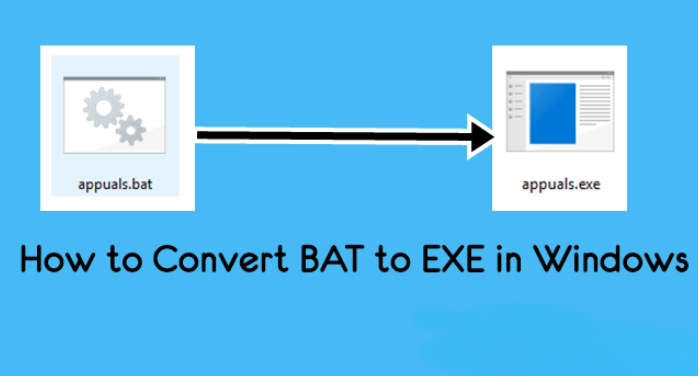
Dávkový súbor je jednoduchý textový súbor s príponou .bat, ktorý obsahuje viacero systémových príkazov vykonávaných po sebe. Môžeme si ho predstaviť ako skript, ktorý automatizuje opakujúce sa úlohy a zjednodušuje pracovný tok. Dávkové súbory sú užitočné pre správcov systémov alebo kohokoľvek, kto potrebuje vykonať viacero operácií jedným kliknutím. Dávkový súbor môžete vytvoriť napríklad na:
Dávkové súbory sa spúšťajú v prostredí príkazového riadku Command Prompt, čo je rozhranie príkazového riadku vo Windows, kde sa príkazy skriptu vykonávajú. Zvyčajne obsahujú jednoduché príkazy, ako napríklad „echo“ na zobrazenie textu na obrazovke, ale aj zložitejšie operácie, ako kopírovanie súborov a správa priečinkov.
Ako vytvoriť dávkový súbor
Vytvorenie dávkového súboru je pomerne jednoduché a nevyžaduje žiadny špeciálny softvér. Tu sú postupné pokyny, ako začať.
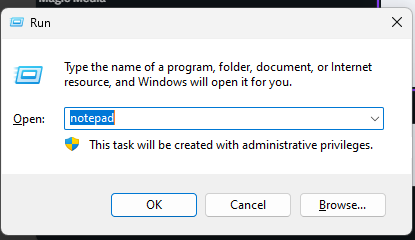
Krok 1. Otvorete Notepad. Na vytvorenie dávkového súboru si otvorte textový editor. Úplne postačuje Poznámkový blok.Stlačte Windows + R, napíšte „Notepad“ a stlačte Enter, aby sa otvoril Poznámkový blok.
Krok 2. Napíšte svoj dávkový skript
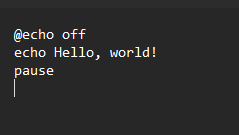
Názov pre alternatívny text: Napíšte svoj batch skript.
Teraz môžete napísať príkazy, ktoré chcete, aby dávkový súbor vykonal. Tu je príklad:
@echo off
echo Hello, world!
pause
Vysvetlenie:
Krok 3. Uložte súbor ako .bat súbor
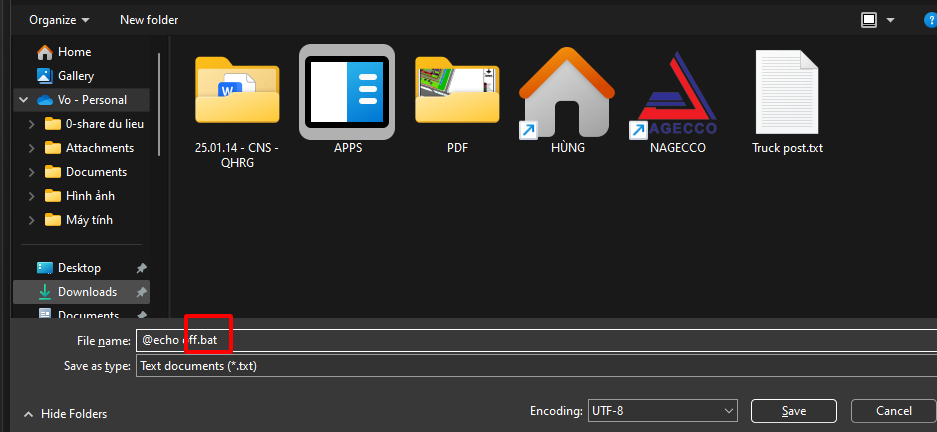
Keď máte skript hotový, uložte súbor s príponou .bat.
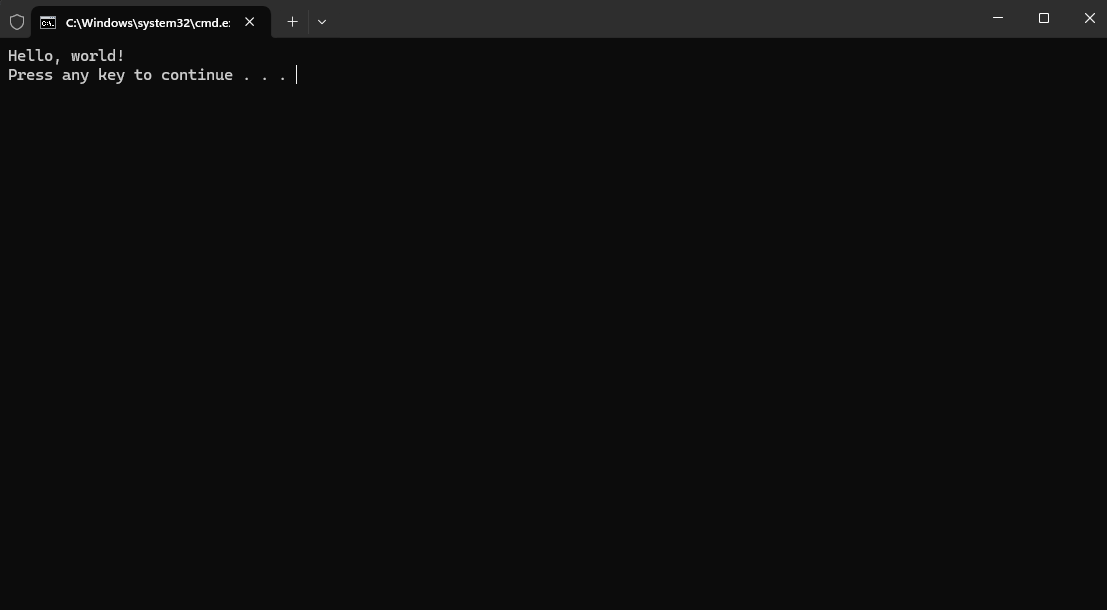
Teraz môžete dávkový súbor spustiť dvojitým kliknutím. Otvorí sa nové okno príkazového riadku a zobrazí výsledok.
Prečo prevádzať BAT na EXE?
Aj keď sú dávkové súbory pohodlné, niekedy je potrebné ich previesť na spustiteľný formát (.exe). Existuje niekoľko dôvodov, prečo previesť dávkové (.bat) súbory na .exe:
1. Profesionálny vzhľad: EXE súbory pôsobia profesionálnejšie a vizuálne lepšie než dávkové súbory.
2. Jednoduché používanie: EXE súbory sa dajú jednoducho spustiť dvojitým kliknutím, bez potreby práce s príkazovým riadkom.
3. Bezpečnosť: EXE súbory môžu byť zašifrované alebo chránené heslom, čo sťažuje neoprávnené zmeny alebo zobrazenie skriptu.
4. Distribúcia: EXE súbory sa dajú jednoduchšie distribuovať, keďže sú všeobecne rozpoznávané a nezávislé od nastavenia systému používateľa.
Teraz sa pustme do toho, ako premeniť súbory.bat na súbory.exe.
Ako previesť súbor BAT na súbor EXE
Existuje niekoľko nástrojov, pomocou ktorých je možné previesť dávkové súbory na spustiteľné súbory. V nasledujúcej časti vysvetlím dva všeobecné spôsoby.
Metóda 1: Bat To Exe Converter
Bat To Exe Converter je bezplatná a ľahká aplikácia vytvorená výhradne na prevod dávkových súborov na spustiteľné súbory. Jej používanie je jednoduché a neobsahuje žiadne zložité kroky.
Kroky:
Krok 1: Stiahni si Bat To Exe Converter. Navštívte oficiálnu webovú stránku nástroja Bat To Exe Converter a stiahnite si najnovšiu verziu. Uistite sa, že sťahujete z dôveryhodného zdroja, aby ste sa vyhli škodlivému softvéru.
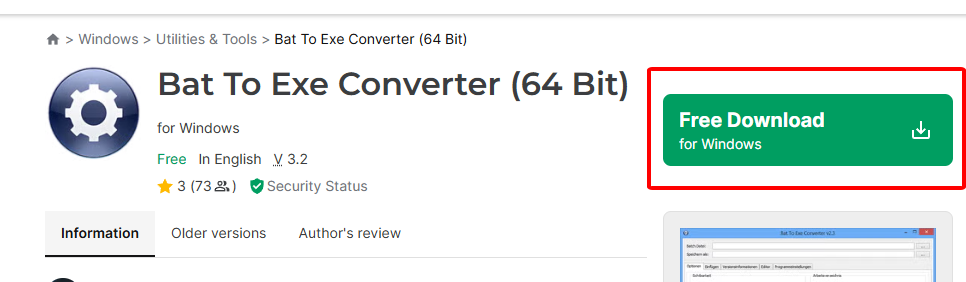
Krok 2: Nainštalujte a otvorte program. Po stiahnutí ho nainštalujte a spustite nástroj Bat To Exe Converter.
Krok 3: Vyberte svoj BAT súbor. V rozhraní nástroja kliknite na „Open“ (Otvoriť) a prejdite na umiestnenie vášho .bat súboru.
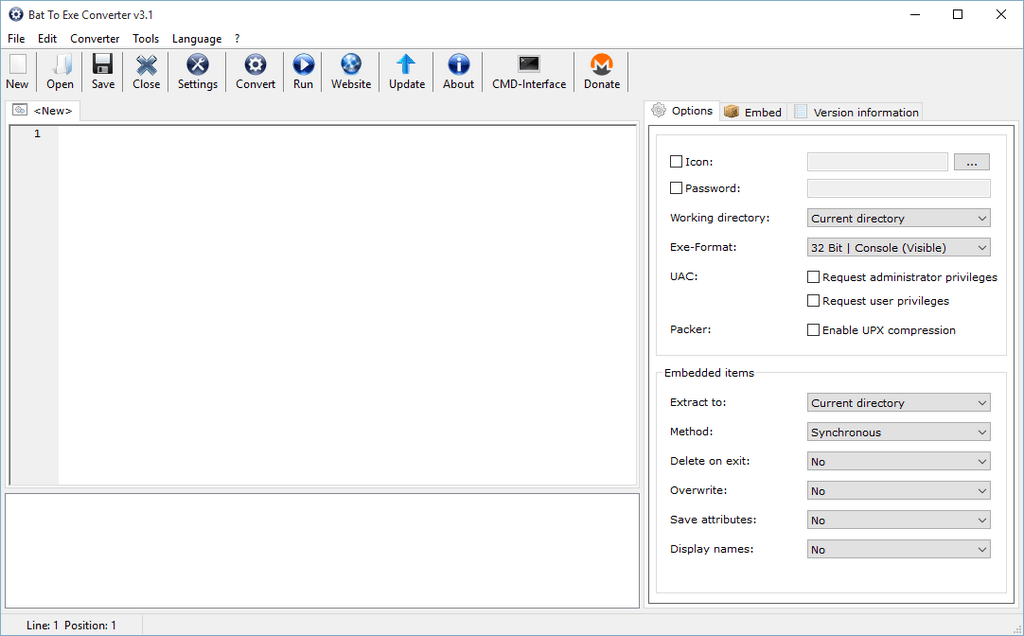
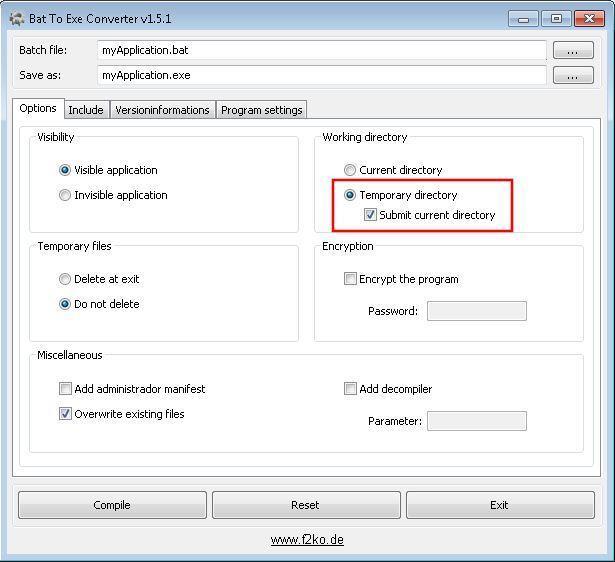
Krok 4: Nastavenia: Môžete si vybrať z viacerých možností nastavení pre .exe súbor. Zaškrtnite Invisible Application, ak chcete, aby sa pri spustení zobrazovalo príkazové okno. Môžete zaškrtnúť aj možnosť Encrypt, ak chcete zvýšiť bezpečnosť skriptu. Takisto si môžete vybrať vlastnú ikonu pre váš .exe súbor.
Krok 5: Preveďte súbor: Keď ste spokojní s nastaveniami, kliknite na Compile (Zostaviť). Váš .bat súbor bude prevedený na .exe súbor a uložený na vami zvolenom mieste.
Metóda 2: Použitie IExpress (vstavaný nástroj vo Windows)
Existuje aj iná metóda, ako previesť dávkové súbory na spustiteľné pomocou vstavaného nástroja vo Windows s názvom IExpress. Tento nástroj umožňuje jednoducho zabaliť .bat súbor ako inštalačný .exe súbor.
Kroky
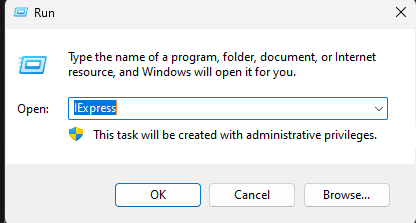
Krok 1: Otvorte IExpress: Stlačte kláves Windows + R, napíšte „iexpress“ a stlačte Enter. Otvorí sa sprievodca IExpress Wizard.
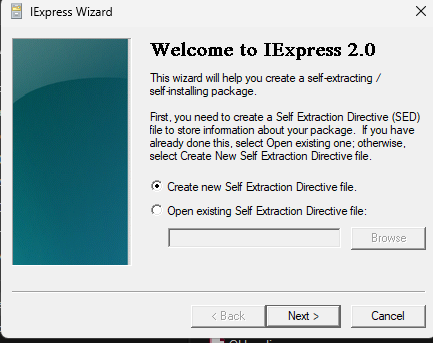
Krok 2: Vytvorte nový súbor smerníc na samorozbalenie: Kliknite na možnosť Create new Self Extraction Directive file (Vytvoriť nový súbor smerníc na samorozbalenie) a potom kliknite na Ďalej.
Krok 3: Vyberte účel balíka: Vyberte možnosť extrahovať súbory a spustiť inštalačný príkaz, potom kliknite na Ďalej.
Krok 4: Pridajte svoj dávkový súbor: Kliknite na tlačidlo Add (Pridať), potom vyberte .bat súbor, ktorý chcete previesť. Kliknite na Ďalej.
Krok 5: Nastavte inštalačný príkaz: Vyberte možnosť Default (Predvolený) pre inštalačný príkaz a zadajte názov .bat súboru. Stlačte Ďalej.
Krok 6: Zabaľte aplikáciu: Pokračujte cez zostávajúce kroky sprievodcu. Môžete pridať ikonu, doplniť svoje údaje a dokonca nastaviť, aby aplikácia bežala neviditeľné.
Krok 7: Uložte EXE súbor: Keď všetko dokončíte, vyberte umiestnenie, kde sa má nový .exe súbor uložiť, kliknite na Ďalej a potom na Dokončiť.
Metóda 3: Použitie pokročilých konvertorov BAT na EXE
Existujú pokročilé nástroje na prevod dávkových súborov do formátu EXE, ktoré ponúkajú viac možností, ako je prispôsobenie alebo pridanie zdrojov, ako sú obrázky a zvuky. Jednou z možností pre takéto pokročilé operácie je Advanced BAT to EXE Converter, ktorý poskytuje väčšiu flexibilitu a rozšírené nastavenia pre vytváranie profesionálnych spustiteľných súborov z dávkových skriptov.
Výhody prevodu BAT na EXE s integráciou WPS Office

Prevod dávkových súborov na spustiteľné súbory je v určitých oblastiach nevyhnutný a výhodný, najmä pre používateľov, ktorí využívajú počítač profesionálne. WPS Office ešte viac zefektívni váš pracovný proces prostredníctvom dokumentácie a automatizácie. Integráciou s vaším dávkovým súborom prostredníctvom WPS Office získať väčšiu funkčnosť a uľahčíte rôzne úlohy — od vytvárania, formátovania a úpravy dokumentov až po ich efektívnu konverziu medzi formátmi.
WPS Office zavádza vylepšené spracovanie dokumentov poháňané umelou inteligenciou, ako sú hromadné operácie, spolupráca v cloude a jednoduché zdieľanie. Či už používate formát .txt, .pdf alebo akýkoľvek iný formát dokumentu, integrácia dávkových procesov do vášho pracovného postupu vo WPS Office pomáha udržiavať hladký chod práce.
Často kladené otázky
1. Môžem previesť akýkoľvek dávkový súbor na EXE súbor?
Vo všeobecnosti možno väčšinu dávkových súborov skompilovať do formátu .exe pomocou niektorej z metód uvedených v tomto článku. Samozrejme, niektoré skripty nemusia fungovať so všetkými uvedenými nástrojmi, ale väčšina štandardných .bat súborov sa dá bez problémov previesť.
2. Potrebujem špeciálny softvér na vytvorenie dávkového súboru?
Nie, vytvorenie dávkového súboru je pomerne jednoduché. Dá sa to urobiť aj v obyčajnom textovom editore, ako je Poznámkový blok. Stačí zapísať príkazy a uložiť súbor s príponou .bat.
3. Môžem nastaviť, aby sa EXE súbor spustil neviditeľne?
Áno, Bat To Exe Converter aj IExpress ponúkajú možnosť vytvoriť EXE súbor, ktorý sa spustí bez zobrazenia okna príkazového riadka. Vyžaduje si to len nastaviť príslušné možnosti pri konverzii.

'%3e%3cpath%20d='M19.9911%204.11386V6.471H18.5894C18.0775%206.471%2017.7322%206.57814%2017.5536%206.79243C17.3751%207.00671%2017.2858%207.32814%2017.2858%207.75671V9.44421H19.9019L19.5536%2012.0871H17.2858V18.8639H14.5536V12.0871H12.2769V9.44421H14.5536V7.49779C14.5536%206.39064%2014.8632%205.53201%2015.4822%204.92189C16.1013%204.31177%2016.9257%204.00671%2017.9554%204.00671C18.8304%204.00671%2019.509%204.04243%2019.9911%204.11386Z'%20fill='%23333333'/%3e%3c/g%3e%3cdefs%3e%3cclipPath%20id='clip0_2938_8199'%3e%3crect%20width='16'%20height='16'%20fill='white'%20transform='translate(8%204.00671)'/%3e%3c/clipPath%3e%3c/defs%3e%3c/svg%3e)
'%3e%3cpath%20d='M17.5237%2010.7813L23.4811%204H22.0699L16.8949%209.88693L12.7648%204H8L14.2469%2012.9029L8%2020.0133H9.4112L14.8725%2013.7952L19.2352%2020.0133H24M9.92053%205.04213H12.0885L22.0688%2019.0224H19.9003'%20fill='%23333333'/%3e%3c/g%3e%3cdefs%3e%3cclipPath%20id='clip0_2938_8200'%3e%3crect%20width='16'%20height='16.0134'%20fill='white'%20transform='translate(8%204)'/%3e%3c/clipPath%3e%3c/defs%3e%3c/svg%3e)


