

'%3e%3cpath%20d='M8%200C12.4183%200%2016%203.58172%2016%208C16%2012.4183%2012.4183%2016%208%2016C3.58172%2016%200%2012.4183%200%208C0%203.58172%203.58172%200%208%200ZM11.6162%204.38379C11.2257%203.99337%2010.5927%203.99338%2010.2021%204.38379L8%206.58594L5.79785%204.38379C5.40732%203.99334%204.77429%203.99329%204.38379%204.38379C3.99331%204.77429%203.99335%205.40733%204.38379%205.79785L6.58594%208L4.38379%2010.2021C3.99348%2010.5927%203.99341%2011.2257%204.38379%2011.6162C4.77426%2012.0066%205.40734%2012.0065%205.79785%2011.6162L8%209.41406L10.2021%2011.6162C10.5927%2012.0066%2011.2257%2012.0067%2011.6162%2011.6162C12.0067%2011.2257%2012.0066%2010.5927%2011.6162%2010.2021L9.41406%208L11.6162%205.79785C12.0066%205.40735%2012.0066%204.77429%2011.6162%204.38379Z'%20fill='%23080E17'%20fill-opacity='0.46'/%3e%3c/g%3e%3cdefs%3e%3cclipPath%20id='clip0_3761_713'%3e%3crect%20width='16'%20height='16'%20fill='white'/%3e%3c/clipPath%3e%3c/defs%3e%3c/svg%3e)




'%3e%3cpath%20fill-rule='evenodd'%20clip-rule='evenodd'%20d='M21.4999%2010.9993C21.4999%205.20009%2016.7986%200.498901%2010.9993%200.498901C5.19994%200.498901%200.498657%205.20009%200.498657%2010.9993C0.498657%2016.2404%204.33858%2020.5844%209.35855%2021.3722V14.0346H6.69238V10.9993H9.35855V8.68594C9.35855%206.05427%2010.9262%204.60062%2013.3248%204.60062C14.4736%204.60062%2015.6753%204.80571%2015.6753%204.80571V7.38979H14.3512C13.0468%207.38979%2012.64%208.19921%2012.64%209.0296V10.9993H15.5523L15.0867%2014.0346H12.64V21.3722C17.66%2020.5844%2021.4999%2016.2404%2021.4999%2010.9993Z'%20fill='%231568EA'/%3e%3c/g%3e%3c/svg%3e)


'%3e%3cpath%20d='M2.42045%2022.1876H6.31818V12.7217L0.75%208.54553V20.5171C0.75%2021.4414%201.49892%2022.1876%202.42045%2022.1876Z'%20fill='%234285F4'/%3e%3cpath%20d='M19.682%2022.1876H23.5797C24.5041%2022.1876%2025.2502%2021.4387%2025.2502%2020.5171V8.54553L19.682%2012.7217'%20fill='%2334A853'/%3e%3cpath%20d='M19.682%205.48293V12.7216L25.2502%208.54543V6.31816C25.2502%204.25236%2022.8921%203.07469%2021.2411%204.31361'%20fill='%23FBBC04'/%3e%3cpath%20d='M6.31824%2012.7217V5.48303L13.0001%2010.4944L19.6819%205.48303V12.7217L13.0001%2017.733'%20fill='%23EA4335'/%3e%3cpath%20d='M0.75%206.31816V8.54543L6.31818%2012.7216V5.48293L4.75909%204.31361C3.10534%203.07469%200.75%204.25236%200.75%206.31816Z'%20fill='%23C5221F'/%3e%3c/g%3e%3cdefs%3e%3cclipPath%20id='clip0_2954_7305'%3e%3crect%20width='24.5'%20height='18.375'%20fill='white'%20transform='translate(0.75%203.8125)'/%3e%3c/clipPath%3e%3c/defs%3e%3c/svg%3e)


Emoji zmenili spôsob, akým komunikujeme, a dodávajú digitálnym správam tón a zrozumiteľnosť. Zatiaľ čo väčšina používateľov smartfónov vkladá emoji bez námahy, mnohí používatelia systému Windows stále nevedia o jednoduchých nástrojoch, ktoré sú k dispozícii na ich počítačoch. Táto medzera obmedzuje schopnosť vyjadrovania sa v e-mailoch, chatoch a dokumentoch. Ako teda jednoducho používať emoji na zariadení so systémom Windows? Táto príručka na to odpovedá a opisuje klávesové skratky, možnosti dotykovej obrazovky, nástroje tretích strán ako GetEmoji a integráciu v rámci WPS Office. Pomocou týchto metód môže každý vylepšiť svoju komunikáciu pomocou emoji priamo zo systému Windows.
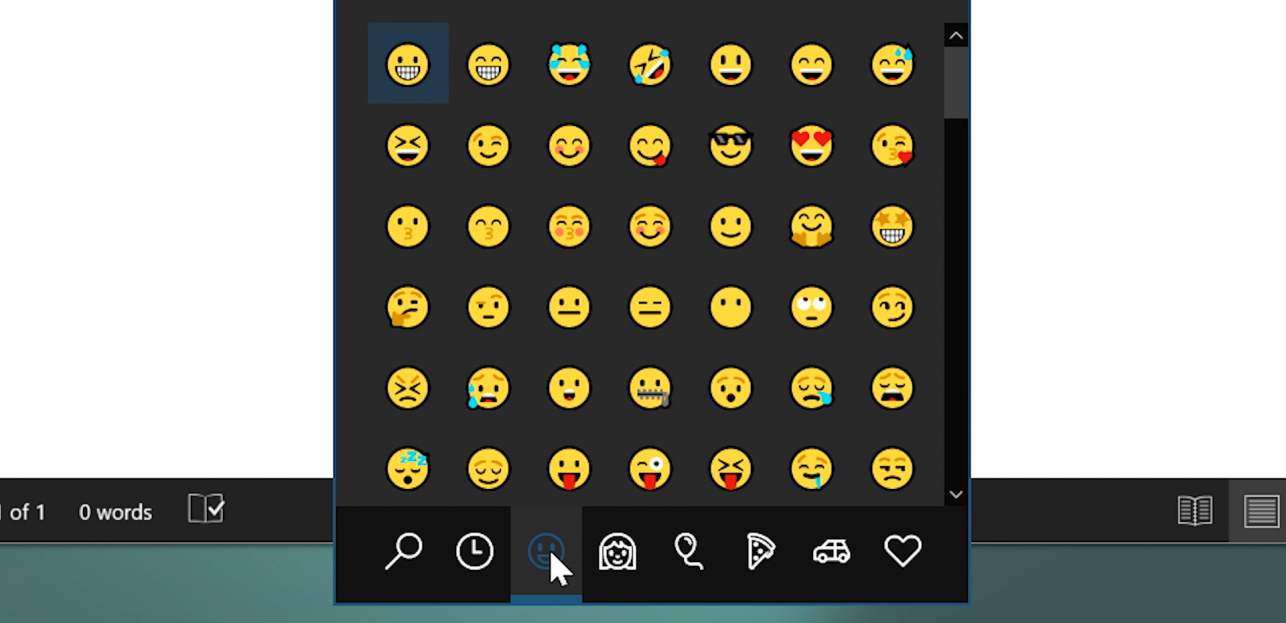
Časť 1: Ako používať vstavanú klávesovú skratku pre emoji
Systémy Windows 10 a 11 sú vybavené vstavaným panelom emoji, ktorý mnohí používatelia prehliadajú. Táto funkcia je neuveriteľne užitočná na rýchle pridávanie emoji bez toho, aby ste museli prepínať aplikácie alebo prerušovať prácu. Funguje v celom systéme a je kompatibilná s väčšinou moderných aplikácií vrátane WPS Office, webových prehliadačov a platforiem na odosielanie správ.
Podrobný postup, ako používať panel klávesových skratiek pre emoji:
Kliknite do ľubovoľného textového poľa – môže to byť v dokumente, okne chatu, e-maile alebo formulári.
Stlačte na klávesnici kláves Windows + . (bodka) alebo kláves Windows + ; (bodkočiarka).
-
V blízkosti kurzora sa zobrazí panel emoji.
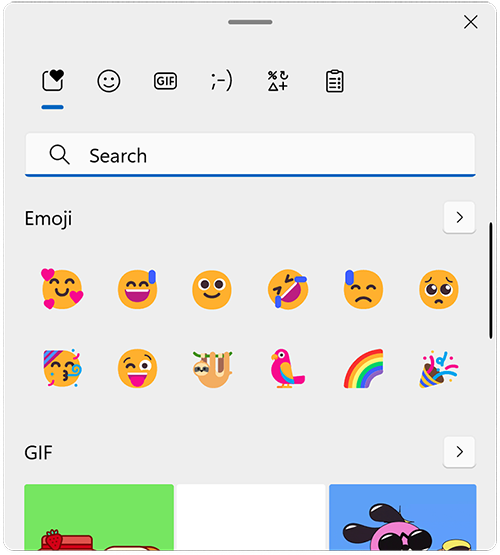
V blízkosti kurzora sa zobrazí panel emoji Prehľadávajte kategórie, ako sú smajlíky, zvieratá, jedlo a symboly, alebo použite vyhľadávací panel v hornej časti na nájdenie niečoho konkrétneho.
-
Kliknite na požadované emoji a to sa vloží priamo na miesto, kde sa nachádza kurzor.
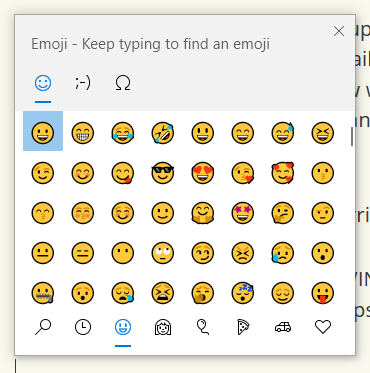
Kliknite na požadované emoji Po dokončení stlačte kláves Esc alebo kliknite mimo panela, čím ho zatvoríte.
Extra tip pre vás: Tento panel dokonca obsahuje aj kaomoji (ʕ•ᴥ•ʔ) a symboly, ako sú meny, šípky a matematické znamienka – čo je úplne ideálne pre akademické alebo profesionálne použitie.
Moja osobná skúsenosť:
Túto skratku používam denne – najmä pri písaní neformálnych e-mailov, správ v chate alebo dokonca príspevkov na sociálnych sieťach. Je to neuveriteľne rýchle a udržuje ma to v prúde písania bez toho, aby som musel siahať po myši alebo otvárať externé nástroje. Keď si na to zvyknete, stane sa to druhou prirodzenosťou a môže to dokonca zlepšiť tón vášho písania tým, že správy budú výraznejšie a prístupnejšie.
Časť 2: Ako získať prístup k emoji prostredníctvom klávesnice na obrazovke
Pre používateľov zariadení s dotykovou obrazovkou alebo tých, ktorí uprednostňujú vizuálne rozhranie, ponúka klávesnica na obrazovke systému Windows jednoduchý a prístupný spôsob vkladania emoji. Táto metóda je praktická najmä pre používateľov tabletov, notebookov 2 v 1 alebo v prípadoch, keď nie je k dispozícii fyzická klávesnica. Je zabudovaná priamo v systéme Windows, takže nie je potrebné inštalovať žiadny ďalší softvér.
Postup na aktiváciu a používanie klávesnice emoji:
-
Kliknite pravým tlačidlom myši na panel úloh v dolnej časti obrazovky a vyberte možnosť „Zobraziť tlačidlo dotykovej klávesnice“.
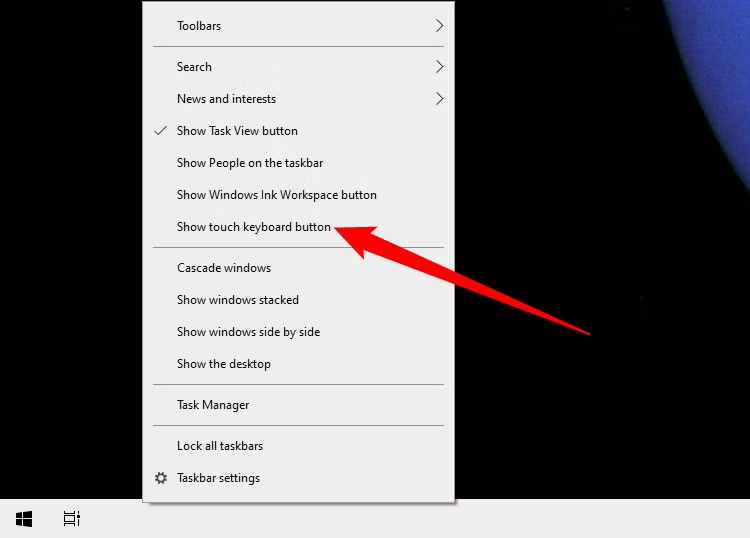
Kliknite pravým tlačidlom myši na panel úloh v dolnej časti obrazovky a vyberte možnosť „Zobraziť tlačidlo dotykovej klávesnice“. -
V blízkosti systémovej lišty sa zobrazí malá ikona klávesnice – kliknutím na ňu spustíte klávesnicu na obrazovke.
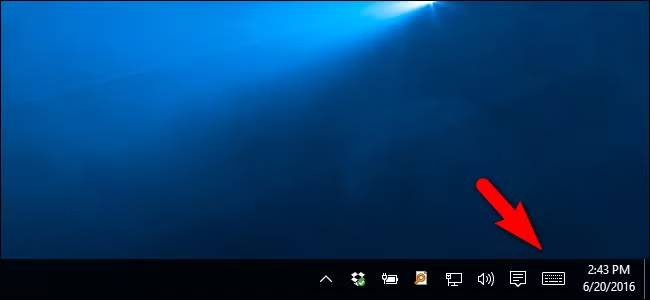
V blízkosti systémovej lišty sa zobrazí malá ikona klávesnice, kliknutím na ňu spustíte klávesnicu na obrazovke Keď sa zobrazí klávesnica, klepnite na ikonu emoji so smajlíkom v ľavom dolnom rohu.
Prehľadávajte kategórie emoji alebo sa posúvajte, kým nenájdete požadované emoji.
Klepnutím na emoji ho vložíte priamo do akéhokoľvek aktívneho textového poľa – či už v aplikácii WPS Office, webovom prehliadači alebo v aplikácii na odosielanie správ.
Prečo táto metóda vyniká?
Skvelé pre dotykové obrazovky a používateľov dotykového pera
Nevyžaduje si zapamätanie skratiek
Užitočné pre zjednodušenie prístupu alebo keď je fyzická klávesnica vypnutá
Moja osobná skúsenosť:
Hoci je to o niečo pomalšie ako používanie klávesovej skratky (kláves Windows +.), zistil som, že klávesnica emoji na obrazovke je používateľsky prívetivá a spoľahlivá záloha – najmä keď používam svoj hybridný notebook v režime tabletu. Klepanie a výber emoji pôsobí prirodzene a rozloženie je dostatočne priestranné na jednoduchú navigáciu prstami. Je to moja obľúbená metóda, keď pracujem na cestách alebo keď si chcem len oddýchnuť od písania.
Časť 3: Nástroj tretej strany na rozšírený prístup k emoji
Hoci je vstavaný panel emoji v systéme Windows pohodlný, niekedy používatelia potrebujú širší výber, špecifické štýly alebo jednoduchší prístup na rôznych platformách. Práve tu prichádzajú na rad nástroje tretích strán, ako je GetEmoji.com. Je to bezplatný adresár emoji v prehliadači, ktorý ponúka širokú škálu emoji v čistom a ľahko ovládateľnom rozhraní – bez nutnosti inštalácie doplnkov alebo sťahovania.
Príklad nástroja: GetEmoji.com – Jednoduchý a skutočne všestranný
Ak hľadáte emoji, ktoré zodpovedajú určitému tónu, estetike značky alebo sú optimalizované na použitie na webe, tento nástroj môže byť skvelým doplnkom vašej digitálnej sady nástrojov.
Návod na používanie GetEmoji.com krok za krokom:
Prejdite vo svojom prehliadači na stránku GetEmoji.com.

2. Pomocou vyhľadávacieho panela alebo posúvaním kategórií nájdite požadované emoji.

3. Označte a skopírujte emoji priamo zo stránky.
4. Vložte ho do dokumentu WPS, e-mailu, chatu alebo príspevku na sociálnej sieti.
Profesionálny tip: Uložte si stránku do záložiek alebo si ju pripnite na panel s nástrojmi prehliadača, aby ste k nej mali počas písania rýchlejší prístup.
Moja osobná skúsenosť:
Často sa obraciam na GetEmoji, keď hľadám výraznejšie alebo vizuálne konzistentnejšie emoji – najmä pre titulky na sociálnych sieťach, blogové príspevky alebo e-maily, kde záleží na tóne. V porovnaní so vstavaným panelom poskytuje GetEmoji väčšie a jasnejšie zobrazenie emoji a uľahčuje ich kopírovanie bez ďalších krokov. Je to zdroj, ku ktorému siaham, keď chcem byť kreatívnejší alebo keď pracujem na obsahu, ktorý si vyžaduje jedinečný vzhľad a dojem. Dokonale dopĺňa môj pracovný postup popri WPS Office.
Časť 4: Ako si vylepšiť prácu s WPS Office
WPS Office vyniká ako výkonný, ale zároveň nenáročný kancelársky balík, ktorý konkuruje Microsoft Office, najmä pre používateľov, ktorí hľadajú rýchlosť, efektivitu a nízke náklady. Je plne kompatibilný s formátmi Word, Excel a PowerPoint, čo umožňuje bezproblémovú prácu s dokumentmi bez akýchkoľvek problémov s formátovaním.
Vkladanie emoji do WPS Office: Jednoduchý sprievodca
Spustite ľubovoľnú aplikáciu WPS – Writer, Presentation alebo Spreadsheet.
Kliknite do textového poľa, kam chcete vložiť emoji.
Stlačením klávesu Windows + . (bodka) otvorte panel emoji.
Prehľadávajte alebo vyhľadávajte emoji a kliknutím ich vložte priamo do dokumentu.
Prečo si vybrať WPS Office?
Podporuje všetky hlavné typy súborov vrátane DOCX, XLSX a PPTX
Zaberá len 300 MB miesta – ideálne pre zariadenia s malým úložiskom alebo staršie zariadenia
Intuitívne používateľské rozhranie, ktoré je vhodné pre začiatočníkov, ale zároveň dostatočne robustné pre profesionálne použitie
Obsahuje nástroje vylepšené umelou inteligenciou, ako sú kontroly gramatiky, šablóny a úprava PDF
Pravidelné aktualizácie s novými funkciami – všetko bez poplatkov za predplatné
Moja osobná skúsenosť
WPS Office skutočne zmenil moju produktivitu na mojom starnúcom notebooku. Na rozdiel od objemných alternatív sa načíta v priebehu niekoľkých sekúnd a funguje bez oneskorenia. Obzvlášť sa mi páči, ako ľahko môžem pridávať emoji pomocou klávesovej skratky systému Windows – nie sú potrebné žiadne doplnky ani špeciálne pluginy. Či už pracujem na správach, prezentáciách alebo tabuľkách, všetko funguje hladko a vyzerá profesionálne.
Často kladené otázky
Otázka 1: Môžem používať emoji vo všetkých aplikáciách systému Windows?
Väčšina moderných aplikácií systému Windows podporuje emoji. Staršie programy ich môžu zobrazovať ako prázdne rámčeky alebo ich vôbec nevykresliť.
Otázka 2: Ako vyhľadať konkrétne emoji?
Otvorte panel emoji pomocou klávesov Windows + ., potom do vyhľadávacieho panela zadajte slovo ako „srdce“ alebo „hviezda“.
Zhrnutie
Emoji prinášajú teplo, emócie a zrozumiteľnosť do každodennej digitálnej komunikácie – a so systémom Windows je prístup k nim jednoduchší ako kedykoľvek predtým. Či už používate rýchlu a praktickú skratku Windows + ., prechádzate dotykovou klávesnicou na obrazovke alebo sa obraciate na užitočné nástroje tretích strán, ako je napríklad neoceniteľný GetEmoji.com, pre každé zariadenie a preferencie používateľa existuje vhodná metóda. Tieto možnosti vám umožňujú vyjadriť viac a rýchlejšie. A čo je ešte lepšie, dokonca aj samotný WPS Office bezproblémovo podporuje integráciu emoji v celom svojom balíku nástrojov – či už vytvárate dokument vo Writeri, tvoríte živú prezentáciu alebo organizujete dáta v Spreadsheets.
Na rozdiel od náročnejších alternatív, ako je Microsoft Office, ponúka WPS prekvapivo ľahkú, bezplatnú a intuitívnu platformu, ktorá neobetuje výkon. Vďaka zabudovaným funkciám umelej inteligencie, robustnej kompatibilite s hlavnými typmi súborov a bezproblémovej práci s emoji vylepšuje váš pracovný postup bez toho, aby vás spomaľoval. Ak hľadáte moderný kancelársky balík, ktorý je responzívny, priateľský k emoji a prispôsobený pre skutočnú produktivitu, WPS Office je vaším absolútne ideálnym riešením. Dokazuje, že profesionálne nástroje môžu byť efektívne, expresívne a ich používanie môže byť príjemné.

'%3e%3cpath%20d='M19.9911%204.11386V6.471H18.5894C18.0775%206.471%2017.7322%206.57814%2017.5536%206.79243C17.3751%207.00671%2017.2858%207.32814%2017.2858%207.75671V9.44421H19.9019L19.5536%2012.0871H17.2858V18.8639H14.5536V12.0871H12.2769V9.44421H14.5536V7.49779C14.5536%206.39064%2014.8632%205.53201%2015.4822%204.92189C16.1013%204.31177%2016.9257%204.00671%2017.9554%204.00671C18.8304%204.00671%2019.509%204.04243%2019.9911%204.11386Z'%20fill='%23333333'/%3e%3c/g%3e%3cdefs%3e%3cclipPath%20id='clip0_2938_8199'%3e%3crect%20width='16'%20height='16'%20fill='white'%20transform='translate(8%204.00671)'/%3e%3c/clipPath%3e%3c/defs%3e%3c/svg%3e)
'%3e%3cpath%20d='M17.5237%2010.7813L23.4811%204H22.0699L16.8949%209.88693L12.7648%204H8L14.2469%2012.9029L8%2020.0133H9.4112L14.8725%2013.7952L19.2352%2020.0133H24M9.92053%205.04213H12.0885L22.0688%2019.0224H19.9003'%20fill='%23333333'/%3e%3c/g%3e%3cdefs%3e%3cclipPath%20id='clip0_2938_8200'%3e%3crect%20width='16'%20height='16.0134'%20fill='white'%20transform='translate(8%204)'/%3e%3c/clipPath%3e%3c/defs%3e%3c/svg%3e)


