

'%3e%3cpath%20d='M8%200C12.4183%200%2016%203.58172%2016%208C16%2012.4183%2012.4183%2016%208%2016C3.58172%2016%200%2012.4183%200%208C0%203.58172%203.58172%200%208%200ZM11.6162%204.38379C11.2257%203.99337%2010.5927%203.99338%2010.2021%204.38379L8%206.58594L5.79785%204.38379C5.40732%203.99334%204.77429%203.99329%204.38379%204.38379C3.99331%204.77429%203.99335%205.40733%204.38379%205.79785L6.58594%208L4.38379%2010.2021C3.99348%2010.5927%203.99341%2011.2257%204.38379%2011.6162C4.77426%2012.0066%205.40734%2012.0065%205.79785%2011.6162L8%209.41406L10.2021%2011.6162C10.5927%2012.0066%2011.2257%2012.0067%2011.6162%2011.6162C12.0067%2011.2257%2012.0066%2010.5927%2011.6162%2010.2021L9.41406%208L11.6162%205.79785C12.0066%205.40735%2012.0066%204.77429%2011.6162%204.38379Z'%20fill='%23080E17'%20fill-opacity='0.46'/%3e%3c/g%3e%3cdefs%3e%3cclipPath%20id='clip0_3761_713'%3e%3crect%20width='16'%20height='16'%20fill='white'/%3e%3c/clipPath%3e%3c/defs%3e%3c/svg%3e)




'%3e%3cpath%20fill-rule='evenodd'%20clip-rule='evenodd'%20d='M21.4999%2010.9993C21.4999%205.20009%2016.7986%200.498901%2010.9993%200.498901C5.19994%200.498901%200.498657%205.20009%200.498657%2010.9993C0.498657%2016.2404%204.33858%2020.5844%209.35855%2021.3722V14.0346H6.69238V10.9993H9.35855V8.68594C9.35855%206.05427%2010.9262%204.60062%2013.3248%204.60062C14.4736%204.60062%2015.6753%204.80571%2015.6753%204.80571V7.38979H14.3512C13.0468%207.38979%2012.64%208.19921%2012.64%209.0296V10.9993H15.5523L15.0867%2014.0346H12.64V21.3722C17.66%2020.5844%2021.4999%2016.2404%2021.4999%2010.9993Z'%20fill='%231568EA'/%3e%3c/g%3e%3c/svg%3e)


'%3e%3cpath%20d='M2.42045%2022.1876H6.31818V12.7217L0.75%208.54553V20.5171C0.75%2021.4414%201.49892%2022.1876%202.42045%2022.1876Z'%20fill='%234285F4'/%3e%3cpath%20d='M19.682%2022.1876H23.5797C24.5041%2022.1876%2025.2502%2021.4387%2025.2502%2020.5171V8.54553L19.682%2012.7217'%20fill='%2334A853'/%3e%3cpath%20d='M19.682%205.48293V12.7216L25.2502%208.54543V6.31816C25.2502%204.25236%2022.8921%203.07469%2021.2411%204.31361'%20fill='%23FBBC04'/%3e%3cpath%20d='M6.31824%2012.7217V5.48303L13.0001%2010.4944L19.6819%205.48303V12.7217L13.0001%2017.733'%20fill='%23EA4335'/%3e%3cpath%20d='M0.75%206.31816V8.54543L6.31818%2012.7216V5.48293L4.75909%204.31361C3.10534%203.07469%200.75%204.25236%200.75%206.31816Z'%20fill='%23C5221F'/%3e%3c/g%3e%3cdefs%3e%3cclipPath%20id='clip0_2954_7305'%3e%3crect%20width='24.5'%20height='18.375'%20fill='white'%20transform='translate(0.75%203.8125)'/%3e%3c/clipPath%3e%3c/defs%3e%3c/svg%3e)


Pracuješ s veľkým množstvom údajov v Exceli. Formátuješ nadpisy, vkladáš grafy, tabuľky, obrázky, upravuješ text a čísla, používaš vzorce – všetko naraz. To sú bežné veci, ktoré v Exceli robí väčšina ľudí.
Našťastie pás s nástrojmi (Ribbon) obsahuje všetky tieto nástroje na jednom mieste.
Ale čo ak je pás príliš malý alebo sa v ňom ťažko hľadá? Ak máš problém rýchlo nájsť príkazy, môžeš si pás zväčšiť. V tomto článku ti ukážem dva jednoduché spôsoby, ako zväčšiť pás s nástrojmi, aby sa ti v Exceli pracovalo lepšie.


Zmeň mierku zobrazenia vo Windowse
Prvý spôsob, ako zväčšiť pás v Exceli, sa nerobí priamo v Exceli. Namiesto toho zmeníme nastavenia obrazovky v počítači. Toto je veľmi užitočné, ak sa ti zle čítajú malé písmená, pretože to zväčší všetko – nielen Excel.
Týmto spôsobom môžeš tiež lepšie vidieť kontrast, zväčšiť ikony a
vytvoriť si pohodlnejšie pracovné prostredie.
Krok 1: Stlač na klávesnici Windows +
I, aby si otvoril Nastavenia Windowsu.
Krok 2: V menu naľavo klikni na Systém, potom vyber Obrazovka
(Display).
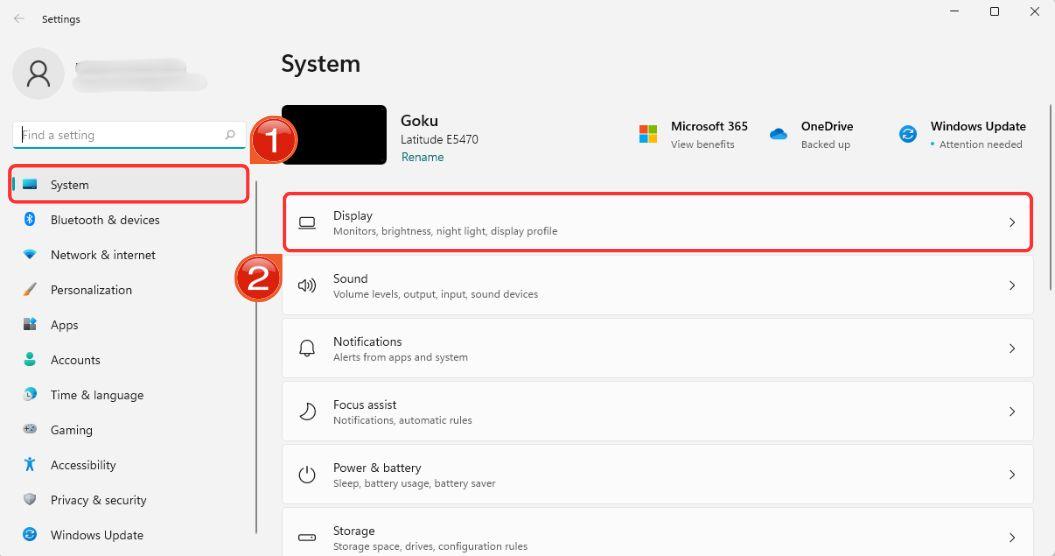
Krok 3: Na tejto obrazovke uvidíš rôzne nastavenia obrazovky. Nájdi možnosť Mierka (Scale) a vyber si väčšie číslo z rozbaľovacej ponuky.
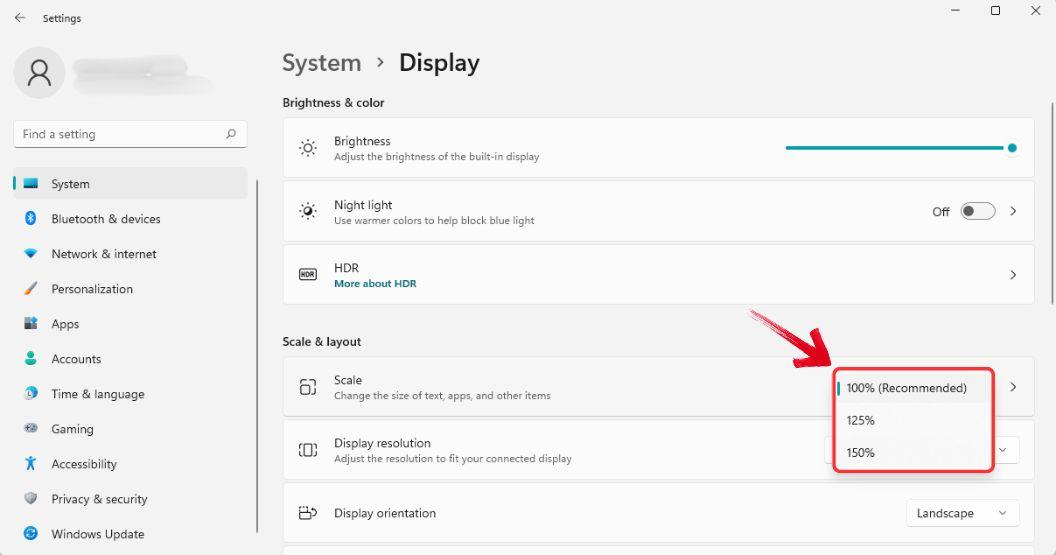
Keď zmeníš mierku, otvor Excel – uvidíš väčší pás s nástrojmi a
všetko bude jasnejšie. Toto platí aj pre iné programy, ako napríklad
internetový prehliadač.
Ak ti nové nastavenie nevyhovuje, môžeš sa kedykoľvek vrátiť späť alebo
použiť vlastnú mierku (Custom Scale) podľa svojich potrieb.
Zmeň veľkosť pása s nástrojmi alebo tlačidiel priamo v Exceli
Druhý spôsob sa robí iba v Exceli. Nezmení nič v ostatných
programoch, len zväčší pás a tlačidlá v Exceli. Toto je dobré riešenie,
ak chceš zmeniť len vzhľad Excelu.
Krok 1: Otvor Excel a klikni na menu Súbor (File) v ľavom hornom rohu.
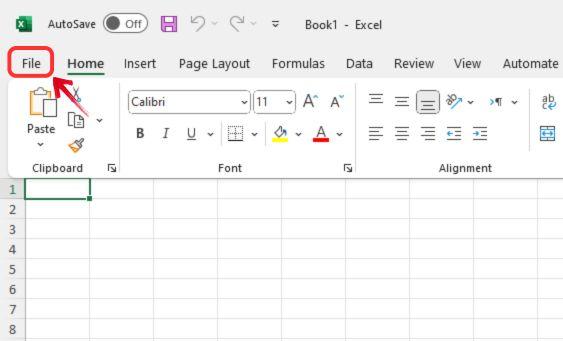
Krok 2: Vľavo klikni na možnosť Možnosti (Options).
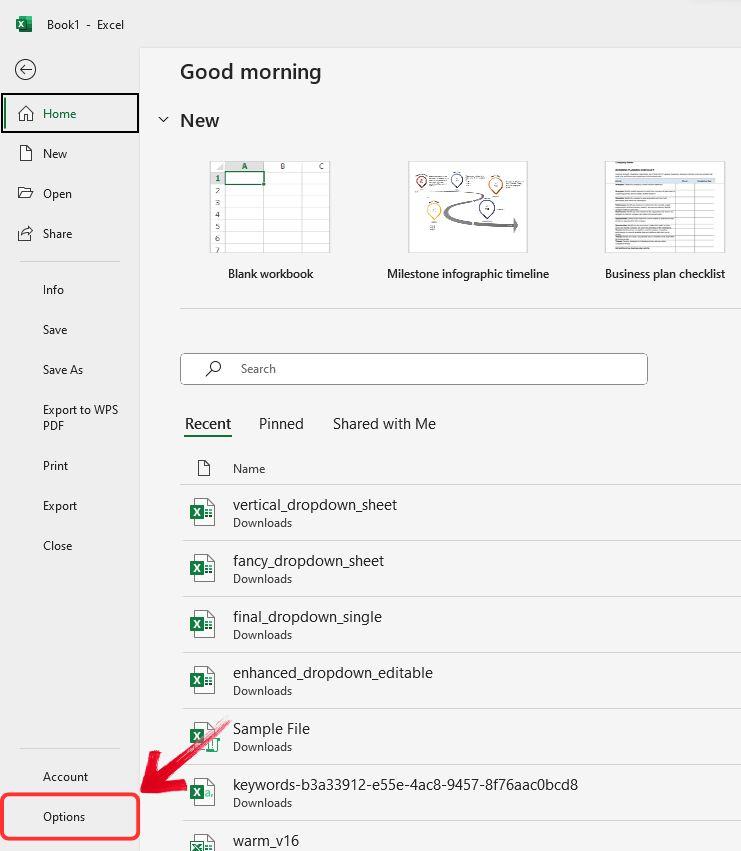
Krok 3: V okne Možnosti choď na kartu Všeobecné (General). Tam nájdeš časť Možnosti používateľského rozhrania (User Interface options).
Krok 4: Hore nájdeš možnosť s názvom Pri použití viacerých obrazoviek (When using multiple displays). Tu si môžeš vybrať medzi možnosťou Najlepší vzhľad (Best appearance) alebo Kompatibilita (Compatibility).
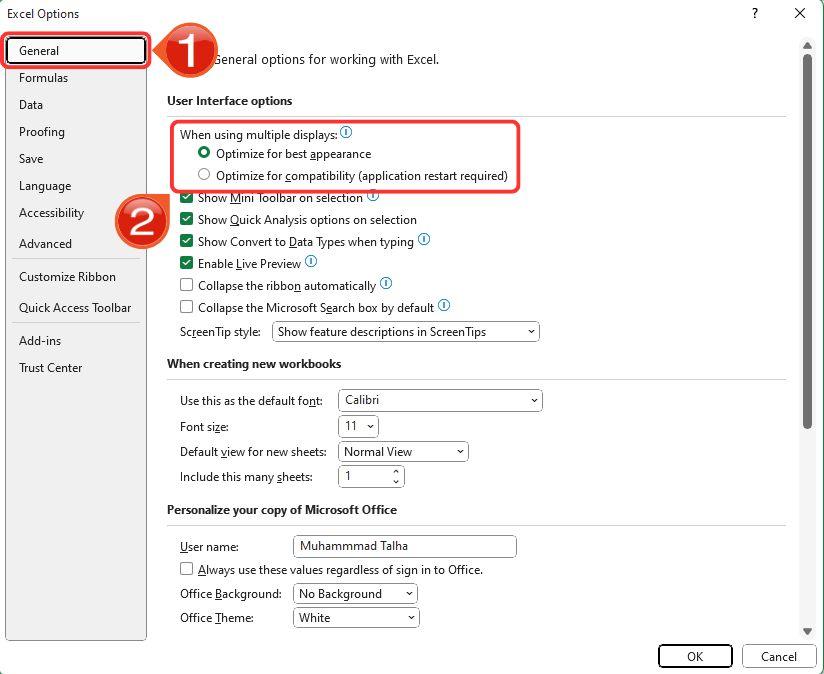
Krok 5: Po výbere klikni na OK a reštartuj Excel. Zmeny sa uložia a pás bude väčší.
Lepšia bezplatná alternatíva: WPS Office
Excel je silný nástroj, ktorý existuje už dlho a pomáha nám pracovať s dátami. Každá nová verzia pridáva nové funkcie – lepšie grafy, výpočty a usporiadanie údajov. Pomáha to ľuďom pracovať s veľkým množstvom informácií jednoduchšie.
Ale Excel je aj dosť drahý – hlavne preto, že Microsoft si myslí, že ich program stojí za to. Ale naozaj za to musíš toľko platiť? Nie. Existuje WPS Office, ktorý má všetko dôležité ako Excel, ale je oveľa lacnejší – dokonca zadarmo.
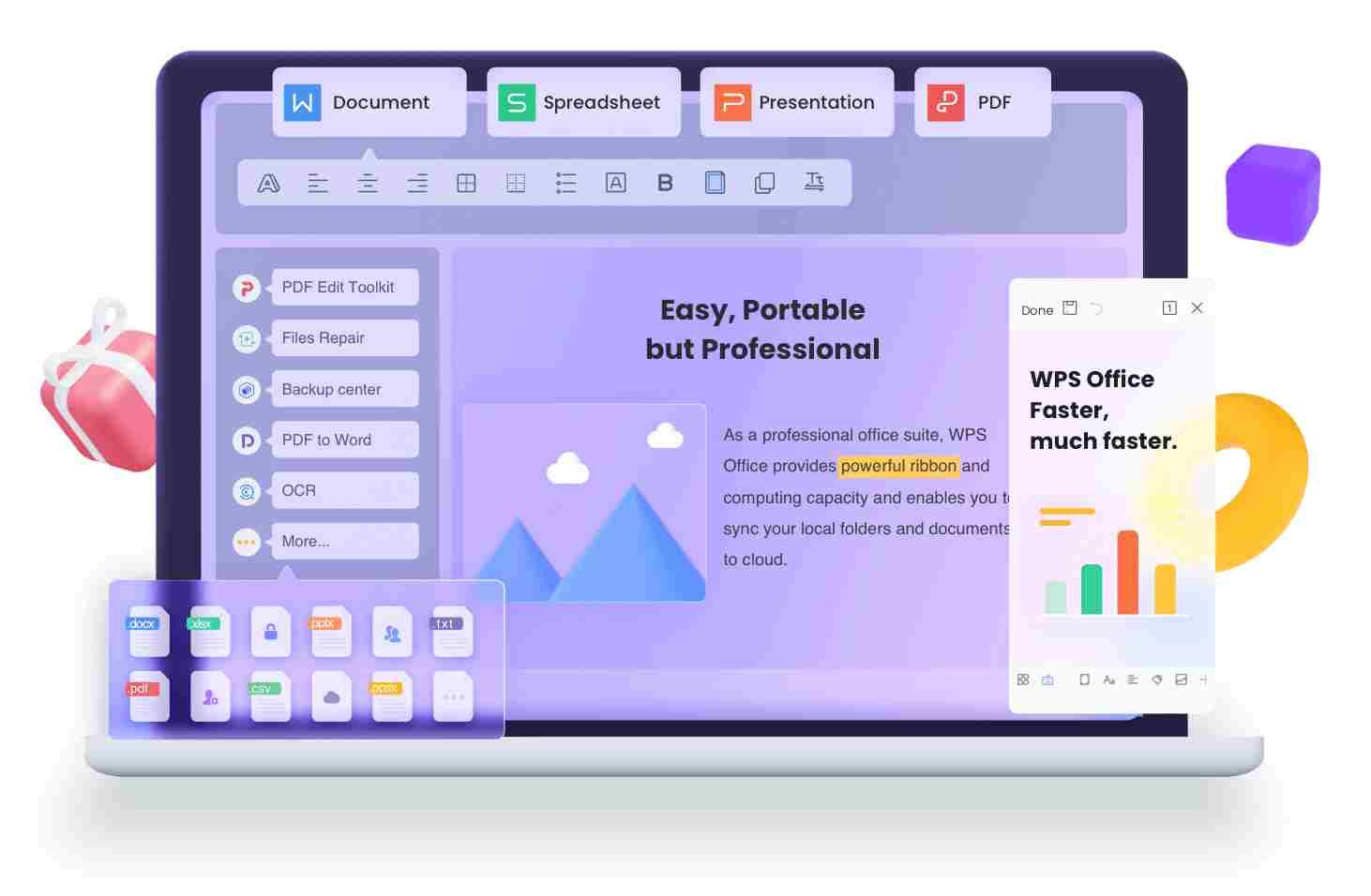
WPS Office je navrhnutý tak, aby bol jednoduchý a ľahko použiteľný – nielen lacný. Pomáha ti rýchlo pracovať bez toho, aby si sa trápil so zložitým ovládaním. Či už robíš tabuľky, grafy alebo správy, WPS Office ti to veľmi uľahčí – a zadarmo.
Zmena veľkosti pása s nástrojmi v starších verziách
WPS Office sa vždy snažil byť ľahko prístupný. Aj v starších verziách máš možnosť zmeniť veľkosť pása s nástrojmi (Ribbon). Aj keď sa vzhľad časom trochu zmenil, hlavné funkcie ostali rovnaké.
Keď som sa pozrel na starú verziu, cítil som sa ako v minulosti – a ocenil som, že program sa stále dobre používa. Takto môžeš zväčšiť pás s nástrojmi v starších verziách WPS Office:
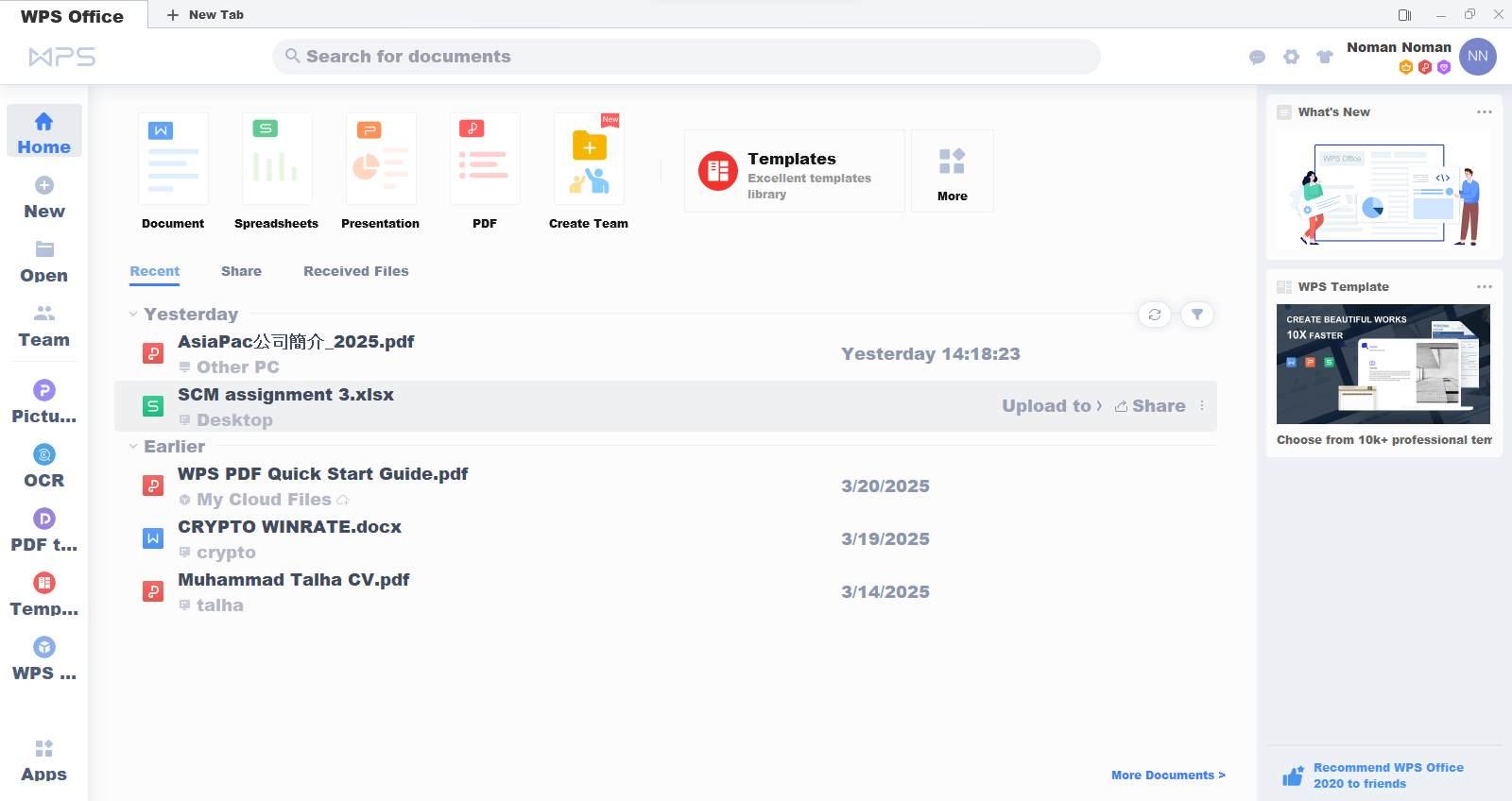
Krok 1: Otvor WPS Office a choď do sekcie Domov (Home).
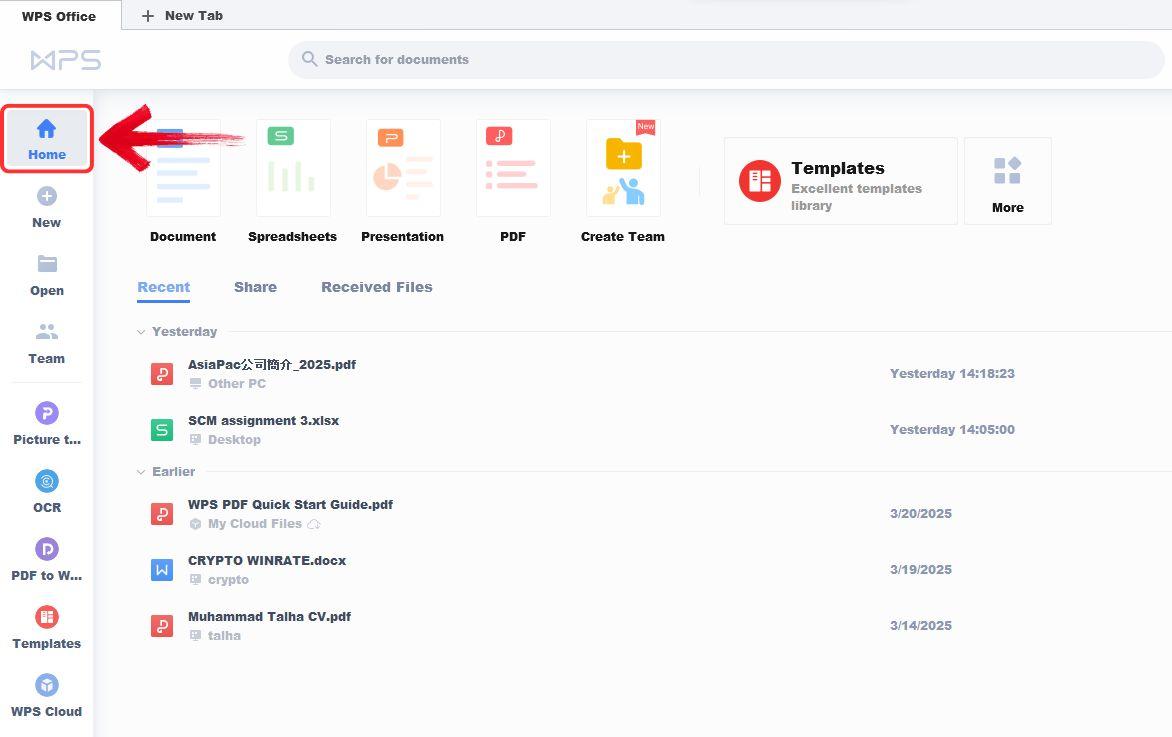
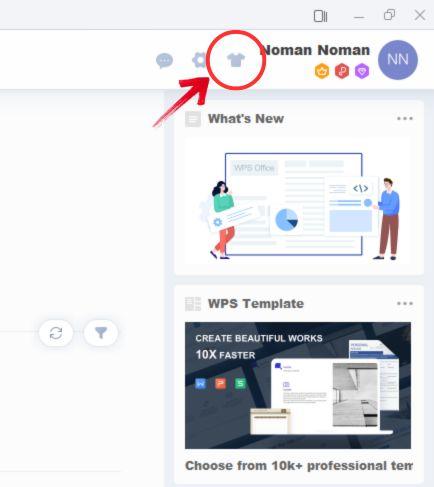
Krok 2: Klikni na ikonu „Košele“ vpravo hore – to otvorí Centrum vzhľadu (Skin Center).
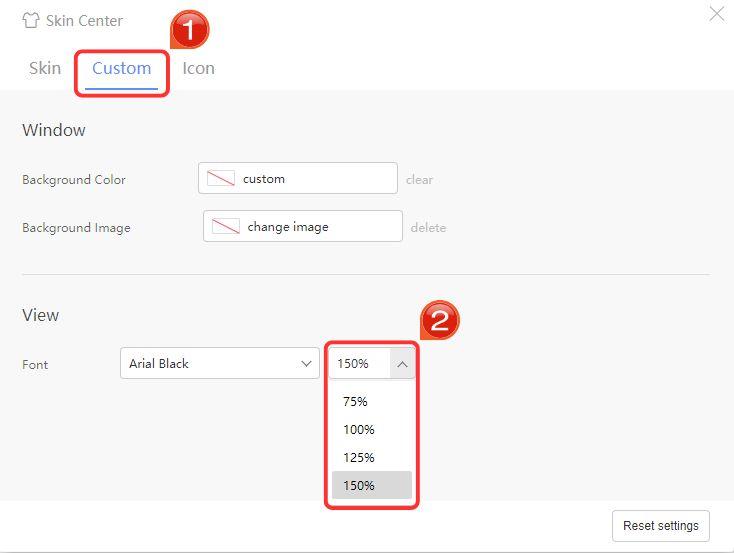
Krok 3: V okne Centrum vzhľadu klikni na záložku Vlastné (Custom) a uprav veľkosť písma pomocou rozbaľovacieho menu.
Krok 4: Zmeny sa okamžite použijú vo všetkých aplikáciách WPS – písmo a pás budú väčšie a lepšie čitateľné.
Zmena farby pása v novších verziách
Nové verzie WPS Office majú modernejší vzhľad. Môžeš si upraviť farbu pása alebo štýl písma podľa toho, čo ti vyhovuje.
Krok 1: Otvor WPS Office a klikni na Globálne nastavenia (Global Settings) vpravo hore – vedľa ikony podpory.
Krok 2: V rozbaľovacej ponuke klikni na Témy (Themes).
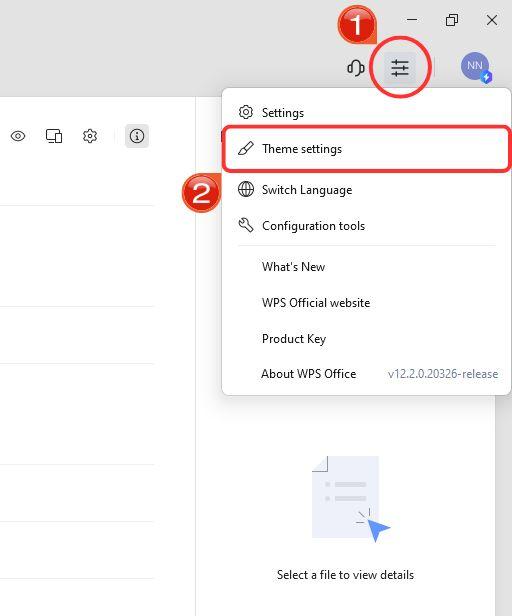
Krok 3: V okne Témy prejdi na záložku Vzhľad (Skin) a zmeň farbu pásu.
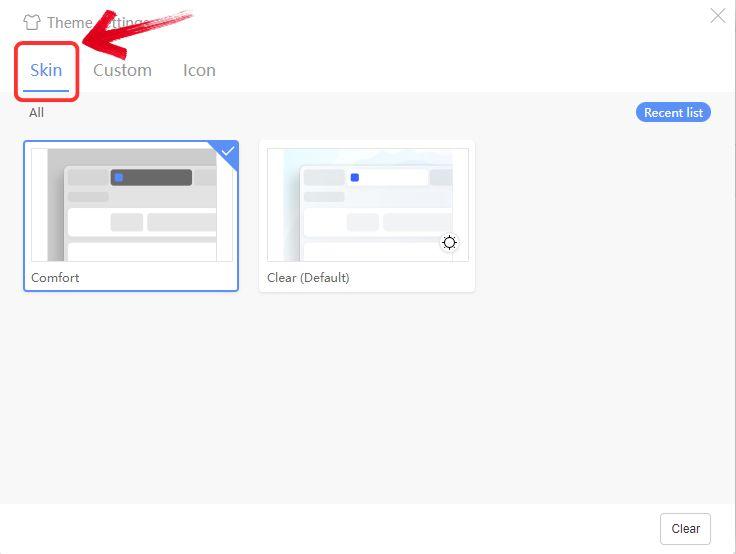
Po zmene sa nový vzhľad použije vo všetkých častiach WPS – v programe Writer, Tabuľkách, Prezentáciách aj PDF.
Často kladené otázky (FAQ)
1. Môžem zväčšiť pás v Exceli bez zmeny nastavení obrazovky?
Áno, veľkosť pása môžeš zmeniť priamo v Exceli v časti s
nastaveniami rozhrania. Možnosti sú však obmedzené v porovnaní s
nastaveniami Windowsu.
2. Ovplyvní zmena mierky Windows aj iné programy?
Áno. Ak zmeníš mierku vo Windowse, zväčší sa písmo a ikony vo
všetkých programoch, nielen v Exceli. Môže sa však stať, že niektoré
aplikácie budú rozmazané.
3. Ako pridať novú kartu (list) v Exceli?
Klikni na tlačidlo "+" vedľa existujúcich
listov dolu v okne.

'%3e%3cpath%20d='M19.9911%204.11386V6.471H18.5894C18.0775%206.471%2017.7322%206.57814%2017.5536%206.79243C17.3751%207.00671%2017.2858%207.32814%2017.2858%207.75671V9.44421H19.9019L19.5536%2012.0871H17.2858V18.8639H14.5536V12.0871H12.2769V9.44421H14.5536V7.49779C14.5536%206.39064%2014.8632%205.53201%2015.4822%204.92189C16.1013%204.31177%2016.9257%204.00671%2017.9554%204.00671C18.8304%204.00671%2019.509%204.04243%2019.9911%204.11386Z'%20fill='%23333333'/%3e%3c/g%3e%3cdefs%3e%3cclipPath%20id='clip0_2938_8199'%3e%3crect%20width='16'%20height='16'%20fill='white'%20transform='translate(8%204.00671)'/%3e%3c/clipPath%3e%3c/defs%3e%3c/svg%3e)
'%3e%3cpath%20d='M17.5237%2010.7813L23.4811%204H22.0699L16.8949%209.88693L12.7648%204H8L14.2469%2012.9029L8%2020.0133H9.4112L14.8725%2013.7952L19.2352%2020.0133H24M9.92053%205.04213H12.0885L22.0688%2019.0224H19.9003'%20fill='%23333333'/%3e%3c/g%3e%3cdefs%3e%3cclipPath%20id='clip0_2938_8200'%3e%3crect%20width='16'%20height='16.0134'%20fill='white'%20transform='translate(8%204)'/%3e%3c/clipPath%3e%3c/defs%3e%3c/svg%3e)


