

'%3e%3cpath%20d='M8%200C12.4183%200%2016%203.58172%2016%208C16%2012.4183%2012.4183%2016%208%2016C3.58172%2016%200%2012.4183%200%208C0%203.58172%203.58172%200%208%200ZM11.6162%204.38379C11.2257%203.99337%2010.5927%203.99338%2010.2021%204.38379L8%206.58594L5.79785%204.38379C5.40732%203.99334%204.77429%203.99329%204.38379%204.38379C3.99331%204.77429%203.99335%205.40733%204.38379%205.79785L6.58594%208L4.38379%2010.2021C3.99348%2010.5927%203.99341%2011.2257%204.38379%2011.6162C4.77426%2012.0066%205.40734%2012.0065%205.79785%2011.6162L8%209.41406L10.2021%2011.6162C10.5927%2012.0066%2011.2257%2012.0067%2011.6162%2011.6162C12.0067%2011.2257%2012.0066%2010.5927%2011.6162%2010.2021L9.41406%208L11.6162%205.79785C12.0066%205.40735%2012.0066%204.77429%2011.6162%204.38379Z'%20fill='%23080E17'%20fill-opacity='0.46'/%3e%3c/g%3e%3cdefs%3e%3cclipPath%20id='clip0_3761_713'%3e%3crect%20width='16'%20height='16'%20fill='white'/%3e%3c/clipPath%3e%3c/defs%3e%3c/svg%3e)




'%3e%3cpath%20fill-rule='evenodd'%20clip-rule='evenodd'%20d='M21.4999%2010.9993C21.4999%205.20009%2016.7986%200.498901%2010.9993%200.498901C5.19994%200.498901%200.498657%205.20009%200.498657%2010.9993C0.498657%2016.2404%204.33858%2020.5844%209.35855%2021.3722V14.0346H6.69238V10.9993H9.35855V8.68594C9.35855%206.05427%2010.9262%204.60062%2013.3248%204.60062C14.4736%204.60062%2015.6753%204.80571%2015.6753%204.80571V7.38979H14.3512C13.0468%207.38979%2012.64%208.19921%2012.64%209.0296V10.9993H15.5523L15.0867%2014.0346H12.64V21.3722C17.66%2020.5844%2021.4999%2016.2404%2021.4999%2010.9993Z'%20fill='%231568EA'/%3e%3c/g%3e%3c/svg%3e)


'%3e%3cpath%20d='M2.42045%2022.1876H6.31818V12.7217L0.75%208.54553V20.5171C0.75%2021.4414%201.49892%2022.1876%202.42045%2022.1876Z'%20fill='%234285F4'/%3e%3cpath%20d='M19.682%2022.1876H23.5797C24.5041%2022.1876%2025.2502%2021.4387%2025.2502%2020.5171V8.54553L19.682%2012.7217'%20fill='%2334A853'/%3e%3cpath%20d='M19.682%205.48293V12.7216L25.2502%208.54543V6.31816C25.2502%204.25236%2022.8921%203.07469%2021.2411%204.31361'%20fill='%23FBBC04'/%3e%3cpath%20d='M6.31824%2012.7217V5.48303L13.0001%2010.4944L19.6819%205.48303V12.7217L13.0001%2017.733'%20fill='%23EA4335'/%3e%3cpath%20d='M0.75%206.31816V8.54543L6.31818%2012.7216V5.48293L4.75909%204.31361C3.10534%203.07469%200.75%204.25236%200.75%206.31816Z'%20fill='%23C5221F'/%3e%3c/g%3e%3cdefs%3e%3cclipPath%20id='clip0_2954_7305'%3e%3crect%20width='24.5'%20height='18.375'%20fill='white'%20transform='translate(0.75%203.8125)'/%3e%3c/clipPath%3e%3c/defs%3e%3c/svg%3e)


Откако је Аппле уклонио дугме за почетак са новијих модела iPhone, то је била тема дебате; да ли је то била неопходна промена или непријатност? Али без обзира на мишљења, промена је ту да остане. Ако сте недавно прешли са старијег iPhone или неког другог бренда, можда ћете се збунити нечим једноставним као што је искључивање уређаја. Многи корисници наилазе на проблеме као што су екрани који не реагују, случајно активирају хитни СОС или не знају разлику између редовног искључивања и принудног поновног покретања. У овом чланку ћу вас провести кроз кораке како да искључите iPhone чинећи га једноставним и без муке.
Зашто морате да искључите или поново покренете свој iPhone
Поновно покретање вашег iPhone може бити практичан начин за одржавање његових перформанси током времена. Иако Аппле не захтева искључивање уређаја према одређеном распореду, многи корисници су открили да се поново покреће; било да одлучите да поново покренете или накратко искључите iPhone, нуди неколико предности:
1. Поправите замрзавање или споре перформансе
Привремене датотеке и позадински процеси се могу акумулирати, потенцијално узроковати спорије време одговора или повремено замрзавање. Поновно покретање брише ове процесе, дајући вашем уређају нови почетак.
2. Инсталирајте ажурирања или решите проблеме
Нека ажурирања софтвера и подешавања система ступају на снагу тек након поновног покретања. Брзи циклус напајања освежава системске ресурсе, помаже у решавању мањих грешака и осигурава да се ажурирања правилно примењују.
Као општа препорука, може бити корисно да искључите свој iPhone на око 5 минута једном недељно. Овај кратки одмор може помоћи у чишћењу преосталих података и подржати оптималне перформансе.
Из сопственог искуства, видео сам побољшања у укупном одзиву и стабилности када пратим ову рутину. Ако се питате како да напајате доле iPhone, у следећем одељку ћу вас провести кроз водич корак по корак о томе како да искључите iPhone, укључујући упутства за уређаје који користе претходне верзије iOS и оне са најновијим iOS 18.
Како искључити било који iPhone
Истражујући ову тему, открио сам да iPhone модели Кс и новији прате другачији процес у поређењу са ранијим моделима. Дакле, одлучио сам да детаљно продискутујем кораке за поновно покретање iPhone, са циљем да разјасним све сумње за читаоце који се боре са питањем „Како да искључим свој iPhone?“ дилема.
Искључите било који iPhone Model
Ако користите старији iPhone model, можда сте приметили да се ваш уређај чешће замрзава и да више не прима ажурирања за iOS. Без континуиране софтверске подршке, проблеми са перформансама попут успоравања и нереаговања постају уобичајени. У таквим случајевима, знање како правилно искључити iPhone може помоћи у одржавању функционалности вашег уређаја. Без обзира да ли поново покрећете телефон или га потпуно искључујете, пратите ове кораке да бисте то урадили на прави начин.
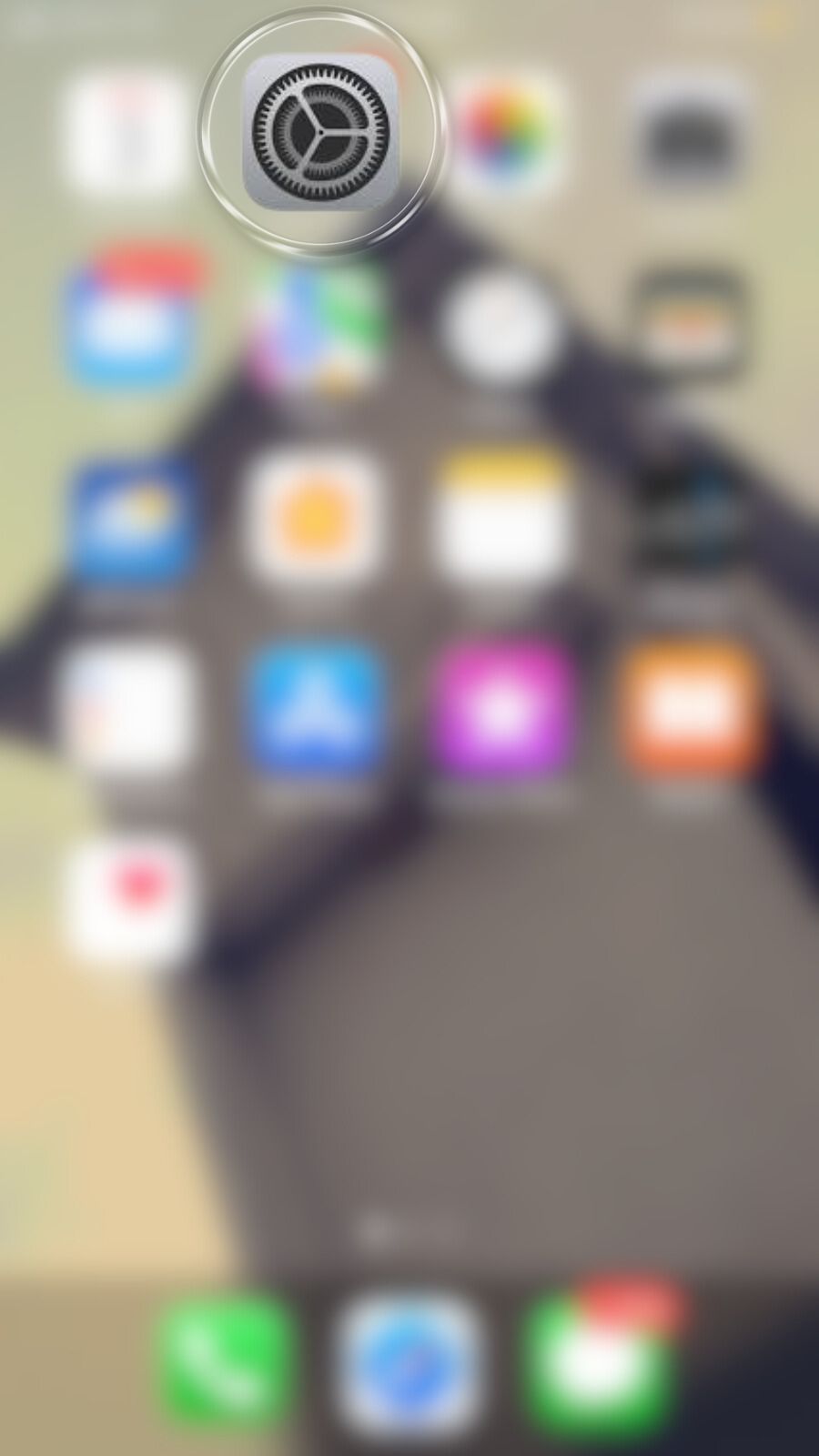
1. корак: То искључите свој иПхоне, идите на почетни екран и додирните "Подешавања" да бисте отворили подешавања уређаја.
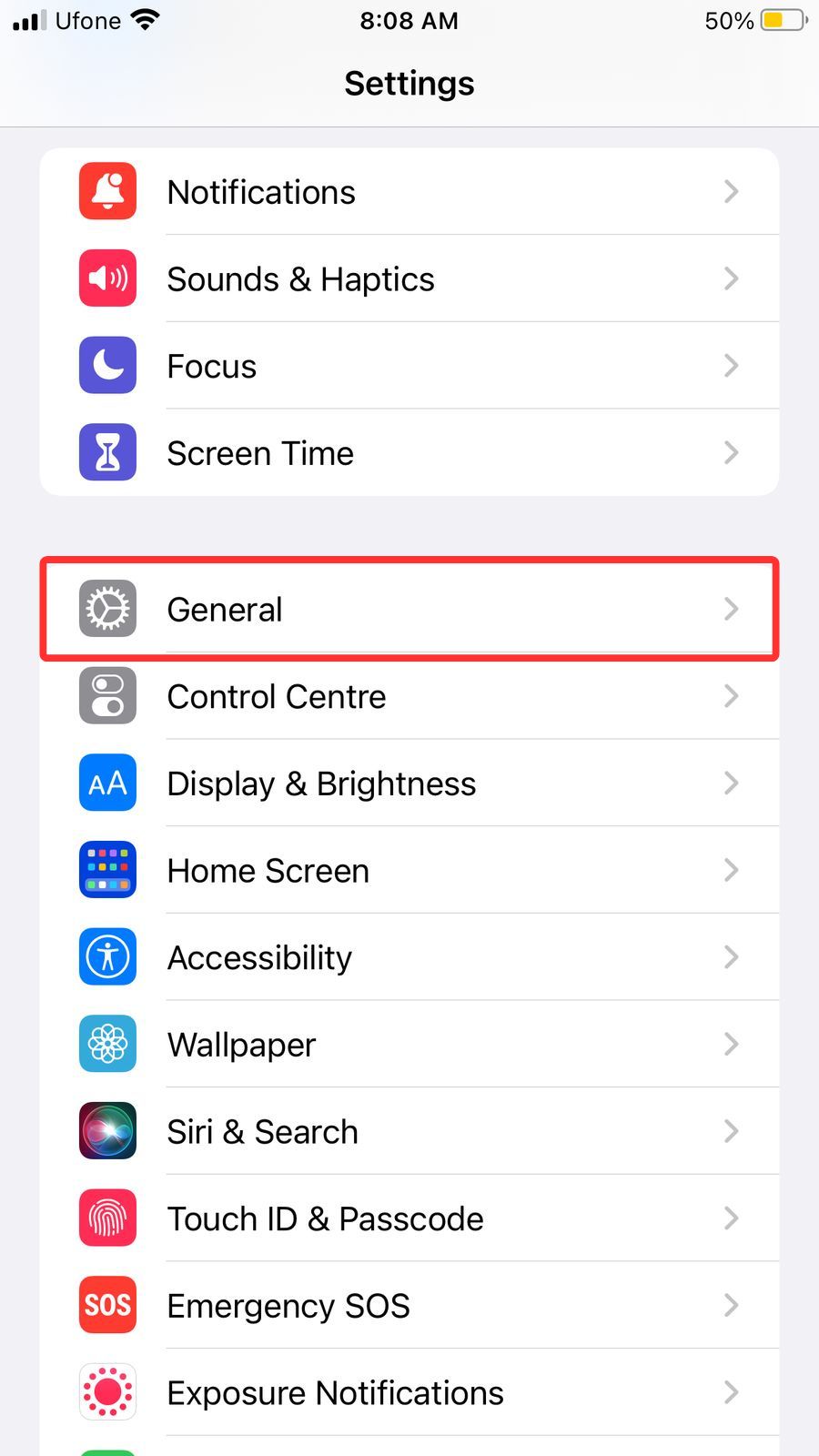
2. корак: Померите се надоле кроз мени подешавања и пронађите "генерал" опција. Додирните га да бисте приступили подешавањима везаним за систем.
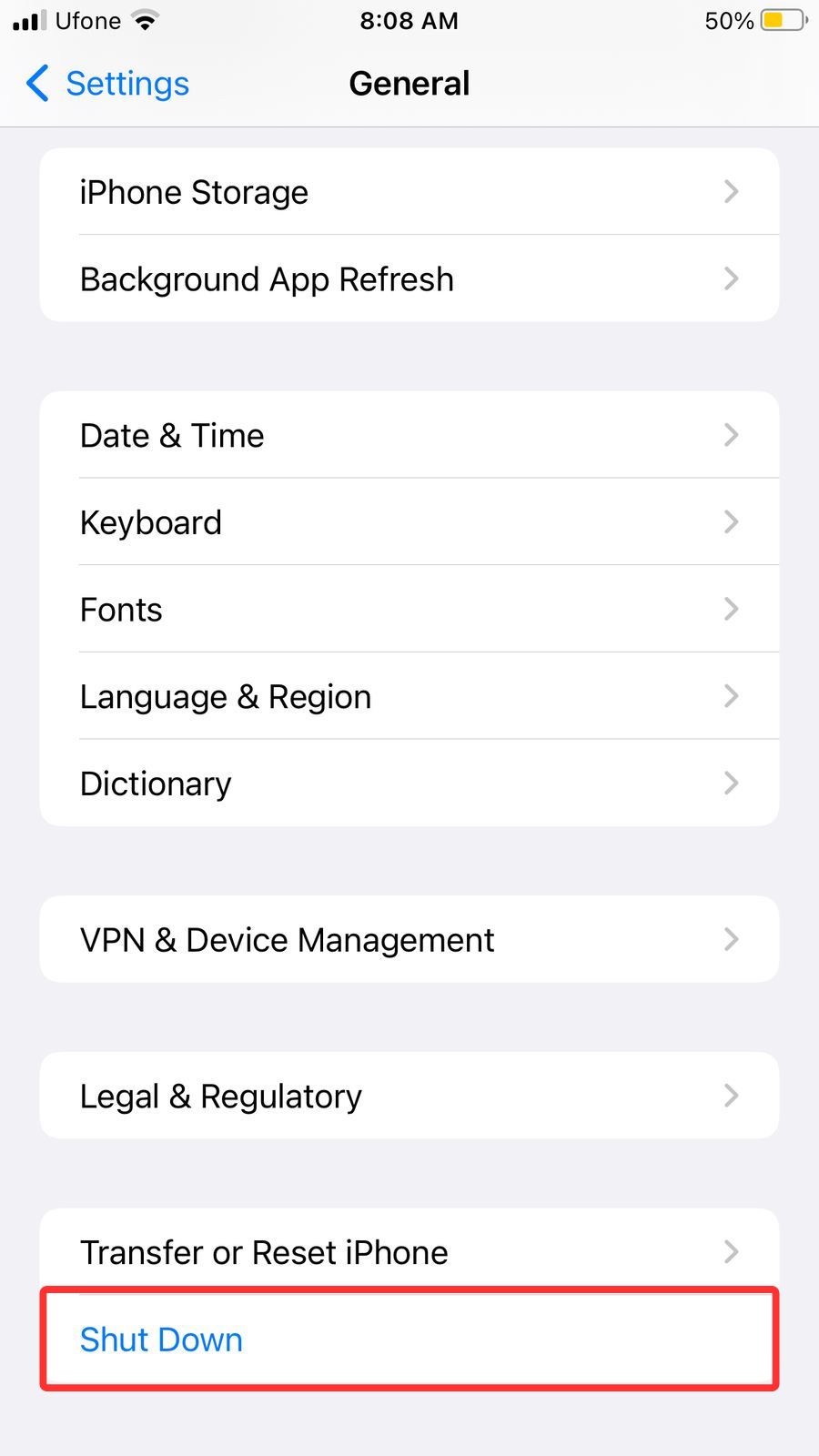
Корак 3: На екрану Општа подешавања, померите се до дна и пронађите "Схут Довн" опција. Додирните га да бисте наставили.
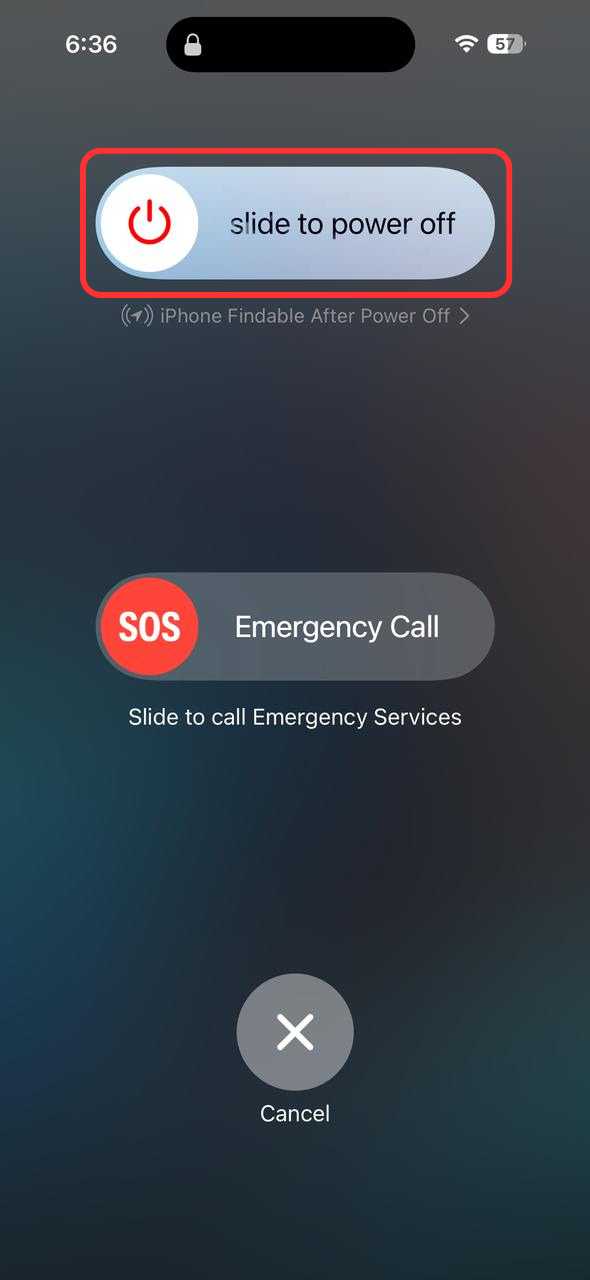
4. корак: Сада ћете видети„Искључи“ клизач на екрану. Да бисте искључили свој iPhone, превуците клизач удесно и сачекајте да екран постане потпуно црн, потврђујући да се ваш уређај искључио.
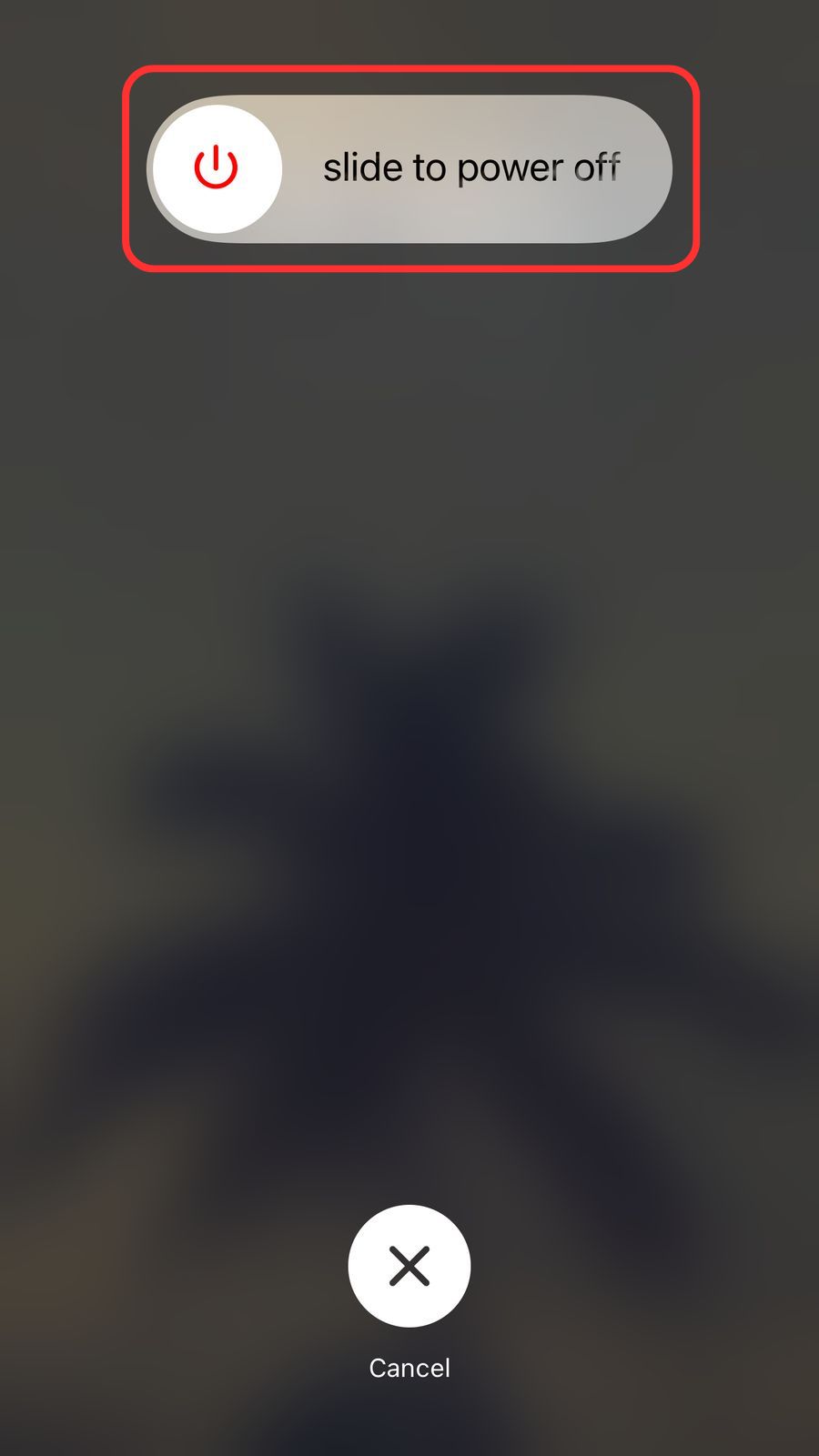
Како искључити иПхоне који ради под iOS 18
Искључивање вашег iPhone који користиiOS 18 је једноставан процес, али ако сте нови у најновијем ажурирању, можда ће вам требати брзо освежење. Без обзира да ли решавате проблем или само штедите батерију, ево како можете правилно да искључите свој уређај.
1. корак: Отворите „Подешавањаапликацију на вашем iPhone. Ово је апликација са иконом зупчаника, која се обично налази на почетном екрану.
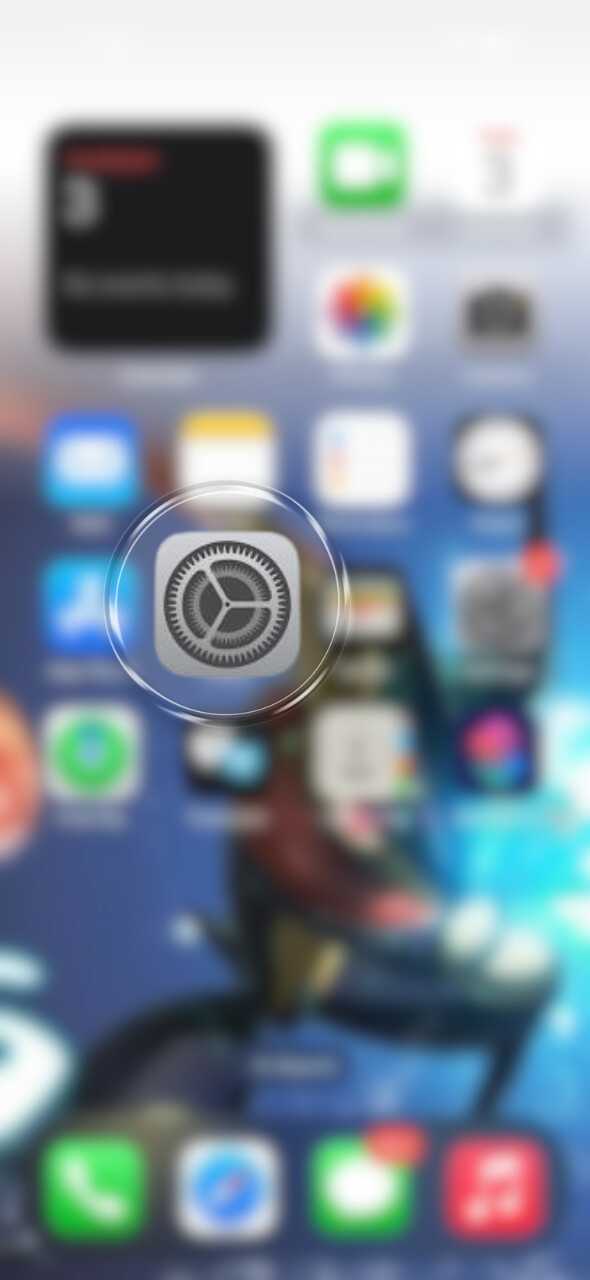
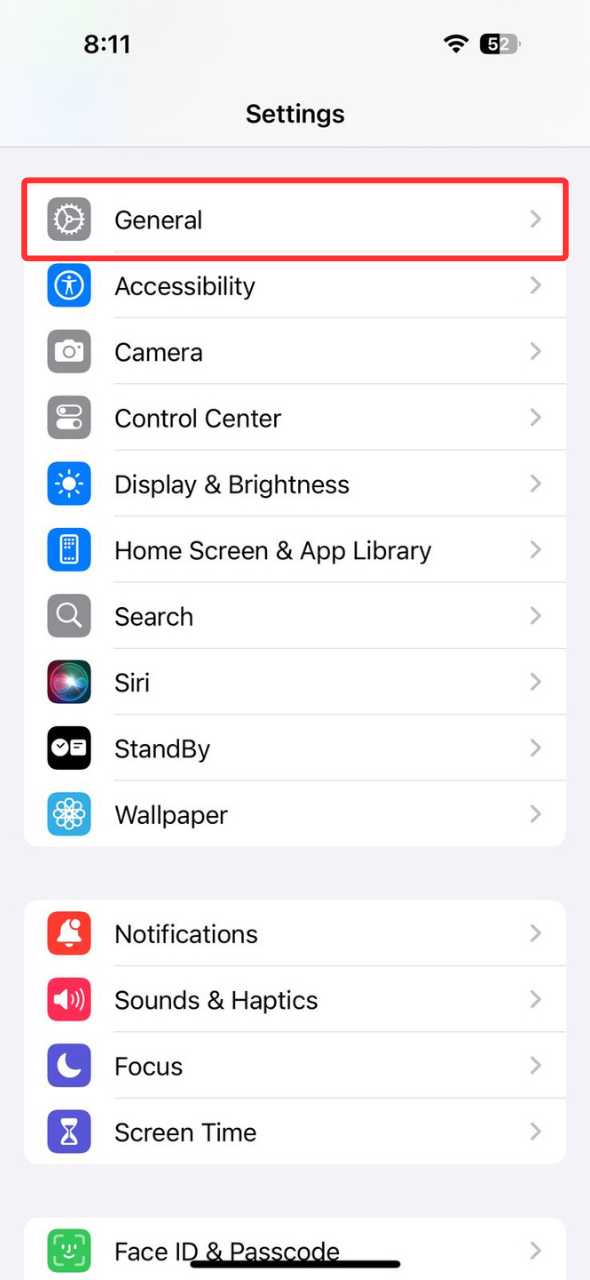
2. корак: Померите се надоле и додирните“Генерал”. Овај одељак садржи различита подешавања у вези са системом, укључујући опције за ажурирање софтвера, управљање уређајем и још много тога.
Корак 3: Наставите да се крећете док не дођете до дна странице, где ћете видети „Опција искључивања”. Додирните га да бисте наставили.
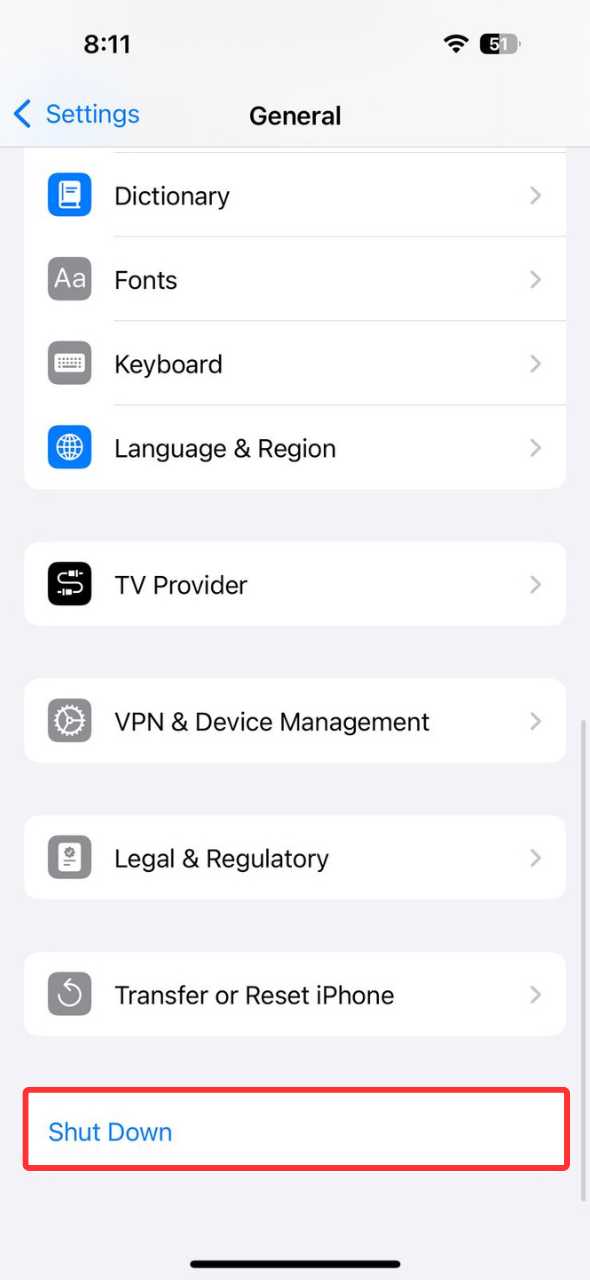
4. корак: А „Искључивање“ клизач ће се сада појавити на екрану. Да бисте искључили свој iPhone, једноставно превуците клизач до краја удесно.
Како искључити iPhone са Face ID
Ако имате iPhone X или новији, искључивање уређаја ради мало другачије јер се бочно дугме такође користи за активирање Сири. Уместо да само држите једно дугме, мораћете да користите комбинацију дугмади да бисте приступили екрану за искључивање. Следите ове кораке:
1. корак: Пронађите бочно дугме на десној страни вашег iPhone и дугме за јачину звука на левој страни.
Корак 2: Притисните и држите тхе„бочно” дугме и било „Појачавање звука“ или „Утишавање“ дугме истовремено. Држите неколико секунди.
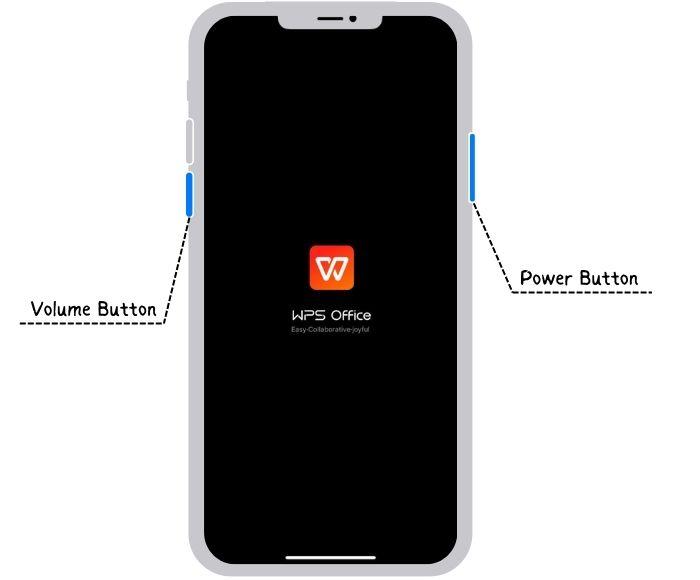
Корак 3: Када се клизач за искључивање појави на екрану, отпустите дугмад.
4. корак: Превуците прстом„Искључивање“ клизач удесно. Ваш iPhone ће одмах почети да се гаси.
5. корак: Сачекајте неколико секунди да се уређај потпуно искључи.
Најбољи бесплатни канцеларијски пакет за iPhone - WPS Office
Када је реч о продуктивности на iPhone, од суштинског је значаја имати поуздан и функционалан канцеларијски пакет.WPS Office истиче се својом свестраношћу, неометано ради на различитим уређајима, укључујући iPhonе, iPad или чак PC. То је бесплатан и моћан алат за продуктивност који олакшава задатке као што су уређивање докумената, креирање презентација и управљање датотекама, а све то нуди функције које покреће вештачка интелигенција за побољшање вашег тока посла.
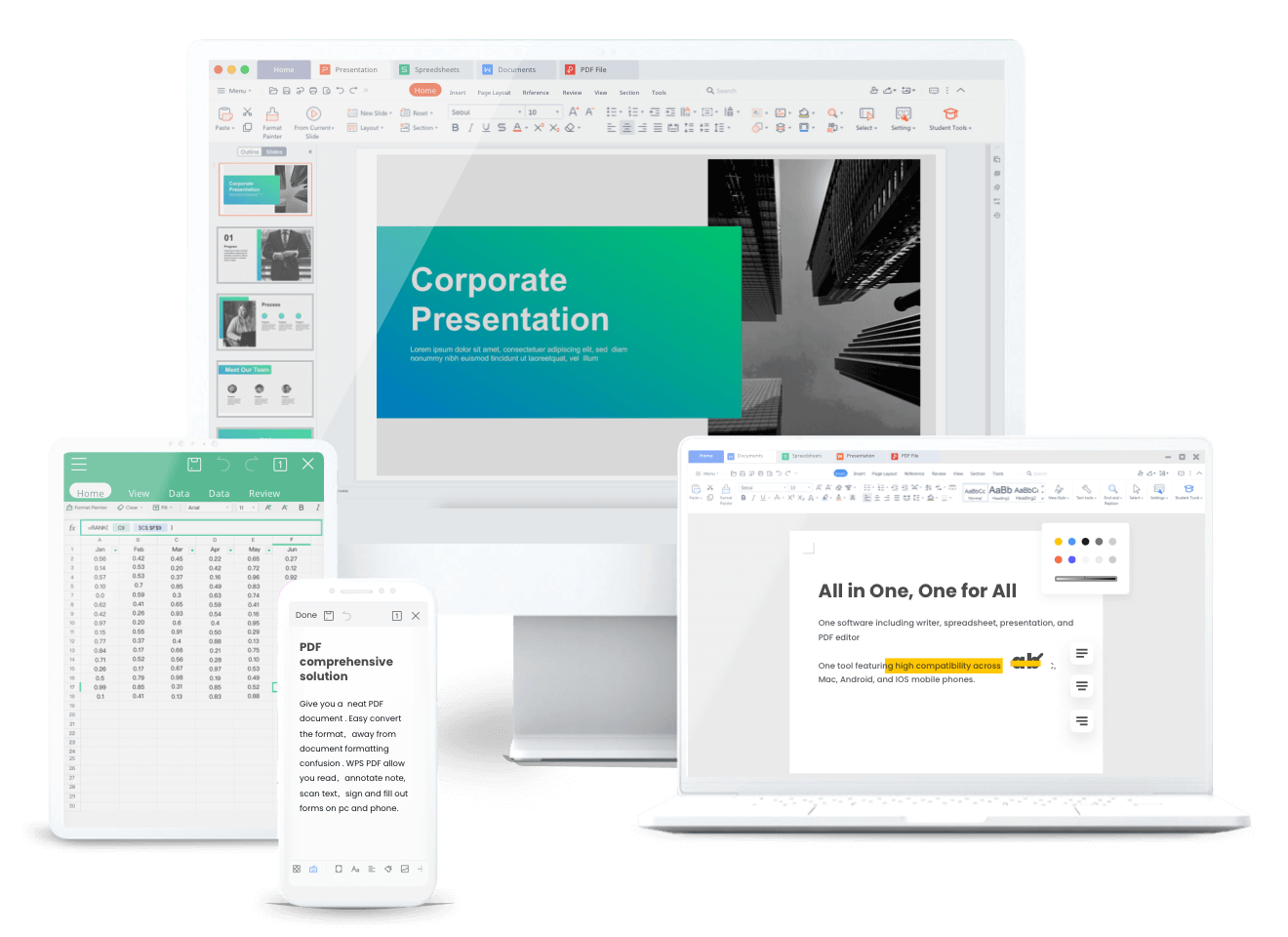
WPS Office је у потпуности компатибилан и са iOS и са Android, омогућавајући корисницима да прелазе између уређаја без губитка напретка. Користим иПхоне који користи iOS 18, Леново лаптоп и таблет, али WPS Office ради несметано на свим мојим уређајима. Поседовање поузданог канцеларијског пакета који се прилагођава различитим платформама чини рад много лакшим, а WPS Office пружа управо то.
WPS Office је свестран, бесплатан канцеларијски пакет за кориснике Writer, Spreadsheets, and Presentations. Поред ових стандардних карактеристика, пружа робусностPDF editing могућности директно на вашем iPhone, омогућавајући вам да мењате текст, замењујете слике и додајете напомене без додатног софтвера. The integration of Optical Character Recognition (OCR) омогућава конверзију слика у ПДФ-овима у текст који се може уређивати, поједностављујући ваш ток посла.
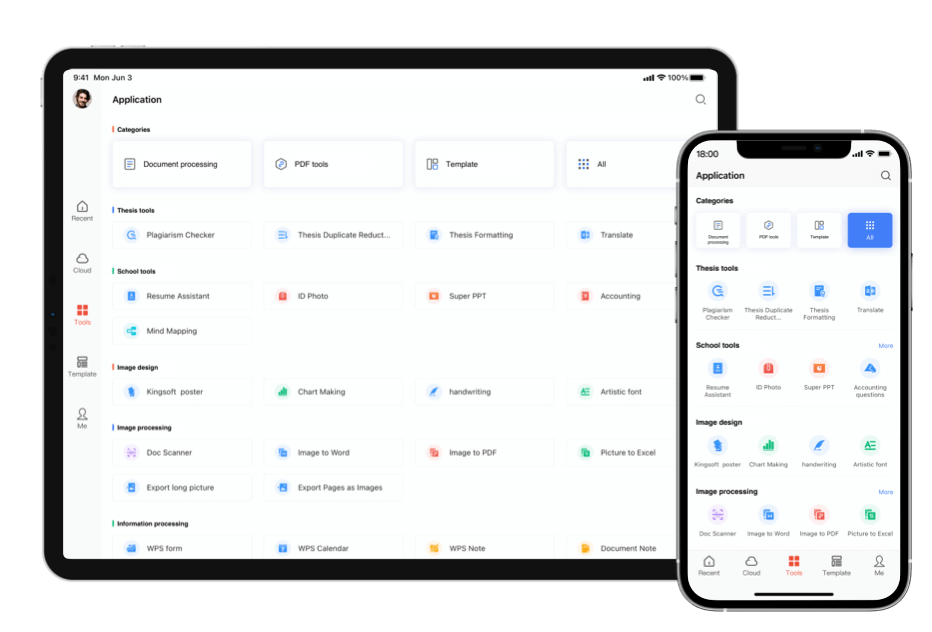
Недавно укључивање WPS AI додатно побољшава продуктивност нудећи садржај генерисан од вештачке интелигенције, помоћ при поновном писању и PDF алате које покреће вештачка интелигенција. Ове функције помажу у ефикаснијем креирању и пречишћавању докумената, смањујући време и труд који су потребни за креирање и уређивање садржаја. Компатибилност WPS Office-а на iOS и Android платформама обезбеђује беспрекорне прелазе између уређаја, што га чини поузданим избором за управљање задацима у покрету.
ФАКс
1. Где се налази дугме за напајање на iPhone?
Дугме за напајање на iPhone се зове Бочно дугме. На моделима iPhone 16 са контролом камере, као и на iPhone 16е, iPhone 15 и ранијим моделима без дугмета Хоме, Бочно дугме се користи за укључивање или искључивање iPhone-а и за закључавање екрана. Обично се налази на десну страну уређаја.
2. Како да ручно искључим свој iPhone?
Да бисте ручно искључили свој iPhone, следите ове кораке:
За iPhone са Face ID: Притисните и држитеБочно дугме и било дугме за јачину звука док се не појаве клизачи за напајање, а затим превуцитеКлизач за искључивање.
За iPhone са тастером Хоме: Притисните и држитеБочно дугме док се не појаве клизачи за напајање, а затим превуците Клизач за искључивање.
3. Зашто не могу да искључим свој iPhone помоћу дугмета за напајање?
Ако се ваш iPhone не искључи помоћу дугмета за напајање, испробајте овај алтернативни метод: Притисните и држите истовремено дугме за напајање (који се налази на врху или са стране) и дугме Хоме док се не појави клизач за искључивање. Када то уради, превуците га да бисте искључили уређај.
WPS Office: Компатибилан са ALL
iPhone је један од најпопуларнијих паметних телефона, познат по својим глатким перформансама и дизајну прилагођеном кориснику. Међутим, пошто ради на сопственом ексклузивном оперативном систему, на неке функције ће можда требати мало да се навикнете — попут откривања како да искључите iPhone ако сте нови у њему. са друге стране, WPS Office истиче се својом свестраношћу, неометано ради на различитим уређајима, укључујући iPads. То је бесплатан и моћан алат за продуктивност који олакшава задатке као што су уређивање докумената, креирање презентација и управљање датотекама, а све то нуди функције које покреће вештачка интелигенција за побољшање вашег тока посла.

'%3e%3cpath%20d='M19.9911%204.11386V6.471H18.5894C18.0775%206.471%2017.7322%206.57814%2017.5536%206.79243C17.3751%207.00671%2017.2858%207.32814%2017.2858%207.75671V9.44421H19.9019L19.5536%2012.0871H17.2858V18.8639H14.5536V12.0871H12.2769V9.44421H14.5536V7.49779C14.5536%206.39064%2014.8632%205.53201%2015.4822%204.92189C16.1013%204.31177%2016.9257%204.00671%2017.9554%204.00671C18.8304%204.00671%2019.509%204.04243%2019.9911%204.11386Z'%20fill='%23333333'/%3e%3c/g%3e%3cdefs%3e%3cclipPath%20id='clip0_2938_8199'%3e%3crect%20width='16'%20height='16'%20fill='white'%20transform='translate(8%204.00671)'/%3e%3c/clipPath%3e%3c/defs%3e%3c/svg%3e)
'%3e%3cpath%20d='M17.5237%2010.7813L23.4811%204H22.0699L16.8949%209.88693L12.7648%204H8L14.2469%2012.9029L8%2020.0133H9.4112L14.8725%2013.7952L19.2352%2020.0133H24M9.92053%205.04213H12.0885L22.0688%2019.0224H19.9003'%20fill='%23333333'/%3e%3c/g%3e%3cdefs%3e%3cclipPath%20id='clip0_2938_8200'%3e%3crect%20width='16'%20height='16.0134'%20fill='white'%20transform='translate(8%204)'/%3e%3c/clipPath%3e%3c/defs%3e%3c/svg%3e)


