

'%3e%3cpath%20d='M8%200C12.4183%200%2016%203.58172%2016%208C16%2012.4183%2012.4183%2016%208%2016C3.58172%2016%200%2012.4183%200%208C0%203.58172%203.58172%200%208%200ZM11.6162%204.38379C11.2257%203.99337%2010.5927%203.99338%2010.2021%204.38379L8%206.58594L5.79785%204.38379C5.40732%203.99334%204.77429%203.99329%204.38379%204.38379C3.99331%204.77429%203.99335%205.40733%204.38379%205.79785L6.58594%208L4.38379%2010.2021C3.99348%2010.5927%203.99341%2011.2257%204.38379%2011.6162C4.77426%2012.0066%205.40734%2012.0065%205.79785%2011.6162L8%209.41406L10.2021%2011.6162C10.5927%2012.0066%2011.2257%2012.0067%2011.6162%2011.6162C12.0067%2011.2257%2012.0066%2010.5927%2011.6162%2010.2021L9.41406%208L11.6162%205.79785C12.0066%205.40735%2012.0066%204.77429%2011.6162%204.38379Z'%20fill='%23080E17'%20fill-opacity='0.46'/%3e%3c/g%3e%3cdefs%3e%3cclipPath%20id='clip0_3761_713'%3e%3crect%20width='16'%20height='16'%20fill='white'/%3e%3c/clipPath%3e%3c/defs%3e%3c/svg%3e)




'%3e%3cpath%20fill-rule='evenodd'%20clip-rule='evenodd'%20d='M21.4999%2010.9993C21.4999%205.20009%2016.7986%200.498901%2010.9993%200.498901C5.19994%200.498901%200.498657%205.20009%200.498657%2010.9993C0.498657%2016.2404%204.33858%2020.5844%209.35855%2021.3722V14.0346H6.69238V10.9993H9.35855V8.68594C9.35855%206.05427%2010.9262%204.60062%2013.3248%204.60062C14.4736%204.60062%2015.6753%204.80571%2015.6753%204.80571V7.38979H14.3512C13.0468%207.38979%2012.64%208.19921%2012.64%209.0296V10.9993H15.5523L15.0867%2014.0346H12.64V21.3722C17.66%2020.5844%2021.4999%2016.2404%2021.4999%2010.9993Z'%20fill='%231568EA'/%3e%3c/g%3e%3c/svg%3e)


'%3e%3cpath%20d='M2.42045%2022.1876H6.31818V12.7217L0.75%208.54553V20.5171C0.75%2021.4414%201.49892%2022.1876%202.42045%2022.1876Z'%20fill='%234285F4'/%3e%3cpath%20d='M19.682%2022.1876H23.5797C24.5041%2022.1876%2025.2502%2021.4387%2025.2502%2020.5171V8.54553L19.682%2012.7217'%20fill='%2334A853'/%3e%3cpath%20d='M19.682%205.48293V12.7216L25.2502%208.54543V6.31816C25.2502%204.25236%2022.8921%203.07469%2021.2411%204.31361'%20fill='%23FBBC04'/%3e%3cpath%20d='M6.31824%2012.7217V5.48303L13.0001%2010.4944L19.6819%205.48303V12.7217L13.0001%2017.733'%20fill='%23EA4335'/%3e%3cpath%20d='M0.75%206.31816V8.54543L6.31818%2012.7216V5.48293L4.75909%204.31361C3.10534%203.07469%200.75%204.25236%200.75%206.31816Z'%20fill='%23C5221F'/%3e%3c/g%3e%3cdefs%3e%3cclipPath%20id='clip0_2954_7305'%3e%3crect%20width='24.5'%20height='18.375'%20fill='white'%20transform='translate(0.75%203.8125)'/%3e%3c/clipPath%3e%3c/defs%3e%3c/svg%3e)


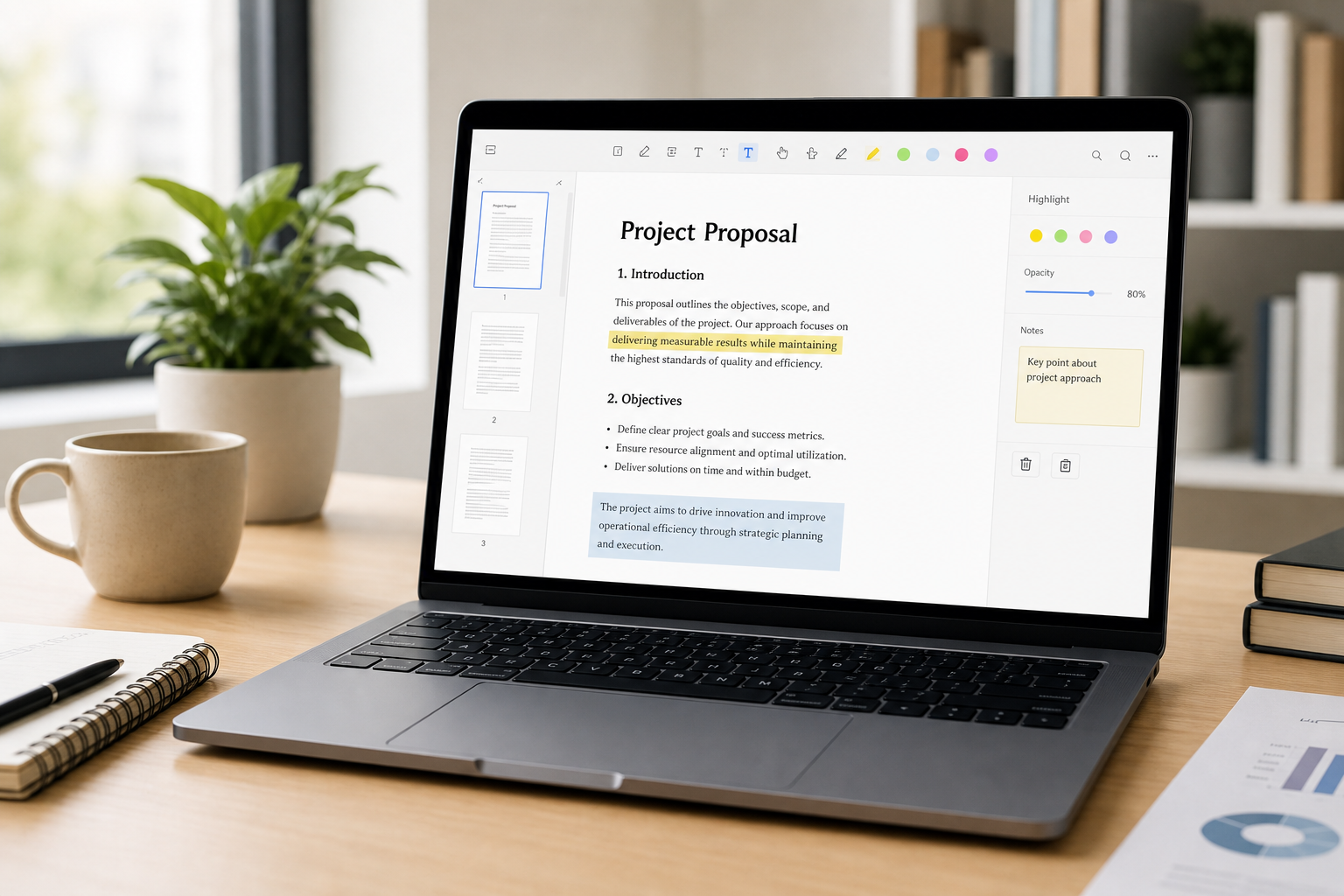
Oavsett om du fyller i ett formulär, rättar ett stavfel i ett kontrakt eller konverterar dina studieanteckningar, kan en pålitlig PDF-redigerare spara dig timmar av arbete. Många söker efter en "candy pdf editor" eftersom PDF Candy är lätt att hitta och snabbt att testa. I den här guiden introducerar vi PDF Candy.
Vad är PDF Candy?
PDF Candy är en mångsidig PDF-verktygslåda från Icecream Apps. Den fokuserar på vanliga PDF-uppgifter: redigera, konvertera, slå ihop, dela, komprimera, signera och mycket mer. Du kan använda den på två huvudsakliga sätt:
Online: webbläsarverktyg på pdfcandy.com, inklusive en gratis AI-assisterad PDF-redigerare för att lägga till eller ändra text, anteckningar, bilder och signaturer.
Skrivbord (Desktop): PDF Candy Desktop för Windows (finns även i Microsoft Store), med dussintals lokala verktyg för konvertering, sidhantering, OCR och batchbearbetning.
Kort sagt profilerar sig PDF Candy som en smidig allt-i-ett-verktygslåda: välj en uppgift, bearbeta filen och ladda ner resultatet – helt utan att behöva en fullständig kontorssvit.
Så här redigerar du en PDF med PDF Candy
1. Redigera PDF online (rekommenderas för snabba uppgifter)
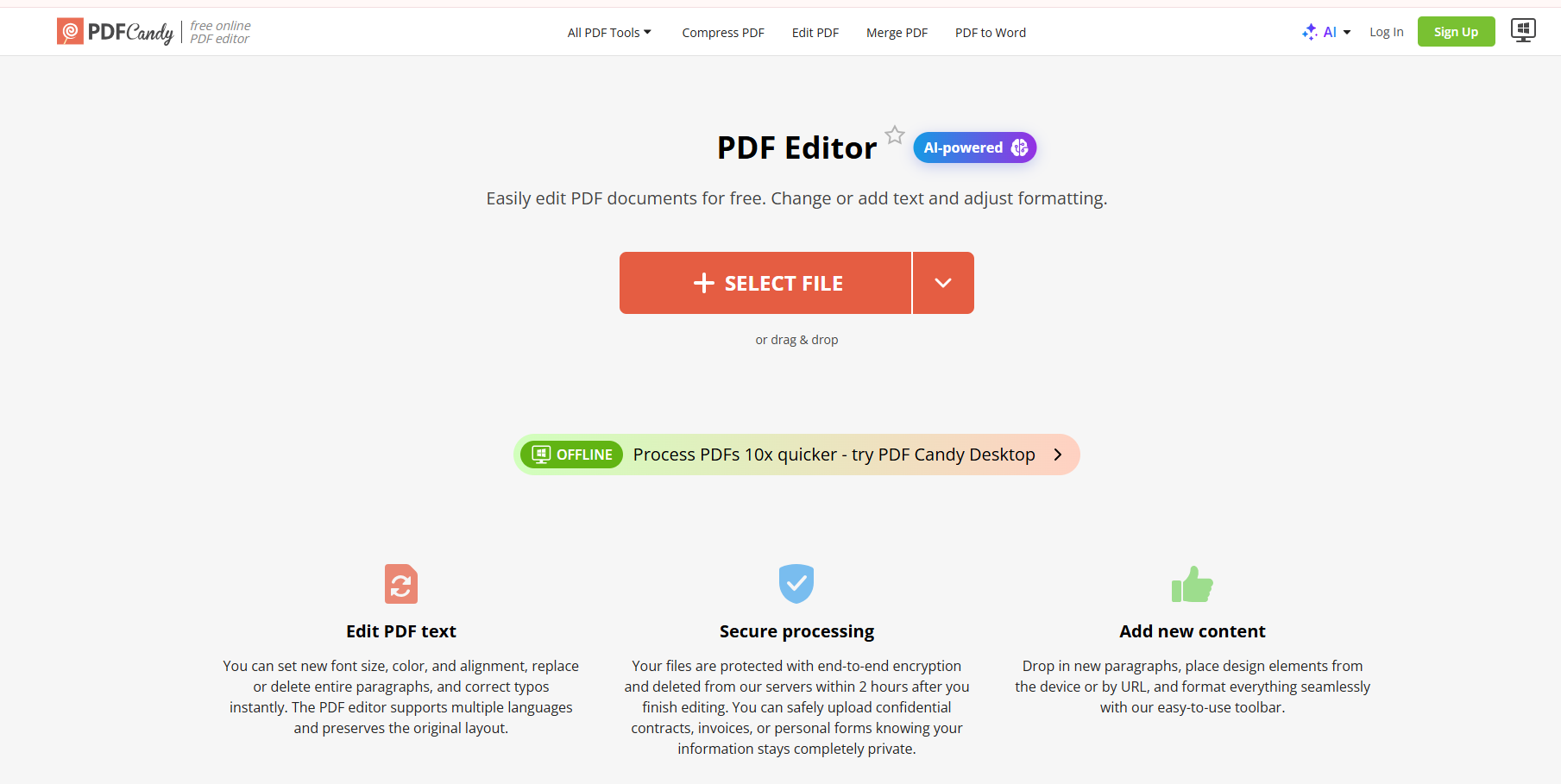
Onlineredigeraren är den snabbaste vägen för enklare redigeringar. Ett typiskt arbetsflöde på sidan för att redigera PDF ser ut så här:
Öppna PDF Candy i din webbläsare.
Ladda upp en fil från din enhet, eller hämta den från molnlagring som Google Drive eller Dropbox.
Redigera direkt i webbläsaren: ändra eller lägg till text (teckenstorlek, färg, justering), markera eller gör anteckningar, infoga bilder, lägg till en handskriven, inskriven eller uppladdad signatur, samt rotera, ta bort eller ändra ordning på sidorna.
Klicka på Exportera och ladda sedan ner din uppdaterade PDF.

Redigera PDF online
2. Offline- / skrivbordsredigering
Om du föredrar att inte ladda upp filer – eller om du behöver utföra återkommande lokalt arbete – kan du installera PDF Candy Desktop från Microsoft Store eller Icecream Apps nedladdningssida. Efter installationen:
Starta appen och välj ett verktyg (redigera, konvertera, slå ihop/dela, komprimera, OCR och mer).
Välj en eller flera lokala PDF-filer och kör uppgiften direkt på din dator.
Använd batchbearbetning när du har många liknande filer som ska konverteras eller organiseras.
Skrivbordsversionen är mycket användbar för integritetskänsliga dokument och offline-arbetsflöden, även om den kostnadsfria testversionen kan begränsa hur många åtgärder du kan utföra innan du måste uppgradera.


För- och nackdelar med PDF Candy: Online vs Skrivbord
Här är en praktisk jämförelse sida vid sida av de två alternativen för PDF Candy:
| Egenskap | Online (Webb) | Skrivbord (Offline) |
|---|---|---|
| Användarvänlighet | Ingen installation; öppna sidan och ladda upp | Kräver installation; välbekant Windows-gränssnitt |
| Funktionsutbud | Starkt för snabba uppgifter som redigering, anteckningar, signering och konvertering | Bredare lokal verktygslåda (~35 verktyg), OCR, batchjobb |
| Bearbetningshastighet | Beroende av uppladdningsstorlek och serverkö | Körs lokalt; ofta stabilare för återkommande uppgifter |
| Integritet och säkerhet | Filer laddas upp i molnet (krypterade; raderas automatiskt efter en kort stund) | Filer stannar kvar på din enhet – bättre för konfidentiella PDF-filer |
| Begränsningar i gratisversionen | Filstorlek / tim- eller planbegränsningar (t.ex. ~50 MB gratis) | Testversionen kan begränsa antalet gratisåtgärder; Pro låser upp full användning |
Sammanfattning för PDF Candy: Den molnbaserade candy pdf editor är bekväm för enstaka redigeringar, medan skrivbordsappen är bättre när du behöver offline-kontroll eller batchbearbetning. Inget av alternativen ersätter en fullständig dokumentarbetsyta om du redigerar PDF-filer varje dag tillsammans med Word, Excel och presentationer.
Bästa alternativet till PDF Candy PDF-redigerare: WPS Office
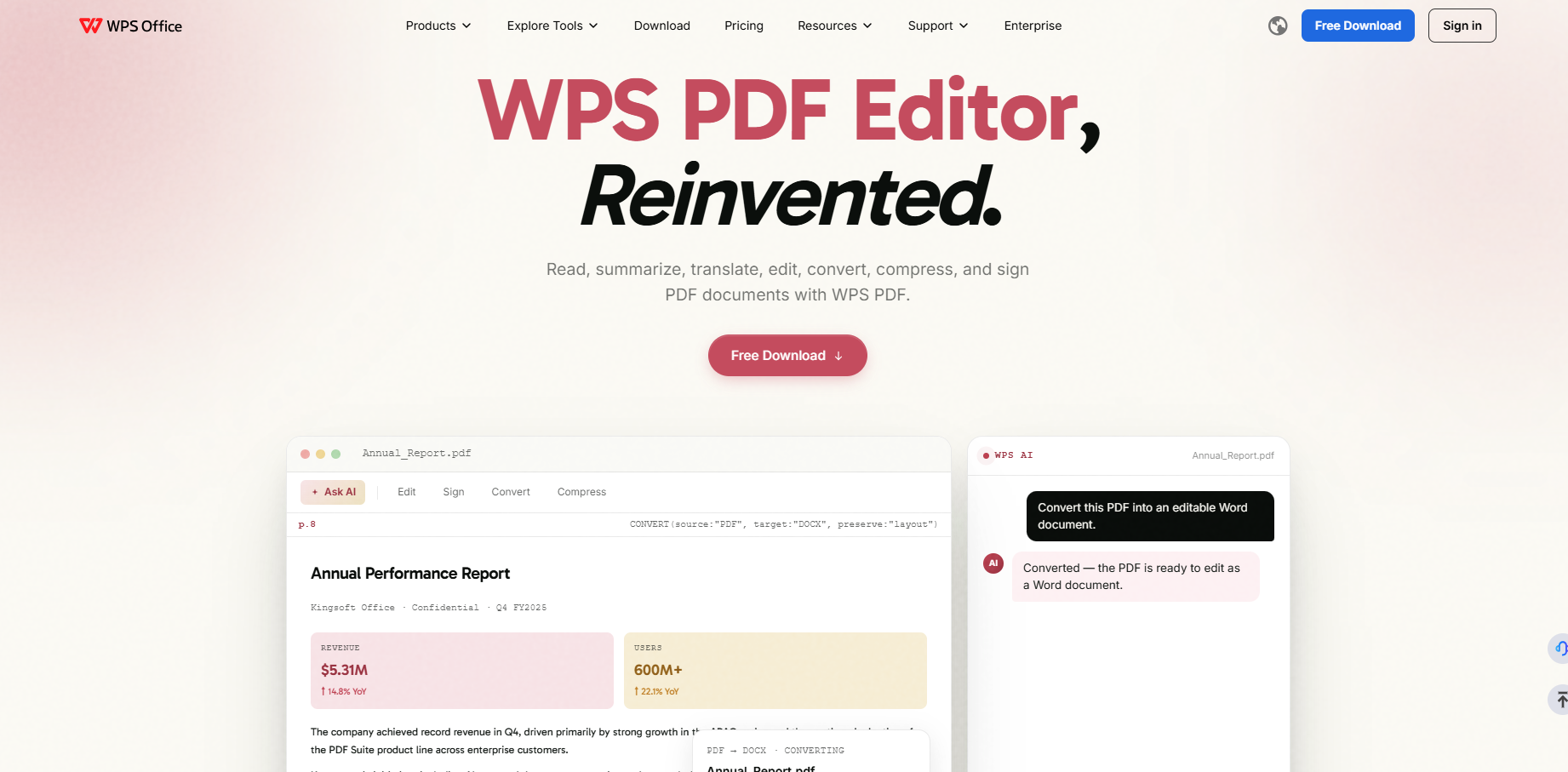
Om du ofta arbetar med PDF-filer – eller om du behöver göra mer djupgående ändringar än att "lägga till en rad och exportera" – bör du överväga WPS PDF. Det är inbyggt som en del av WPS Office-sviten, vilket innebär att PDF-redigering finns sida vid sida med Writer, Spreadsheet och Presentation, istället för att fungera som en fristående konverteringssajt.
Viktiga fördelar som gör skillnad i riktiga kontorsarbetsflöden:
Djupgående, Word-liknande PDF-redigering: Revidera text och layout mer grundligt när en snabb korrigering online inte räcker till.
Komplett kontorsekosystem: Konvertera PDF till Word/Excel/PPT och fortsätt sedan redigera i samma programsvit utan att behöva hoppa mellan olika webbplatser.
AI-assisterad läsning: Sammanfatta långa rapporter, översätt innehåll, förklara markerad text och chatta med en PDF för att hitta svar snabbare.
Verktygslåda för vardagligt PDF-arbete: Komprimera, slå ihop/dela, e-signera, använd OCR och dela med kommentarer – plus plattformsoberoende arbetsflöden för uppgifter som kräver mer än bara "ladda upp och lämna".
Bättre anpassat för högfrekvent användning: När PDF Candys gratisbegränsningar, köer eller enkelspåriga arbetsflöde saktar ner dig, är WPS designat för kontinuerligt dokumentarbete.
Det betyder inte att PDF Candy är oanvändbart. För en snabb signatur eller en liten textjustering direkt i webbläsaren kan det fortfarande vara fullt tillräckligt. Men för studenter, frilansare och team som lever i PDF-filer dagligen, levererar WPS vanligtvis en smidigare långsiktig upplevelse.


'%3e%3cpath%20d='M19.9911%204.11386V6.471H18.5894C18.0775%206.471%2017.7322%206.57814%2017.5536%206.79243C17.3751%207.00671%2017.2858%207.32814%2017.2858%207.75671V9.44421H19.9019L19.5536%2012.0871H17.2858V18.8639H14.5536V12.0871H12.2769V9.44421H14.5536V7.49779C14.5536%206.39064%2014.8632%205.53201%2015.4822%204.92189C16.1013%204.31177%2016.9257%204.00671%2017.9554%204.00671C18.8304%204.00671%2019.509%204.04243%2019.9911%204.11386Z'%20fill='%23333333'/%3e%3c/g%3e%3cdefs%3e%3cclipPath%20id='clip0_2938_8199'%3e%3crect%20width='16'%20height='16'%20fill='white'%20transform='translate(8%204.00671)'/%3e%3c/clipPath%3e%3c/defs%3e%3c/svg%3e)
'%3e%3cpath%20d='M17.5237%2010.7813L23.4811%204H22.0699L16.8949%209.88693L12.7648%204H8L14.2469%2012.9029L8%2020.0133H9.4112L14.8725%2013.7952L19.2352%2020.0133H24M9.92053%205.04213H12.0885L22.0688%2019.0224H19.9003'%20fill='%23333333'/%3e%3c/g%3e%3cdefs%3e%3cclipPath%20id='clip0_2938_8200'%3e%3crect%20width='16'%20height='16.0134'%20fill='white'%20transform='translate(8%204)'/%3e%3c/clipPath%3e%3c/defs%3e%3c/svg%3e)


