"Müşteri formuna yüklenmeyen birkaç iPhone fotoğrafım vardı. HEIC’ten JPG’ye bana hemen gönderebildiğim JPG dosyaları verdi."
Matthew Anderson
Operasyon Koordinatörü
Basit, tarayıcı tabanlı bir akışla HEIC görsellerini çevrimiçi olarak JPG’ye dönüştürün. iPhone HEIC fotoğraflarını açması, paylaşması, yüklemesi ve belgelerde kullanması daha kolay JPG dosyalarına çevirin.
veya bir HEIC dosyasını sürükleyip bırakın
 Ücretsiz ve SınırsızKayıt GerektirmezZaman TasarrufuReklamsız
HEIC fotoğrafını telefonunuzdan, bilgisayarınızdan veya bulut klasörünüzden seçin. Bu genellikle yeni iPhone ve iPad’lerin oluşturduğu görüntü formatıdır.

Araç HEIC görselinizi JPG formatına dönüştürür; böylece günlük platformlarda açmak, yüklemek, yazdırmak ve paylaşmak kolaylaşır.

Dönüştürülen JPG dosyasını indirin ve formlarda, e-postalarda, belgelerde, sunumlarda, web sitelerinde veya okul teslimlerinde kullanın.
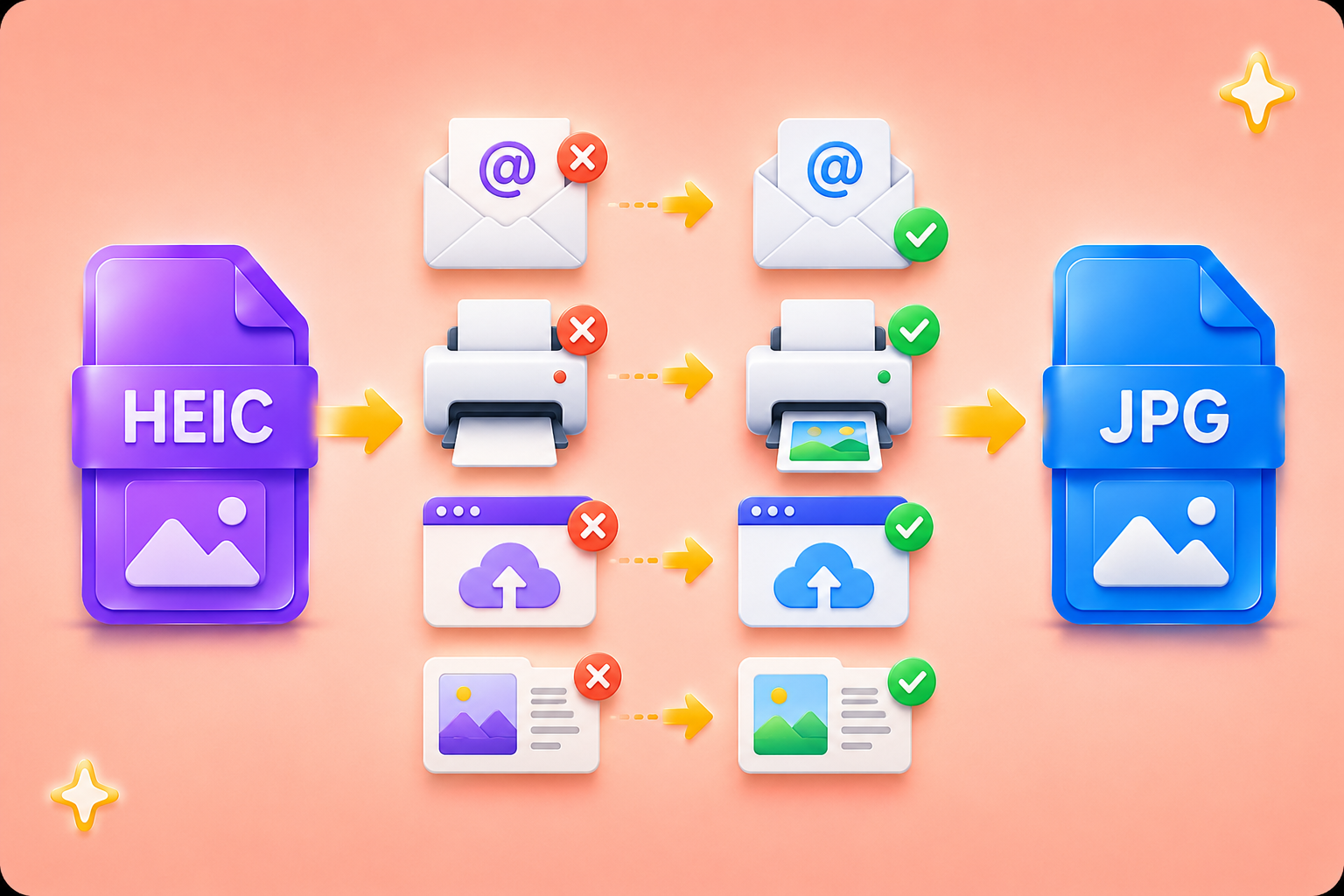
HEIC, Apple cihazlarında fotoğraf saklamak için verimlidir; ancak görselleri yaygın araçlara yüklemeniz, e-posta ile göndermeniz, yazdırmanız veya eklemeniz gerektiğinde sorun çıkarabilir. Bazı web siteleri, ofis sistemleri, okul portalları ve eski cihazlar JPG bekler. HEIC’ten JPG’ye, iPhone fotoğraflarını daha fazla kişinin ve platformun ek açıklama olmadan açabileceği bir formata dönüştürmenize yardımcı olur.
Şimdi DönüştürOfis çalışanları raporlar, faturalar, İK formları, destek talepleri ve sunumlar için sıkça JPG görsellere ihtiyaç duyar. Öğrencilerin ödevler, başvurular, sınıf portalları veya ortak projeler için JPG dosyalarına ihtiyacı olabilir. HEIC’ten JPG’ye format engelini kaldırır, böylece görseliniz göndermeniz veya paylaşmanız gereken yere hazır olur.
HEIC’ten JPG’ye Başlat
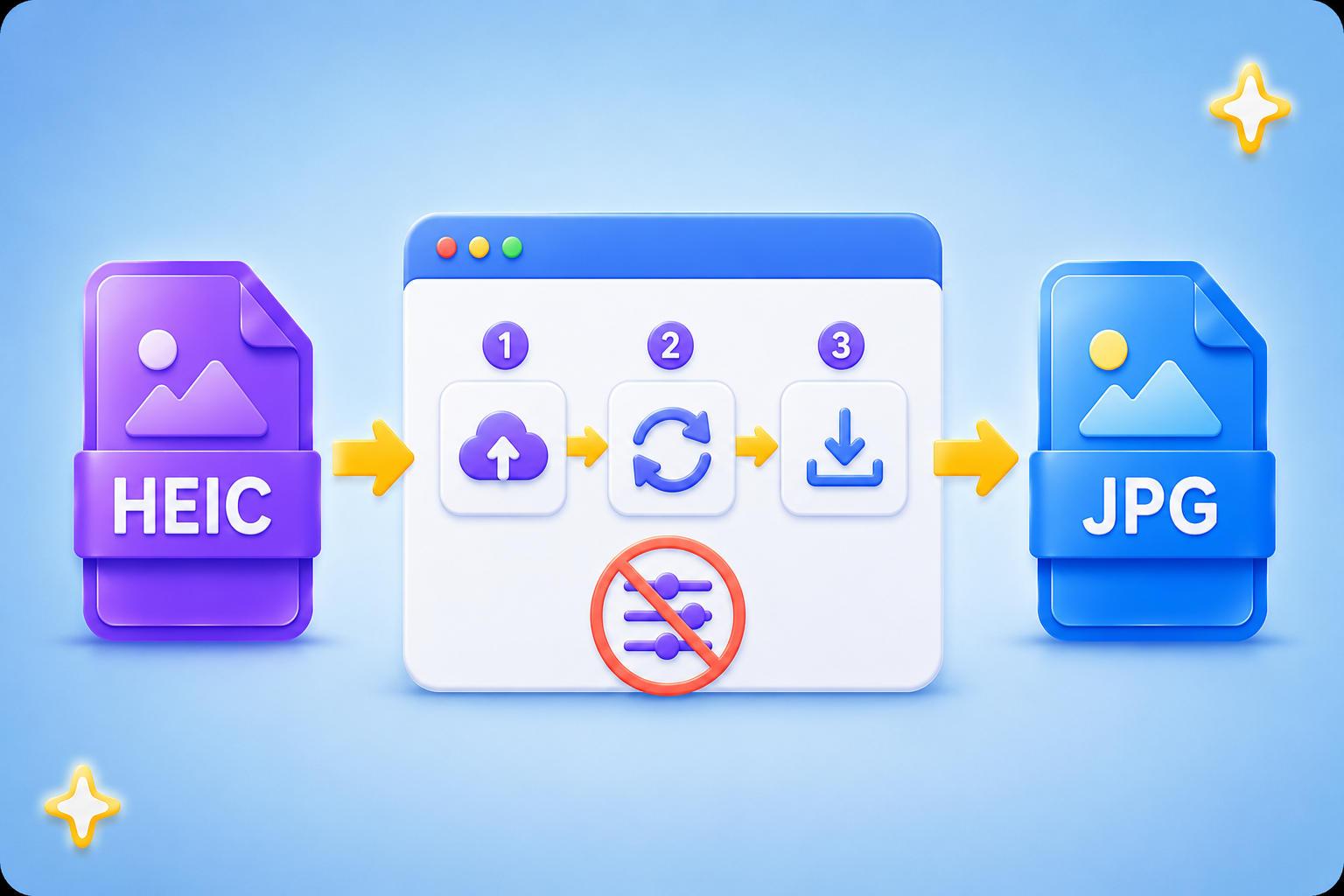
Görsel ayarlarını değiştirmeniz veya teknik dosya formatlarını anlamanız gerekmez. Akış basittir: HEIC girilir, JPG alınır. Bu da HEIC’ten JPG’ye aracını e-posta ekleri, çevrimiçi formlar, ekip sohbetleri, belge düzenleyiciler veya yazdırma için hızlıca uyumlu görsele ihtiyaç duyduğunuzda kullanışlı kılar.
HEIC Dosyası YükleJPG; web siteleri, e-posta istemcileri, ofis yazılımları, yazıcılar, öğrenme platformları ve iş sistemleri tarafından en yaygın desteklenen görsel formatlarından biridir. HEIC’ten JPG’ye, Apple cihazı kullanmayabilecek kişilere görsel gönderirken başarısız yüklemeleri, bozuk önizlemeleri ve dosya erişim sorunlarını önlemeye yardımcı olur.
JPG Dosyası Oluştur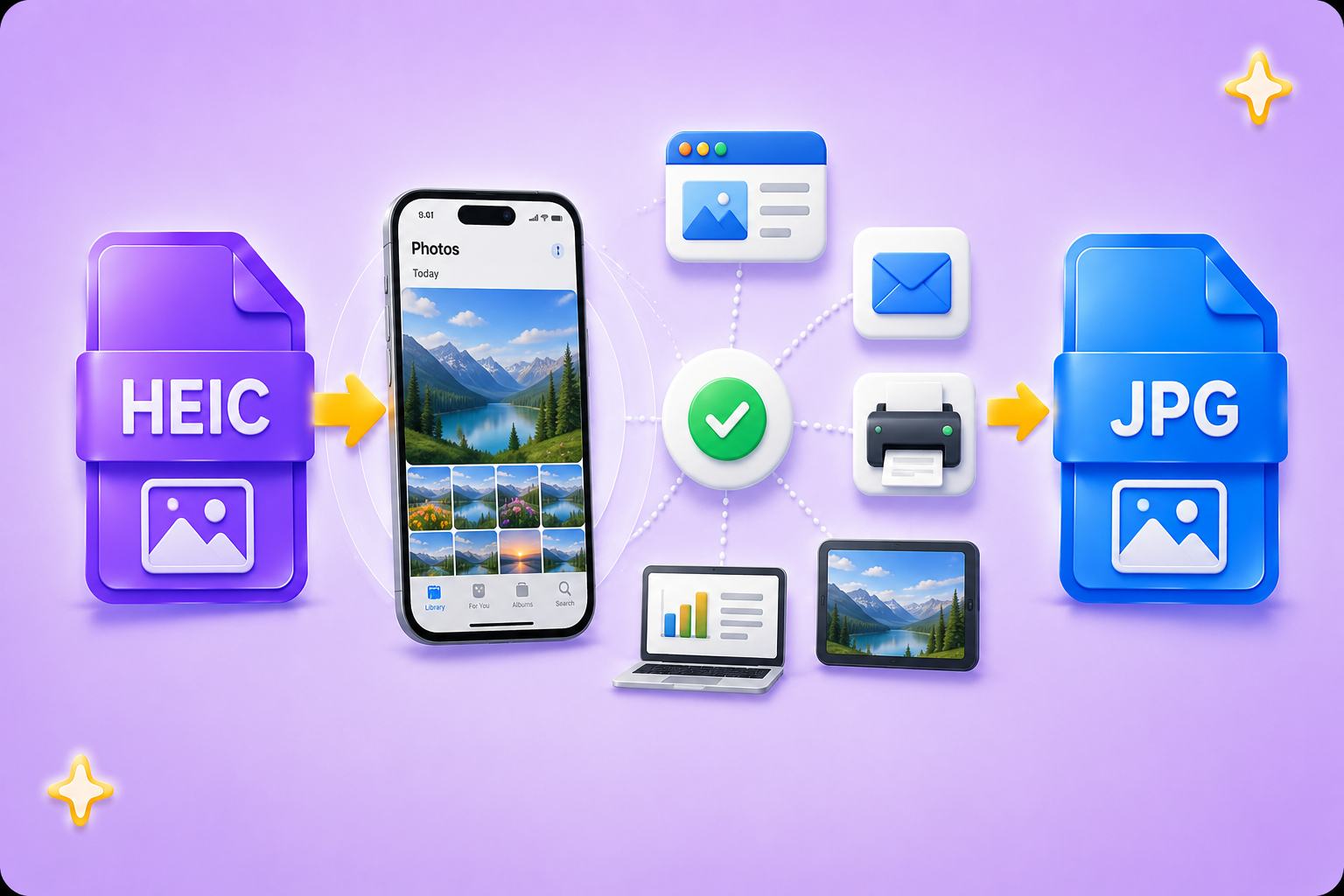

WEBP formatındaki görselleri hızlı ve güvenli bir şekilde yüksek kaliteli PNG formatına dönüştürün.

Apple HEIC fotoğraflarını evrensel görüntüleme için kolayca standart JPG formatına dönüştürün.

WEBP grafiklerini saniyeler içinde evrensel olarak desteklenen JPG görüntülerine dönüştürün.

Yeni nesil AVIF görüntü dosyalarını yaygın olarak uyumlu JPG formatına dönüştürün.

iPhone HEIC görüntülerini şeffaf ve yüksek çözünürlüklü PNG'lere dönüştürün.

AVIF dosyalarını görüntü kalitesini ve şeffaflığını koruyarak PNG formatına dönüştürün.

HEIC fotoğraflarınızı güvenli ve paylaşılabilir bir PDF belgesine derleyin.

JPG resimlerden tablo halindeki verileri çıkarın ve bunları düzenlenebilir Excel elektronik tablolarına dönüştürün.

MP3 parçalarınızı net çevrimiçi oynatma için kompakt M4A dosyaları olarak kaydedin.

"Müşteri formuna yüklenmeyen birkaç iPhone fotoğrafım vardı. HEIC’ten JPG’ye bana hemen gönderebildiğim JPG dosyaları verdi."
Matthew Anderson
Operasyon Koordinatörü

"Bir sınıf projesi için fotoğraflara ihtiyacım vardı, ancak platform yalnızca JPG kabul ediyordu. HEIC’ten JPG’ye süreci açıktı ve teslim tarihinden önce zaman kazandırdı."
Olivia Harris
Üniversite Öğrencisi

"Ekibim telefondan gönderdiğim HEIC fotoğrafları önizleyemiyordu. HEIC’ten JPG’ye kullandıktan sonra herkes görselleri paylaşılan belgelerimizde açabildi."
Emma Walker
Pazarlama Asistanı

