البقاء منتجًا أثناء التنقل يعني أنك بحاجة إلى تطبيق Excel موثوق على Android. يتيح لك تطبيق Excel لنظام Android إنشاء جداول البيانات وتعديلها وعرضها على هاتفك أو جهازك اللوحي، بما في ذلك ملفات .xlsx و .xls الشائعة. الجزء الصعب ليس في العثور على تطبيق، بل في اختيار التطبيق الذي يتعامل مع الصيغ والمخططات والجداول الكبيرة دون أن يحول هاتفك إلى آلة تثير الإحباط.
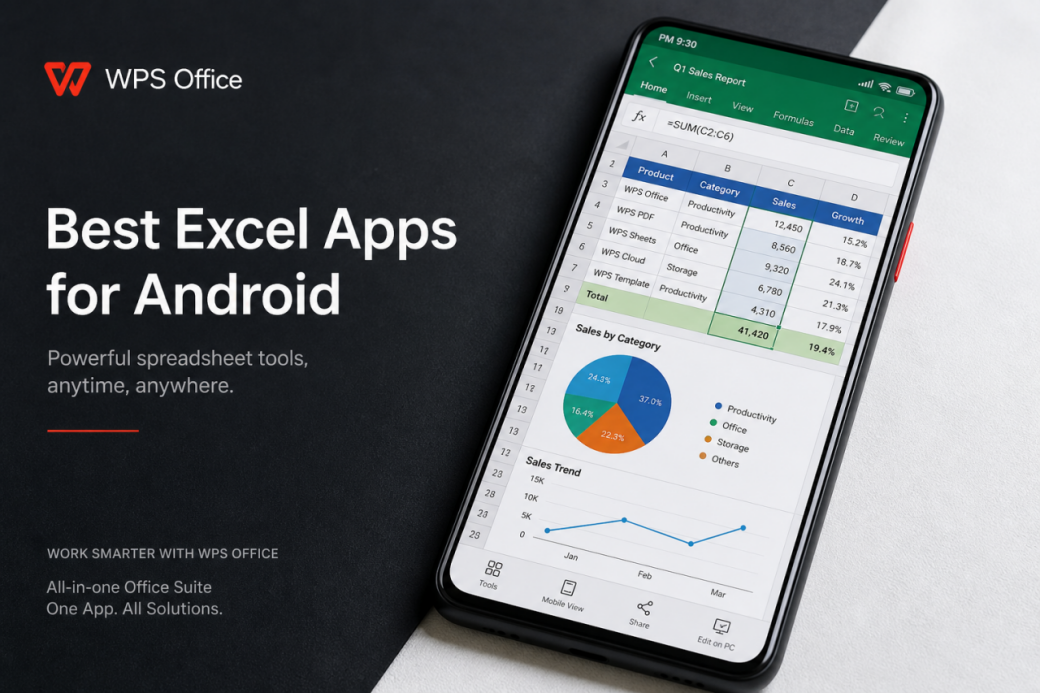
يقارن هذا الدليل بين خمسة تطبيقات Excel قوية لنظام Android في عام 2026، مع توضيح نقاط القوة والقيود، والفئة التي يناسبها كل خيار. إذا كنت تريد حزمة مجانية متكاملة تحتوي على Spreadsheet (جداول البيانات) مدمجة، فابدأ باستخدام WPS Office لنظام Android.
أفضل 5 تطبيقات Excel لنظام Android
تساعدك هذه التطبيقات على إعداد الميزانيات، وتتبع المبيعات، وإدارة المخزون، ومشاركة مصنفات العمل بعيدًا عن مكتبك. ويقدم كل منها مزيجًا مختلفًا من التوافق مع Microsoft Excel، والتعاون، والاستخدام دون اتصال بالإنترنت، والأسعار.
1. WPS Office
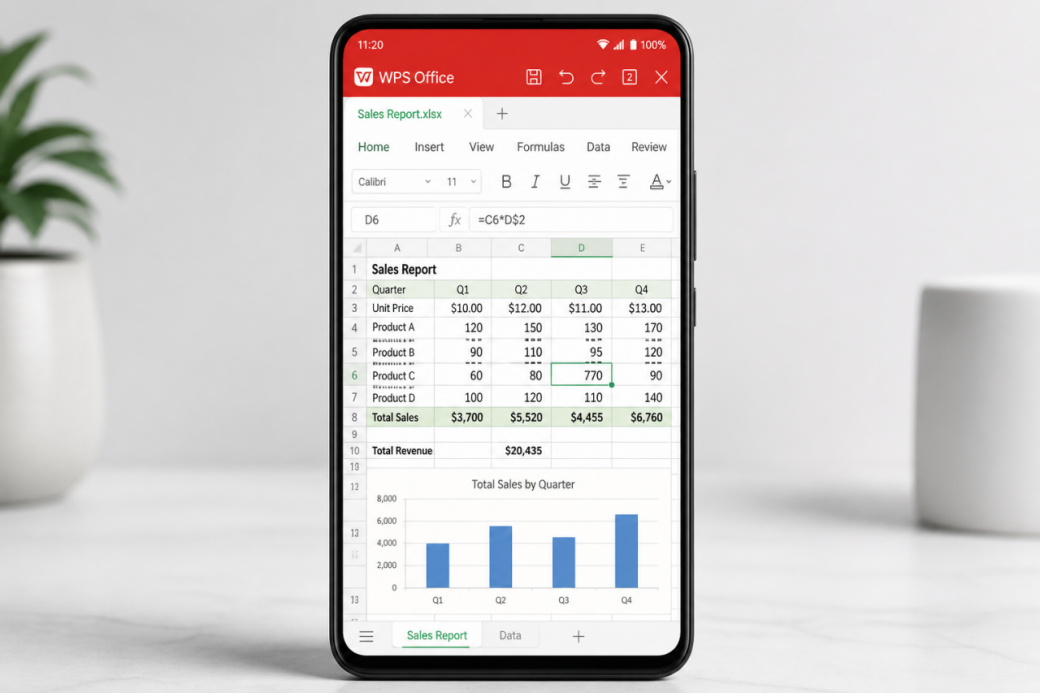
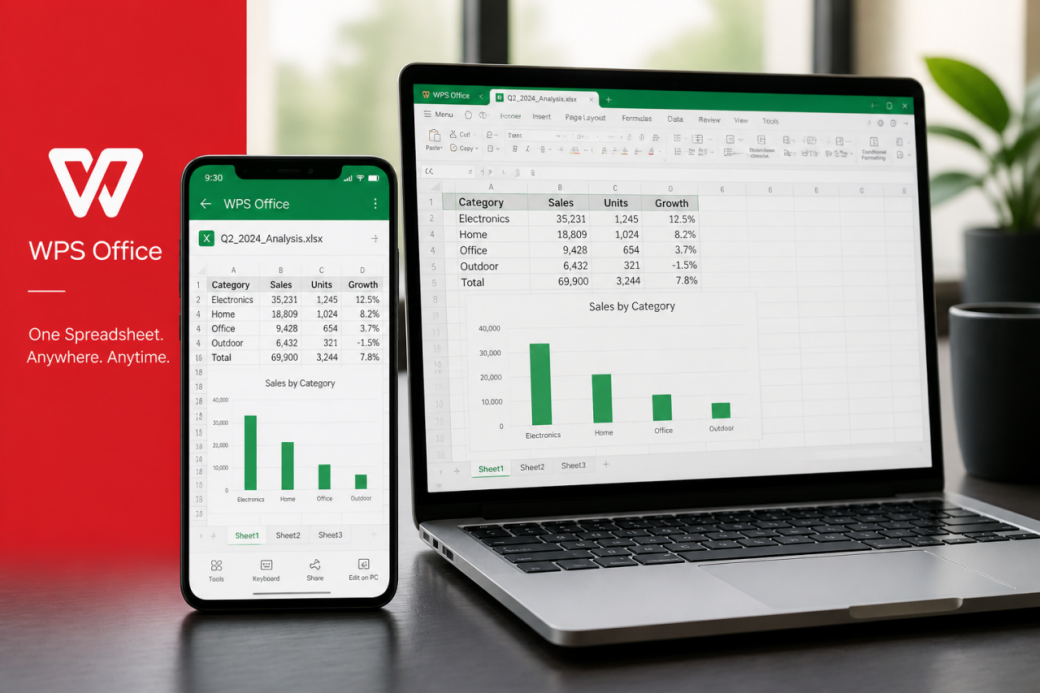
يُعد WPS Office حزمة مكتبية متكاملة توفر أدوات Spreadsheet لإنشاء ملفات Excel وتعديلها وإدارتها على Android. ويدعم تنسيقات Microsoft Office، ويتضمن Writer وPresentation، بالإضافة إلى أدوات PDF في نفس التطبيق. وتظل واجهة الهاتف المحمول خفيفة وسلسة، بينما يساعدك متجر القوالب على البدء بشكل أسرع. ولإنجاز أعمال الجداول بمرونة على الهاتف، تم تصميم WPS Spreadsheet لنظام Android خصيصًا لتعديل ملفات .xlsx اليومية.
الميزات:
تطبيق Spreadsheet لملفات .xlsx و .xls، بالإضافة إلى أدوات Word و PowerPoint
تعديل أساسي مجاني للمستندات وجداول البيانات والعروض التقديمية
مجموعة أدوات PDF وتحويل Excel إلى PDF
متجر قوالب غني للميزانيات والمتتبعات والتقارير
مستندات عبر الإنترنت واستخدام متعدد الأجهزة عبر أنظمة Windows و Mac و Linux و Android و iOS
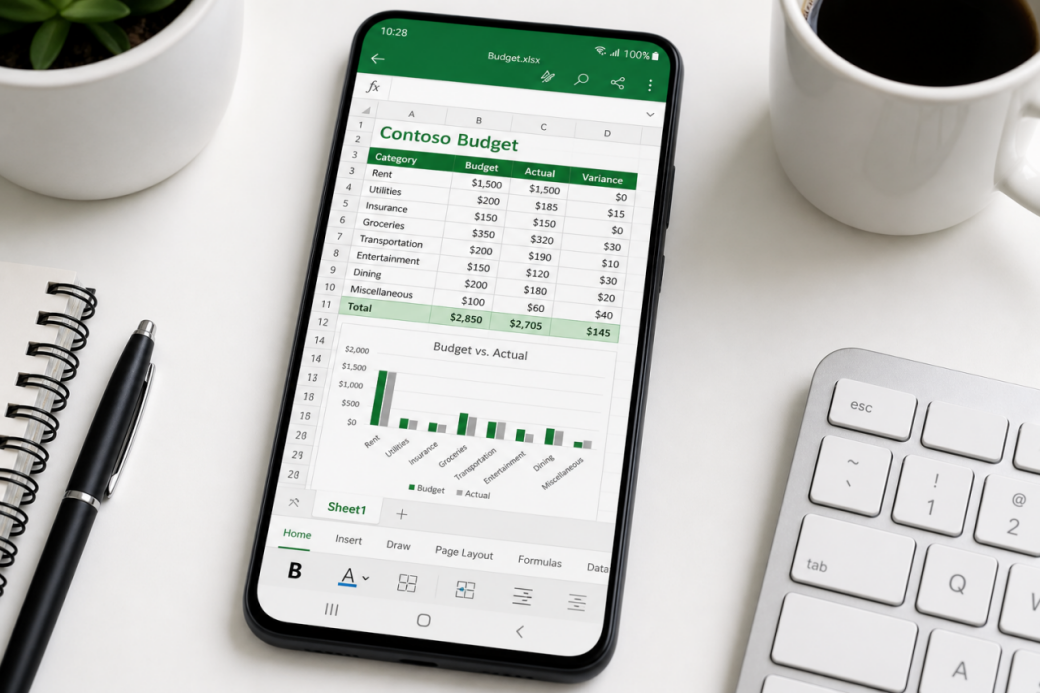
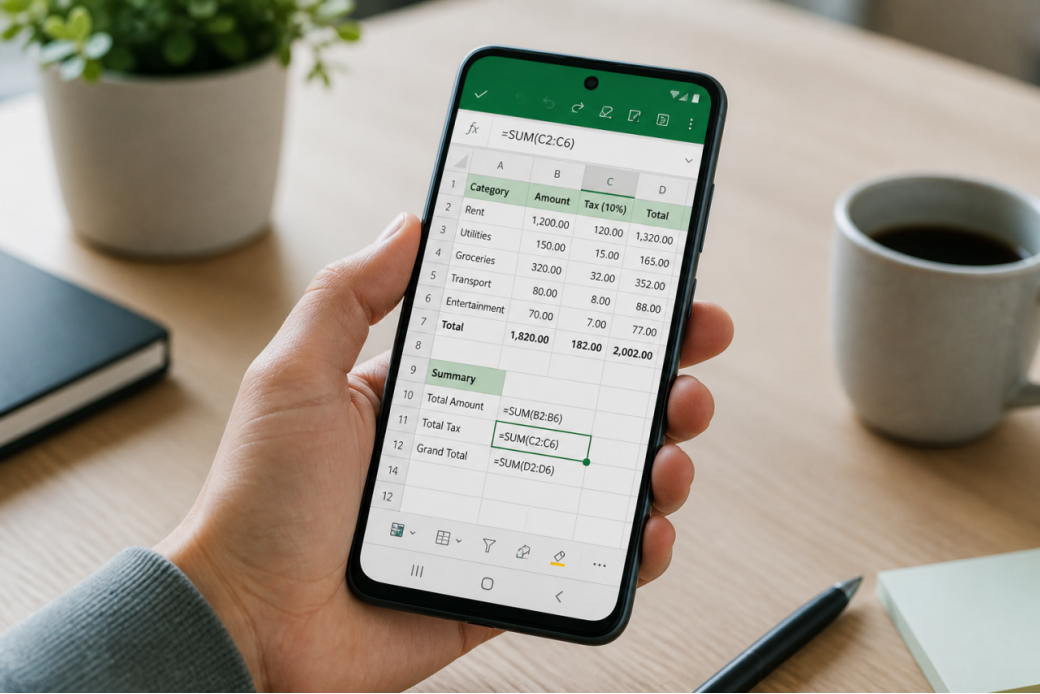
يُعد Microsoft Excel المعيار الذهبي في برامج جداول البيانات. يوفر على نظام Android تحليلاً قويًا للبيانات، وصيغًا مألوفة، وتوافقًا عميقًا مع مصنفات Excel على سطح المكتب. وكجزء من Microsoft 365، فإنه يتصل بسلاسة مع OneDrive وتطبيقات Office الأخرى. إنه الخيار الأكثر أمانًا إذا كانت بيئة عملك تعتمد بالفعل على Excel كمعيار أساسي.
الميزات:
يُعد Microsoft Excel جزءًا من حزمة Microsoft Office، ويوفر مجموعة واسعة من أدوات إدارة البيانات وتحليلها.
المزايا:
مجموعة ميزات شاملة وقوية لمعالجة البيانات.
تكامل سلس مع تطبيقات Microsoft Office الأخرى.
مُستخدم ومدعوم على نطاق واسع في بيئات العمل الاحترافية.
العيوب:
قد تتطلب بعض الميزات اشتراكًا.
قد يستهلك موارد النظام بشكل كبير على بعض الأجهزة.
3. Google Sheets
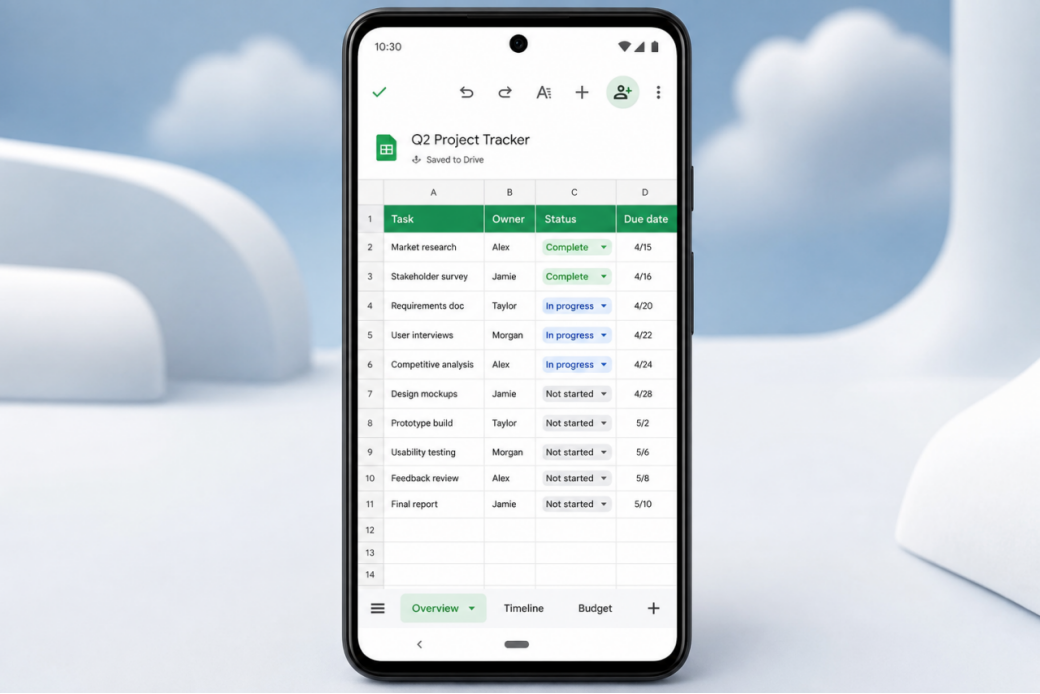
يُعد Google Sheets تطبيق جداول بيانات قائمًا على السحابة، ويوفر ميزة سهولة الوصول والعمل التعاوني. وبفضل تكامله مع Google Drive، فإنه يتيح التعديل والمشاركة في الوقت الفعلي، مما يجعله خيارًا ممتازًا للفرق والأفراد الذين يمنحون الأولوية للتعاون والتنقل.
الميزات:
يُعد Google Sheets تطبيق جداول بيانات سحابي مدمج مع Google Drive لتعاون سلس.
المزايا:
تعاون في الوقت الفعلي مع عدة مستخدمين.
يمكن الوصول إليه من أي جهاز متصل بالإنترنت.
مجاني للاستخدام مع حساب Google.
العيوب:
يتطلب اتصالاً بالإنترنت للاستفادة من جميع الوظائف.
ميزات متقدمة محدودة مقارنةً بتطبيقات سطح المكتب.
4. SmartOffice
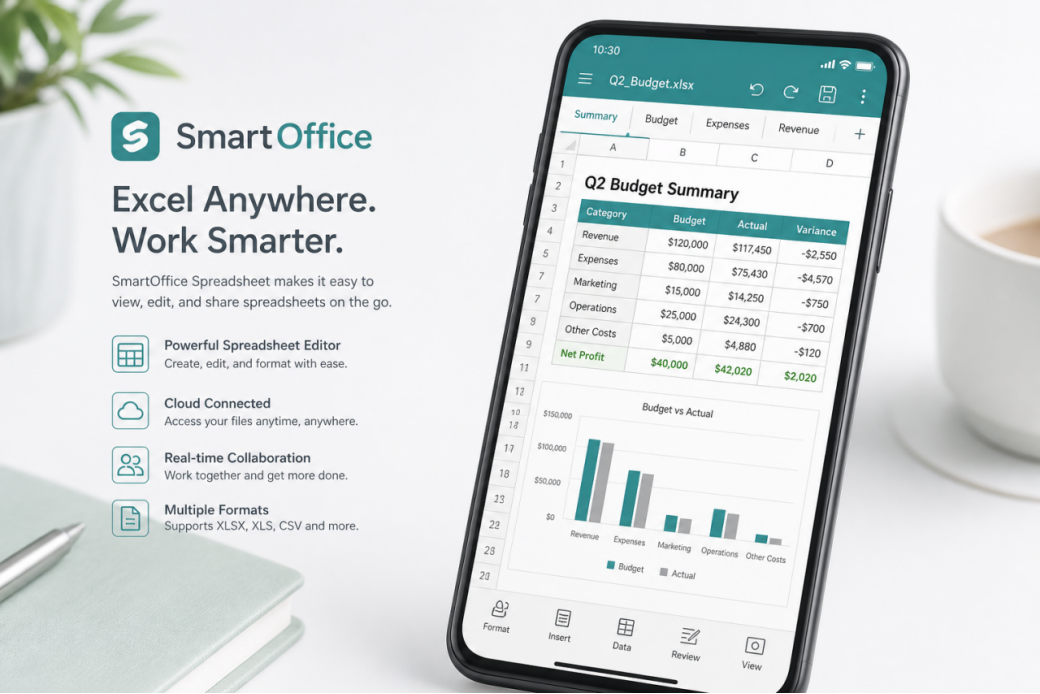
صُمم SmartOffice خصيصًا للمحترفين الذين يحتاجون إلى قدرات قوية لتعديل المستندات أثناء التنقل. ويتضمن معالجة النصوص، وإدارة جداول البيانات لغرض مسك الدفاتر، وإنشاء العروض التقديمية. تركيزه على الإنتاجية عبر الهاتف المحمول يجعله خيارًا مثاليًا لمن يحتاجون إلى حزمة مكتبية كاملة الميزات على أجهزة Android الخاصة بهم.
الميزات:
يوفر SmartOffice حزمة من الأدوات لمعالجة النصوص وإدارة الجداول وإنشاء العروض التقديمية.
المزايا:
قدرات قوية لتعديل المستندات على الأجهزة المحمولة.
يدعم مجموعة واسعة من تنسيقات المستندات.
مناسب للمحترفين دائمي التنقل.
العيوب:
قد لا يحتوي على مجموعة ميزات شاملة مثل الحزم المكتبية المخصصة لسطح المكتب.
5. OfficeSuite
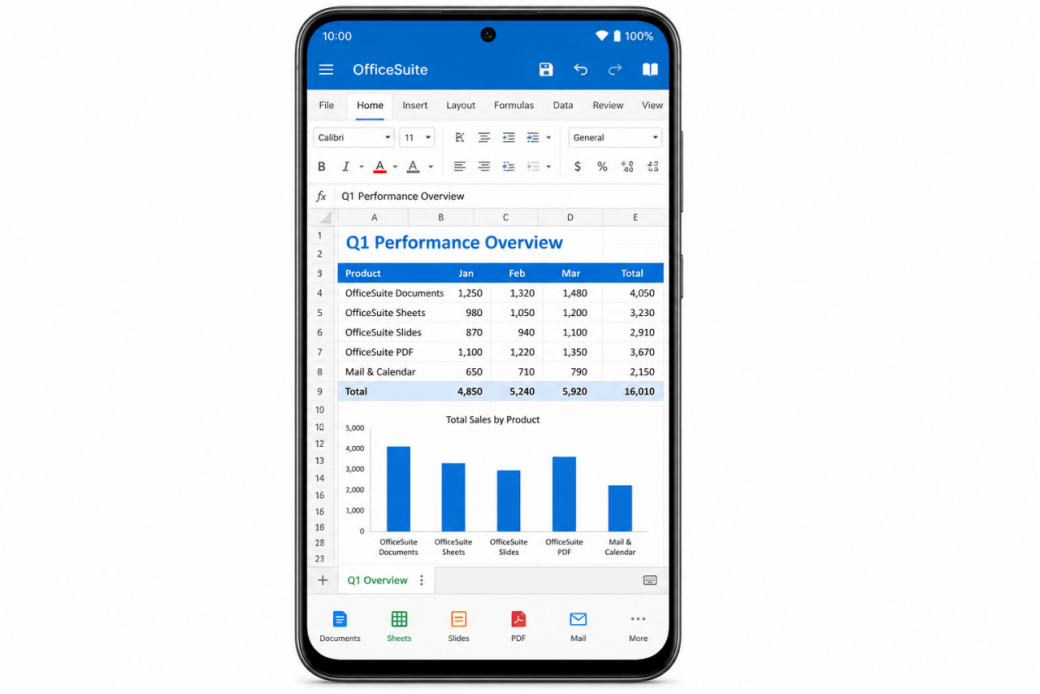
يُعد OfficeSuite حزمة مكتبية شاملة تلبي احتياجات المحترفين الذين يبحثون عن التوافق مع مختلف تنسيقات الملفات. ويوفر مجموعة واسعة من الأدوات لإنشاء المستندات وتعديلها. وبفضل خيارات التخزين السحابي المدمجة، يتيح وصولاً سلسًا إلى ملفاتك عبر أجهزة متعددة، مما يضمن بقاءك منتجًا أينما ذهبت.
الميزات:
OfficeSuite حزمة مكتبية شاملة تركز على التوافق مع تنسيقات الملفات المختلفة.
المزايا:
مجموعة متنوعة من أدوات إنشاء المستندات وتعديلها.
خيارات تخزين سحابي مدمجة لسهولة الوصول إلى الملفات.
يدعم مجموعة واسعة من تنسيقات الملفات.
العيوب:
قد تتطلب بعض الميزات المتقدمة اشتراكًا.
قد لا يحتوي على مجموعة ميزات شاملة مثل الحزم المكتبية المخصصة لسطح المكتب.
إليك تعليقاتي الخاصة حول تجربتي مع هذه التطبيقات:
لقد استخدمت WPS Office لعدة سنوات وكنت سعيدًا به. إنه خيار مجاني رائع يقدم الكثير من الميزات.
استخدمت أيضًا Microsoft Excel على Android، وهو خيار جيد إذا كنت تحتاج إلى أكبر قدر من الميزات والتوافق. ومع ذلك، قد يكون مكلفًا للشركات.
يُعد Google Sheets خيارًا مجانيًا رائعًا إذا كنت تحتاج إلى التعاون في الوقت الفعلي ومشاركة الملفات بسهولة. ومع ذلك، فهو لا يحتوي على نفس القدر من الميزات التي يوفرها Microsoft Excel.
لم أستخدم SmartOffice أو OfficeSuite كثيرًا، لكنهما يبدوان كخيارين جيدين إذا كنت تبحث عن تطبيق مجاني يوفر مجموعة واسعة من الميزات.
في النهاية، يعتمد أفضل تطبيق Excel لنظام Android على احتياجاتك وتفضيلاتك. إذا كنت تبحث عن ميزات واسعة وتوافق عالٍ، فإن Microsoft Excel هو الخيار الأمثل. وإذا كنت تبحث عن تطبيق مجاني يوفر تعاونًا في الوقت الفعلي، فإن Google Sheets يعد خيارًا جيدًا. أما إذا كنت تريد تطبيقًا مجانيًا بمجموعة واسعة من الميزات، فإن WPS Office أو SmartOffice خيارات ممتازة.
تذكير هام:
يُعد WPS Office حزمة مكتبية مجانية ومتعددة الاستخدامات توفر الميزات الأساسية لإنشاء المستندات وتعديلها والتعاون فيها. إنه خيار جيد لمن يحتاجون إلى التوافق مع تنسيقات Microsoft Office ويرغبون في العمل عبر أجهزة مختلفة.
يحتوي Microsoft Excel على ميزات واسعة تلبي احتياجات من يتطلبون إدارة البيانات ومعالجتها بشكل شامل. وهو تطبيق Excel الأكثر شعبية على Android ومتوافق تمامًا مع Microsoft Excel على الأنظمة الأساسية الأخرى.
Google Sheets مناسب للطلاب، والشركات الصغيرة، والعاملين عن بُعد، وأي شخص يحتاج إلى سهولة الوصول إلى الجداول عبر الأجهزة المختلفة بفضل تكامله مع Google Drive. إنه مجاني للاستخدام مع حساب Google، ويتيح التعاون في الوقت الفعلي مع المستخدمين الآخرين. كما أنه مفيد في تحليل البيانات في Excel.
SmartOffice مناسب للمحترفين أثناء التنقل الذين يحتاجون إلى إمكانات قوية لتعديل المستندات، بما في ذلك معالجة النصوص، وجداول البيانات، والعروض التقديمية. يمكن استخدامه مجانًا مع الإعلانات ويوفر مجموعة واسعة من الميزات والوظائف.
OfficeSuite مناسب للمحترفين الذين يحتاجون إلى التوافق مع تنسيقات الملفات المختلفة، وخيارات تخزين سحابي مدمجة، ومجموعة واسعة من أدوات إنشاء وتعديل المستندات. يمكن استخدامه مجانًا مع ميزات محدودة.
يُرجى اختيار التطبيق الذي يناسب احتياجاتك وتفضيلاتك بشكل أفضل.
إليك بعض الأمور الإضافية التي يجب وضعها في الاعتبار عند اختيار تطبيق Excel لنظام Android:
ميزانيتك: بعض التطبيقات مجانية للاستخدام، بينما يتطلب البعض الآخر اشتراكًا مدفوعًا.
احتياجاتك: ضع في اعتبارك الميزات المهمة بالنسبة لك، مثل التوافق مع تنسيقات Microsoft Office، أو التعاون في الوقت الفعلي، أو التكامل مع التخزين السحابي.
جهازك: تأكد من أن التطبيق متوافق مع جهازك الذي يعمل بنظام Android.
مستوى خبرتك: بعض التطبيقات أكثر سهولة في الاستخدام من غيرها. إذا كنت مبتدئًا، فقد ترغب في اختيار تطبيق يسهل تعلمه.
Trustpilot4.8
WPS Office- حزمة مكتبية مجانية متكاملة
استخدم Word و Excel و PPT مجانًا بدون إعلانات.
قم بتعديل ملفات PDF باستخدام مجموعة أدوات PDF القوية.
واجهة شبيهة بـ Microsoft. سهلة التعلم. توافق بنسبة 100%.
عزز إنتاجيتك مع قوالب Word و Excel و PPT والسير الذاتية المجانية الوفيرة من WPS.
5,820,008 مستخدم
Algirdas Jasaitis
الشعار
الجزء الثاني. لماذا تختار WPS Office على التطبيقات الأخرى؟
يُعد WPS Office حزمة مكتبية قوية توفر مجموعة شاملة من الأدوات لفتح ملفات Microsoft Office وإنشائها وتعديلها وحفظها، بما في ذلك Word و Excel و PowerPoint. ويقدم توافقًا سلسًا على منصتي Windows و Mac، مما يجعله خيارًا موثوقًا للمستخدمين عبر أنظمة التشغيل المختلفة.
إليك بعض الأسباب التي تجعل WPS Office خيارًا أفضل من التطبيقات الأخرى:
مجاني: يُتاح تطبيق WPS Office للتنزيل والاستخدام بشكل مجاني، مما يوفر لك جميع أدواتك المكتبية دون أي تكلفة.
متوافق مع Microsoft Office: يمكن لـ WPS Office فتح ملفات Microsoft Office وإنشائها وتعديلها وحفظها، بحيث يمكنك العمل بسهولة مع المستندات التي تم إنشاؤها في برامج أخرى.
ميزات غنية: يوفر WPS Office مجموعة واسعة من الميزات، بما في ذلك معالج النصوص، وجداول البيانات، وبرنامج العروض التقديمية، ومحرر PDF.
سهل الاستخدام: يتميز WPS Office بسهولة الاستخدام ويحتوي على واجهة مألوفة تشبه واجهة Microsoft Office.
متعدد المنصات: يتوفر WPS Office لأنظمة Windows و macOS و Linux و Android و iOS، لذا يمكنك استخدامه على أي جهاز.
باستخدام WPS Office، فإنك تستفيد من حزمة قوية من الأدوات المكتبية التي توفر المرونة والكفاءة والتوافق عبر الأنظمة الأساسية. ارتقِ بإنتاجيتك وأطلق العنان لإبداعك مع هذا البديل المجاني الاستثنائي للبرامج المكتبية التقليدية.
الأسئلة الشائعة
1. هل يعمل Excel على Android؟
نعم. تقدم Microsoft تطبيق Excel مخصصًا لنظام Android لكي تتمكن من إنشاء وتعديل وعرض جداول البيانات على الهواتف والأجهزة اللوحية. يعتمد الوصول إلى الميزات على ما إذا كنت مسجلاً الدخول بحساب Microsoft مجاني أم باشتراك Microsoft 365.
2. لماذا لا يمكنني فتح ملف Excel في Google Drive؟
تشمل الأسباب الشائعة ما يلي:
مشكلات الصلاحيات: تأكد من أن لديك صلاحية الوصول إلى الملف
حساب Google خاطئ: سجّل الدخول باستخدام الحساب الذي يمتلك الملف أو الذي تمت مشاركة الملف معه
مشكلات في تنسيق الملف: تأكد من أن الملف بصيغة مدعومة مثل .xlsx
إنترنت غير مستقر: أعد الاتصال بالشبكة وحاول مرة أخرى
تعارض التطبيقات: افتح الملف باستخدام Google Sheets أو WPS Office أو Microsoft Excel بدلاً من ذلك
إذا استمرت المشكلة، أعد رفع الملف أو تواصل مع دعم Google.
3. ما هو أفضل تطبيق Excel مجاني لنظام Android؟
بالنسبة لمعظم الأشخاص الذين يريدون تعديل ملفات XLSX مجانًا بالإضافة إلى أدوات المستندات وPDF في مكان واحد، يُعد WPS Office الخيار الشامل الأقوى. أما إذا كان التعاون هو احتياجك الأساسي، فإن Google Sheets هو الخيار السحابي المجاني الأفضل.
ملخص
من بين تطبيقات Excel لنظام Android في عام 2026، يُعد WPS Office حلاً مجانيًا متعدد الاستخدامات لجداول بيانات بتنسيق Microsoft والعمل عبر أجهزة مختلفة. ويظل Microsoft Excel هو الرائد في ميزات التحليل المتقدم. بينما يتفوق Google Sheets في التعاون بالوقت الفعلي. ويعتبر كل من SmartOffice و OfficeSuite بدائل مكتبية قوية للمحترفين أثناء التنقل.
اختر التطبيق الذي يتناسب مع سير عملك، ثم قم بتثبيته واختباره على مصنف عمل حقيقي قبل الالتزام به. للبدء بتطبيق مجاني لجداول البيانات على Android اليوم، قم بتنزيل WPS Office.
15 years of office industry experience, tech lover and copywriter. Follow me for product reviews, comparisons, and recommendations for new apps and software.


'%3e%3cpath%20d='M8%200C12.4183%200%2016%203.58172%2016%208C16%2012.4183%2012.4183%2016%208%2016C3.58172%2016%200%2012.4183%200%208C0%203.58172%203.58172%200%208%200ZM11.6162%204.38379C11.2257%203.99337%2010.5927%203.99338%2010.2021%204.38379L8%206.58594L5.79785%204.38379C5.40732%203.99334%204.77429%203.99329%204.38379%204.38379C3.99331%204.77429%203.99335%205.40733%204.38379%205.79785L6.58594%208L4.38379%2010.2021C3.99348%2010.5927%203.99341%2011.2257%204.38379%2011.6162C4.77426%2012.0066%205.40734%2012.0065%205.79785%2011.6162L8%209.41406L10.2021%2011.6162C10.5927%2012.0066%2011.2257%2012.0067%2011.6162%2011.6162C12.0067%2011.2257%2012.0066%2010.5927%2011.6162%2010.2021L9.41406%208L11.6162%205.79785C12.0066%205.40735%2012.0066%204.77429%2011.6162%204.38379Z'%20fill='%23080E17'%20fill-opacity='0.46'/%3e%3c/g%3e%3cdefs%3e%3cclipPath%20id='clip0_3761_713'%3e%3crect%20width='16'%20height='16'%20fill='white'/%3e%3c/clipPath%3e%3c/defs%3e%3c/svg%3e)




'%3e%3cpath%20fill-rule='evenodd'%20clip-rule='evenodd'%20d='M21.4999%2010.9993C21.4999%205.20009%2016.7986%200.498901%2010.9993%200.498901C5.19994%200.498901%200.498657%205.20009%200.498657%2010.9993C0.498657%2016.2404%204.33858%2020.5844%209.35855%2021.3722V14.0346H6.69238V10.9993H9.35855V8.68594C9.35855%206.05427%2010.9262%204.60062%2013.3248%204.60062C14.4736%204.60062%2015.6753%204.80571%2015.6753%204.80571V7.38979H14.3512C13.0468%207.38979%2012.64%208.19921%2012.64%209.0296V10.9993H15.5523L15.0867%2014.0346H12.64V21.3722C17.66%2020.5844%2021.4999%2016.2404%2021.4999%2010.9993Z'%20fill='%231568EA'/%3e%3c/g%3e%3c/svg%3e)


'%3e%3cpath%20d='M2.42045%2022.1876H6.31818V12.7217L0.75%208.54553V20.5171C0.75%2021.4414%201.49892%2022.1876%202.42045%2022.1876Z'%20fill='%234285F4'/%3e%3cpath%20d='M19.682%2022.1876H23.5797C24.5041%2022.1876%2025.2502%2021.4387%2025.2502%2020.5171V8.54553L19.682%2012.7217'%20fill='%2334A853'/%3e%3cpath%20d='M19.682%205.48293V12.7216L25.2502%208.54543V6.31816C25.2502%204.25236%2022.8921%203.07469%2021.2411%204.31361'%20fill='%23FBBC04'/%3e%3cpath%20d='M6.31824%2012.7217V5.48303L13.0001%2010.4944L19.6819%205.48303V12.7217L13.0001%2017.733'%20fill='%23EA4335'/%3e%3cpath%20d='M0.75%206.31816V8.54543L6.31818%2012.7216V5.48293L4.75909%204.31361C3.10534%203.07469%200.75%204.25236%200.75%206.31816Z'%20fill='%23C5221F'/%3e%3c/g%3e%3cdefs%3e%3cclipPath%20id='clip0_2954_7305'%3e%3crect%20width='24.5'%20height='18.375'%20fill='white'%20transform='translate(0.75%203.8125)'/%3e%3c/clipPath%3e%3c/defs%3e%3c/svg%3e)







'%3e%3cpath%20d='M19.9911%204.11386V6.471H18.5894C18.0775%206.471%2017.7322%206.57814%2017.5536%206.79243C17.3751%207.00671%2017.2858%207.32814%2017.2858%207.75671V9.44421H19.9019L19.5536%2012.0871H17.2858V18.8639H14.5536V12.0871H12.2769V9.44421H14.5536V7.49779C14.5536%206.39064%2014.8632%205.53201%2015.4822%204.92189C16.1013%204.31177%2016.9257%204.00671%2017.9554%204.00671C18.8304%204.00671%2019.509%204.04243%2019.9911%204.11386Z'%20fill='%23333333'/%3e%3c/g%3e%3cdefs%3e%3cclipPath%20id='clip0_2938_8199'%3e%3crect%20width='16'%20height='16'%20fill='white'%20transform='translate(8%204.00671)'/%3e%3c/clipPath%3e%3c/defs%3e%3c/svg%3e)
'%3e%3cpath%20d='M17.5237%2010.7813L23.4811%204H22.0699L16.8949%209.88693L12.7648%204H8L14.2469%2012.9029L8%2020.0133H9.4112L14.8725%2013.7952L19.2352%2020.0133H24M9.92053%205.04213H12.0885L22.0688%2019.0224H19.9003'%20fill='%23333333'/%3e%3c/g%3e%3cdefs%3e%3cclipPath%20id='clip0_2938_8200'%3e%3crect%20width='16'%20height='16.0134'%20fill='white'%20transform='translate(8%204)'/%3e%3c/clipPath%3e%3c/defs%3e%3c/svg%3e)


